Leadpages Server-side Tracking - Landingspagina's server side instellen
Stel Server-side Tracking in voor jou Leadpages landingspagina's in minder dan 20 minuten met onze complete gids.

Hoofd marketing
7 min leestijd

Je wilt server side gebruikersdata meten van je Leadpages landingspagina. In deze blog nemen we je stap voor stap mee door Server-side Tracking voor Leadpages in te stellen.
Wat is Leadpages?
Leadpages is een populaire tool voor het creëren van landingspagina’s en conversie-optimalisatie. Het stelt gebruikers in staat om eenvoudig professionele, responsieve landingspagina’s te maken zonder dat er technische kennis nodig is. Met Leadpages kun je snel en efficiënt leads genereren, abonnees werven en de conversiepercentages verhogen. De drag-and-drop builder, uitgebreide integraties, en aanpasbare sjablonen maken het een veelzijdige oplossing voor zowel kleine bedrijven als grote ondernemingen.

Wat zijn de voordelen van Leadpages?
Dit zijn 7 voordelen van Leadpages:
- Gebruiksvriendelijkheid: Dankzij de drag-and-drop builder kunnen gebruikers zonder technische kennis professionele landingspagina’s maken.
- Responsieve ontwerpen: Landingspagina’s zien er goed uit op zowel desktop als mobiele apparaten.
- Snelle implementatie: Je kunt in korte tijd volledig functionele pagina’s opzetten.
- Integraties: Leadpages integreert naadloos met populaire marketingtools zoals CRM-systemen, e-mailmarketingsoftware en advertentieplatformen.
- A/B-testen: Deze functie helpt bij het optimaliseren van landingspagina’s door verschillende versies te testen en de best presterende te kiezen.
- Conversiegericht: De tool biedt sjablonen en functies die zijn ontworpen om conversies te maximaliseren.
- Analytics: Gedetailleerde rapportages en analyses helpen bij het meten van prestaties en het verfijnen van marketingstrategieën.
Welke events kun je meten in Leadpages?
Er kunnen verschillende events gemeten worden via Leadpages.
Hier zijn 3 voorbeelden:
- Pagina weergaven
- Klikken op knoppen
- Form submissions.
Leadpages voorziet geen datalayer events bij het invullen van een formulier. Daarom werk je hier best met een:
- Thank you page trigger
- Element visibility
- Click
- Submit knop.
Leadpages Server-side Tracking instellen
Hier gaan we je stap voor stap uitleggen hoe je Server-side Tracking kunt opzetten voor Leadpages.
1. Server Google Tag Manager aanmaken
Start gratis met TAGGRS om je gratis account te beginnen. Maak vervolgens een nieuwe sGTM container aan in hetzelfde account als je web GTM container.
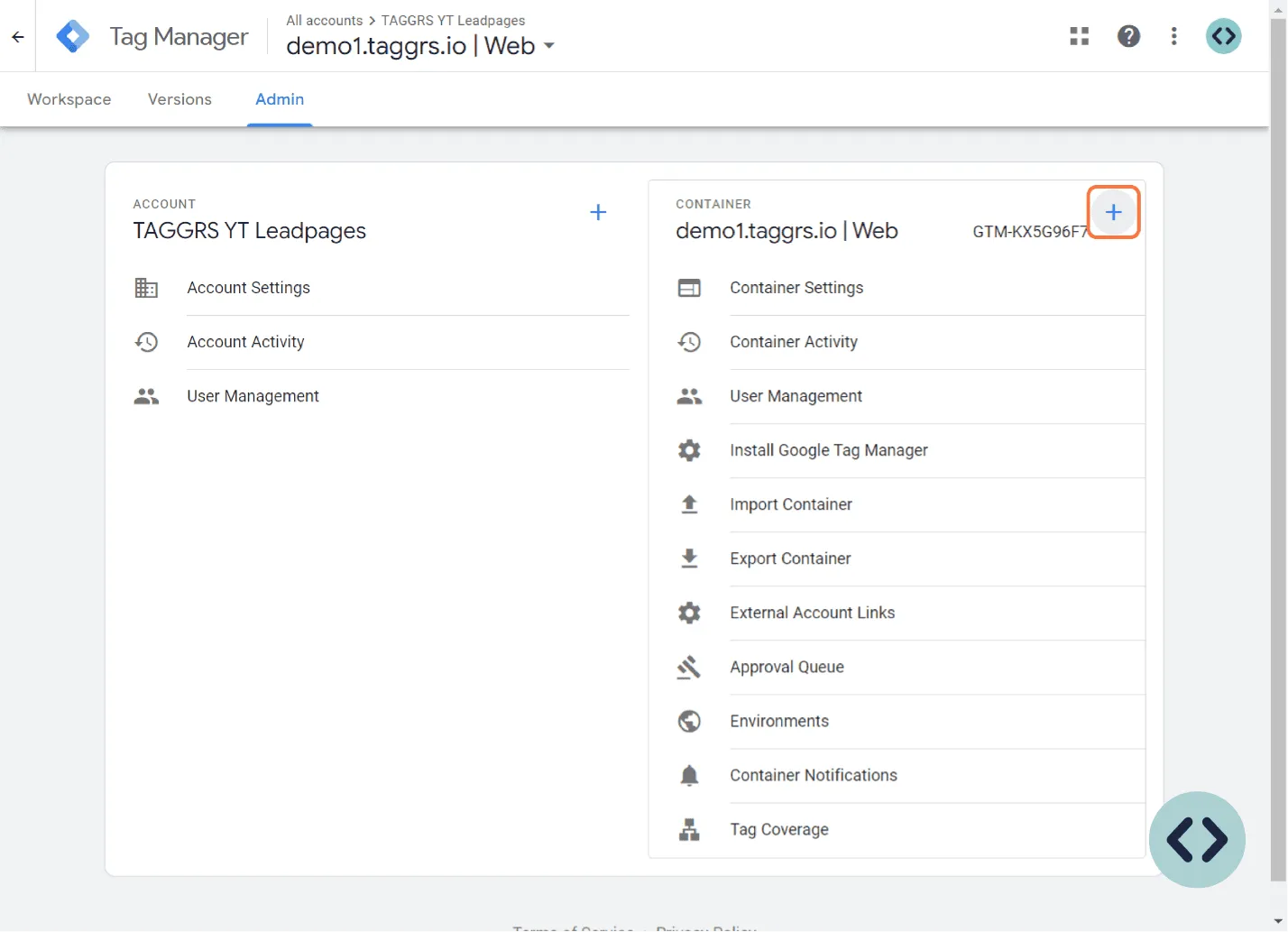
Geef je nieuwe server GTM container een naam. Het is handig om er Server bij te zetten zodat je later het verschil makkelijk kan zien tussen je web- en server container.
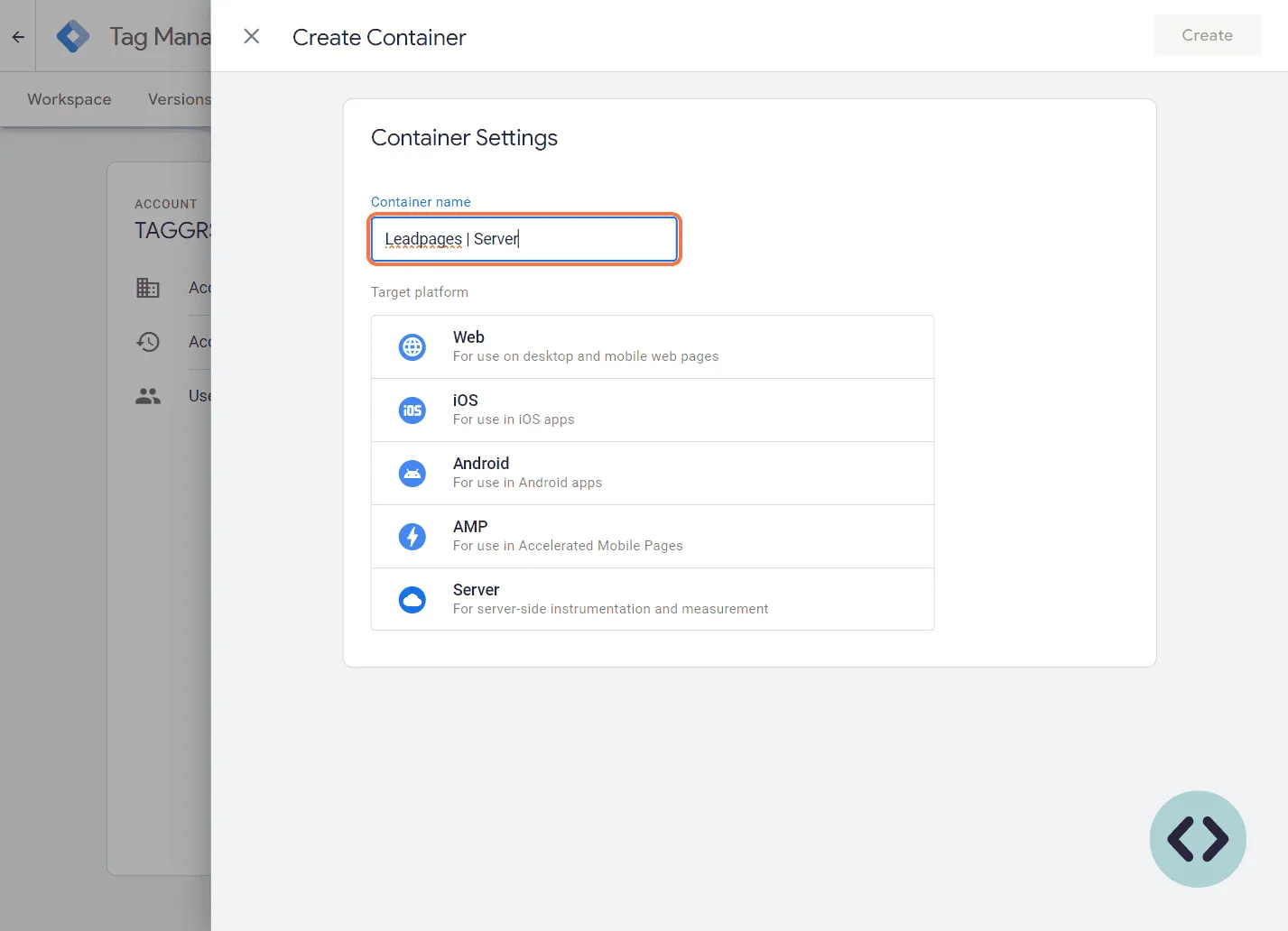
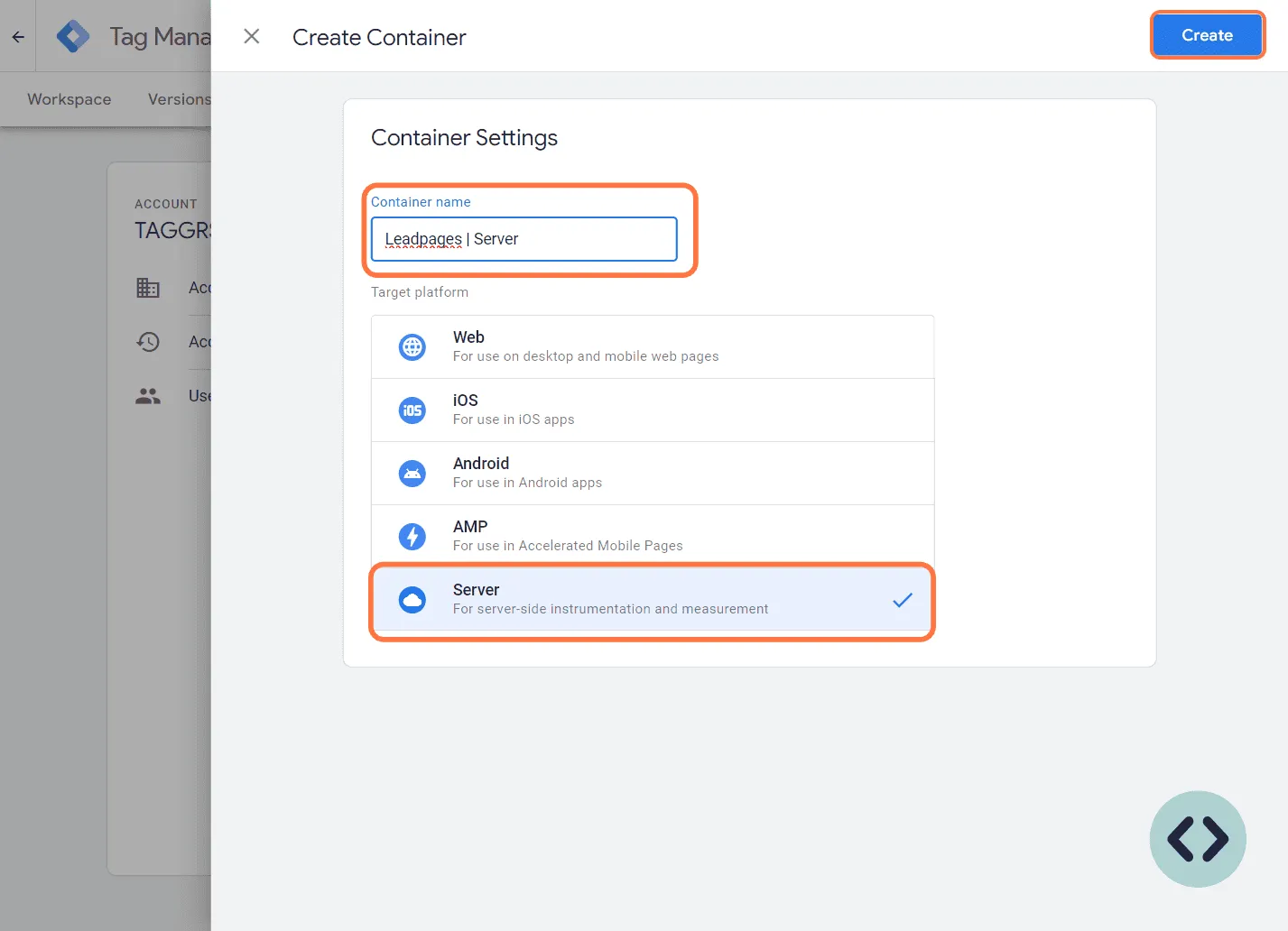
Kies voor Server. Klik vervolgens op Create om de container aan te maken.
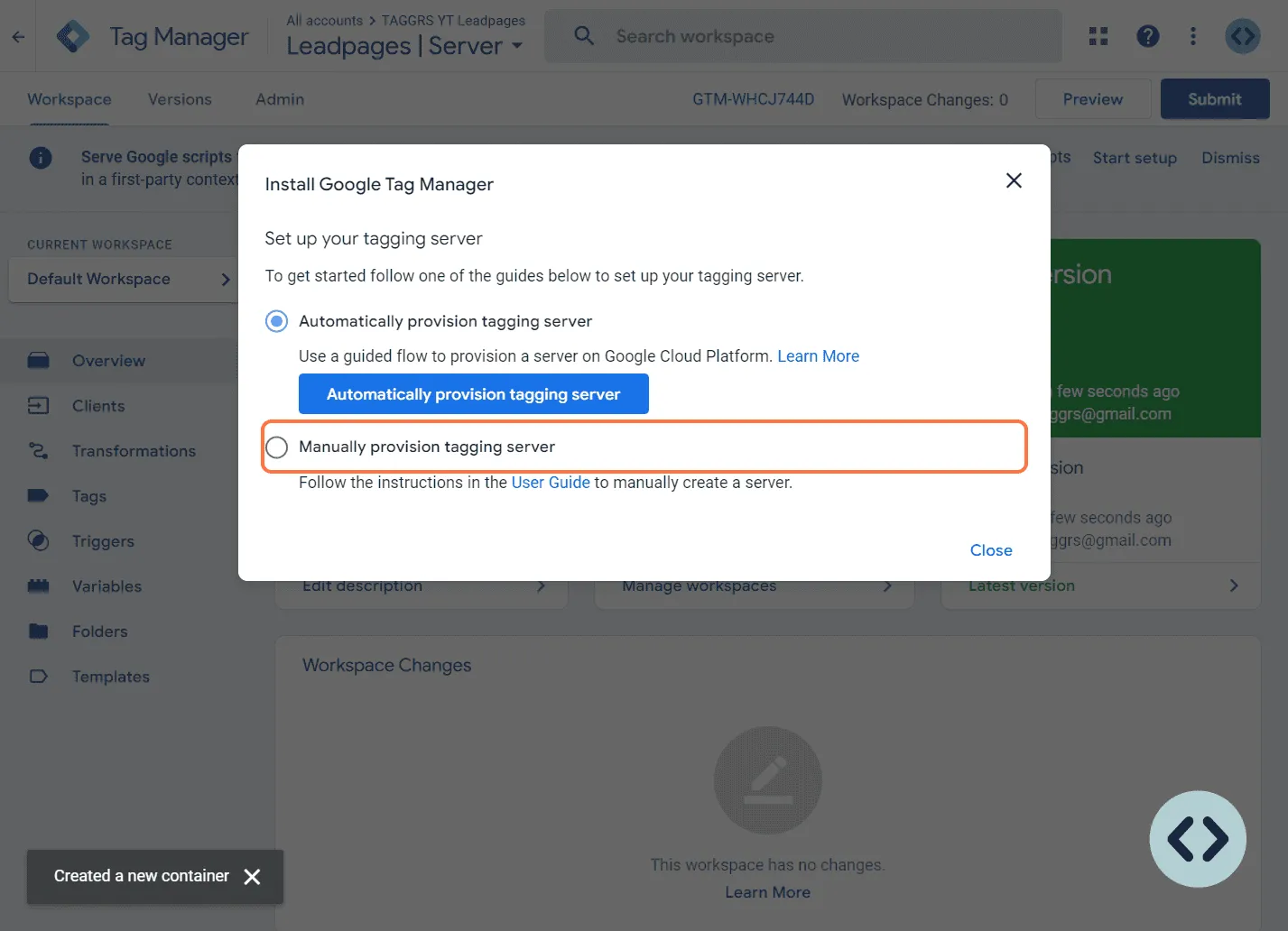
Kies daarna voor manually provision tagging server. Dit is omdat we gaan werken met servers gehost door TAGGRS en niet door die van Google zelf waardoor de setup heel wat makkelijker wordt en goedkoper per maand.
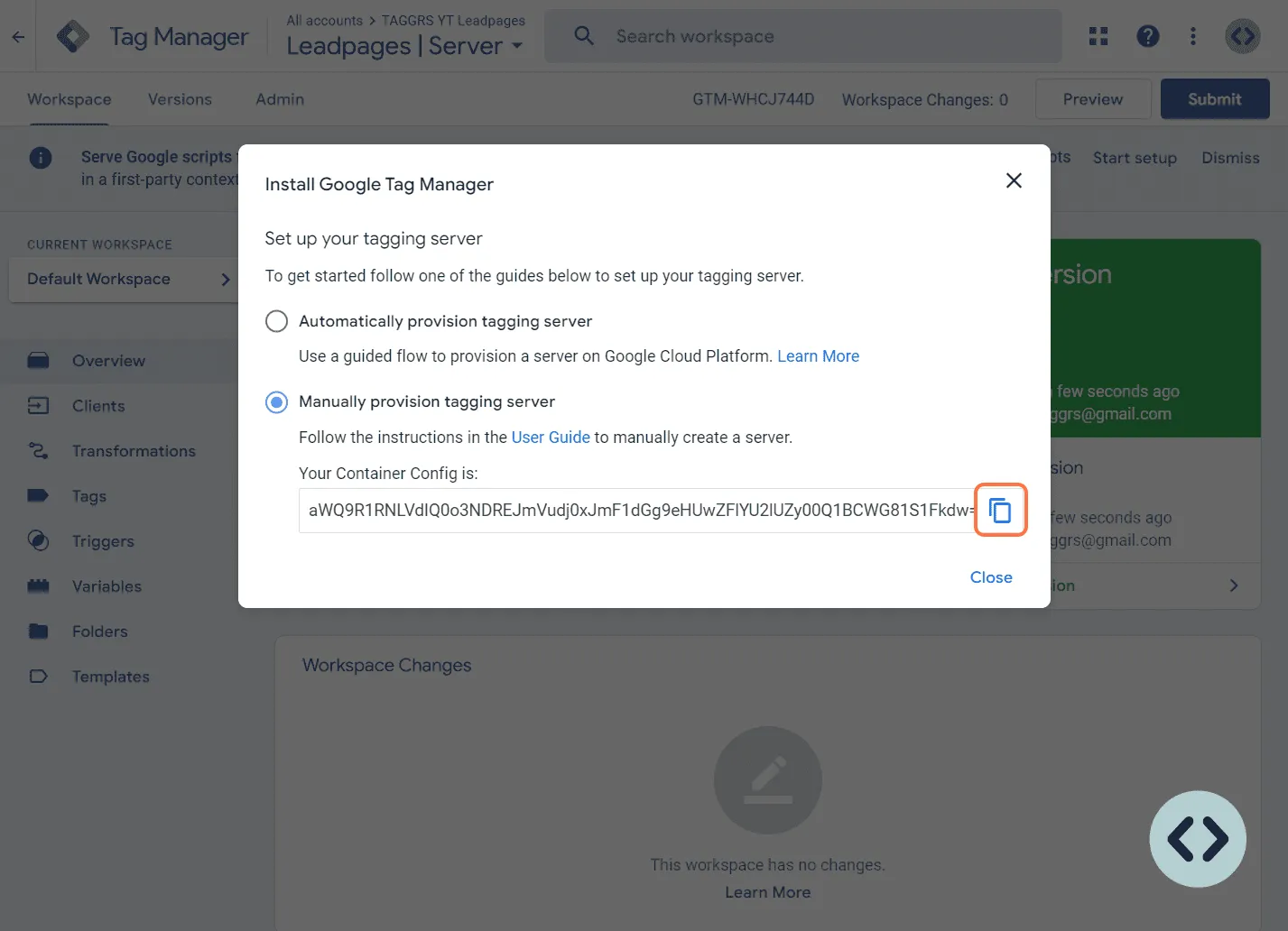
Kopieer de container configuratie code.
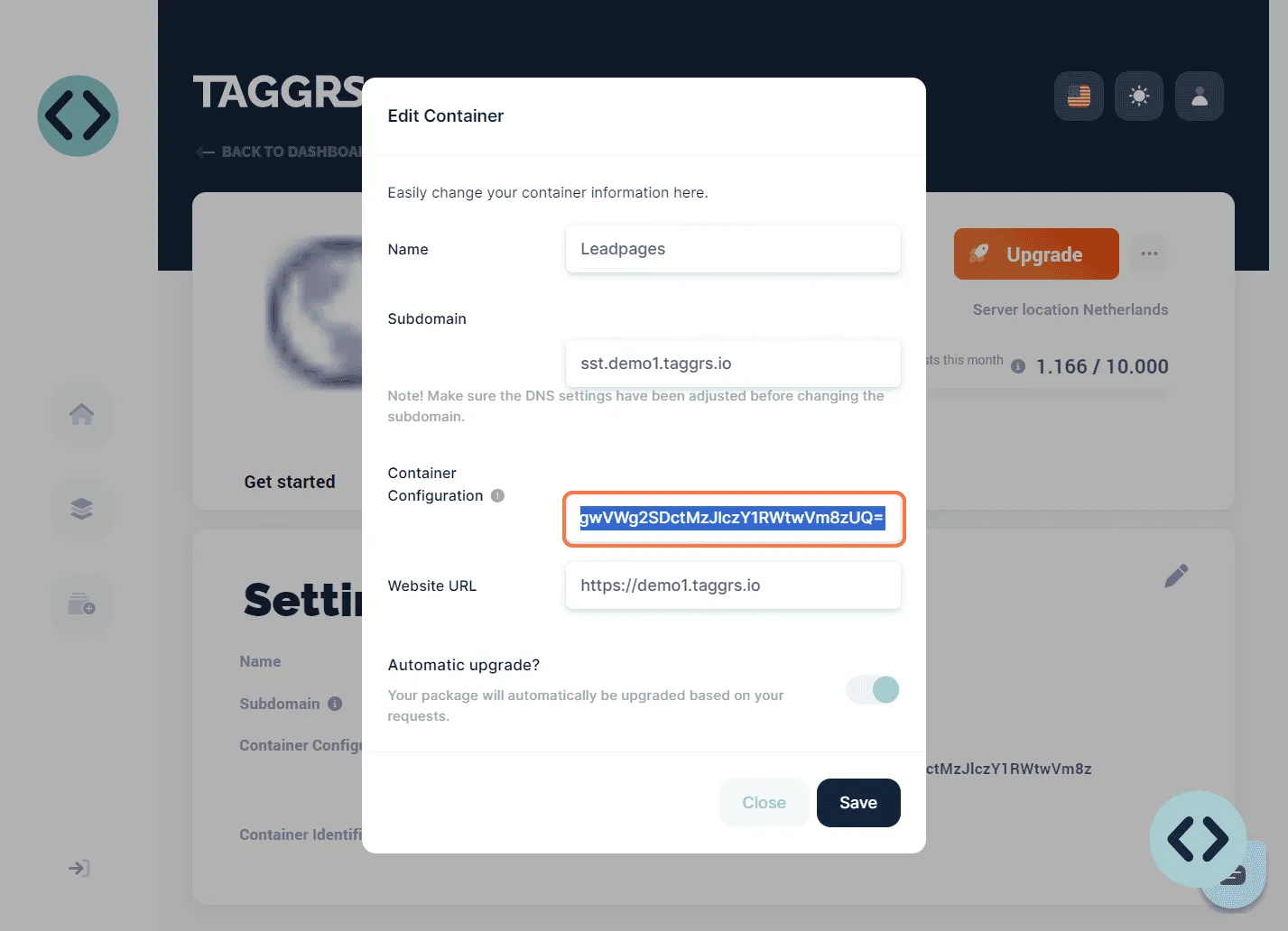
Plak de GTM container configuratie code onder ‘Container Configuration’ tijdens je TAGGRS account setup. Kies ook een subdomein waarop je de sGTM container wil plaatsen. Hier is dit sst.demo1.taggrs.io. Klik daarna op ‘Save’.
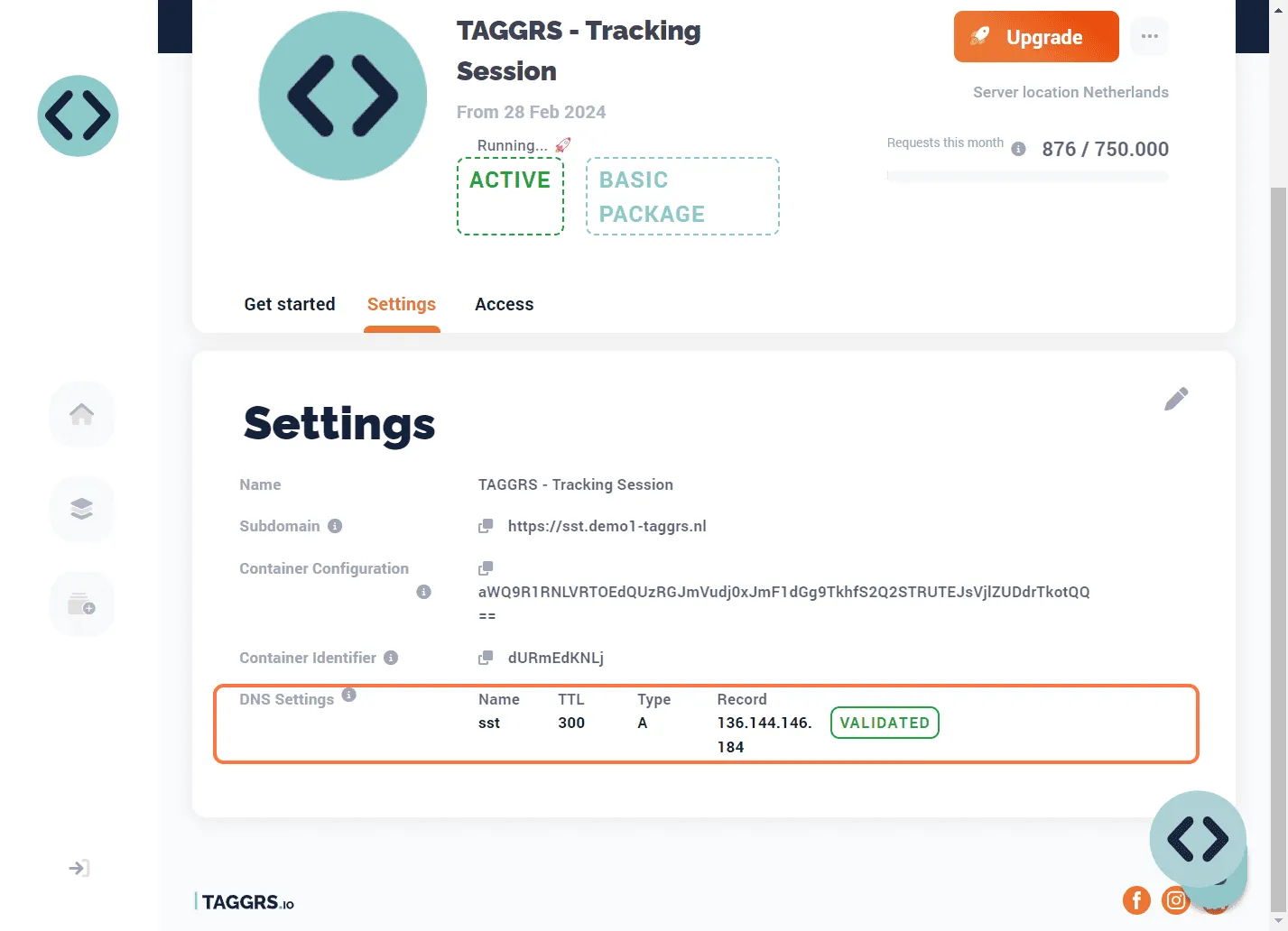
Klik op settings en voeg deze DNS settings toe aan je domein.
Ga nu terug naar je server GTM container klik op Admin.
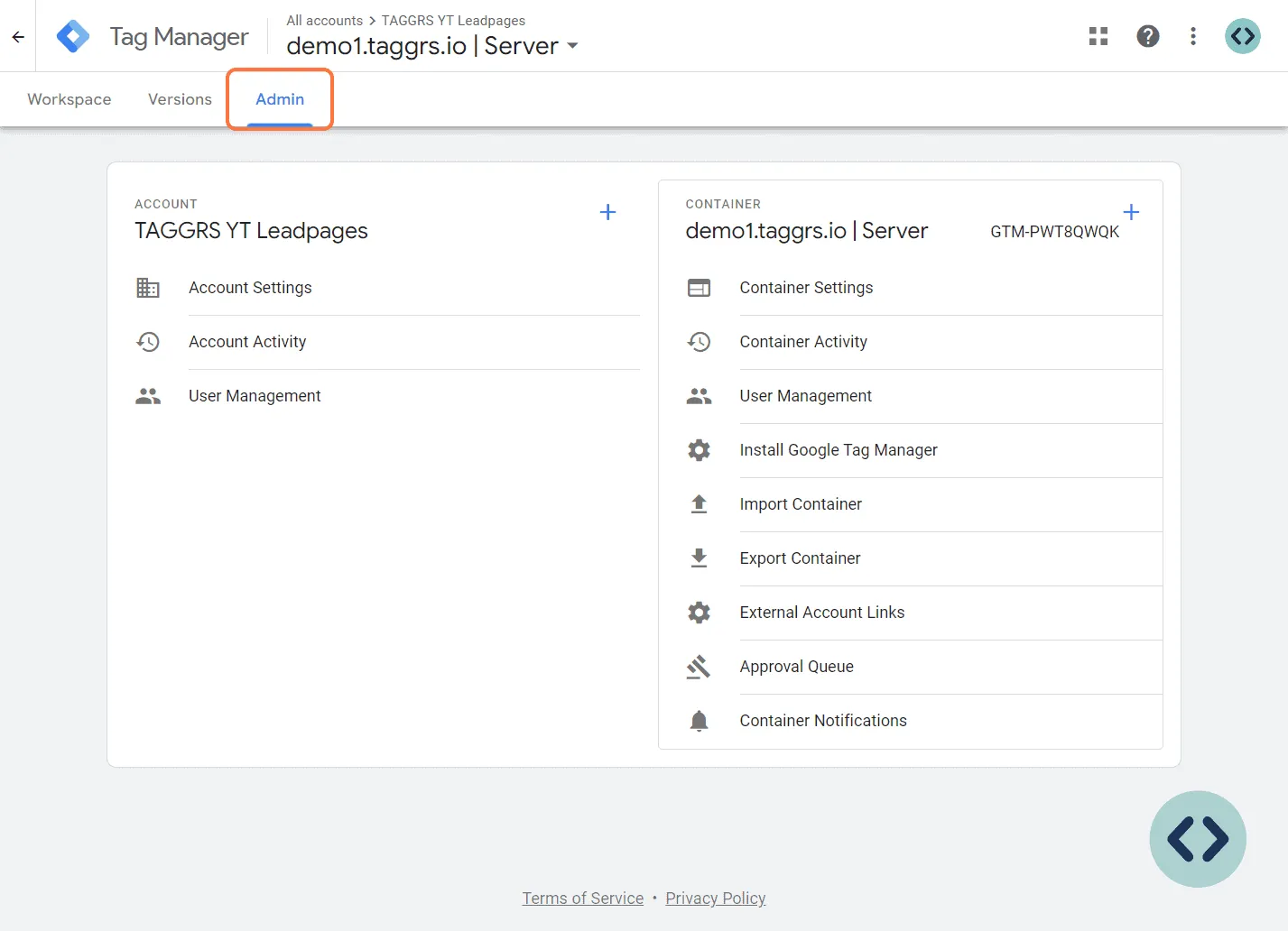
Ga naar container settings.
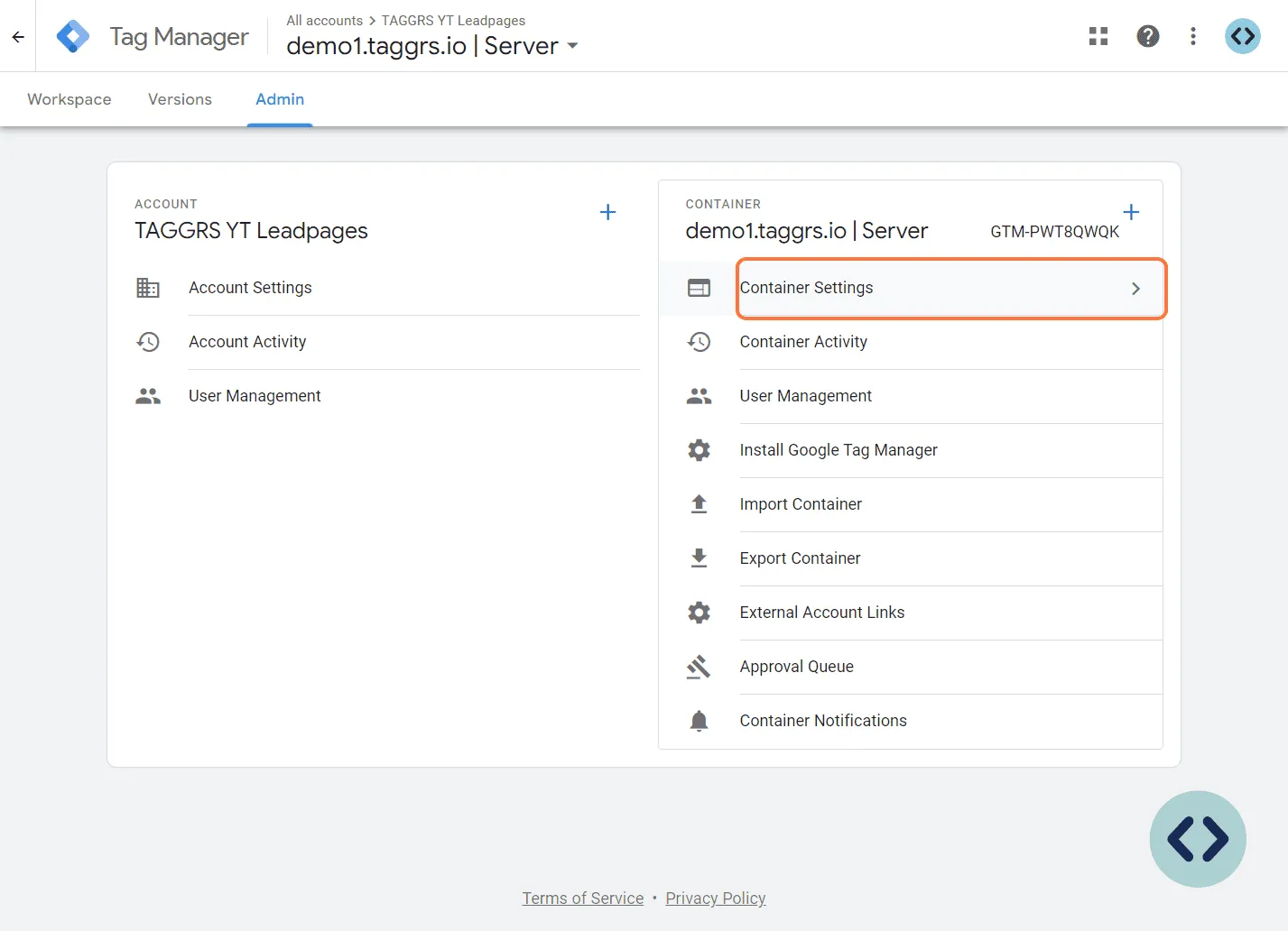
Voeg dezelfde server container URL toe als bij de TAGGRS setup.
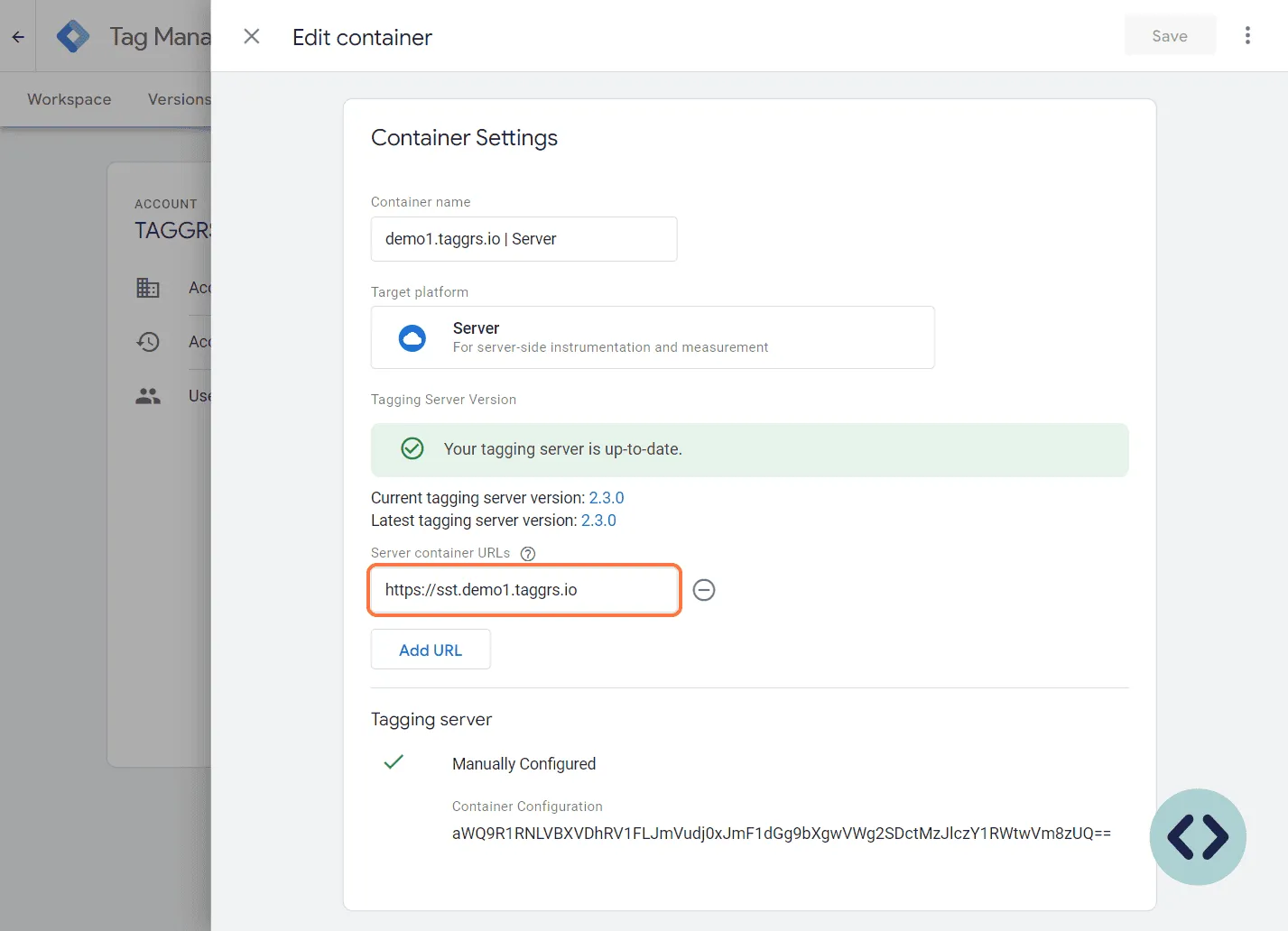
We hebben nu een container op TAGGRS aangemaakt en de server container aangemaakt
3. Voeg het Enhanced Tracking Script toe aan leadpages en web client op je sGTM
In plaats van het ‘gewone’ web GTM script gaan we hier het TAGGRS Enhanced Tracking Script plaatsen. Dit script zorgt er voor dat de web GTM container zal ingeladen worden van onze server GTM. Dit zorgt er voor dat we nog eens 1 a 2% meer kunnen gaan meten. Alle cookiebanners die volledige GTM scripts blokkeren, zullen nu geen invloed meer hebben.
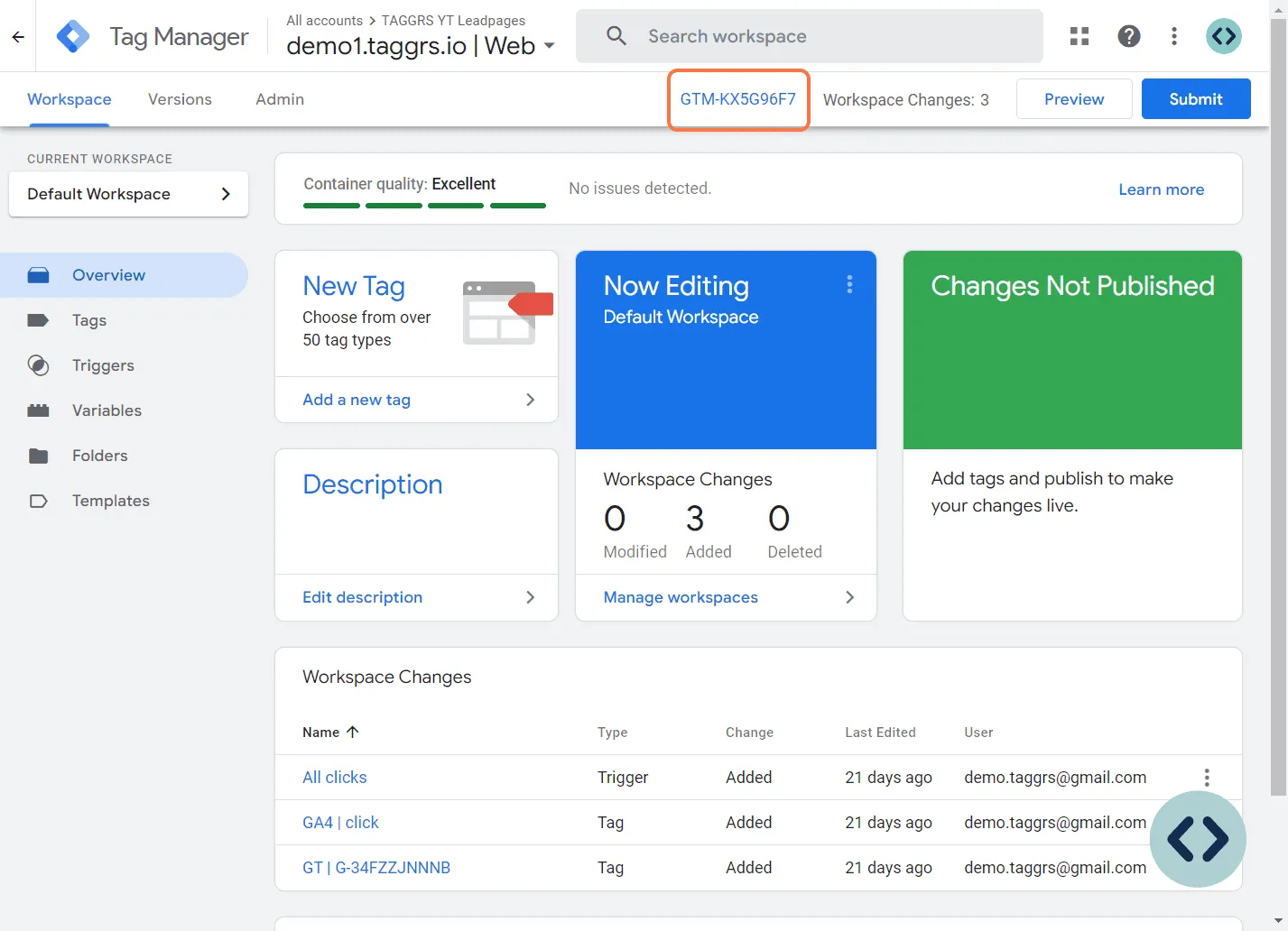
Ga nu naar je web GTM container en kopieer je web GTM container ID
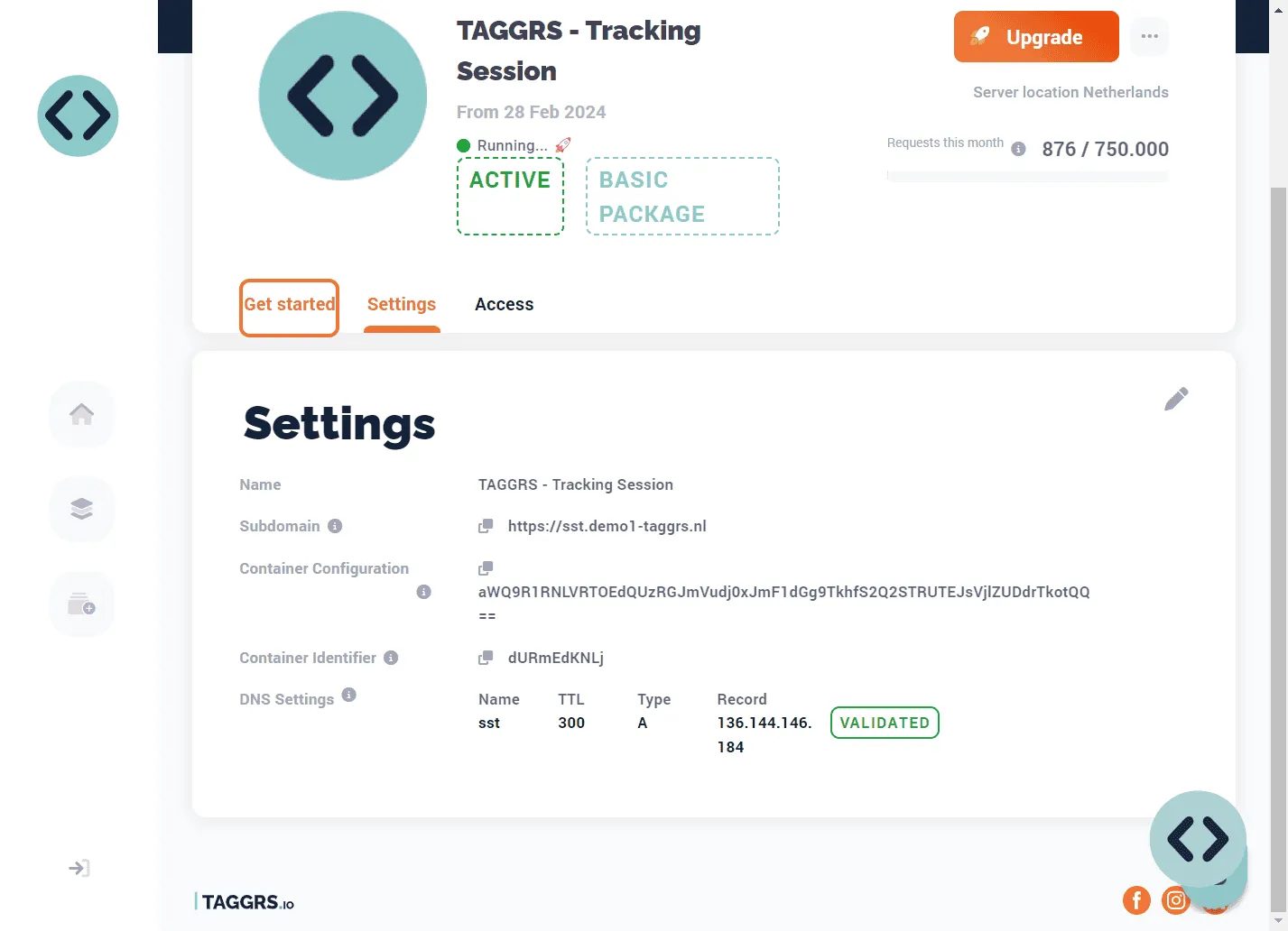
Ga in je TAGGRS container naar ‘Get started’
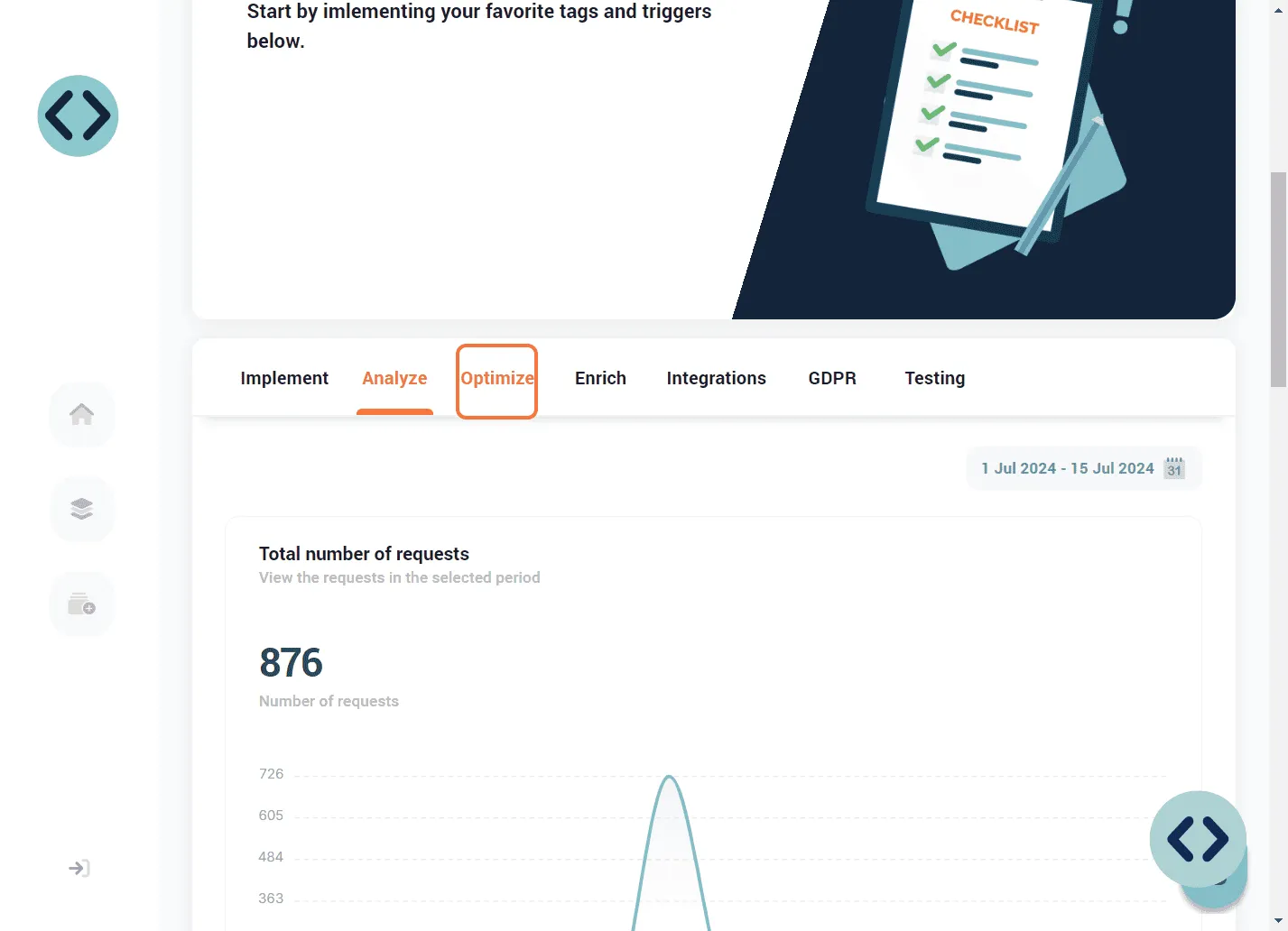
Scroll naar beneden en klik op Optimize
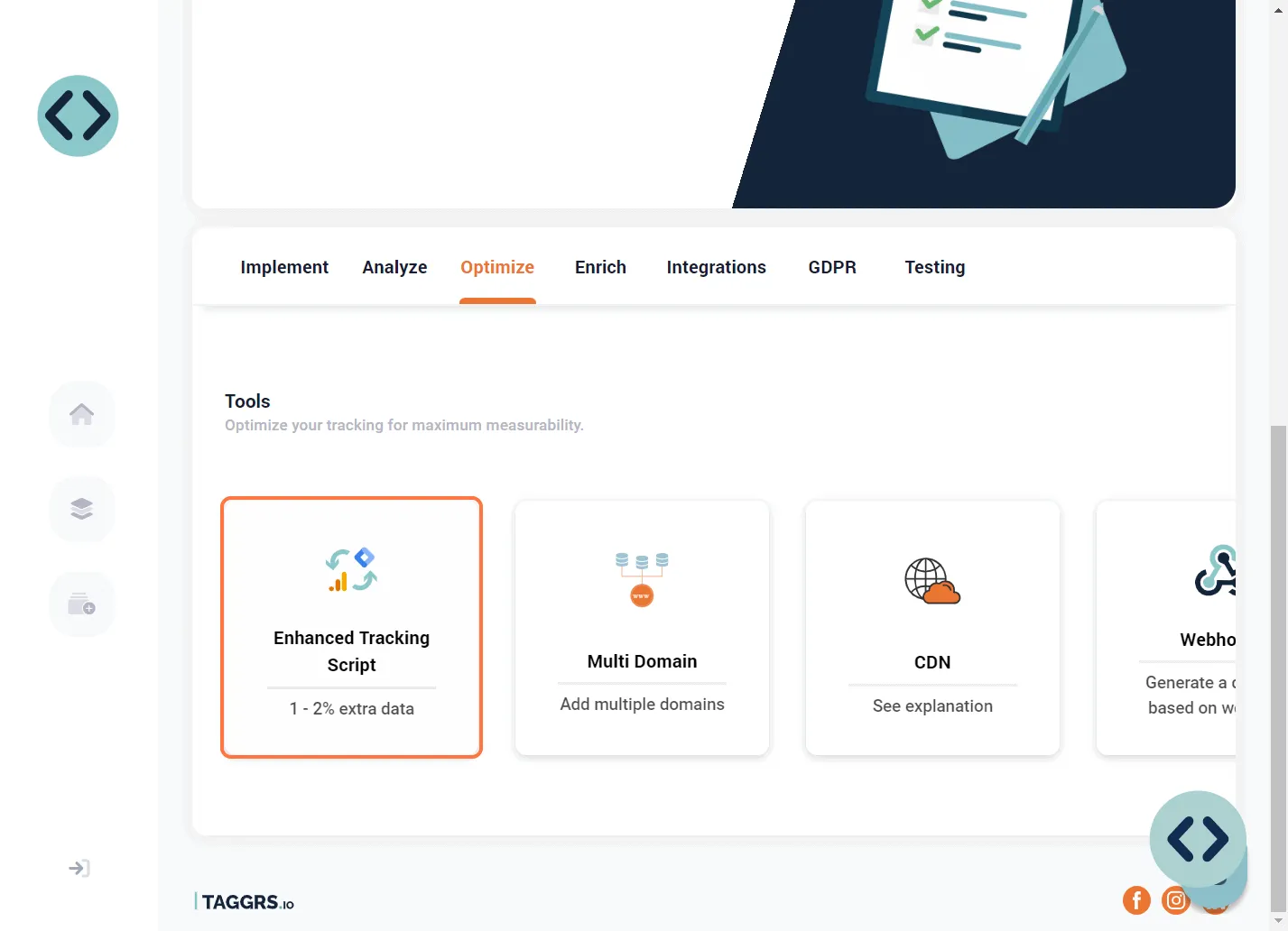
Kies voor ‘Enhanced Tracking Script’.
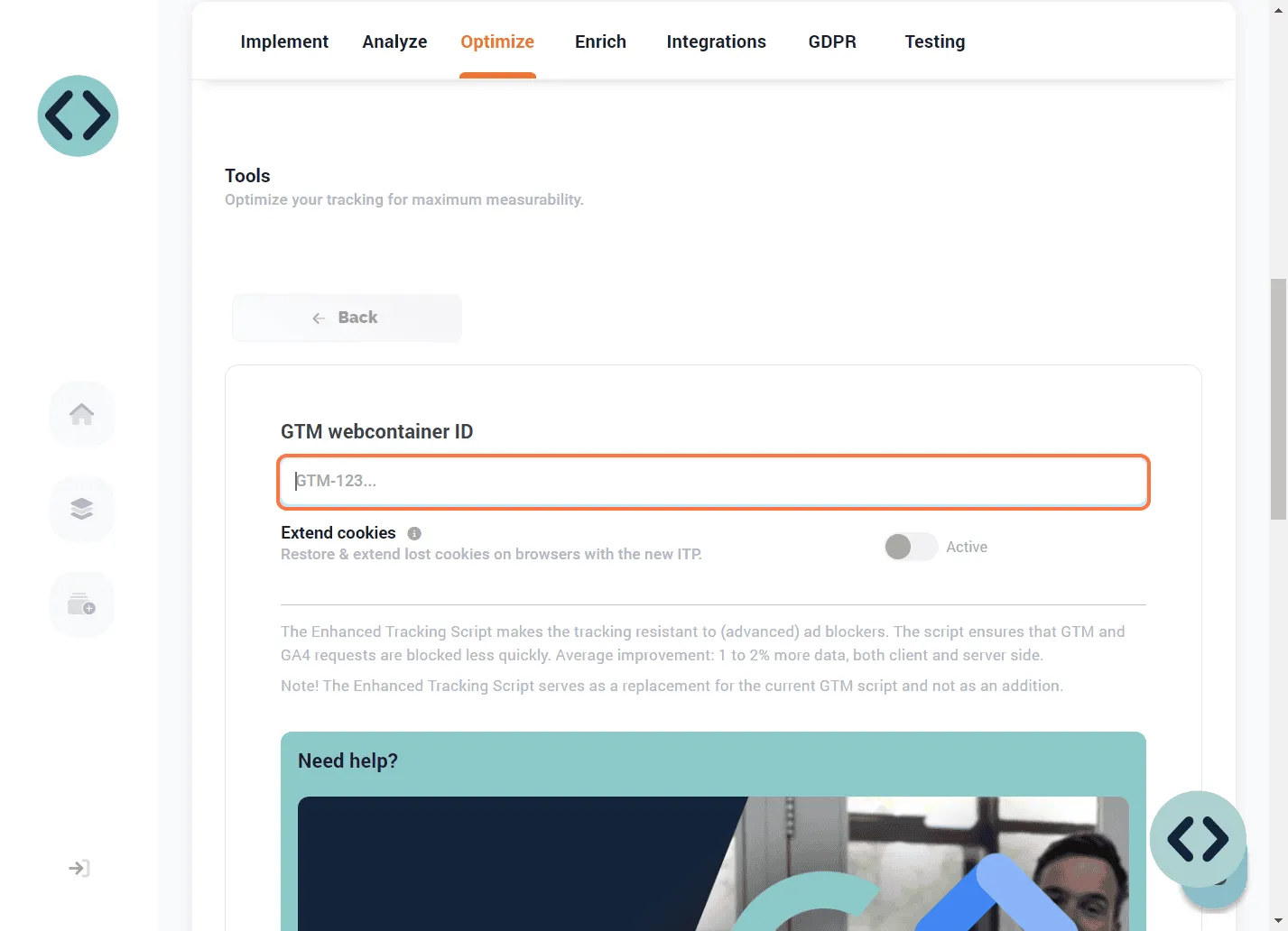
Vul je GTM webcontainer ID in
Scroll naar beneden en kopieer je de HEAD code. Hieronder is ook een BODY code aanwezig die je ook zal nodig hebben.
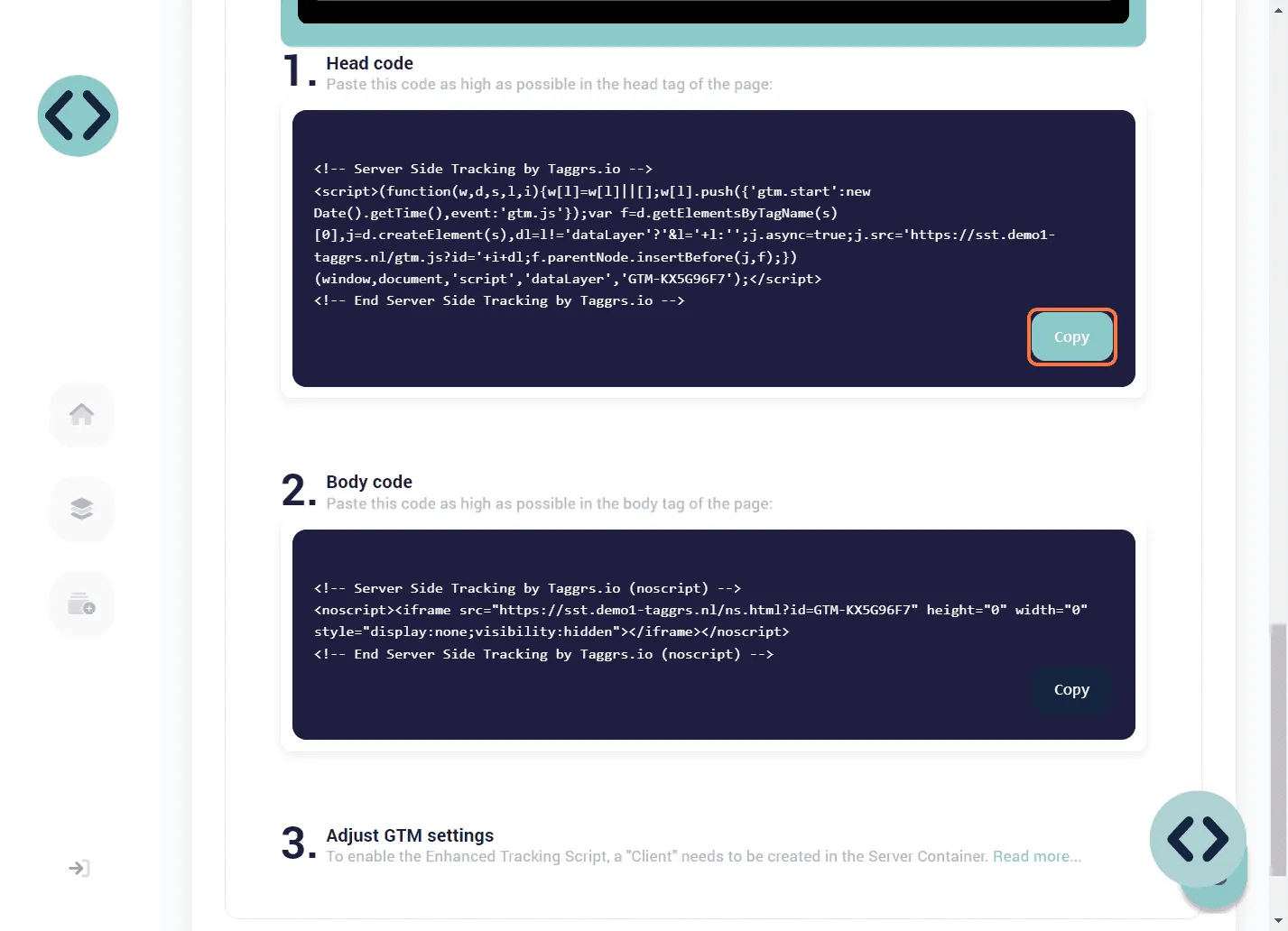
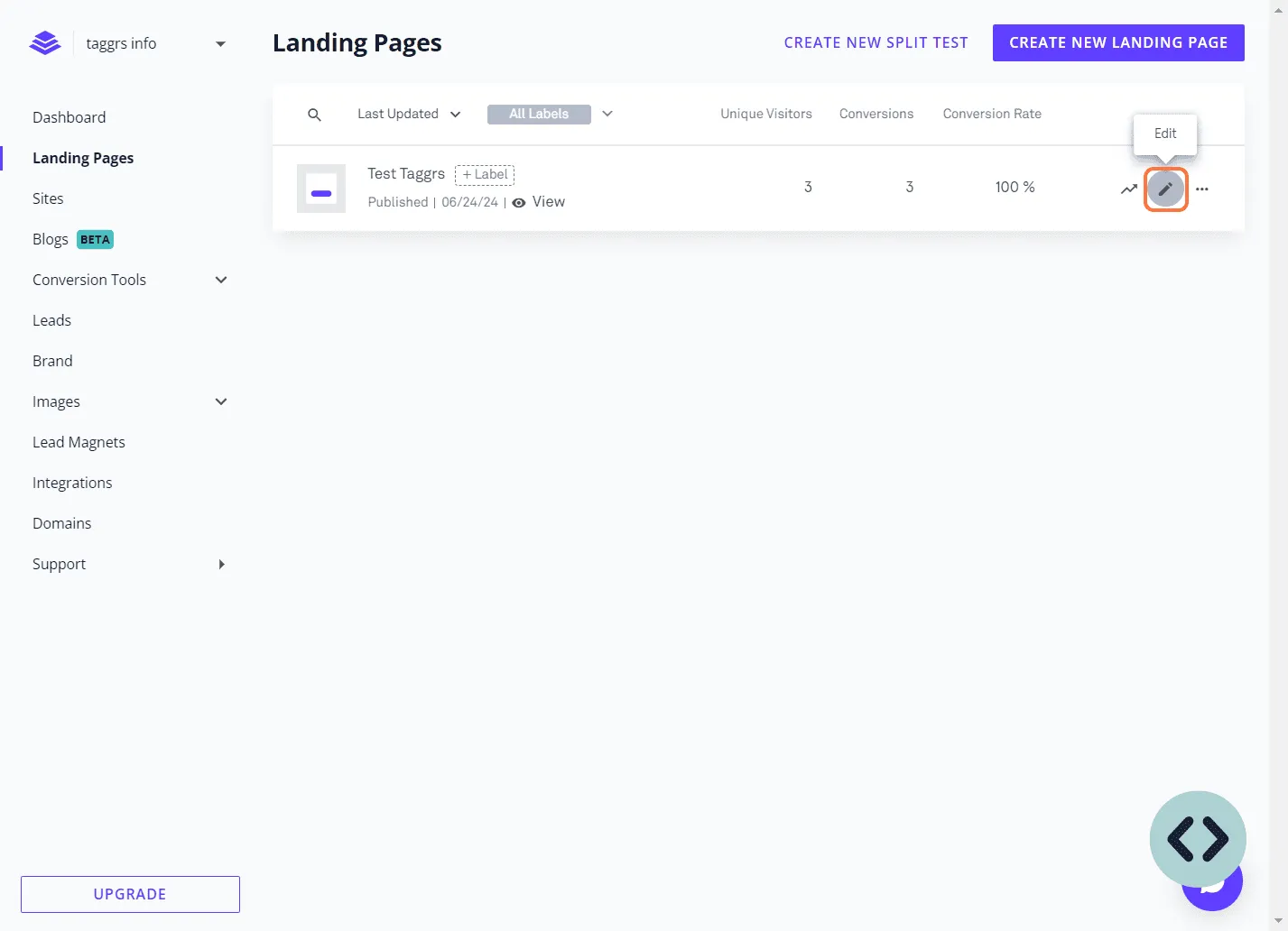
Ga naar je Leadpage landingspagina en klik op edit.
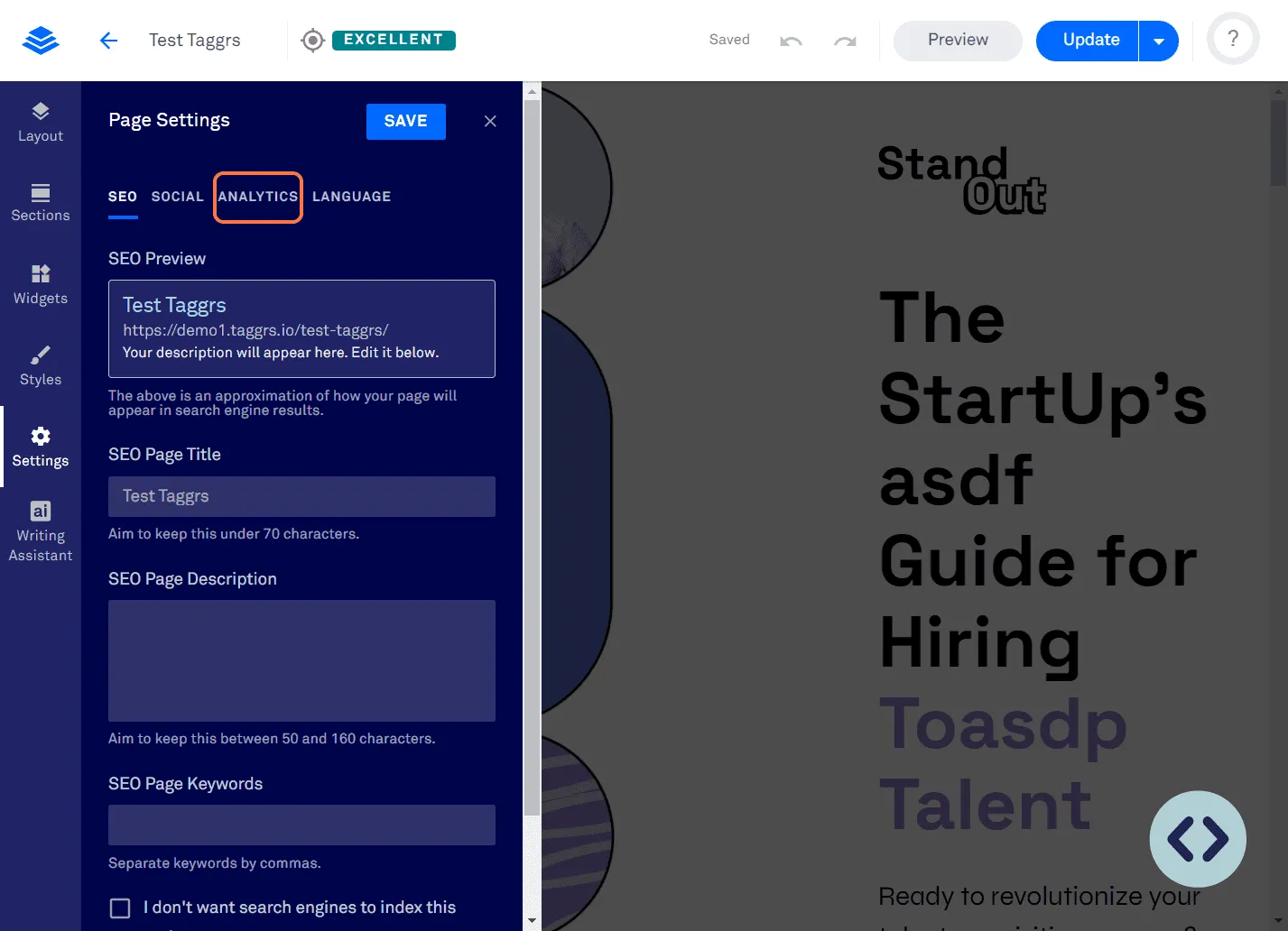
Ga naar je instellingen en kies vervolgens voor analytics.
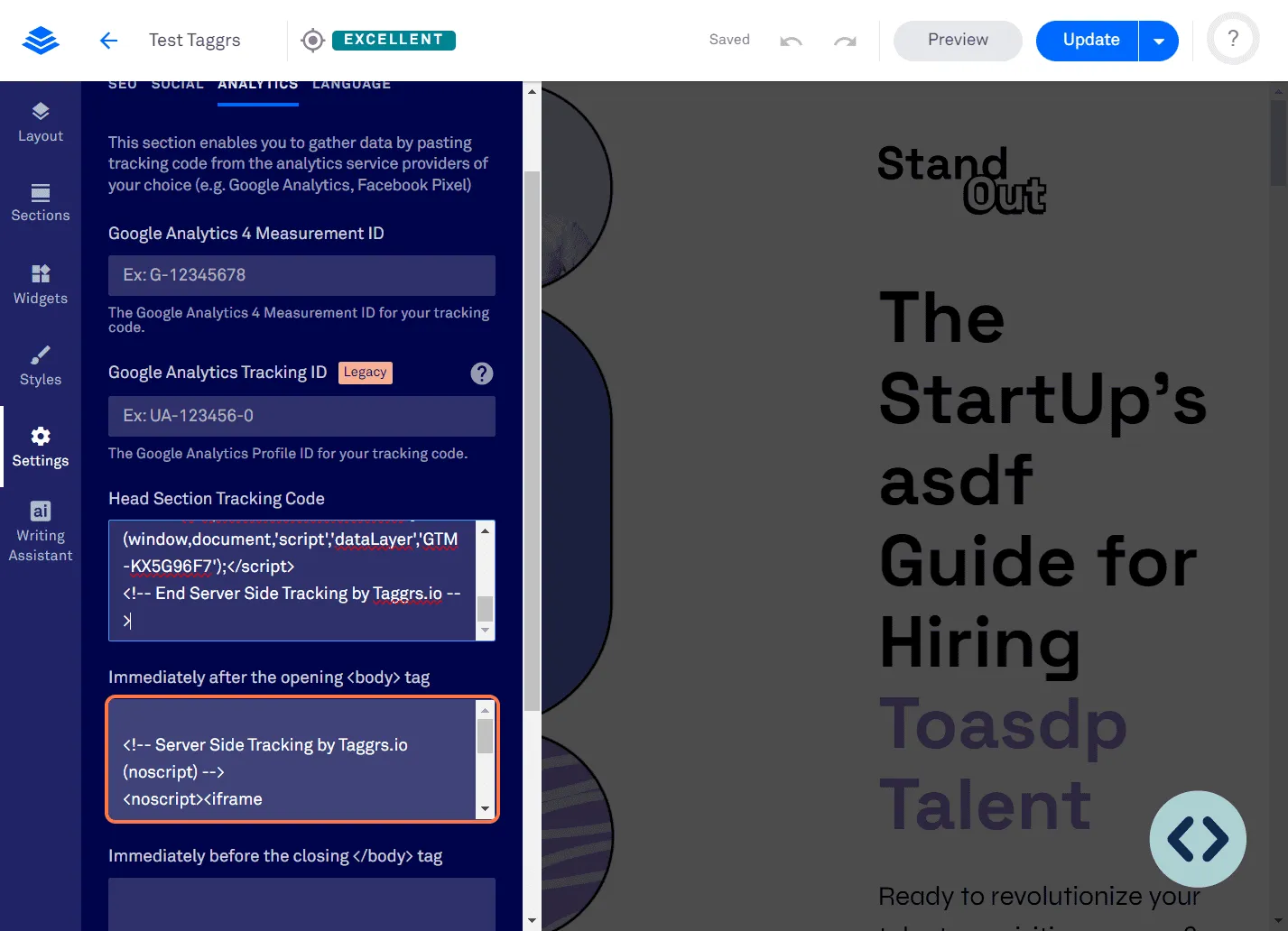
Plak de head code voor de Head Section Tracking Code.
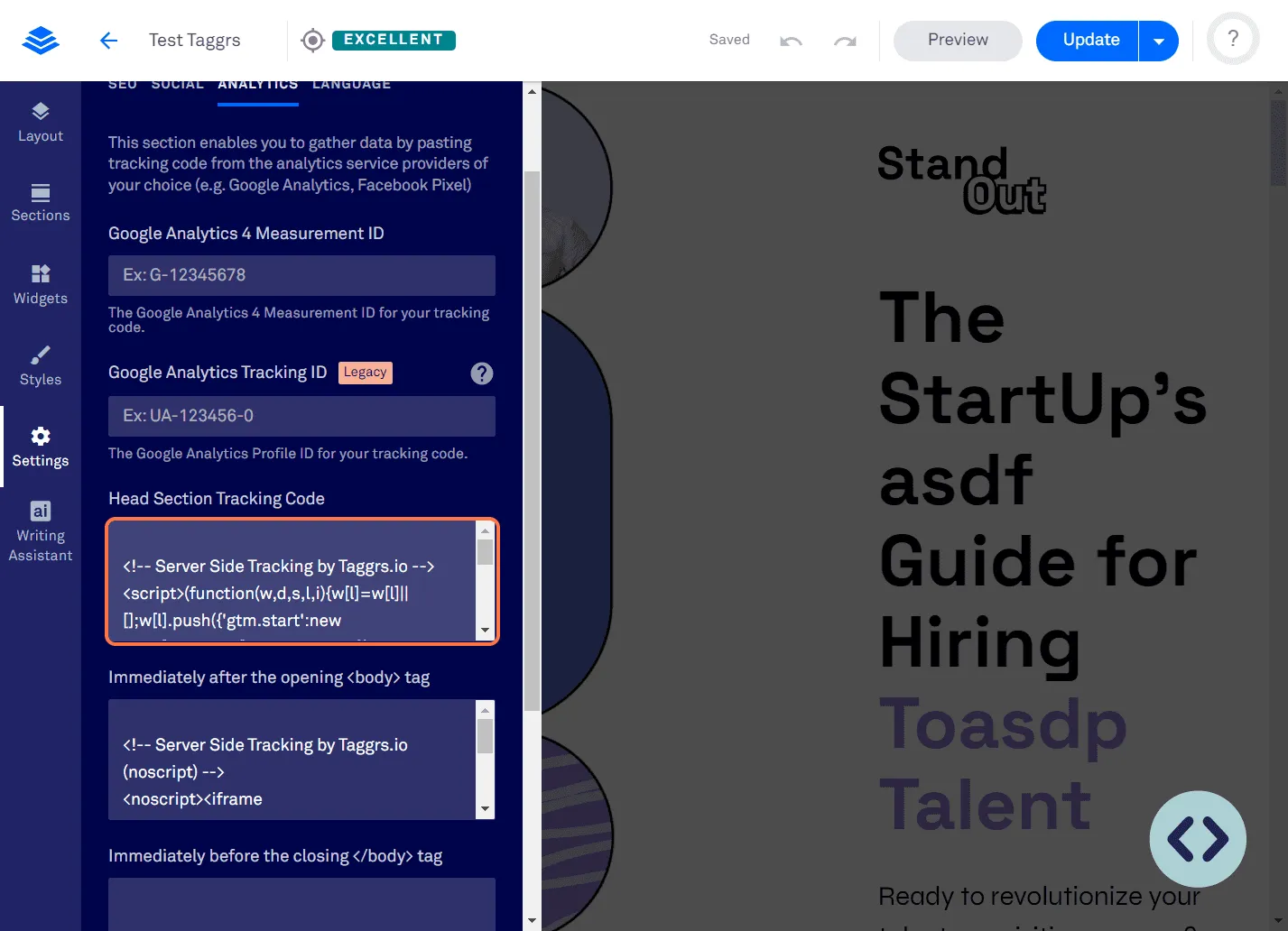
Doe hetzelfde voor het BODY script vanuit je TAGGRS container.
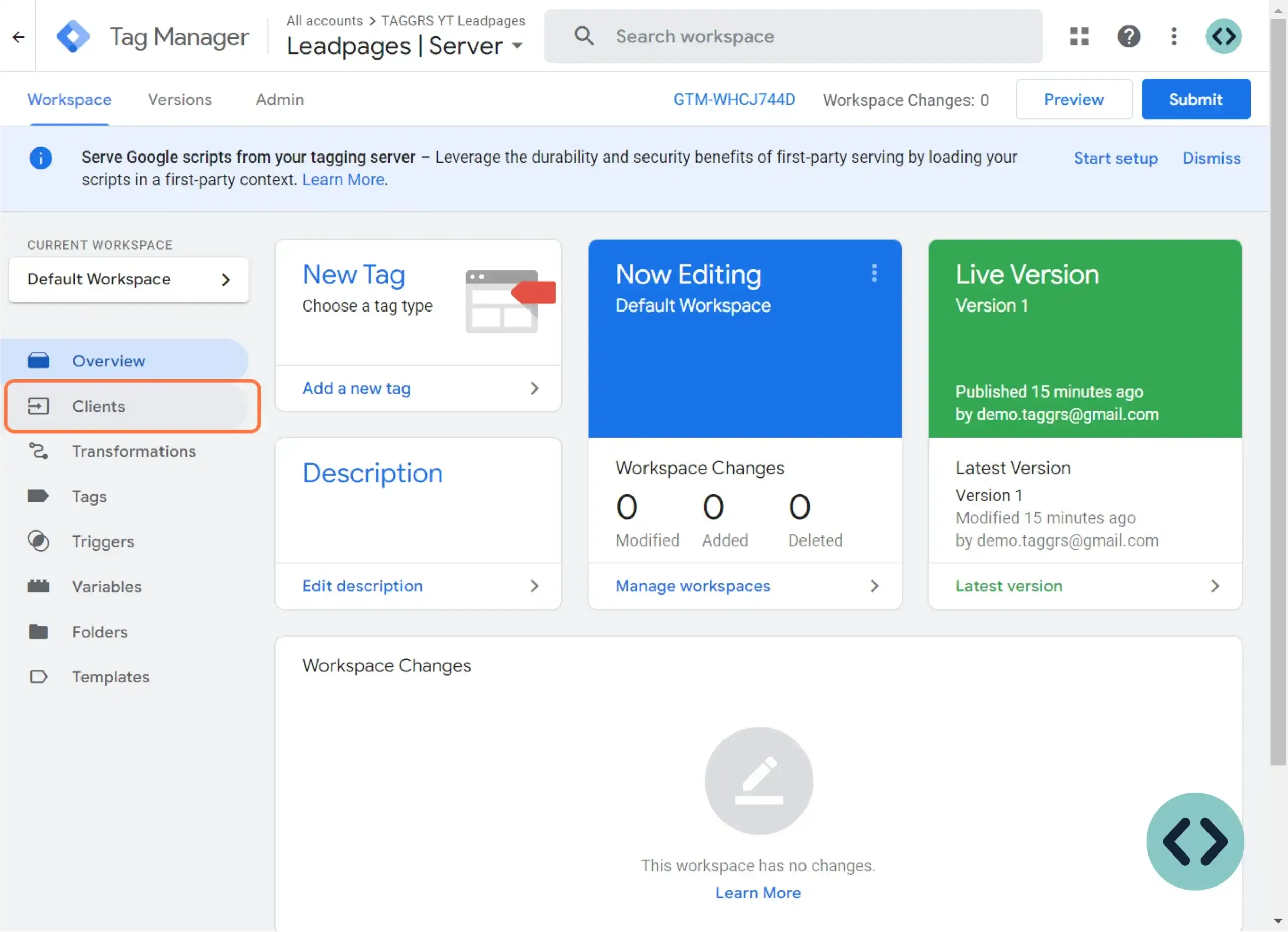
Ga naar je server GTM container en kies voor Clients.
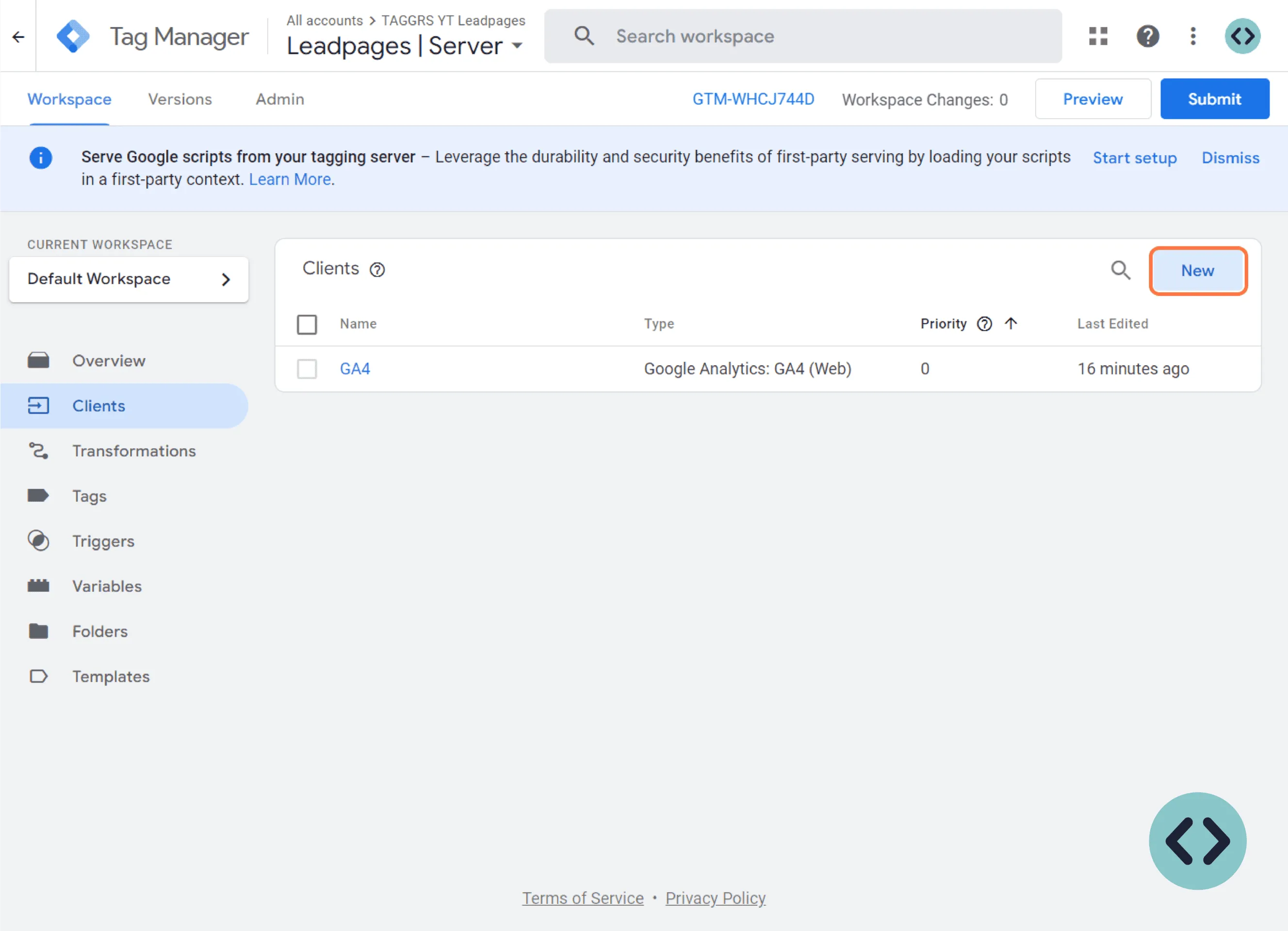
Voeg een nieuwe Client toe.
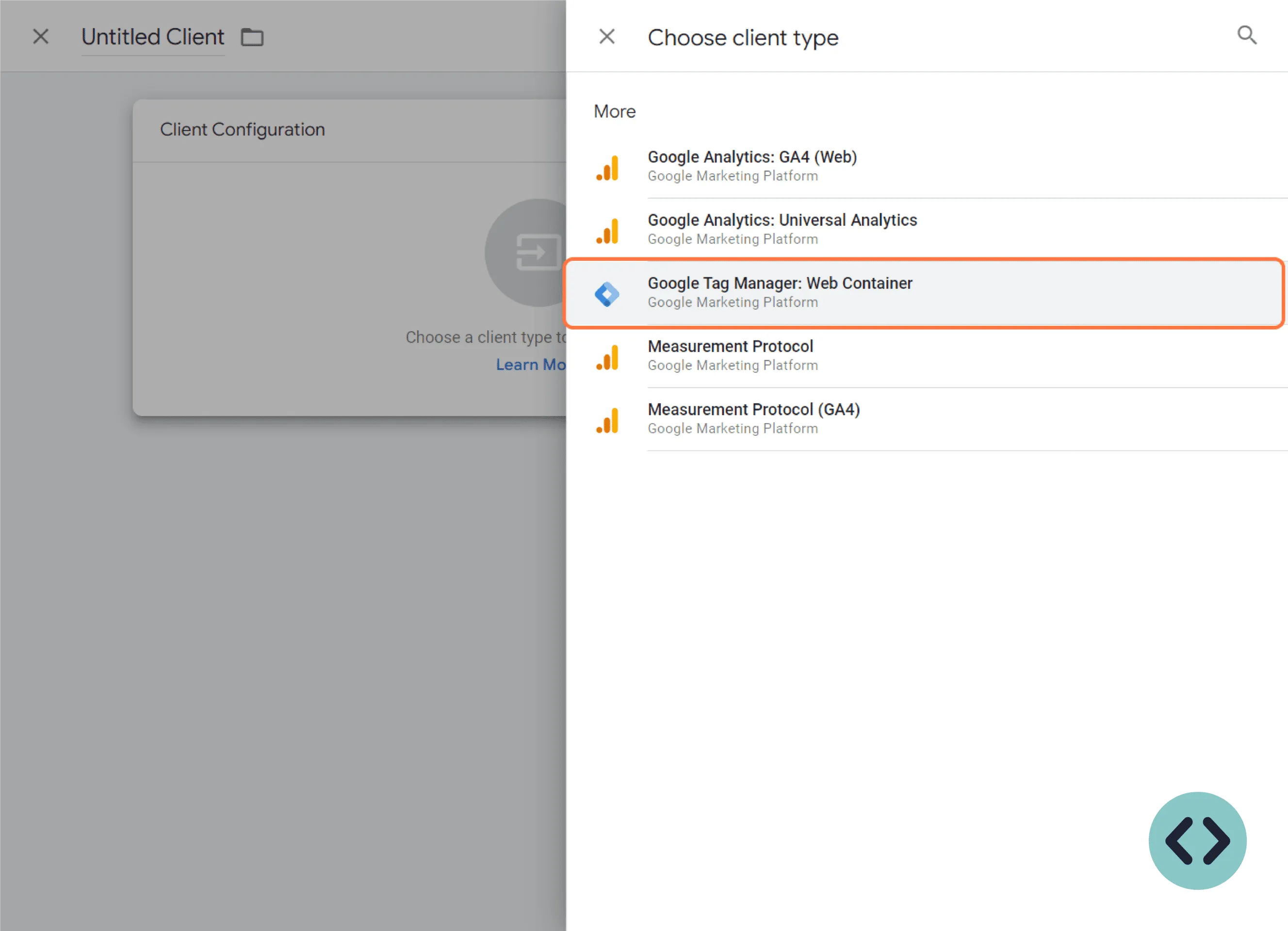
Kies voor Web container.
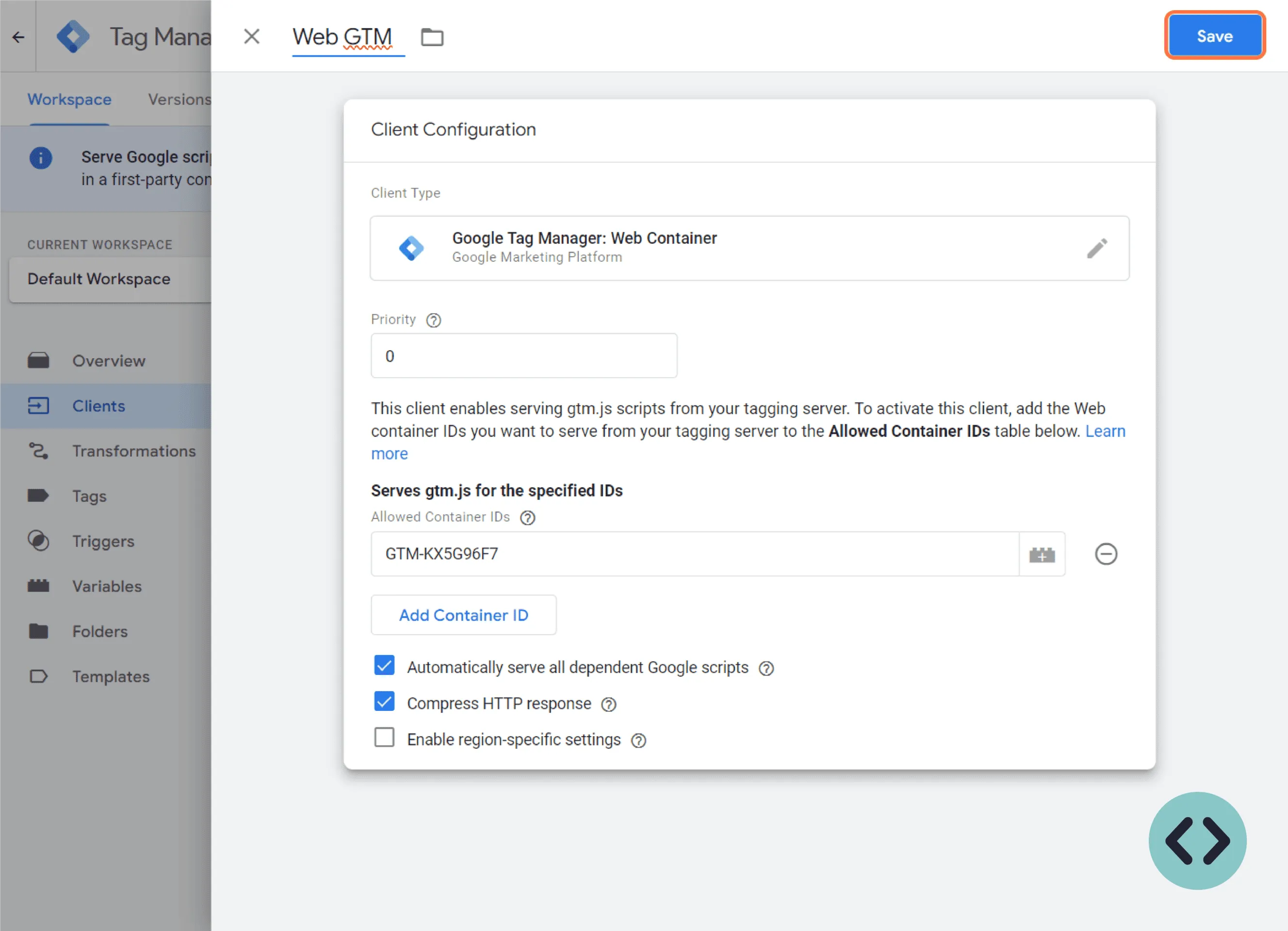
Plak je web GTM container ID.
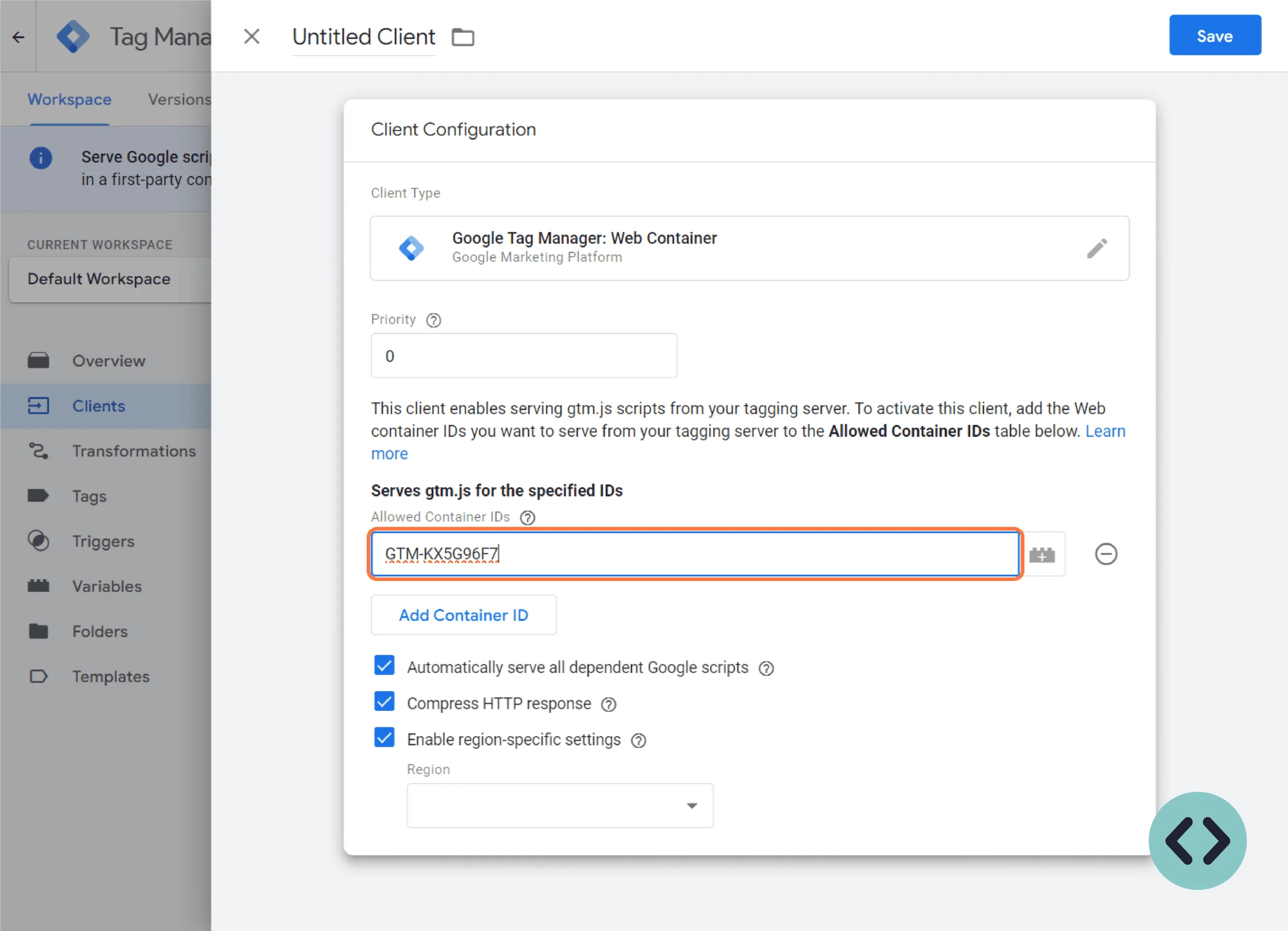
Doorgaans kun je de optie Enable region-specific settings uitschakelen. Klik op ‘Save’. Zet vervolgens de container live. Dit zorgt er voor dat je web GTM via je server GTM wordt ingeladen.
Breid je Google Tag uit met server URL in je web GTM Container
Dit is hoe we data zullen versturen van onze web GTM naar onze server GTM. Data collectie gebeurt nog steeds via web GTM. Via de Google Tag kunnen we een server url insturen naar waar we deze data willen sturen. Deze data zal ontvangen worden door de GA4 client in de server container en de data zal als event data weergegeven worden en is zo leesbaar/bruikbaar om verder te gebruiken.
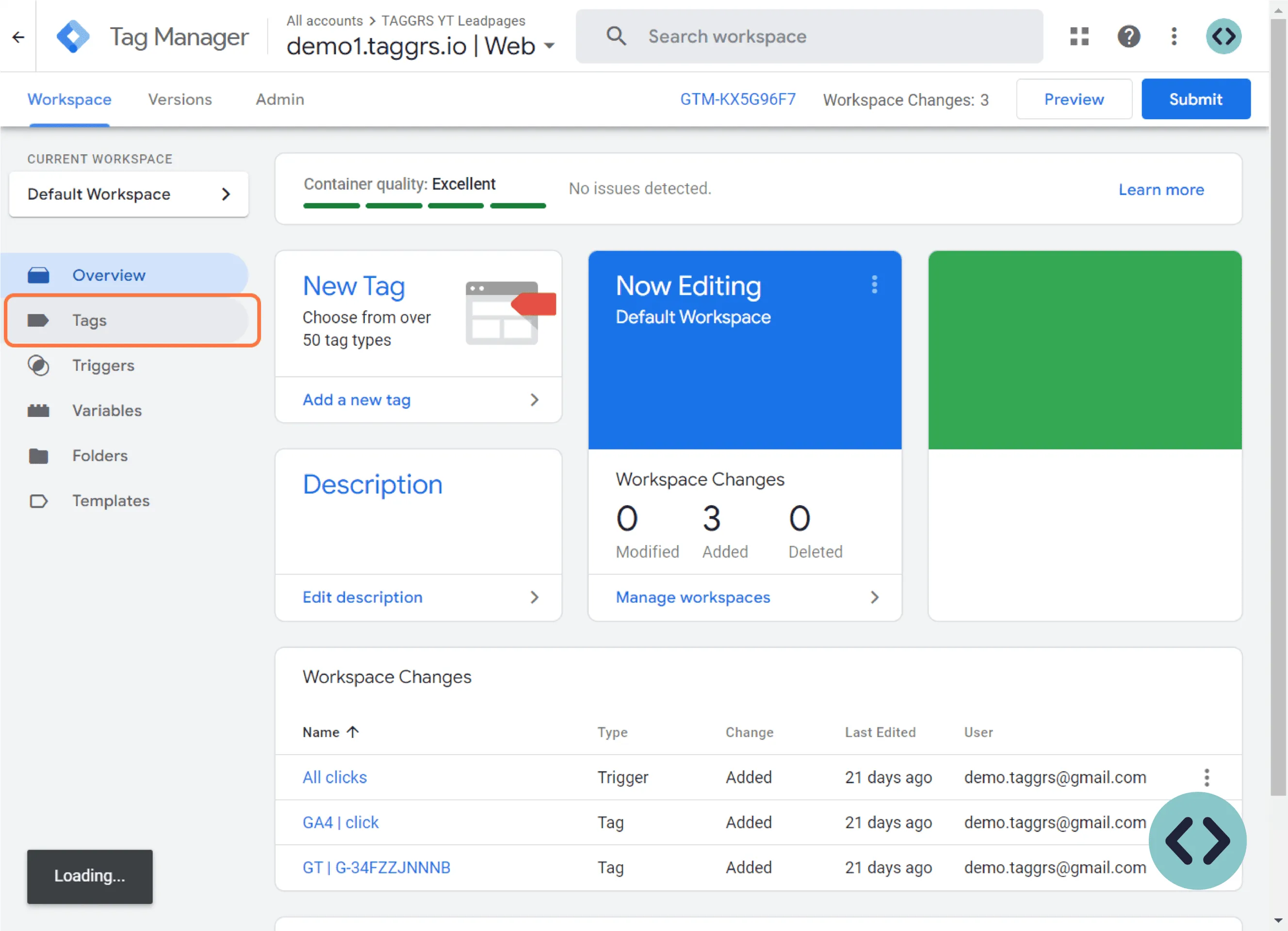
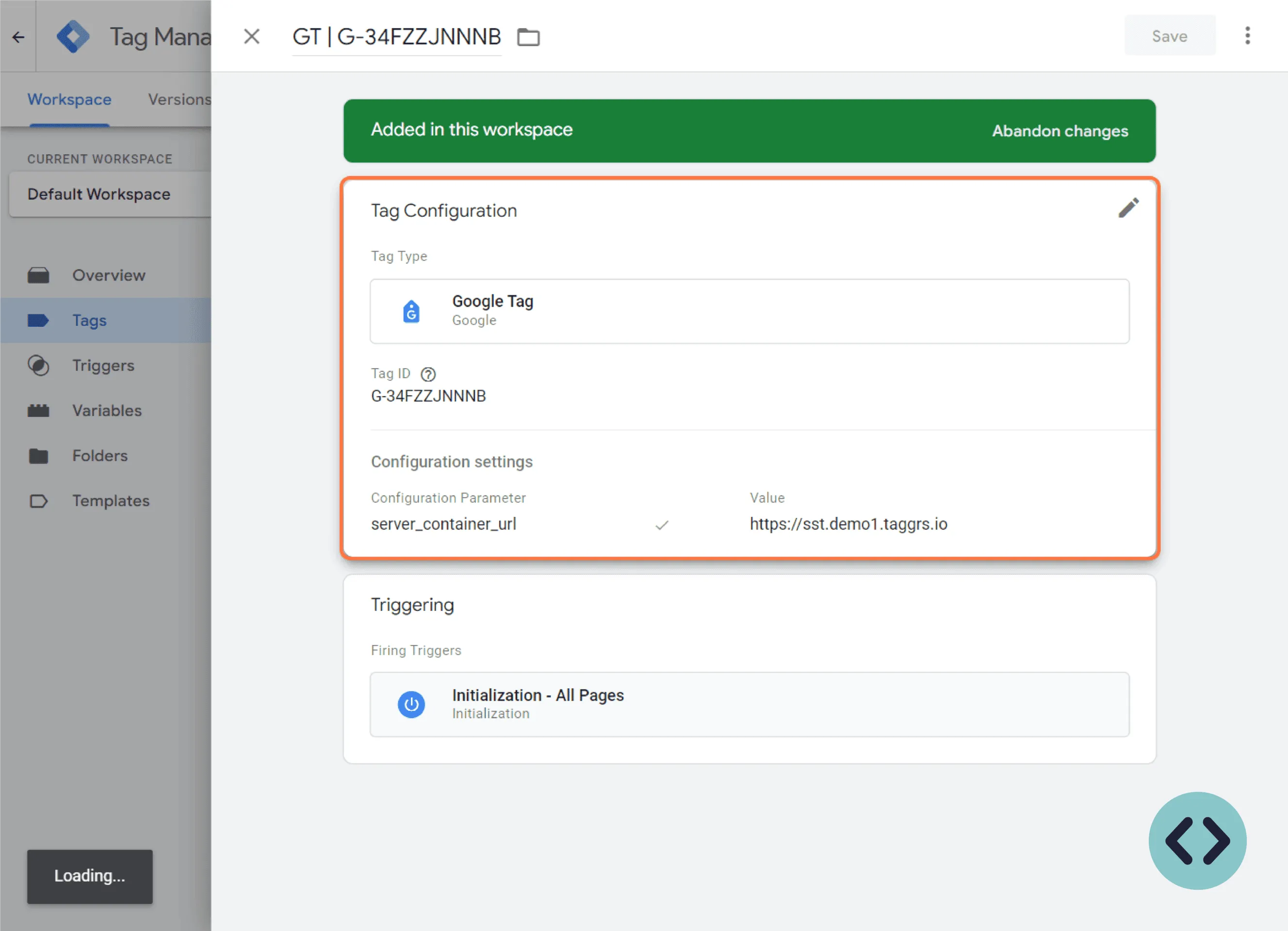
Klik op ‘Tags’ in je web GTM container
Klik op je Google Tag
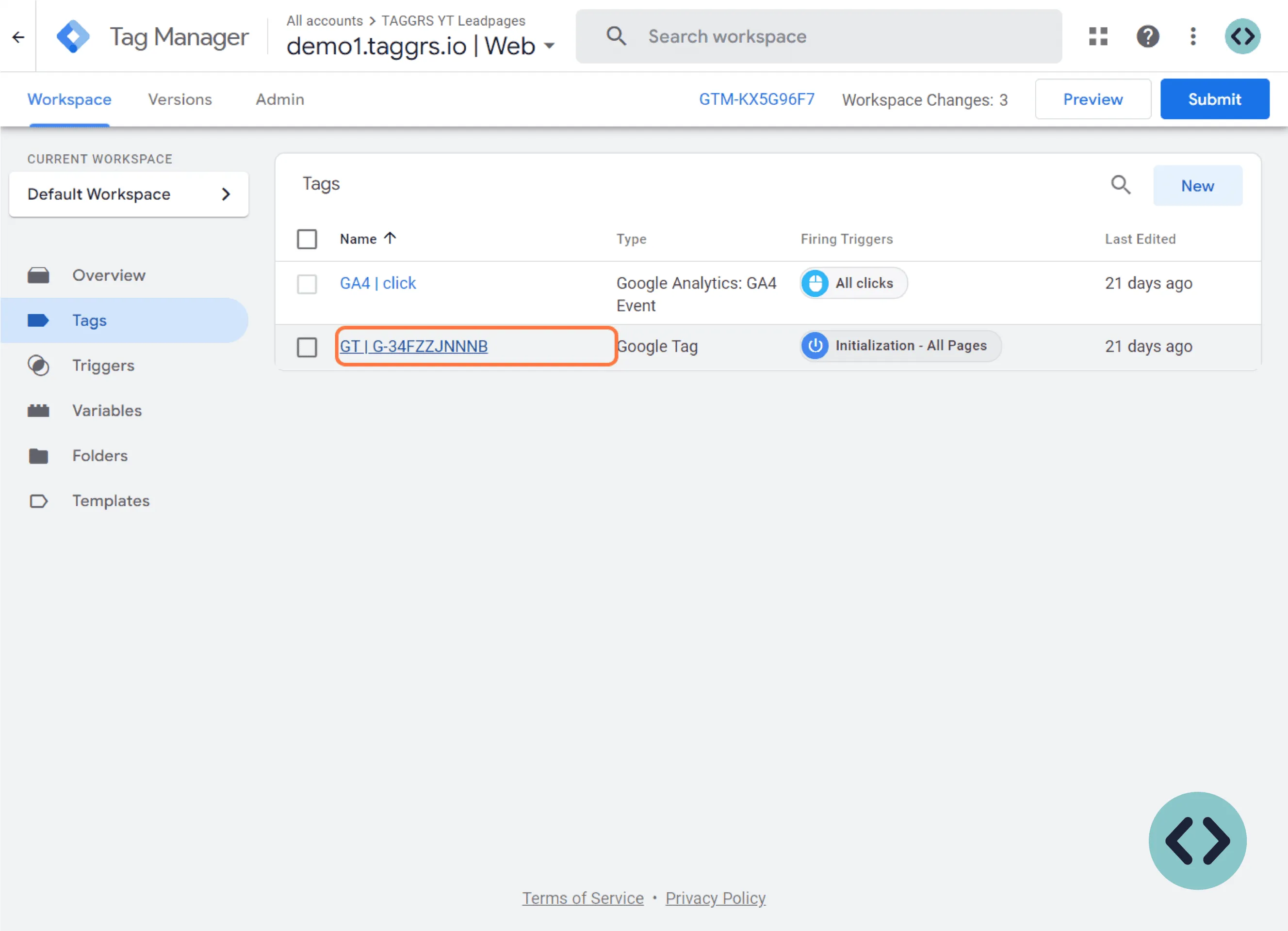
Voeg een server_container_url toe met je taggrs subdomein
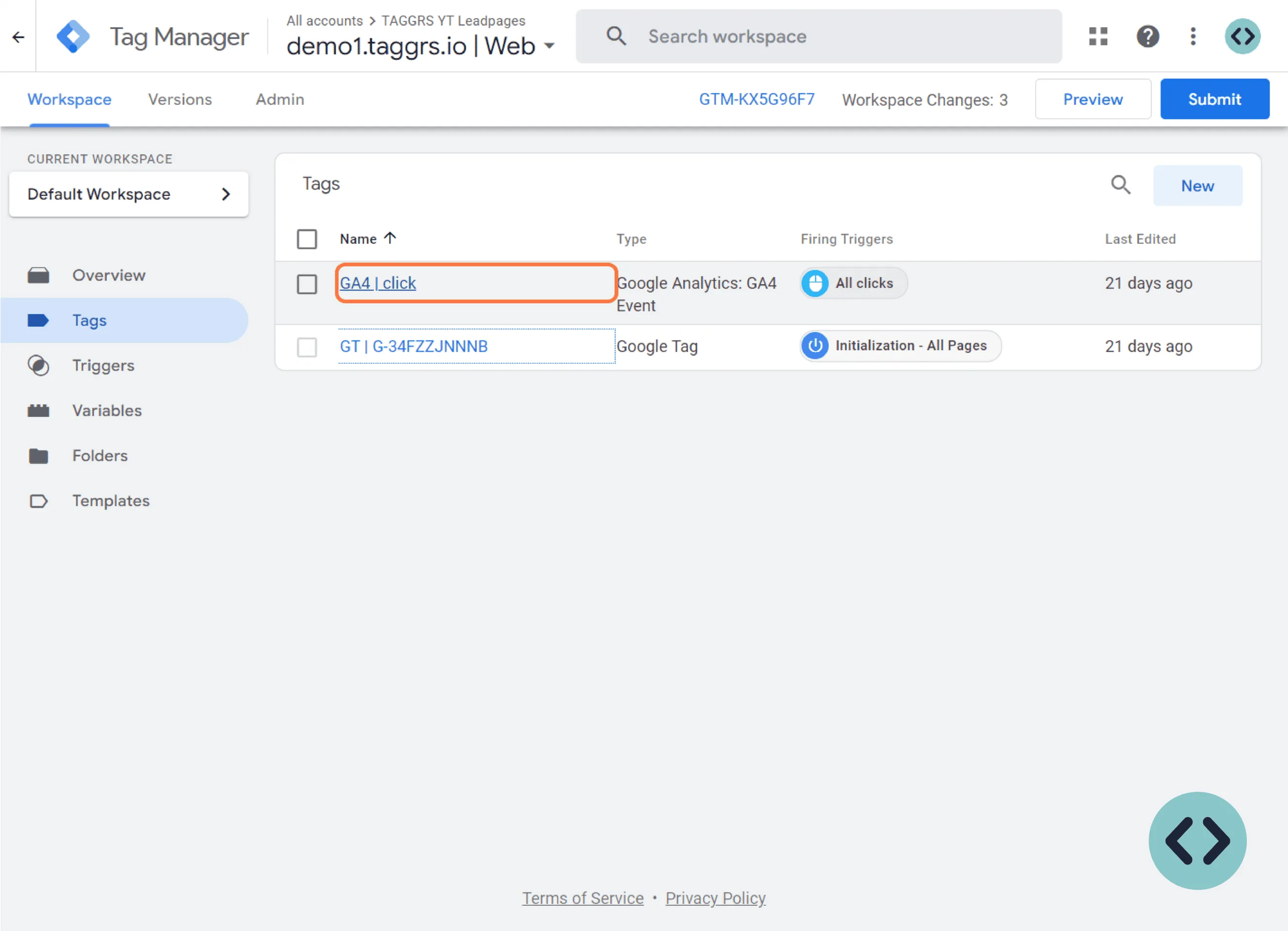
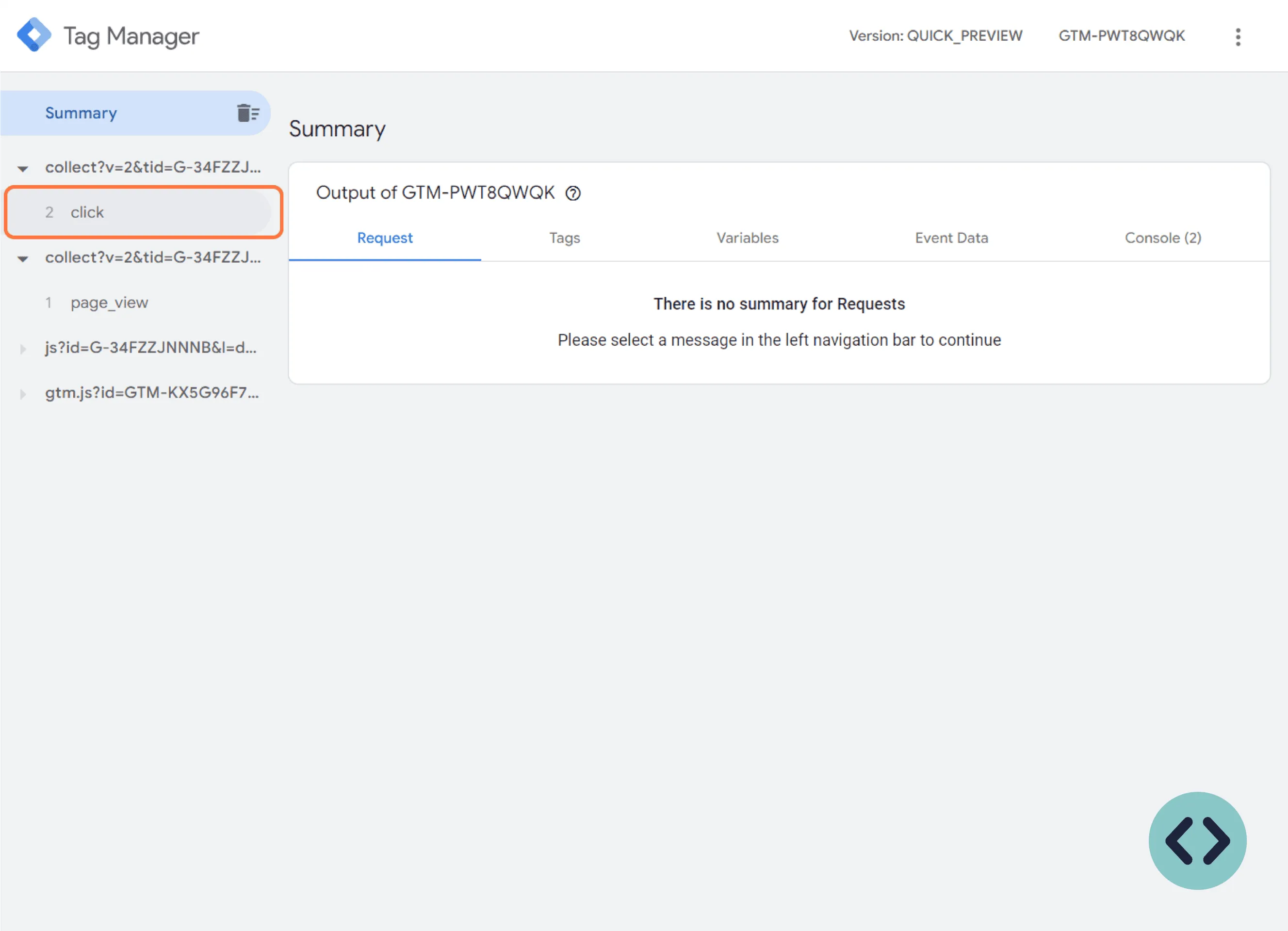
Nu zullen alle andere GA4 events in je web container, dit event versturen naar je server container zoals hier ‘GA4 | click’.
Test of de events van web GTM naar sGTM worden verstuurd
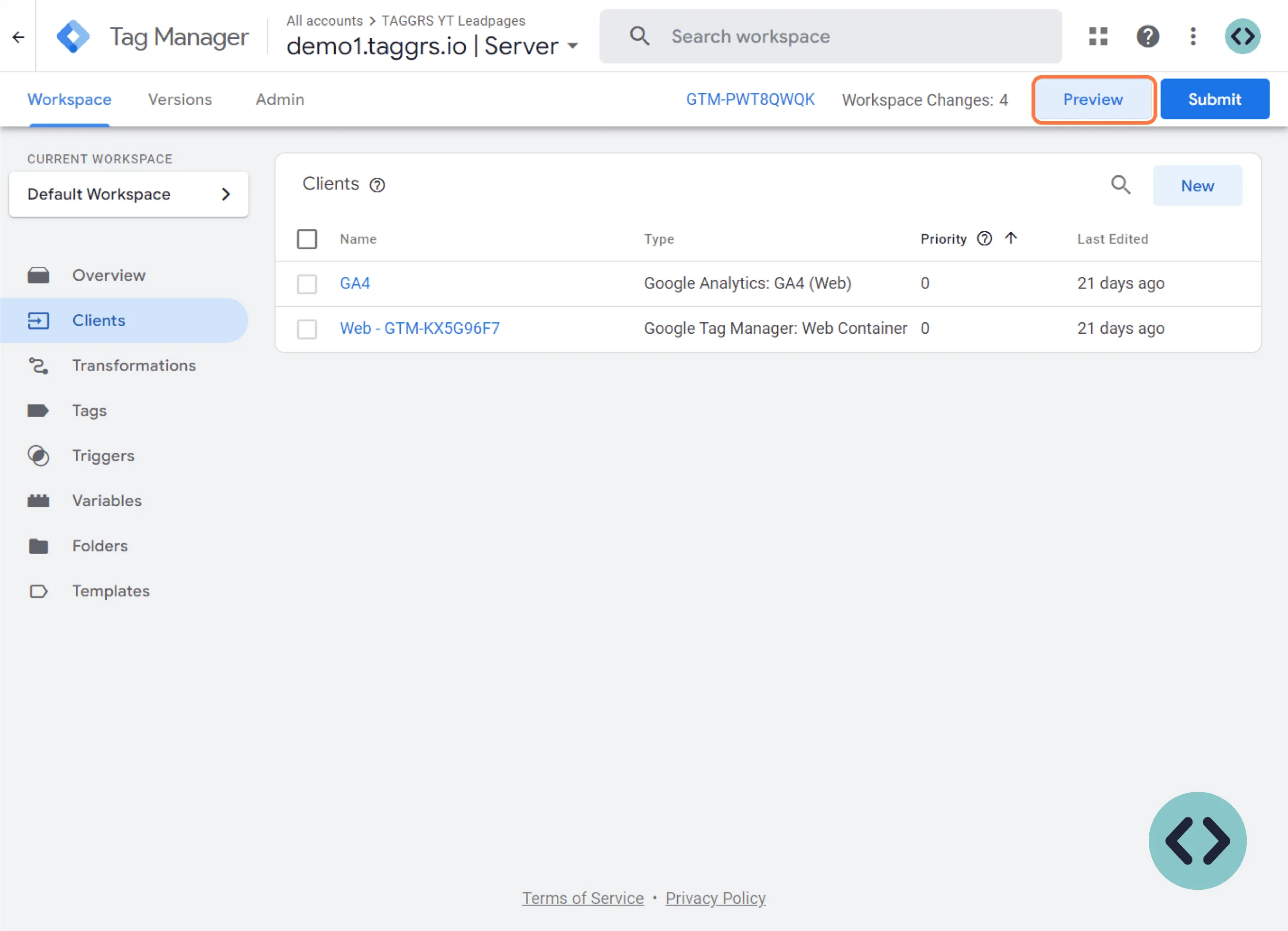
Ga in preview mode van je server container. Bekijk onze uitgebreide handleiding over Server-side Tracking testen als je hier mee informatie over wilt.
Ga tegelijkertijd in preview mode van je web container.
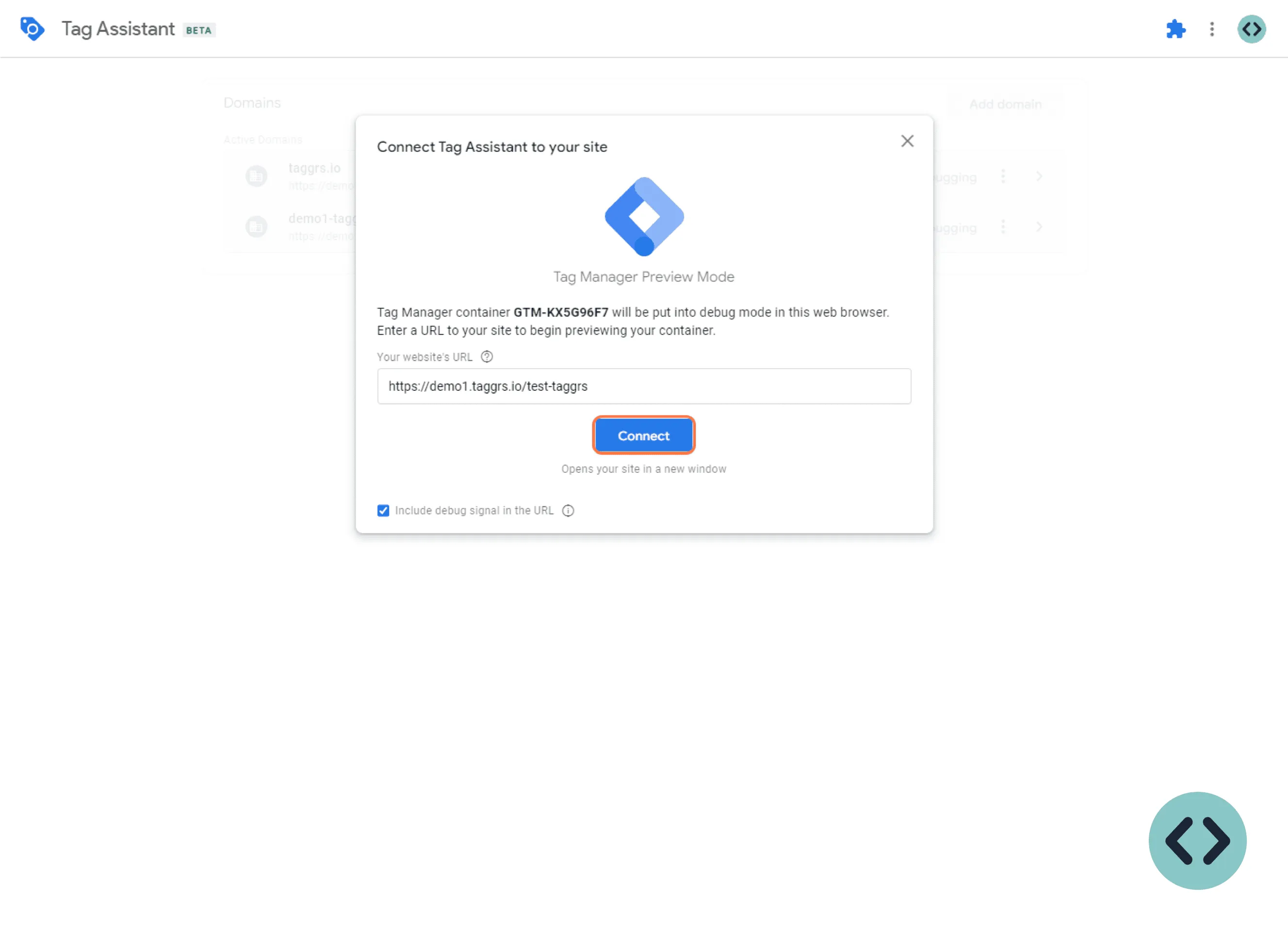
Nu zie je de events binnen komen in je server container.
Data versturen naar GA4 vanuit je server GTM container.
Nu de container getest is gaan we de data versturen naar GA4 vanuit de server container. Ga naar je server GTM container en klik op ‘Tags’.
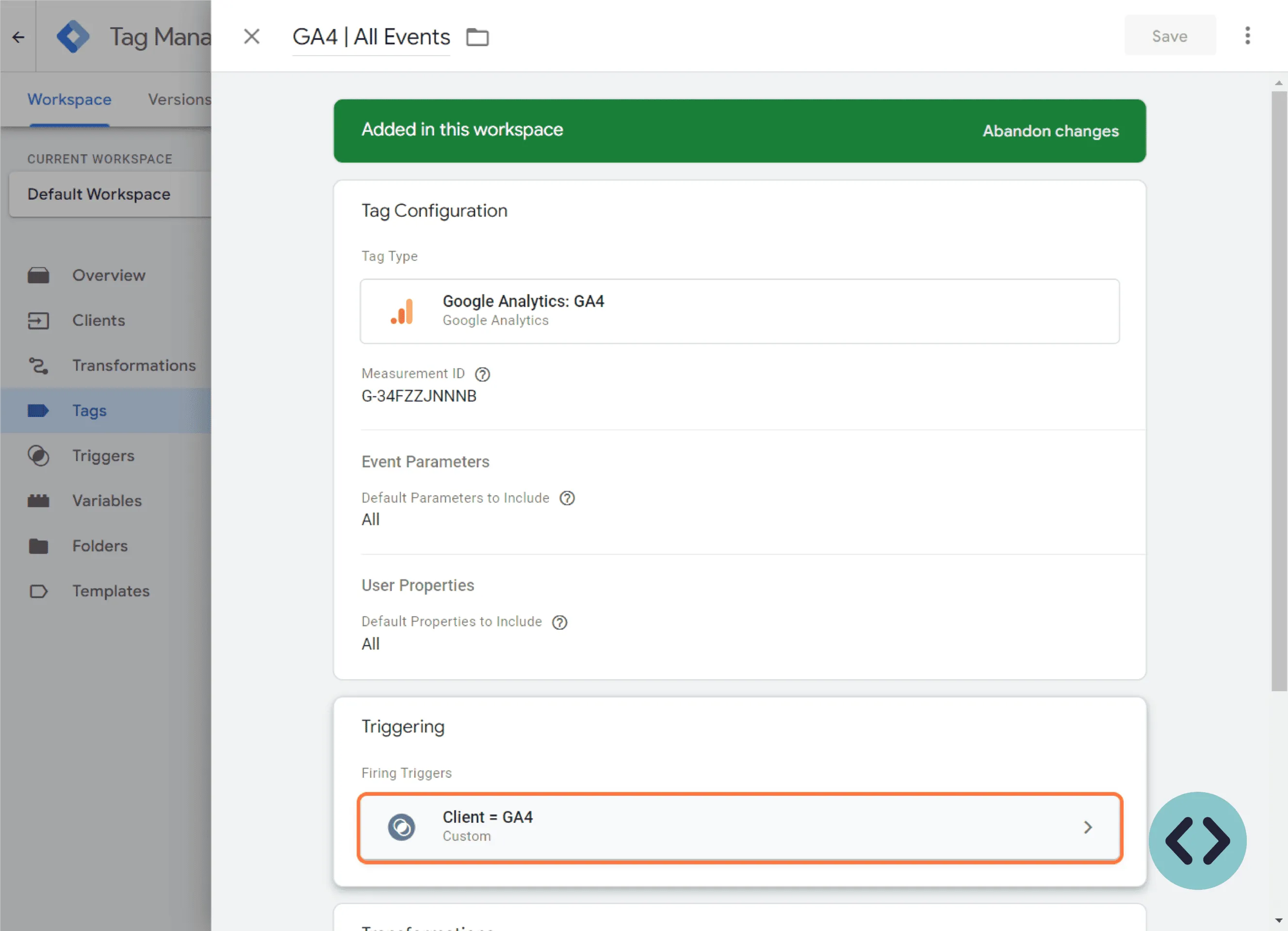
Maak een nieuwe GA4 tag en vull het measurement ID in. Vuur deze tag af wanneer ‘client = GA4’. Dit omdat we alle data die we binnenkrijgen vanuit onze web GTM container willen doorsturen naar GA4. Omdat deze web GTM data wordt ontvangen door de GA4 Client, kunnen we stellen dat we deze sGTM GA4 tag telkens willen afvuren wanneer de client = GA4.
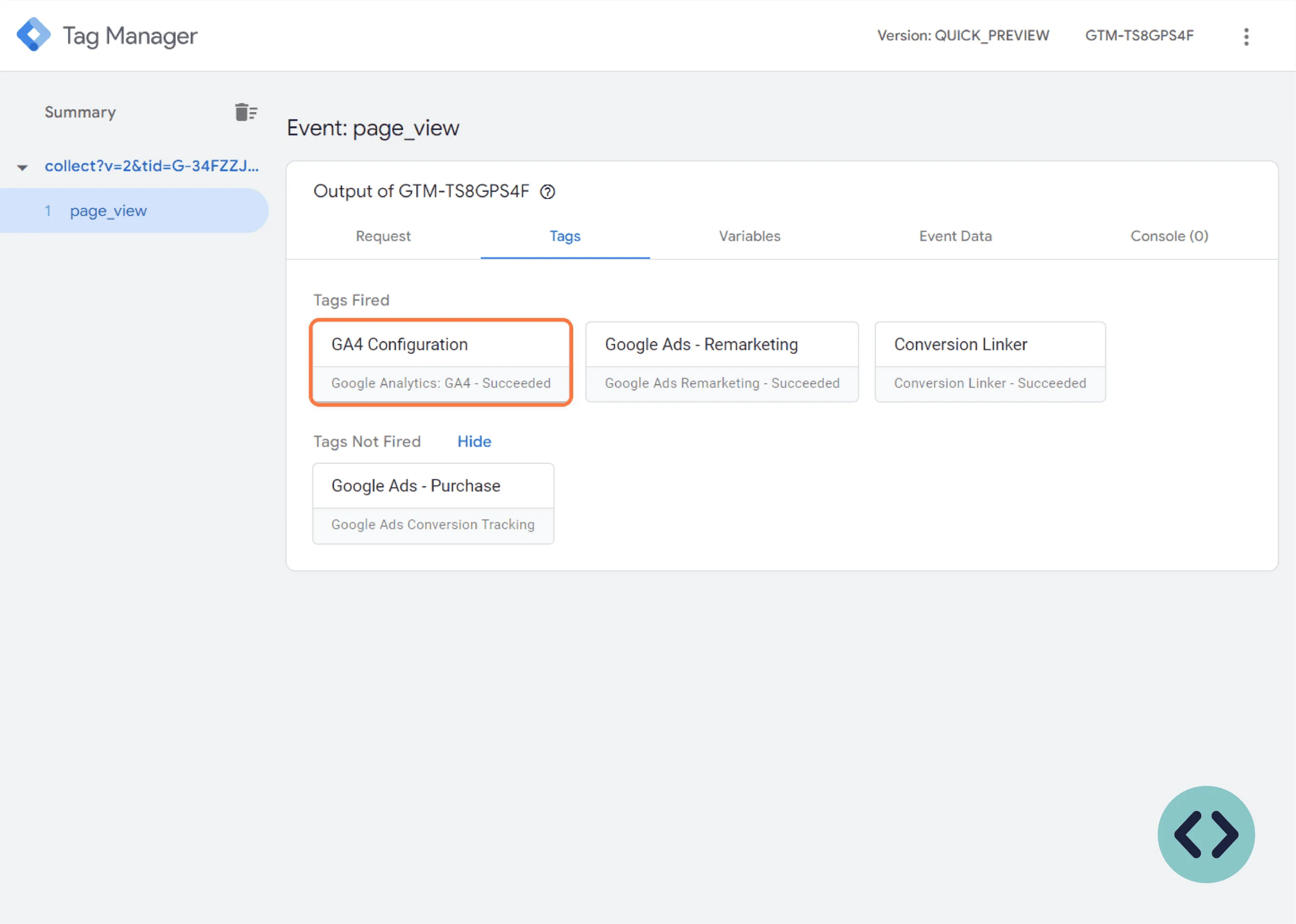
Nu zal dus alle data die via GA4 tags komt vanuit de web GTM gestuurd worden naar de server GTM en zo naar GA4.
Outro
Je bent nu volledig uitgerust om Server-side Tracking in te stellen voor je Leadpages landingspagina’s. Dit biedt je nauwkeurigere gegevens, ongehinderd door beperkingen zoals cookiebanners, en helpt je om waardevolle inzichten te verkrijgen.
Over de auteur

Hoofd marketing
Ate Keurentjes is hoofd marketing bij TAGGRS. Hij begon in augustus 2023 als marketingspecialist. Met zijn kennis van Server-side Tracking, SEO en datagedreven marketingstrategie leidt hij de initiatieven die de online zichtbaarheid, betrokkenheid en conversies van TAGGRS verbeteren. Door trends in de branche te analyseren en geavanceerde optimalisatietechnieken in te zetten, zet Ate marketingcampagnes op die de groei van het bedrijf versnellen.


