GA4 Server-side Tracking: GA4 instellen in een servercontainer
Stuur GA4 via een servercontainer: de Google tag, de GA4-client en -tag, server-managed cookies, het Measurement Protocol en een test op dubbeltellingen.

Contentmarketeer
23 min leestijd
GA4 Server-side Tracking stuurt je Google Analytics 4-events eerst door een servercontainer die je zelf beheert, voordat ze bij Google aankomen. Ze gaan dan niet meer rechtstreeks vanuit de browser van je bezoeker. De Google tag draait nog steeds op je site, maar stuurt zijn requests naar je eigen subdomein. Daar ontvangt de servercontainer ze en stuurt ze door naar GA4.
Bij de overdracht tussen de twee containers gaan de meeste GA4-setups mis. Blijft een tag in de browser een event rechtstreeks naar Google sturen terwijl hetzelfde event ook via de server gaat, dan telt GA4 het twee keer. GA4 heeft geen event-ID om de twee kopieën samen te voegen. Alleen aankopen die een transactie-ID herhalen, worden weggelaten.
In deze guide lees je wat de webcontainer en de servercontainer elk doen, welke twee server-side routes naar GA4 er zijn, hoe je beide containers in vijf stappen instelt en hoe je test dat elk event één keer aankomt.
Wat is GA4 Server-side Tracking?
GA4 Server-side Tracking leidt je Google Analytics 4-events via een servercontainer op je eigen subdomein. De Google tag in de browser stuurt elk event daarheen, een GA4-client ontvangt het en een GA4-tag stuurt het door naar je property. Daartussen bepaal jij welke parameters Google ontvangt.
Je houdt je bestaande GA4-property. Browser-side en server-side verzameling kunnen daarin naast elkaar draaien, zolang elk event maar één van de twee paden neemt.
Wil je weten waarom GA4-cijfers afwijken van die van je advertentieplatformen? Lees dan waarom je GA4-ROAS niet klopt.
Belangrijkste voordelen
Terugkerende bezoekers blijven herkenbaar
GA4 herkent een terugkerende bezoeker aan een client-ID die in een cookie staat. Verwijdert de browser die cookie te vroeg, dan telt het volgende bezoek als een nieuwe gebruiker en verliest een latere conversie haar oorspronkelijke bron. Een servercontainer op je eigen domein kan de client-ID-cookie zelf plaatsen, en browsers gaan daar soepeler mee om dan met een cookie die JavaScript schrijft. De experttip hieronder legt uit hoe dat zit.
Minder events die in de browser verloren gaan
De Google tag stuurt zijn requests naar je eigen subdomein in plaats van naar de verzameladressen van Google. Filters die requests naar die domeinen blokkeren, houden ze dan niet meer tegen, zodat meer paginaweergaven en conversies je property bereiken.
Controle over wat Google ontvangt
Elk event gaat door een servercontainer die je zelf beheert. Je kunt parameters verwijderen of herschrijven voordat ze worden doorgestuurd, bijvoorbeeld om persoonsgegevens weg te halen die in een pagina-URL terecht zijn gekomen. En je stuurt hetzelfde event vanuit die ene stroom ook naar Google Ads of andere platformen.
Data van buiten je website
De servercontainer accepteert ook requests van je eigen systemen. Een gekwalificeerde lead in je CRM of een terugbetaling in de backend van je webshop kan naast de website-events in GA4 terechtkomen, zodat je rapporten laten zien wat er na het bezoek gebeurde.
Server-side Tracking kan geen interactie herstellen die je site nooit heeft vastgelegd, en het verandert niets aan waarvoor een bezoeker consent gaf. Wat het wel verandert, is waar je data na de browser naartoe gaat en wie daar controle over heeft.
| Criterium | Alleen browser | Server-side met TAGGRS |
|---|---|---|
| Client-ID-cookie | Nadeel: Browsers kunnen hem vroeg verwijderen | Voordeel: Gezet vanaf je eigen subdomein |
| Filters die Google-domeinen blokkeren | Nadeel: Verzoeken kunnen worden geblokkeerd | Voordeel: Verzoeken gaan naar je eigen subdomein |
| Persoonsgegevens in pagina-URL's | Nadeel: Gaat mee met het event | Voordeel: Verwijderd voordat het vertrekt |
| Events uit je CRM of backend | Nadeel: Niet gemeten | Voordeel: Verstuurd naast website-events |
| Controle over wat GA4 ontvangt | Nadeel: Beperkt | Voordeel: Parameters verwijderen of herschrijven |
“Voordat we overstapten op Server-side Tracking, zagen we steeds vaker dat de data in onze dashboards ver uit elkaar lag. Klikken in Google Ads waren totaal niet te vergelijken met wat we in Google Analytics zagen. Hetzelfde gold voor Meta-advertenties. Daardoor gingen we op zoek naar een oplossing, en die vonden we in Server-side Tracking.”
Webcontainer, servercontainer of allebei?
GA4 Server-side Tracking heeft altijd beide containers nodig. Ze doen elk iets anders, en de een vervangt de ander niet.
| De webcontainer | De servercontainer |
|---|---|
| Draait de Google tag en je GA4-eventtags | Ontvangt de requests met de GA4-client |
| Leest de data layer: pagina’s, producten, orders, formulieren | Stuurt events met de GA4-tag door naar je property |
| Legt browsercontext vast, zoals de pagina-URL en de referrer | Verwijdert of herschrijft parameters voordat ze vertrekken |
| Leest de consentstatus uit je cookiebanner | Kan de client-ID-cookie vanaf je eigen subdomein plaatsen |
Een deduplicatiestap zoals bij Meta is hier niet nodig. Laat de Google tag naar je servercontainer wijzen, en elk event dat hij stuurt, neemt één keer het serverpad. Google noemt hybride setups, waarin sommige events rechtstreeks naar GA4 gaan en andere via de server, gebruikelijk. Ze werken zolang geen enkel event beide paden neemt.
Het enige vangnet is de transactie-ID. GA4 laat een aankoop weg als die een transactie-ID herhaalt die al van dezelfde gebruiker is ontvangen, en alleen bij webstreams. Stuur nooit een lege transactie-ID: GA4 behandelt elke aankoop met een lege waarde als duplicaat van de andere.
Kies Google Analytics 4 in de checker hieronder om te zien in welke container het hoort en hoe je het instelt.
Interactieve tool
In welke container hoort je platform?
Kies een platform en zie in welke container het hoort, waarom, en hoe je het goed instelt.
Google Analytics 4
Container:Beide containersWebcontainer + servercontainer.
Waarom
GA4 is de basis van elke server-side setup. De GA4 Config-tag draait in de webcontainer en stuurt data naar de servercontainer. Die voedt elke tag die daarna komt, ook Google Ads. Zonder server-side GA4 krijgt geen enkel ander platform in de servercontainer de juiste data.
Configuratiestappen
- Voeg de GA4 Config-tag toeVoeg in je webcontainer een GA4-configuratietag toe. Vul de Measurement ID in en laat de server container URL wijzen naar je first-party tagging-subdomein (bijvoorbeeld
sst.jouwdomein.nl). - Koppel de servercontainer aan TAGGRSVerbind je GTM-servercontainer met TAGGRS. Je tagging-subdomein moet een first-party subdomein zijn van het domein dat je meet.
- Voeg de GA4-servertag toeVoeg in je servercontainer de GA4-tag toe. Die ontvangt automatisch de events die de GA4 Config-tag in de webcontainer doorstuurt.
- Controleer de datastroomGebruik de voorbeeldmodus van GTM en GA4 DebugView om te checken of events in de servercontainer aankomen voordat je live gaat.
- Voeg de GA4 Config-tag toeVoeg in je webcontainer een GA4-configuratietag toe. Vul de Measurement ID in en laat de server container URL wijzen naar je first-party tagging-subdomein (bijvoorbeeld
Google Ads
Container:Alleen servercontainerAlle data komt van de server. Geen browsertag.
Waarom
Server-side meten voor Google Ads hangt volledig af van GA4, dat eerst in beide containers moet staan. Zodra GA4 is ingericht, draaien alle Google Ads-tags (Conversion Tracking en Remarketing) alleen in de servercontainer.
Configuratiestappen
- Zet eerst GA4 in beide containers opGoogle Ads is hard afhankelijk van GA4. Rond de server-side setup van GA4 af voordat je Google Ads-tags toevoegt.
- Voeg de Conversion Linker-tag toeVoeg in je servercontainer de Conversion Linker-tag toe. Die koppelt klikdata aan conversie-events. Het is de stap die het vaakst wordt overgeslagen, en zonder deze tag klopt je attributie niet.
- Voeg de Google Ads Conversion Tracking-tag toeVoeg in je servercontainer de Google Ads Conversion Tracking-tag toe. Vul de conversie-ID en het conversielabel uit je Google Ads-account in.
- Voeg de Google Ads Remarketing-tag toe (optioneel)Draai je remarketingcampagnes? Voeg dan de Google Ads Remarketing-tag toe aan de servercontainer. Die hangt van dezelfde keten af als Conversion Tracking.
- Test met Tag AssistantControleer de hele keten: GA4 Config (web) → GA4-servertag → Conversion Linker → Google Ads-tag. Check of conversies verschijnen in Google Ads → Meting → Conversies.
Meta / Facebook
Container:Beide containersWebcontainer + servercontainer.
Waarom
Meta raadt aan om de browserpixel en server-CAPI tegelijk te draaien, voor de hoogste matchrates en de meeste events. Met beide vergroot je de kans dat elke conversie goed wordt toegeschreven, ook als het browsersignaal geblokkeerd of verzwakt is.
Deduplicatie nodig. Als de browserpixel en server-CAPI voor hetzelfde event afgaan, ontvangt Meta het twee keer. Geef in zowel het browser- als het server-event dezelfde
event_idmee. Meta gebruikt die ID om te dedupliceren en telt de conversie één keer.Configuratiestappen
- Laat de Meta Pixel in de webcontainer staanJe bestaande Meta Pixel-tag blijft in de webcontainer. Verwijder hem niet: het browsersignaal verhoogt de matchrates.
- Voeg de Meta CAPI-tag toe in de servercontainerVoeg in je servercontainer de Meta Conversions API-tag toe. Vul je Pixel-ID en Meta-toegangstoken in.
- Zet deduplicatie met event_id opMaak voor elk event een unieke
event_idaan (bijvoorbeeld een UUID of een string op basis van een tijdstempel). Geef dezelfdeevent_idmee in het pixel-event in de browser en in het CAPI-event op de server. Meta koppelt ze en telt ze één keer. - Test in Meta Events ManagerGa naar Meta Events Manager → Test Events. Controleer of events uit zowel de browser als de server binnenkomen en of dubbele events goed worden gededupliceerd.
TikTok
Container:Beide containersWebcontainer + servercontainer.
Waarom
TikTok raadt aan om de Pixel en de Events API samen te draaien, met deduplicatie van events, voor de beste prestaties. De Pixel alleen mist conversies door verschillen tussen browsers en verbindingsproblemen. De Events API vangt die gaten op. Draai beide naast elkaar en geef dezelfde
event_idmee, zodat TikTok dubbele events samenvoegt.Deduplicatie nodig. Als de Pixel en de Events API voor hetzelfde event afgaan, ontvangt TikTok het twee keer. Geef in zowel het browser- als het server-event dezelfde
event_idmee. TikTok gebruikt die ID om dubbele events samen te voegen en telt de conversie één keer.Configuratiestappen
- Laat de TikTok Pixel in de webcontainer staanJe bestaande TikTok Pixel-tag blijft in de webcontainer. Verwijder hem niet: TikTok raadt Pixel en Events API samen aan.
- Voeg de TikTok Events API-tag toe in de servercontainerVoeg in je servercontainer de TikTok Events API-tag toe. Vul je Pixel-ID en TikTok-toegangstoken in.
- Zet deduplicatie met event_id opMaak voor elk event een unieke
event_idaan (bijvoorbeeld een UUID of een string op basis van een tijdstempel). Geef dezelfdeevent_idmee in het Pixel-event in de browser en in het Events API-event op de server. TikTok koppelt ze en telt ze één keer. - Controleer de hashing van gebruikersdataDe servertag zet gebruikersdata (e-mail, telefoon) automatisch om naar kleine letters en hasht die met SHA256 voordat ze naar TikTok gaan. Controleer in de taginstellingen of dit aanstaat.
- Controleer in TikTok Events ManagerGa naar TikTok Ads Manager → Assets → Events → Web Events (of Test Events). Controleer of events uit zowel de browser als de server binnenkomen en of overeenkomende events worden gededupliceerd.
Pinterest
Container:Beide containersWebcontainer + servercontainer.
Waarom
Pinterest volgt dezelfde logica met twee signalen als Meta: de browsertag en de Conversions API draaien naast elkaar. Samen geven ze Pinterest het meest nauwkeurige beeld van je conversies, wat attributie en campagne-optimalisatie verbetert.
Deduplicatie nodig. Met de browsertag en de Conversions API allebei actief ontvangt Pinterest elk event uit twee bronnen. Geef in zowel het browser- als het server-event dezelfde deduplicatiesleutel mee, zodat Pinterest elke conversie één keer telt.
Configuratiestappen
- Laat de Pinterest Tag in de webcontainer staanJe bestaande Pinterest Tag blijft in de webcontainer. Die blijft afgaan op events in de browser.
- Voeg de Pinterest Conversions API-tag toe in de servercontainerVoeg in je servercontainer de Pinterest Conversions API-tag toe. Stel je Tag ID in en het toegangstoken dat je in Ads Manager aanmaakt.
- Zet deduplicatie van events opGeef in zowel het browser- als het server-event dezelfde deduplicatiesleutel mee. Pinterest gebruikt die om conversie-events te koppelen en te dedupliceren.
- Test met Pinterest Tag HelperGebruik de Chrome-extensie Pinterest Tag Helper en Pinterest Events Manager om te controleren of events via beide kanalen binnenkomen en goed worden gededupliceerd.
LinkedIn
Container:Beide containersWebcontainer + servercontainer.
Waarom
De LinkedIn Insight Tag draait client-side in de webcontainer, voor het opbouwen van doelgroepen en voor paginaweergaven. Conversie-events gaan daarnaast server-side via LinkedIn CAPI. LinkedIn noemt dit een redundante setup: als beide overeenkomen, houdt LinkedIn het Insight Tag-event en laat het de CAPI-kopie vallen. Het serverpad vangt nog steeds de gevallen op waarin de browsertag nooit afgaat.
Deduplicatie nodig. LinkedIn gebruikt een
eventIdom conversie-events uit de browser en de server te koppelen. Geef in beide dezelfdeeventIdmee. Als ze overeenkomen, houdt LinkedIn het Insight Tag-event en laat het de Conversions API-kopie vallen.Configuratiestappen
- Laat de LinkedIn Insight Tag in de webcontainer staanDe Insight Tag blijft in de webcontainer voor het opbouwen van doelgroepen en het meten van paginaweergaven.
- Voeg de LinkedIn CAPI-tag toe in de servercontainerVoeg in je servercontainer de LinkedIn Conversions API-tag toe. Vul je LinkedIn Ad Account ID en toegangstoken in.
- Zet deduplicatie met eventId opGeef dezelfde
eventIdmee in de Insight Tag in de browser en in het CAPI-event op de server. LinkedIn gebruikt die om te dedupliceren. Let op:conversion_ididentificeert de conversieregel, het is niet de deduplicatiesleutel. - Controleer in LinkedIn Campaign ManagerGa naar LinkedIn Campaign Manager → Analyze → Conversion Tracking. Controleer of zowel Insight Tag- als CAPI-events zichtbaar zijn en of redundante matches van het CAPI-aantal worden afgetrokken.
Snapchat
Container:Beide containersWebcontainer + servercontainer.
Waarom
Snap Pixel draait in de webcontainer, Snap Conversions API in de servercontainer. Beide kanalen draaien naast elkaar. De servertag normaliseert en hasht gebruikersparameters automatisch, waaronder e-mail, mobiele ID, IP-adres en telefoonnummer, voordat ze naar Snap gaan.
Deduplicatie nodig. Geef aan beide kanten dezelfde ID mee:
client_dedup_idin de Snap Pixel in de browser enevent_idin de Conversions API-events op de server. Snapchat gebruikt die om te dedupliceren en telt elke conversie één keer.Configuratiestappen
- Laat de Snap Pixel in de webcontainer staanJe bestaande Snap Pixel-tag blijft in de webcontainer. Die blijft events in de browser versturen.
- Voeg de Snapchat Conversions API-tag toe in de servercontainerVoeg in je servercontainer de Snapchat CAPI-tag toe. Vul je Snap Pixel-ID en toegangstoken in.
- Controleer de normalisatie van gebruikersdataDe tag normaliseert en hasht e-mail, telefoon, IP-adres en mobiele ID automatisch met SHA256. Controleer in de tagconfiguratie of dit aanstaat.
- Zet deduplicatie opGeef één ID mee als
client_dedup_idin de Snap Pixel en alsevent_idin de Conversions API, zodat Snapchat goed dedupliceert. - Test in Snap Events ManagerGa naar Snap Ads Manager → Events Manager. Controleer of events via beide kanalen binnenkomen en worden gededupliceerd.
Klaviyo
Container:Alleen servercontainerAlle data komt van de server. Geen browsertag.
Waarom
Klaviyo ondersteunt geen deduplicatie van events. Als je browser- en servertracking allebei draait, komt elk event twee keer binnen. Richt Klaviyo daarom alleen server-side in. De tag praat rechtstreeks met de Klaviyo API en kan contacten toevoegen, activiteit op je site meten en eventparameters meesturen.
Configuratiestappen
- Verwijder een bestaande Klaviyo-browsertagStaat er een Klaviyo JavaScript-snippet in je webcontainer of in de code van je site? Zet die uit voordat je de server-side tag toevoegt. Met beide krijg je dubbele events.
- Voeg de Klaviyo-tag toe in de servercontainerVoeg in je servercontainer de Klaviyo-tag toe. Vul je Klaviyo Public API Key en Private API Key in.
- Stel de ondersteunde acties inDe tag ondersteunt drie soorten acties: events meten, een contact aanmaken of bijwerken en een contact aanmaken of bijwerken en tegelijk een event meten. Stel het actietype per trigger in.
- Test via de activiteitenfeed in KlaviyoGa in je Klaviyo-account naar Profiles. Activeer een testevent en controleer of het zonder dubbelingen in de activiteitenfeed van het profiel verschijnt.
ActiveCampaign
Container:Alleen servercontainerAlle data komt van de server. Geen browsertag.
Waarom
ActiveCampaign koppel je via de API vanuit de servercontainer. De tag meet events, maakt contacten aan of werkt ze bij, en kan beide acties in één aanroep combineren. Richt het alleen server-side in voor schone data zonder dubbelingen in je CRM.
Configuratiestappen
- Haal je API-gegevens van ActiveCampaign opGa in je ActiveCampaign-account naar Settings → Developer. Daar vind je je API URL en API Key.
- Voeg de ActiveCampaign-tag toe in de servercontainerVoeg in je servercontainer de ActiveCampaign-tag toe. Vul je API URL en API Key in de tagconfiguratie in.
- Kies het actietypeKies uit drie actietypes: Track event, Create or update contact of Create or update contact + track event. Stel voor elke actie de juiste trigger in.
- Koppel event- en contactparametersBepaal welke data layer-variabelen horen bij de eventnamen in ActiveCampaign, het e-mailadres van het contact en eventuele eigen velden die je wilt vullen.
- Test in ActiveCampaignActiveer een testevent en controleer of het in ActiveCampaign verschijnt onder Contacts → Activity of Reports → Event Tracking.
Hotjar
Container:Alleen webcontainerGeen server-side setup nodig.
Waarom
Hotjar neemt sessies op, maakt heatmaps en registreert gebruikersgedrag direct in de browser. Het werkt door interacties met de DOM te volgen (muisbewegingen, scrolldiepte en klikken), en die bestaan alleen in de browser. Er is geen server-side variant en die is ook niet nodig: Hotjar stuurt geen conversiesignalen naar advertentieplatformen, dus er is hier geen signaalverlies om op te lossen. Laat het in je webcontainer staan en laat je servercontainer met rust.
Configuratiestappen
- Laat Hotjar in de webcontainer staanVoeg de trackingcode van Hotjar toe via een aangepaste HTML-tag in je webcontainer, of installeer hem direct in de
<head>van je site. Allebei is goed. - Geen wijzigingen in de servercontainer nodigVoeg Hotjar niet toe aan je servercontainer. Er bestaat geen API-variant van, en als je het server-side routeert, werkt het helemaal niet meer.
- Laat Hotjar in de webcontainer staanVoeg de trackingcode van Hotjar toe via een aangepaste HTML-tag in je webcontainer, of installeer hem direct in de
Microsoft Clarity
Container:Alleen webcontainerGeen server-side setup nodig.
Waarom
Microsoft Clarity werkt net als Hotjar: sessie-opnames en heatmaps, direct in de browser vastgelegd. Het volgt echte interacties met de DOM en kan buiten de browser niet werken. Het is gratis, werkt standaard samen met GA4 en wordt vaak naast server-side setups gebruikt, alleen niet als onderdeel ervan.
Configuratiestappen
- Voeg Clarity toe via de GTM-webcontainerVoeg in je webcontainer een aangepaste HTML-tag toe met het script van Microsoft Clarity. Laat hem afgaan op alle pagina’s.
- Koppel aan GA4 (optioneel)Koppel in het Clarity-dashboard je GA4-property om sessie-opnames naast GA4-segmenten te zien. Die koppeling maak je in Clarity, je hoeft niets in GTM te wijzigen.
- Geen wijzigingen in de servercontainer nodigClarity heeft geen server-side API. Houd het alleen client-side.
LiveChat
Container:Alleen webcontainerGeen server-side setup nodig.
Waarom
LiveChat plaatst een chatwidget in de DOM van de browser en houdt paginagebruik, inactiviteit en scrollgedrag bij om gesprekken op het juiste moment te starten. Daarvoor is directe toegang tot de browser nodig. De widget kan niet vanuit een servercontainer worden geladen of beheerd.
Configuratiestappen
- Voeg LiveChat toe via de GTM-webcontainerVoeg in je webcontainer een aangepaste HTML-tag toe met het trackingfragment van LiveChat. Laat hem afgaan op alle pagina’s.
- Geen wijzigingen in de servercontainer nodigLiveChat heeft geen server-side API om de widget te leveren. Het is bewust een tool die alleen in de browser werkt.
Zendesk Chat
Container:Alleen webcontainerGeen server-side setup nodig.
Waarom
Zendesk Chat (Web Widget) toont een livechat direct in de browser. Het gebruikt JavaScript aan de clientkant om de widget te tonen, bezoekersgedrag te herkennen en gesprekken in realtime te beheren. Zoals alle chatwidgets van dit type is het volledig afhankelijk van de browser en kan het niet via een servercontainer lopen.
Configuratiestappen
- Voeg de Zendesk Web Widget toe via de GTM-webcontainerVoeg in je webcontainer een aangepaste HTML-tag toe met het Web Widget-fragment uit je Zendesk-account (Admin Center → Channels → Messaging). Laat hem afgaan op alle pagina’s.
- Geen wijzigingen in de servercontainer nodigDe Zendesk Web Widget werkt alleen in de browser. Server-side configuratie is niet nodig en ook niet mogelijk.
Typeform
Container:Alleen webcontainerGeen server-side setup nodig.
Waarom
Ingesloten formulieren en pop-ups van Typeform draaien volledig in de browser. Ze gebruiken JavaScript aan de clientkant om het formulier te tonen, op invoer te reageren en weergaveregels te activeren (op basis van scrollen, tijd of exit intent). Typeform heeft wel een Responses API om inzendingen van server naar server op te halen, maar de embed zelf werkt alleen in de browser en hoort in de webcontainer.
Configuratiestappen
- Sluit Typeform in via de GTM-webcontainerVoeg in je webcontainer een aangepaste HTML-tag toe met het embedfragment van Typeform, of gebruik de standaard embedmethode met
<script>en<div>. Stel de trigger in op basis van je weergaveregels (alle pagina’s, een specifieke pagina of een aangepaste gebeurtenis). - Geen wijzigingen in de servercontainer nodigDe Typeform-embed werkt alleen client-side. Wil je inzendingen in je data layer zetten om conversies te meten? Gebruik dan de hidden fields van Typeform of een koppeling via webhook → server. De embed zelf blijft in de webcontainer.
- Sluit Typeform in via de GTM-webcontainerVoeg in je webcontainer een aangepaste HTML-tag toe met het embedfragment van Typeform, of gebruik de standaard embedmethode met
Kies je server-side route
Je kunt server-side data op twee manieren in GA4 krijgen. Ze dekken verschillende events, dus veel setups gebruiken beide.
| Route | Geschikt voor | Goed om te weten |
|---|---|---|
| Server-side GTM met de GA4-client | Website-events: paginaweergaven, e-commerce-events, formulierinzendingen | Vereist de Google tag in de browser en een servercontainer. Volledige controle over parameters en cookies. |
| Measurement Protocol | Events buiten de website, zoals een CRM-update of een terugbetaling | Google heeft het ontworpen als aanvulling op verzameling via tags. Een event heeft de client-ID uit de browser nodig om in de klantreis van een gebruiker te passen, en een sessie-ID, verstuurd binnen 24 uur na de start van de sessie, om bij die sessie mee te tellen. |
Measurement Protocol-requests kunnen ook via een Measurement Protocol-client naar je servercontainer gaan, zodat events uit je backend dezelfde filters passeren als je website-events.
Server-side Tracking en de AVG
Met Server-side Tracking heb je één plek om consentkeuzes en dataminimalisatie toe te passen voordat er iets bij Google aankomt. Met TAGGRS bepaal je welke parameters worden doorgestuurd, en kun je gevoelige velden zoals IP-adressen of user-ID’s filteren of anonimiseren voordat ze de servers van TAGGRS verlaten.
Met server-side GTM-hosting kies je zelf waar je server data verwerkt, ook op locaties binnen de EU. Google geeft aan dat Google Analytics geen individuele IP-adressen logt of opslaat van gebruikers in de EU, Zwitserland of het Verenigd Koninkrijk.
Consent mode stel je alleen in de webcontainer in. De Google tag stuurt de consentstatus van de bezoeker met elk request mee, en de Google-tags in je servercontainer passen zich daaraan aan. Dit ondersteunt AVG-principes zoals dataminimalisatie en doelbinding. Het vervangt geen rechtsgrond voor de verwerking, en je consent management platform (CMP) moet nog steeds de consentstatus instellen voordat een tag wordt afgevuurd. Lees meer in Server-side Tracking en de AVG, op onze beveiligingspagina en in onze guide over Google Consent Mode V2.
Experttip. GA4 herkent een terugkerende bezoeker aan de client-ID in de
_ga-cookie, die de Google tag met JavaScript schrijft. Safari verwijdert cookies die JavaScript schrijft na zeven dagen zonder bezoek. Komt iemand binnen vanaf een domein dat Safari als cross-site tracker heeft aangemerkt, op een URL met een querystring zoals UTM-tags, dan beperkt Safari ze tot 24 uur. Een bezoeker die daarna terugkomt, telt als een nieuwe gebruiker, en zijn conversie verliest haar oorspronkelijke bron. Zet in de servercontainer de cookie-optie van de GA4-client op Server Managed. De client-ID-cookie wordt dan door je eigen server in de HTTP-response geplaatst, en daarvoor gelden deze beperkingen niet, zolang de server op je eigen domein draait (zie stap 1). Elk GA4-request moet dan wel via de servercontainer gaan.
GA4 Server-side Tracking instellen
Onze documentatie bevat stapsgewijze handleidingen voor elk onderdeel van de setup. Werk ze in deze volgorde af.
In de video hieronder laat Lowie Verschelden stap voor stap zien hoe je GA4 Server-side Tracking instelt.
1. Maak een servercontainer in Google Tag Manager
In een servercontainer komen je events binnen voordat ze naar GA4 worden doorgestuurd. De container draait op een first-party tagging-URL op je eigen domein, zoals sending.example.com. Alleen een subdomein naar een externe dienst laten verwijzen is niet genoeg, want Safari vergelijkt IP-adressen voordat het besluit of het de levensduur van een cookie verlengt. Lees meer over de cookielimiet van zeven dagen in Safari en same-origin tracking.
2. Stel GA4 in de webcontainer in
Maak in je webcontainer een Google tag aan met je GA4 Measurement ID, die je vindt onder Admin, Data streams. Voeg de configuratieparameter server_container_url toe, met de URL van je servercontainer als waarde. Vanaf dat moment stuurt de tag zijn requests naar je subdomein in plaats van naar Google.
Laat de tag afvuren op de trigger Initialization - All Pages. Die wordt afgevuurd vóór de gewone trigger All Pages, zodat UTM-parameters betrouwbaar worden vastgelegd en minder sessies als niet-toegewezen verkeer eindigen. Lees meer over hoe je niet-toegewezen verkeer in GA4 oplost.
3. Maak je e-commerce-events aan
GA4 leest aankopen, winkelwagens en productweergaven uit de data layer. Push elk event met de aanbevolen eventnamen van Google, zoals add_to_cart en purchase, zodat de standaard e-commercerapporten gevuld worden. Geef elke aankoop een unieke transaction_id, zoals het ordernummer. Dat is de enige waarde die GA4 gebruikt om een dubbele aankoop weg te laten.
4. Maak GA4-eventtags aan
Elk event dat je in GA4 wilt hebben, krijgt een GA4-eventtag in de webcontainer, met het bijbehorende data layer-event als trigger. De tag gebruikt dezelfde Measurement ID als je Google tag, dus hij neemt de URL van de servercontainer over en stuurt ook naar je subdomein. Voeg parameters toe zoals value, currency en items om het event context te geven.
5. Stel de GA4-client en -tag in de servercontainer in
In de servercontainer ontvangt de GA4-client de requests uit de browser. Google installeert hem standaard in nieuwe servercontainers, maar controleer onder Clients of hij er staat. Maak daarna een GA4-tag die wordt afgevuurd op een aangepaste trigger, Client Name equals GA4, zodat hij alleen events doorstuurt die de GA4-client heeft ontvangen.
In de GA4-client kies je ook tussen JavaScript Managed- en Server Managed-cookies. Begin met JavaScript Managed. Stap over op Server Managed zodra je servercontainer op je eigen domein draait en al het GA4-verkeer erdoorheen gaat.
Test je setup
Open de Preview-modus van je servercontainer en browse door je site in het venster dat opent. Elke paginaweergave en elk event hoort te verschijnen als een request dat de GA4-client oppakt en de GA4-tag doorstuurt. Controleer daarna DebugView of het Realtime-rapport in GA4.
Zorg dat elk event één keer binnenkomt. Twee page_view-events bij één keer laden van een pagina betekenen dat een tag in de browser nog rechtstreeks naar Google stuurt. In het netwerktabblad van je browser horen GA4-requests alleen naar je eigen subdomein te gaan. Doe ook een testaankoop en controleer of de transactie-ID in de servercontainer overeenkomt met je ordernummer. Doe dit voordat je GA4 met je advertentieplatformen vergelijkt, want een verdubbeld aantal events verandert elke ratio in je rapporten.
Hoe TAGGRS helpt
TAGGRS host je servercontainer, zodat je GA4 Server-side Tracking kunt gebruiken zonder zelf een server te beheren.
- Server-side GTM-hosting op je eigen subdomein, voor first-party requests en een langere levensduur van cookies, met serverlocaties in de EU.
- Cookie Recovery bewaart de
_ga-cookie en de server-managed client-ID-cookies tot 13 maanden. Lees hoe Cookie Recovery werkt. - Het Enhanced Tracking Script vervangt het standaard GTM-fragment, zodat adblockers minder requests herkennen en blokkeren.
- Kant-en-klare templates en een kopieer-en-plakoptie voor GTM om de setup te versnellen.
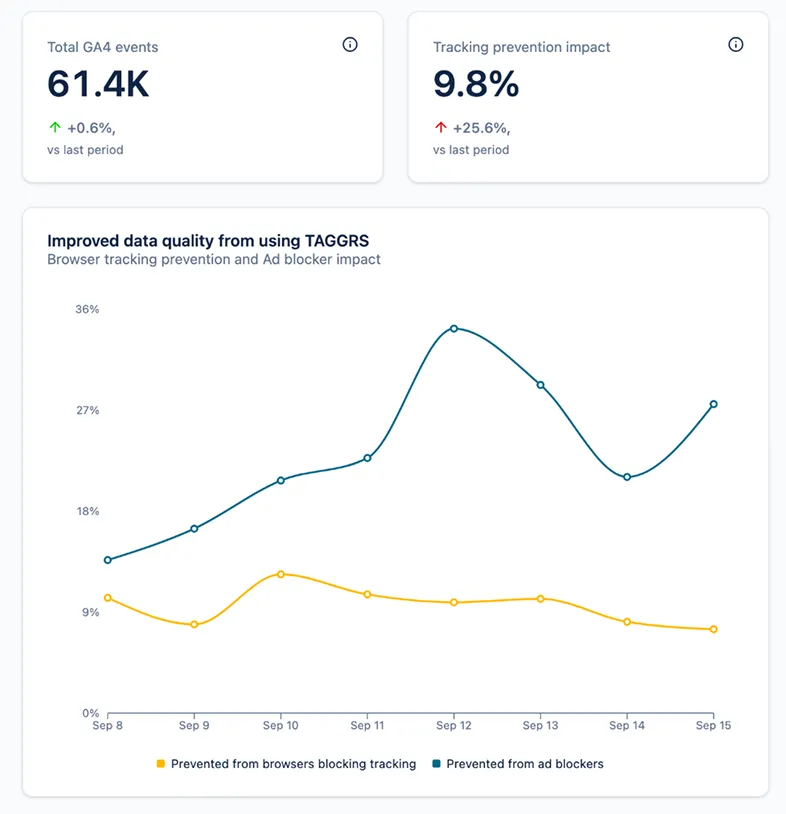
Het TAGGRS-dashboard laat zien hoeveel van je events trackingpreventie in browsers en adblockers anders hadden tegengehouden.
Veelgestelde vragen
Heb ik een aparte GA4-property nodig voor Server-side Tracking?
Nee. Browser-side en server-side verzameling kunnen in dezelfde GA4-property draaien. Zorg dat elk event maar één pad neemt, rechtstreeks naar Google of via je servercontainer, anders telt GA4 het twee keer.
Waarom telt GA4 mijn events dubbel na de overstap naar server-side?
Meestal omdat een tag in de browser hetzelfde event nog rechtstreeks naar Google stuurt. GA4 heeft geen event-ID om twee kopieën samen te voegen. Het negeert alleen een aankoop die een transactie-ID van dezelfde gebruiker herhaalt. Laat de Google tag naar je servercontainer wijzen en verwijder alle directe tags voor dezelfde events.
Kan ik CRM- of offline-events server-side naar GA4 sturen?
Ja, met het Measurement Protocol, dat je ook via je servercontainer kunt laten lopen. Google heeft het ontworpen als aanvulling op websitetracking. Stuur de client-ID van de bezoeker mee, zodat het event aansluit op diens klantreis, en een sessie-ID binnen 24 uur na de start van de sessie als het event bij die sessie hoort.
Moet ik JavaScript Managed- of Server Managed-cookies gebruiken?
Begin met JavaScript Managed. Server Managed plaatst de client-ID-cookie vanaf je eigen server, en die blijft in Safari langer bestaan. Het werkt alleen als je servercontainer op je eigen domein draait en alle GA4-requests erdoorheen gaan.
Is GA4 Server-side Tracking AVG-compliant?
Het ondersteunt de AVG doordat je kunt bepalen en beperken wat Google bereikt, en doordat je data in de EU kunt verwerken. Het vervangt geen rechtsgrond of consent. Consent mode stel je in de webcontainer in, en de Google-tags in de servercontainer volgen die. Lees meer in onze handleiding over Server-side Tracking en de AVG.
Over de auteur

Contentmarketeer
Gosia Poddębniak is een ervaren contentmarketeer en schrijver met meer dan vijf jaar ervaring in SaaS, analytics en SEO. Bij TAGGRS maakt ze marketingmateriaal voor verschillende kanalen en beheert ze de content van de website, over onderwerpen als dataverzameling, marketingoptimalisatie, privacy, tracking en analytics.