LinkedIn Server-side Tracking: cómo configurar la LinkedIn Conversions API
Configura la LinkedIn Conversions API junto al Insight Tag: deduplicación, el ID de clic li_fat_id, tu tasa de coincidencia y la ruta de servidor adecuada.

Małgorzata Poddębniak
Especialista en marketing de contenidos
27 min de lectura
El LinkedIn Server-side Tracking envía tus eventos de conversión a LinkedIn desde un servidor que tú controlas, a través de la LinkedIn Conversions API, en lugar de depender solo del Insight Tag en el navegador del visitante. LinkedIn recomienda usar ambos: el Insight Tag sigue informando desde el navegador, tu servidor envía la misma conversión y un ID de evento compartido le indica a LinkedIn que la cuente una sola vez.
La mayoría de las configuraciones de LinkedIn fallan en dos puntos. El ID de clic que vincula una conversión con un anuncio se pierde antes de que un lead B2B convierta. Y las copias del navegador y del servidor de una conversión no se deduplican, así que las cifras de Campaign Manager dejan de coincidir con tu CRM.
Esta guía explica cómo configurar ambas fuentes, cómo funciona la deduplicación en LinkedIn, qué identificadores determinan tu tasa de coincidencia (match rate) y qué ruta de servidor hacia LinkedIn encaja con tu configuración.
¿Qué es el LinkedIn Server-side Tracking?
La Conversions API es la conexión de servidor a servidor de LinkedIn para eventos de conversión. Tu sitio web o tu CRM envía primero cada conversión a tu propio servidor, y este la reenvía a LinkedIn con identificadores como un email cifrado con hash y el ID de clic de LinkedIn. LinkedIn vincula el evento con un miembro y lo atribuye a la campaña que lo generó.
Como la copia del servidor no depende de cookies ni de scripts en el navegador, los bloqueadores de anuncios y los ajustes de privacidad del navegador le afectan menos. También llega a conversiones que nunca ocurren en un navegador, como un lead que tu equipo de ventas marca como cualificado semanas después.
Para profundizar en la parte B2B, lee LinkedIn Conversions API for B2B (en inglés).
Principales beneficios
Conversiones de tu CRM
Los leads cualificados, las reuniones reservadas y los acuerdos cerrados ocurren en tu CRM, cuando la sesión en el sitio web ya ha terminado. La Conversions API es la vía para que lleguen a LinkedIn. Con el objetivo de optimización de leads cualificados, LinkedIn puede usar estas conversiones para orientar la entrega hacia leads que cumplen tus criterios, siempre que las compartas en un plazo de 30 días.
Una coincidencia que aguanta un ciclo de venta largo
El Insight Tag vincula una conversión con un anuncio mediante una cookie en el navegador. En el servidor, envías con la conversión un email cifrado con hash y el ID de clic guardado, así que LinkedIn puede vincular incluso un lead que convierte semanas después del primer clic.
Control sobre lo que recibe LinkedIn
Los eventos pasan por un contenedor de servidor que tú controlas, así que decides qué campos se reenvían, cuáles se cifran con hash y cuáles se retienen.
Mejores audiencias y optimización
LinkedIn optimiza e informa según las conversiones que puede vincular. Los eventos de la Conversions API vinculados con un miembro también pueden formar una audiencia de retargeting, que se puede usar cuando alcanza 300 miembros, y servir como fuente de una audiencia predictiva. Cuantas más conversiones vinculadas, más datos tiene LinkedIn para aprender.
El Server-side Tracking no puede recuperar una interacción que tu sitio nunca registró, pero evita que sea el navegador quien decida si una conversión cuenta. Descubre cómo el Server-side Tracking mejora Smart Bidding y el rendimiento de las campañas automatizadas.
| Criterio | Solo navegador | Server-side con TAGGRS |
|---|---|---|
| Leads cualificados y acuerdos cerrados | Desventaja: Sin seguimiento | Ventaja: Se envían desde tu CRM |
| Coincidencia en un ciclo de ventas largo | Desventaja: Depende de una cookie del navegador | Ventaja: Email con hash e ID de clic guardado |
| Restricciones del navegador y bloqueadores de anuncios | Desventaja: Solo lo que deja pasar el navegador | Ventaja: Menos afectado |
| Conversiones tardías | Desventaja: Sin seguimiento | Ventaja: Hasta 90 días después |
| Control sobre lo que recibe LinkedIn | Desventaja: Limitado | Ventaja: Filtrar, aplicar hash o retener campos |
«Con soluciones client-side, un día puedes medir el 90 % y al siguiente solo el 20 %. Así no se pueden enviar buenos datos y tampoco entrenar una máquina.»
¿Insight Tag, Conversions API o ambos?
Usar la Conversions API no significa quitar el Insight Tag. LinkedIn recomienda enviar las conversiones por las dos vías para tener una visión más completa del recorrido del cliente. Las dos fuentes ven cosas distintas.
| Lo que ve el Insight Tag | Lo que ve la Conversions API |
|---|---|
| Las páginas vistas y las conversiones en tu sitio | Los leads cualificados y los acuerdos registrados en tu CRM |
| La cookie li_fat_id y el contexto del navegador | El email cifrado con hash del formulario o del CRM |
| Los visitantes del sitio para retargeting | Las conversiones tras el fin de la sesión |
| Solo lo que el navegador deja pasar | Conversiones hasta 90 días después de que ocurrieran |
Una configuración solo de servidor funciona, por ejemplo si solo quieres enviar etapas del CRM, pero renuncia al contexto del navegador y a las audiencias del sitio que aporta el Insight Tag. Para la mayoría de los anunciantes, la respuesta es usar ambas fuentes, deduplicadas. El paso 4 explica cómo.
Elige LinkedIn en el comprobador de abajo para ver en qué contenedor va y cómo configurarlo.
Herramienta interactiva
¿En qué contenedor va tu plataforma?
Elige una plataforma para ver en qué contenedor va, por qué y cómo configurarla correctamente.
Google Analytics 4
Contenedor:Ambos contenedoresContenedor web + contenedor de servidor.
Por qué
GA4 es la base de cualquier configuración server-side. El tag GA4 Config se ejecuta en el contenedor web y envía los datos al contenedor de servidor, que alimenta a todos los tags posteriores, incluido Google Ads. Sin GA4 en server-side, ninguna otra plataforma del contenedor de servidor recibe los datos correctamente.
Pasos de configuración
- Añade el tag GA4 ConfigEn tu contenedor web, añade un tag de configuración de GA4. Introduce el Measurement ID y haz que la URL del contenedor de servidor apunte a tu subdominio de tagging first-party (p. ej.
sst.tudominio.es). - Conecta el contenedor de servidor a TAGGRSConecta tu contenedor de servidor de GTM a TAGGRS. Tu subdominio de tagging debe ser un subdominio first-party del dominio que mides.
- Añade el tag de servidor de GA4En tu contenedor de servidor, añade el tag de GA4. Recibe automáticamente los eventos que reenvía el tag GA4 Config del contenedor web.
- Comprueba el flujo de datosUsa el modo Vista previa de GTM y GA4 DebugView para confirmar que los eventos llegan al contenedor de servidor antes de publicar.
- Añade el tag GA4 ConfigEn tu contenedor web, añade un tag de configuración de GA4. Introduce el Measurement ID y haz que la URL del contenedor de servidor apunte a tu subdominio de tagging first-party (p. ej.
Google Ads
Contenedor:Solo contenedor de servidorTodos los datos salen del servidor. Sin tag de navegador.
Por qué
La medición server-side de Google Ads depende por completo de que GA4 esté configurado primero en ambos contenedores. Una vez configurado GA4, todos los tags de Google Ads (Conversion Tracking y Remarketing) se ejecutan solo en el contenedor de servidor.
Pasos de configuración
- Configura primero GA4 en ambos contenedoresGoogle Ads depende directamente de GA4. Completa la configuración server-side de GA4 antes de añadir cualquier tag de Google Ads.
- Añade el tag Conversion LinkerEn tu contenedor de servidor, añade el tag Conversion Linker. Vincula los datos de clic con los eventos de conversión. Es el paso que más se olvida, y sin él la atribución deja de funcionar.
- Añade el tag Google Ads Conversion TrackingEn tu contenedor de servidor, añade el tag Google Ads Conversion Tracking. Introduce el ID y la etiqueta de conversión de tu cuenta de Google Ads.
- Añade el tag Google Ads Remarketing (opcional)Si haces campañas de remarketing, añade el tag Google Ads Remarketing al contenedor de servidor. Tiene la misma cadena de dependencias que Conversion Tracking.
- Prueba con Tag AssistantComprueba toda la cadena: GA4 Config (web) → tag de servidor de GA4 → Conversion Linker → tag de Google Ads. Confirma que las conversiones aparecen en Google Ads → Medición → Conversiones.
Meta / Facebook
Contenedor:Ambos contenedoresContenedor web + contenedor de servidor.
Por qué
Meta recomienda ejecutar a la vez el píxel del navegador y la CAPI de servidor para maximizar las tasas de coincidencia y la cobertura de eventos. Con ambos aumenta la probabilidad de que cada conversión se atribuya bien, incluso cuando la señal del navegador está bloqueada o degradada.
Deduplicación necesaria. Cuando el píxel del navegador y la CAPI de servidor se activan para el mismo evento, Meta lo recibe dos veces. Envía el mismo
event_iden el evento del navegador y en el del servidor. Meta usa ese ID para deduplicar y cuenta la conversión una sola vez.Pasos de configuración
- Mantén el Meta Pixel en el contenedor webTu tag de Meta Pixel actual se queda en el contenedor web. No lo elimines: la señal del navegador mejora las tasas de coincidencia.
- Añade el tag Meta CAPI en el contenedor de servidorEn tu contenedor de servidor, añade el tag Meta Conversions API. Introduce tu ID de píxel y tu token de acceso de Meta.
- Configura la deduplicación con event_idGenera un
event_idúnico para cada evento (p. ej. un UUID o una cadena basada en una marca de tiempo). Envía el mismoevent_iden el evento del píxel del navegador y en el evento CAPI del servidor. Meta los empareja y cuenta una sola vez. - Prueba en Meta Events ManagerVe a Meta Events Manager → Test Events. Confirma que llegan eventos del navegador y del servidor, y que los duplicados se deduplican correctamente.
TikTok
Contenedor:Ambos contenedoresContenedor web + contenedor de servidor.
Por qué
TikTok recomienda ejecutar el Pixel y la Events API juntos, con deduplicación de eventos, para maximizar el rendimiento. El Pixel solo puede perder conversiones por diferencias entre navegadores y problemas de conexión. La Events API recupera esos huecos. Ejecuta ambos en paralelo y envía el mismo
event_idpara que TikTok fusione los duplicados.Deduplicación necesaria. Cuando el Pixel y la Events API se activan para el mismo evento, TikTok lo recibe dos veces. Envía el mismo
event_iden el evento del navegador y en el del servidor. TikTok usa ese ID para fusionar los duplicados y cuenta la conversión una sola vez.Pasos de configuración
- Mantén el TikTok Pixel en el contenedor webTu tag de TikTok Pixel actual se queda en el contenedor web. No lo elimines: TikTok recomienda usar el Pixel y la Events API juntos.
- Añade el tag TikTok Events API en el contenedor de servidorEn tu contenedor de servidor, añade el tag TikTok Events API. Introduce tu ID de píxel y tu token de acceso de TikTok.
- Configura la deduplicación con event_idGenera un
event_idúnico para cada evento (p. ej. un UUID o una cadena basada en una marca de tiempo). Envía el mismoevent_iden el evento del Pixel del navegador y en el evento de la Events API del servidor. TikTok los empareja y cuenta una sola vez. - Confirma el hash de los datos de usuarioEl tag de servidor pasa automáticamente los datos de usuario (email, teléfono) a minúsculas y les aplica un hash SHA256 antes de enviarlos a TikTok. Comprueba que esté activado en la configuración del tag.
- Comprueba en TikTok Events ManagerVe a TikTok Ads Manager → Assets → Events → Web Events (o Test Events). Confirma que llegan eventos del navegador y del servidor, y que los eventos coincidentes se deduplican.
Pinterest
Contenedor:Ambos contenedoresContenedor web + contenedor de servidor.
Por qué
Pinterest sigue la misma lógica de doble señal que Meta: el tag del navegador y la Conversions API se ejecutan en paralelo. Juntos dan a Pinterest la visión más fiel de tus conversiones, lo que mejora la atribución y la optimización de campañas.
Deduplicación necesaria. Con el tag del navegador y la Conversions API activos, Pinterest recibe cada evento de dos fuentes. Envía la misma clave de deduplicación en el evento del navegador y en el del servidor para que Pinterest cuente cada conversión una sola vez.
Pasos de configuración
- Mantén el Pinterest Tag en el contenedor webTu Pinterest Tag actual se queda en el contenedor web. Sigue activándose con los eventos del navegador.
- Añade el tag Pinterest Conversions API en el contenedor de servidorEn tu contenedor de servidor, añade el tag Pinterest Conversions API. Configura tu Tag ID y el token de acceso que generas en Ads Manager.
- Configura la deduplicación de eventosEnvía la misma clave de deduplicación en el evento del navegador y en el del servidor. Pinterest la usa para emparejar y deduplicar los eventos de conversión.
- Prueba con Pinterest Tag HelperUsa la extensión de Chrome Pinterest Tag Helper y Pinterest Events Manager para confirmar que los eventos llegan por los dos canales y se deduplican correctamente.
LinkedIn
Contenedor:Ambos contenedoresContenedor web + contenedor de servidor.
Por qué
El LinkedIn Insight Tag se ejecuta en el lado del cliente, en el contenedor web, para crear audiencias y medir páginas vistas. Los eventos de conversión también se envían desde el servidor mediante LinkedIn CAPI. LinkedIn lo llama una configuración redundante: cuando ambos coinciden, LinkedIn conserva el evento del Insight Tag y descarta la copia de CAPI. Aun así, la vía del servidor cubre los casos en que el tag del navegador nunca se activa.
Deduplicación necesaria. LinkedIn usa un
eventIdpara emparejar los eventos de conversión del navegador y del servidor. Envía el mismoeventIden ambos. Cuando coinciden, LinkedIn conserva el evento del Insight Tag y descarta la copia de la Conversions API.Pasos de configuración
- Mantén el LinkedIn Insight Tag en el contenedor webEl Insight Tag se queda en el contenedor web para crear audiencias y medir páginas vistas.
- Añade el tag LinkedIn CAPI en el contenedor de servidorEn tu contenedor de servidor, añade el tag LinkedIn Conversions API. Introduce tu LinkedIn Ad Account ID y tu token de acceso.
- Configura la deduplicación con eventIdEnvía el mismo
eventIden el Insight Tag del navegador y en el evento CAPI del servidor. LinkedIn lo usa para deduplicar. Nota:conversion_ididentifica la regla de conversión, no es la clave de deduplicación. - Comprueba en LinkedIn Campaign ManagerVe a LinkedIn Campaign Manager → Analyze → Conversion Tracking. Confirma que aparecen los eventos del Insight Tag y de CAPI, y que las coincidencias redundantes se restan del recuento de CAPI.
Snapchat
Contenedor:Ambos contenedoresContenedor web + contenedor de servidor.
Por qué
Snap Pixel se ejecuta en el contenedor web y Snap Conversions API en el contenedor de servidor. Los dos canales funcionan en paralelo. El tag de servidor normaliza los parámetros de usuario y les aplica un hash automáticamente, como el email, el identificador móvil, la dirección IP y el número de teléfono, antes de enviarlos a Snap.
Deduplicación necesaria. Envía el mismo ID en ambos lados:
client_dedup_iden el Snap Pixel del navegador yevent_iden los eventos de la Conversions API del servidor. Snapchat lo usa para deduplicar y cuenta cada conversión una sola vez.Pasos de configuración
- Mantén el Snap Pixel en el contenedor webTu tag de Snap Pixel actual se queda en el contenedor web. Sigue enviando los eventos del navegador.
- Añade el tag Snapchat Conversions API en el contenedor de servidorEn tu contenedor de servidor, añade el tag Snapchat CAPI. Introduce tu ID de Snap Pixel y tu token de acceso.
- Confirma la normalización de los datos de usuarioEl tag normaliza automáticamente el email, el teléfono, la dirección IP y el identificador móvil y les aplica un hash SHA256. Comprueba que esté activado en la configuración del tag.
- Configura la deduplicaciónEnvía un solo ID como
client_dedup_iden el Snap Pixel y comoevent_iden la Conversions API para que Snapchat deduplique correctamente. - Prueba en Snap Events ManagerVe a Snap Ads Manager → Events Manager. Confirma que los eventos llegan por los dos canales y se deduplican.
Klaviyo
Contenedor:Solo contenedor de servidorTodos los datos salen del servidor. Sin tag de navegador.
Por qué
Klaviyo no admite la deduplicación de eventos. Si ejecutas a la vez el seguimiento del navegador y el del servidor, cada evento llega dos veces. Configúralo solo en server-side. El tag se comunica directamente con la API de Klaviyo y permite añadir contactos, medir la actividad en el sitio y enviar parámetros de evento.
Pasos de configuración
- Elimina el tag de navegador de Klaviyo que tengasSi tienes un snippet de JavaScript de Klaviyo en tu contenedor web o en el código de tu sitio, desactívalo antes de añadir el tag server-side. Con ambos se generan eventos duplicados.
- Añade el tag de Klaviyo en el contenedor de servidorEn tu contenedor de servidor, añade el tag de Klaviyo. Introduce tu Klaviyo Public API Key y tu Private API Key.
- Configura las acciones disponiblesEl tag admite tres tipos de acción: medir eventos, crear o actualizar un contacto y crear o actualizar un contacto y medir un evento a la vez. Configura el tipo de acción para cada trigger.
- Prueba con el feed de actividad de KlaviyoEn tu cuenta de Klaviyo, ve a Profiles. Lanza un evento de prueba y confirma que aparece sin duplicados en el feed de actividad del perfil.
ActiveCampaign
Contenedor:Solo contenedor de servidorTodos los datos salen del servidor. Sin tag de navegador.
Por qué
ActiveCampaign se conecta mediante la API desde el contenedor de servidor. El tag mide eventos, crea o actualiza contactos y puede combinar ambas acciones en una sola llamada. Configúralo solo en server-side para que lleguen a tu CRM datos limpios y sin duplicados.
Pasos de configuración
- Consigue tus credenciales de la API de ActiveCampaignEn tu cuenta de ActiveCampaign, ve a Settings → Developer para encontrar tu API URL y tu API Key.
- Añade el tag de ActiveCampaign en el contenedor de servidorEn tu contenedor de servidor, añade el tag de ActiveCampaign. Introduce tu API URL y tu API Key en la configuración del tag.
- Elige el tipo de acciónElige entre tres tipos de acción: Track event, Create or update contact o Create or update contact + track event. Configura el trigger adecuado para cada acción.
- Asigna los parámetros de evento y de contactoDefine qué variables del data layer corresponden a los nombres de evento de ActiveCampaign, al email del contacto y a los campos personalizados que quieras rellenar.
- Prueba en ActiveCampaignLanza un evento de prueba y confirma que aparece en ActiveCampaign en Contacts → Activity o Reports → Event Tracking.
Hotjar
Contenedor:Solo contenedor webNo hace falta configuración server-side.
Por qué
Hotjar graba sesiones, genera heatmaps y registra el comportamiento de los usuarios directamente en el navegador. Funciona observando las interacciones con el DOM (movimientos del ratón, profundidad de scroll y clics), que solo existen en el navegador. No tiene equivalente server-side y no lo necesita: Hotjar no envía señales de conversión a plataformas publicitarias, así que aquí no hay pérdida de señal que resolver. Déjalo en tu contenedor web y no toques tu contenedor de servidor.
Pasos de configuración
- Mantén Hotjar en el contenedor webAñade el código de seguimiento de Hotjar mediante un tag de HTML personalizado en tu contenedor web, o instálalo directamente en el
<head>de tu sitio. Las dos opciones son correctas. - No hace falta cambiar el contenedor de servidorNo añadas Hotjar a tu contenedor de servidor. No tiene equivalente en API, y enviarlo por el servidor haría que dejara de funcionar por completo.
- Mantén Hotjar en el contenedor webAñade el código de seguimiento de Hotjar mediante un tag de HTML personalizado en tu contenedor web, o instálalo directamente en el
Microsoft Clarity
Contenedor:Solo contenedor webNo hace falta configuración server-side.
Por qué
Microsoft Clarity funciona igual que Hotjar: grabaciones de sesiones y heatmaps capturados directamente en el navegador. Observa interacciones reales con el DOM y no puede funcionar fuera del navegador. Es gratis, se integra de forma nativa con GA4 y se usa mucho junto a configuraciones server-side, aunque no forma parte de ellas.
Pasos de configuración
- Añade Clarity mediante el contenedor web de GTMEn tu contenedor web, añade un tag de HTML personalizado con el script de Microsoft Clarity. Haz que se active en todas las páginas.
- Conecta con GA4 (opcional)En el panel de Clarity, vincula tu propiedad de GA4 para ver las grabaciones de sesiones junto a los segmentos de GA4. Esta conexión se hace dentro de Clarity, sin cambios en GTM.
- No hace falta cambiar el contenedor de servidorClarity no tiene API server-side. Mantenlo solo en el lado del cliente.
LiveChat
Contenedor:Solo contenedor webNo hace falta configuración server-side.
Por qué
LiveChat inserta un widget de chat en el DOM del navegador y detecta la actividad en la página, el tiempo de inactividad y el scroll para iniciar conversaciones en el momento justo. Todo eso requiere acceso directo al navegador. El widget no se puede cargar ni gestionar desde un contenedor de servidor.
Pasos de configuración
- Añade LiveChat mediante el contenedor web de GTMEn tu contenedor web, añade un tag de HTML personalizado con el snippet de seguimiento de LiveChat. Haz que se active en todas las páginas.
- No hace falta cambiar el contenedor de servidorLiveChat no tiene API server-side para servir el widget. Es una herramienta pensada solo para el navegador.
Zendesk Chat
Contenedor:Solo contenedor webNo hace falta configuración server-side.
Por qué
Zendesk Chat (Web Widget) muestra una interfaz de chat en directo en el navegador. Usa JavaScript del lado del cliente para mostrar el widget, detectar el comportamiento de los visitantes y gestionar conversaciones en tiempo real. Como todos los widgets de chat de este tipo, depende por completo del navegador y no puede pasar por un contenedor de servidor.
Pasos de configuración
- Añade el Zendesk Web Widget mediante el contenedor web de GTMEn tu contenedor web, añade un tag de HTML personalizado con el snippet del Web Widget de tu cuenta de Zendesk (Admin Center → Channels → Messaging). Haz que se active en todas las páginas.
- No hace falta cambiar el contenedor de servidorEl Zendesk Web Widget funciona solo en el navegador. La configuración server-side no es necesaria ni posible.
Typeform
Contenedor:Solo contenedor webNo hace falta configuración server-side.
Por qué
Los formularios incrustados y los pop-ups de Typeform funcionan por completo en el navegador. Usan JavaScript del lado del cliente para mostrar el formulario, responder a lo que escribe el usuario y activar la lógica de visualización (por scroll, por tiempo o por exit intent). Typeform ofrece una Responses API para obtener las respuestas de servidor a servidor, pero el embed en sí solo funciona en el navegador y va en el contenedor web.
Pasos de configuración
- Incrusta Typeform mediante el contenedor web de GTMEn tu contenedor web, añade un tag de HTML personalizado con el snippet de embed de Typeform, o usa el método de embed estándar con
<script>y<div>. Configura el trigger según tu lógica de visualización (todas las páginas, una página concreta o un evento personalizado). - No hace falta cambiar el contenedor de servidorEl embed de Typeform funciona solo en el lado del cliente. Si necesitas enviar las respuestas del formulario a tu data layer para medir conversiones, usa los hidden fields de Typeform o una integración webhook → servidor. El embed en sí se queda en el contenedor web.
- Incrusta Typeform mediante el contenedor web de GTMEn tu contenedor web, añade un tag de HTML personalizado con el snippet de embed de Typeform, o usa el método de embed estándar con
Elige tu ruta de servidor
Hay tres formas de enviar eventos de servidor a LinkedIn. La adecuada depende de dónde se generan tus conversiones y de cuánto control necesitas.
| Ruta | Ideal para | Qué debes saber |
|---|---|---|
| Conversions API mediante server-side GTM | Sitios que también envían datos a GA4, Google Ads u otras plataformas | Control total sobre los campos y el consentimiento. Usa la plantilla de etiqueta de servidor propia de LinkedIn. Requiere un contenedor de servidor. |
| Integración de un partner, como HubSpot, Salesforce o Zapier | Enviar etapas del CRM, como leads cualificados | Rápida de conectar. El partner decide qué se envía, y algunos cobran una tarifa. |
| Integración directa con la API | Equipos con desarrolladores que quieren crear la conexión ellos mismos | La más flexible. LinkedIn calcula una media de dos a cuatro semanas de desarrollo. |
Server-side GTM y una ruta de CRM se pueden combinar: tu contenedor de servidor también puede recibir eventos del CRM y reenviarlos, de modo que las conversiones del sitio web y del CRM pasan por un solo lugar.
Server-side Tracking y el RGPD
El Server-side Tracking te da un único lugar donde aplicar las decisiones de consentimiento y la minimización de datos antes de que nada llegue a LinkedIn. Con TAGGRS, decides qué información se recopila y se reenvía, y puedes filtrar, cifrar con hash o anonimizar campos sensibles, como direcciones de email o direcciones IP, antes de que salgan de los servidores de TAGGRS.
Procesar los datos en la infraestructura de TAGGRS y mantener los IDs de seguimiento fuera del lado del cliente reduce el riesgo de que los datos lleguen a destinos que no has elegido. Con el hosting de server-side GTM, eliges dónde procesa los datos tu servidor, incluidas ubicaciones dentro de la UE.
Esto respalda principios del RGPD como la minimización de datos y la limitación de la finalidad. No sustituye a una base legal para el tratamiento. La conversión de un visitante que ha rechazado el consentimiento no debe enviarse en absoluto, venga del navegador o de tu servidor, y tu plataforma de gestión del consentimiento (CMP) sigue teniendo que establecer los estados de consentimiento antes de que cualquier etiqueta procese datos publicitarios. Lee más en Server-side Tracking y el RGPD y en nuestra página de seguridad.
Consejo de experto. Con el seguimiento de conversiones mejorado (enhanced conversion tracking) activado, LinkedIn añade li_fat_id a la URL de la página de destino, y el Insight Tag lo guarda durante 30 días en una cookie first-party. Esa cookie la escribe JavaScript, así que Safari la limita a siete días, y a 24 horas cuando el visitante llega a una URL con parámetros desde un dominio que Safari clasifica como rastreador entre sitios. Un lead que convierte dos semanas después llega entonces sin ID de clic. Captura li_fat_id cuando se envía el formulario y guárdalo con el lead. LinkedIn conserva el vínculo entre li_fat_id y un miembro durante 365 días, así que la Conversions API puede vincular una conversión del CRM mucho después de que la cookie haya desaparecido.
Configura el LinkedIn Server-side Tracking
Nuestra documentación incluye guías paso a paso para cada parte de la configuración. Síguelas en este orden.
En el vídeo de abajo, Lowie Verschelden muestra paso a paso cómo configurar LinkedIn Server-side Tracking.
1. Crea un contenedor de servidor en Google Tag Manager
El contenedor de servidor es donde llegan tus eventos antes de reenviarse a LinkedIn. Funciona en una URL de etiquetado first-party en tu propio dominio, como sending.example.com. No basta con apuntar un subdominio a un servicio externo, porque Safari compara direcciones IP antes de decidir si amplía la duración de una cookie.
2. Instala el LinkedIn Insight Tag
El Insight Tag se queda. Registra conversiones y crea audiencias del sitio desde el navegador y, en una configuración doble, aporta una mitad de cada par deduplicado. Instálalo en tu contenedor web con la plantilla LinkedIn Insight Tag 2.0 y tu Partner ID. Comprueba también que el seguimiento de conversiones mejorado está activado, para que LinkedIn añada li_fat_id a las URL de tus páginas de destino. Viene activado por defecto en los Insight Tags nuevos; en los antiguos conviene comprobarlo.
3. Configura la LinkedIn Conversions API
La etiqueta de la Conversions API está en tu contenedor de servidor y envía las conversiones a LinkedIn mediante una conexión directa de servidor a servidor. LinkedIn publica su propia etiqueta para ello, la LinkedIn | CAPI Tag, en la Community Template Gallery. Necesita un token de acceso y el ID de una regla de conversión, que encontrarás en Campaign Manager, en los ajustes de la regla, cuando eliges usar un gestor de etiquetas.
Cada evento necesita al menos un identificador que LinkedIn pueda vincular. Envía todos los que tengas:
- Email cifrado con hash. Cifrado con SHA-256 antes de salir de tu servidor. La etiqueta de LinkedIn cifra por ti un email sin cifrar.
- li_fat_id. El ID de clic de LinkedIn, que se envía tal cual. Reenvíalo a tu contenedor de servidor desde la cookie o desde la URL de la página de destino.
- Dirección IP. Se envía tal cual. El cliente de GA4 de tu contenedor de servidor la recoge automáticamente.
- Nombre y apellido, cargo, empresa y país. Refuerzan la coincidencia. El nombre y el apellido deben enviarse juntos.
Las conversiones se pueden enviar hasta 90 días después de que ocurrieran, y eso es lo que permite enviar etapas del CRM como los leads cualificados.
4. Configura la deduplicación de eventos
Si usas el Insight Tag y la Conversions API juntos, LinkedIn recibe dos copias de la misma conversión. La deduplicación evita que la cuente dos veces.
LinkedIn deduplica por el ID de evento. El evento de servidor lo lleva como eventId. En el navegador, va en el campo Event ID de la plantilla del Insight Tag en GTM, o como event_id si llamas a lintrk directamente. Genera el ID una sola vez, envíalo a la capa de datos (data layer) y pásalo a las dos etiquetas. Un ID generado por separado dentro de cada etiqueta nunca coincidirá.
Ten en cuenta lo siguiente:
- Crea una regla de conversión para cada fuente, una para el Insight Tag y otra para la Conversions API. Así ambas aparecen en el desglose de conversiones.
- Cuando las dos copias llevan el mismo ID de evento, LinkedIn descarta el evento de la Conversions API y cuenta solo el del Insight Tag.
- Una conversión que llega a LinkedIn solo a través del servidor no tiene copia del navegador con la que coincidir, así que se cuenta en la regla de la Conversions API.
- Usa un ID único por conversión, por ejemplo creado a partir de tu ID de lead o de pedido, para que nunca se fusionen dos conversiones distintas.
Comprueba tu tasa de coincidencia
LinkedIn solo atribuye y optimiza según las conversiones que puede vincular con un miembro, así que la tasa de coincidencia te dice qué parte de tus datos de servidor es aprovechable. En Campaign Manager, ve a Conversion tracking y haz clic en el estado Active de una regla de conversión de la Conversions API para ver su porcentaje de coincidencia. Tras los primeros eventos, el recuento y la tasa de coincidencia pueden tardar unas horas en aparecer.
Si LinkedIn muestra Low Match Rate debajo de Active, los datos que envías tienen pocas probabilidades de vincularse con un perfil. El email, li_fat_id y la dirección IP son los identificadores principales; el cargo, la empresa y el país ayudan como secundarios. LinkedIn aconseja enviar todos los identificadores que tengas. Empieza por el email y li_fat_id en cada evento.
Prueba tu configuración
Abre tus contenedores web y de servidor en el modo de vista previa de GTM y realiza una conversión en tu sitio. Comprueba que el Insight Tag y la LinkedIn | CAPI Tag se activan y que ambos llevan el mismo ID de evento.
Después abre Conversion tracking en Campaign Manager. Una regla nueva de la Conversions API muestra Awaiting activity hasta que llega su primer evento, y Active cuando llega. En el desglose de conversiones deben aparecer tanto la regla del Insight Tag como la de la Conversions API. Si la deduplicación funciona, la regla del Insight Tag suele tener el recuento más alto. Si la regla de la Conversions API cuenta tantas conversiones del sitio web como la del Insight Tag, comprueba que tus ID de evento coinciden (paso 4).
Cómo te ayuda TAGGRS
TAGGRS aloja tu contenedor de servidor, para que puedas usar la Conversions API sin gestionar un servidor tú mismo.
- Hosting de server-side GTM en tu propio subdominio, para solicitudes first-party y cookies de mayor duración.
- La herramienta Webhooks envía eventos del CRM, como leads cualificados, directamente a tu contenedor de servidor, para que lleguen a LinkedIn con la misma configuración.
- Data Enricher añade a los eventos contexto no sensible, como ciudad, región y dispositivo.
- Plantillas listas para usar y una opción de copiar y pegar en GTM para acelerar la configuración.
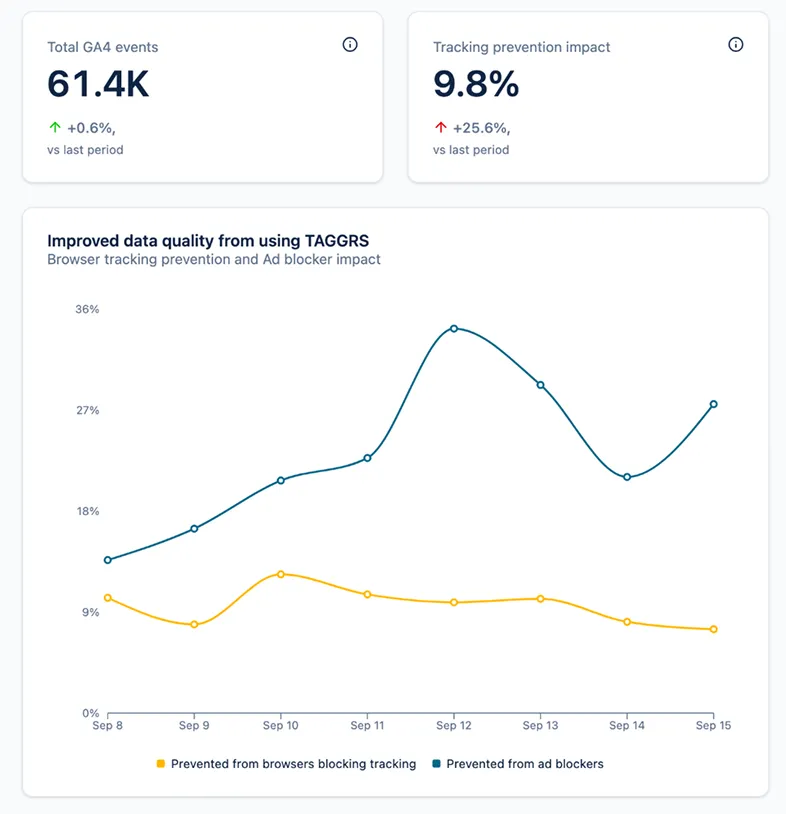
El panel de TAGGRS muestra cuántos de tus eventos habrían detenido la prevención de seguimiento del navegador y los bloqueadores de anuncios.
Preguntas frecuentes
¿Necesito tanto el LinkedIn Insight Tag como la Conversions API?
Sí. LinkedIn recomienda enviar las conversiones por las dos vías. El Insight Tag registra las conversiones en el sitio y crea audiencias del sitio web, y la Conversions API envía las conversiones del CRM y vincula los leads con un email cifrado con hash y el ID de clic li_fat_id.
¿Por qué LinkedIn cuenta mis conversiones dos veces?
La causa más habitual es que los ID de evento del Insight Tag y de la Conversions API no coincidan. Genera un único ID de evento, pásalo a las dos etiquetas y crea una regla de conversión distinta para cada fuente. Así LinkedIn conserva el evento del Insight Tag y descarta la copia del servidor.
¿Dónde veo la tasa de coincidencia de mis datos de la Conversions API?
En Campaign Manager, ve a Conversion tracking y haz clic en el estado Active de una regla de conversión de la Conversions API. La etiqueta Low Match Rate significa que es poco probable que los datos que envías se vinculen con perfiles de LinkedIn. Lo que más ayuda es enviar un email cifrado con hash y li_fat_id con cada evento.
¿Cómo envío a LinkedIn conversiones del CRM, como leads cualificados?
A través de la Conversions API: desde tu contenedor de servidor, mediante la integración de un partner como HubSpot o Salesforce, o con una integración directa con la API. Las conversiones se pueden enviar hasta 90 días después de que ocurrieran, y los leads cualificados deben compartirse en un plazo de 30 días para que cuenten en la optimización.
¿El LinkedIn Server-side Tracking cumple el RGPD?
Ayuda a cumplir el RGPD porque te permite controlar y minimizar lo que llega a LinkedIn, pero no sustituye a una base legal ni al consentimiento. Las conversiones de visitantes que han rechazado el consentimiento no deben enviarse ni desde el navegador ni desde el servidor. Más información en nuestra guía sobre el Server-side Tracking y el RGPD.
Sobre el autor

Małgorzata Poddębniak
Especialista en marketing de contenidos
Gosia Poddębniak es una redactora y especialista en marketing de contenidos con más de cinco años de experiencia en SaaS, analítica y SEO. En TAGGRS desarrolla materiales de marketing para varios canales y gestiona el contenido del sitio web, con temas como la recopilación de datos, la optimización del marketing, la privacidad, el tracking y la analítica.