
Server-side Tracking Checklist: stapsgewijze installatie
De TAGGRS Server-side Tracking checklist heeft meer dan 15.000 bedrijven geholpen om meer conversies en omzet te genereren. Hij is gratis beschikbaar voor jou. Krijg je setup eenvoudig operationeel met onze stapsgewijze implementatie.
Gratis download • Gebruikt door meer dan 15.000 bedrijven wereldwijd • Geschikt voor zowel beginners als ervaren gebruikers


Server-side Tracking implementatie, eenvoudig gemaakt
Waarschijnlijk heb je er al van gehoord, maar weet je niet goed waar te beginnen: Server-side Tracking is tegenwoordig een essentieel onderdeel van digitale marketing. Het is begrijpelijk als de terminologie en complexiteit in het begin overweldigend lijken. Daarom hebben wij een uitgebreide checklist samengesteld om je te helpen bij het opzetten van jouw Server-side Tracking.
Deze lijst bevat 28 zorgvuldig geselecteerde taken die essentieel zijn voor een optimale setup. Of je nu net begint en de basis probeert te begrijpen, of een ervaren gebruiker bent die geavanceerde tools en technieken zoekt, deze checklist dient als jouw allesomvattende referentiepunt voor Server-side Tracking.

Wat is inbegrepen

Voordat je begint
Download de checklist
Als je net begint met Server-side Tracking, is het essentieel om een solide basis te leggen. Dit deel van de checklist helpt je met de eerste cruciale stappen bij het instellen van Server-side Tracking via TAGGRS en Google Tag Manager. Hier behandelen we het aanmaken van een TAGGRS-account en container, het valideren van je subdomein en het starten van de gegevensoverdracht naar je servercontainer. Zie dit onderdeel als jouw referentiepunt voor de basisprincipes om succesvol te beginnen met Server-side Tracking.
Wat je bereikt met Server-side Tracking
Door je eenvoudig te registreren en deze checklist te volgen, kun je direct starten met Server-side Tracking. Hiermee kun je:
Configuratie
1. Maak een account + container aan op TAGGRS
Als je wilt beginnen met Server-side Tracking, heb je een Server-side Tracking hosting provider nodig. De gegevens die via Server-side Tracking worden verzameld, moeten ergens worden opgeslagen en verwerkt, dat gebeurt op een server. Een hostingprovider biedt je de ruimte op een server om deze data te bewaren en te verwerken.
In de handleiding, laten we je zien hoe je een container aanmaakt op TAGGRS (Server-side Tracking hostingprovider).
2. Stuur data naar de servercontainer
Nadat je een account en container hebt aangemaakt en je subdomein is gevalideerd, is het tijd om data van de webcontainer naar de servercontainer te sturen, zodat je gegevens kunt verzenden voor verwerking en analyse. Dit doe je door je aangemaakte subdomein toe te voegen aan je Google Tag.
3. Implementeer tags
Nu de basis is gelegd, is de volgende stap het instellen van de tags. Hiervoor gebruiken we twee containers in Google Tag Manager: een webcontainer (client side) — dit is het type container dat je waarschijnlijk al gebruikt — en een servercontainer (server side), die je zojuist hebt aangemaakt.
Welke tags zijn er? Niet elke software heeft een server side‑oplossing. Om te zien of jouw software dat heeft, ga je naar de Server Container → Tags. Klik vervolgens op “New”.
Je ziet dan een standaardlijst van Google-tags die beschikbaar zijn.
Om het klanten zo gemakkelijk mogelijk te maken, hebben we een TAGGRS template gallery, ontwikkeld met gratis GTM‑sjablonen, ontworpen door onze experts. Deze sjablonen zijn beschikbaar in je TAGGRS‑dashboard, klaar voor gebruik en volledig aanpasbaar. Daarnaast bieden we een gratis GTM Copy Paste extension faan om eenvoudig GTM‑elementen te kopiëren en te plakken.
4. Controleer of de Event ID’s overeenkomen
Controleer of de Event ID in de clientcontainer overeenkomt met die in de servercontainer. Gebruik hiervoor de debugmodus van Google Tag Manager.
Dit is alleen nodig voor tags die event deduplicatie vereisen, zoals bij Facebook. In onze tutorials geven we altijd aan wanneer dit nodig is.
Ga in zowel de client‑ als servercontainer naar de previewmodus:
- Client side: ga naar container loaded
- Server side: ga naar pageview
Controleer of de Event ID’s overeenkomen.
5. Console‑foutmeldingen
Controleer in de websiteconsole dat er geen foutmeldingen verschijnen. Test je Server-side Tracking setup. Tijdens het debuggen in GTM open je zowel de previewmodus in de webcontainer als in de servercontainer.
6. Test mode
Gebruik de testmodus van GA4 of META om te verifiëren dat de data correct doorkomt en in het geval van META correct wordt gededupliceerd.

Meet de impact van Server-side Tracking
Hoe beïnvloedt Server-side Tracking mijn bedrijf? Dat is een van de meest gestelde vragen.
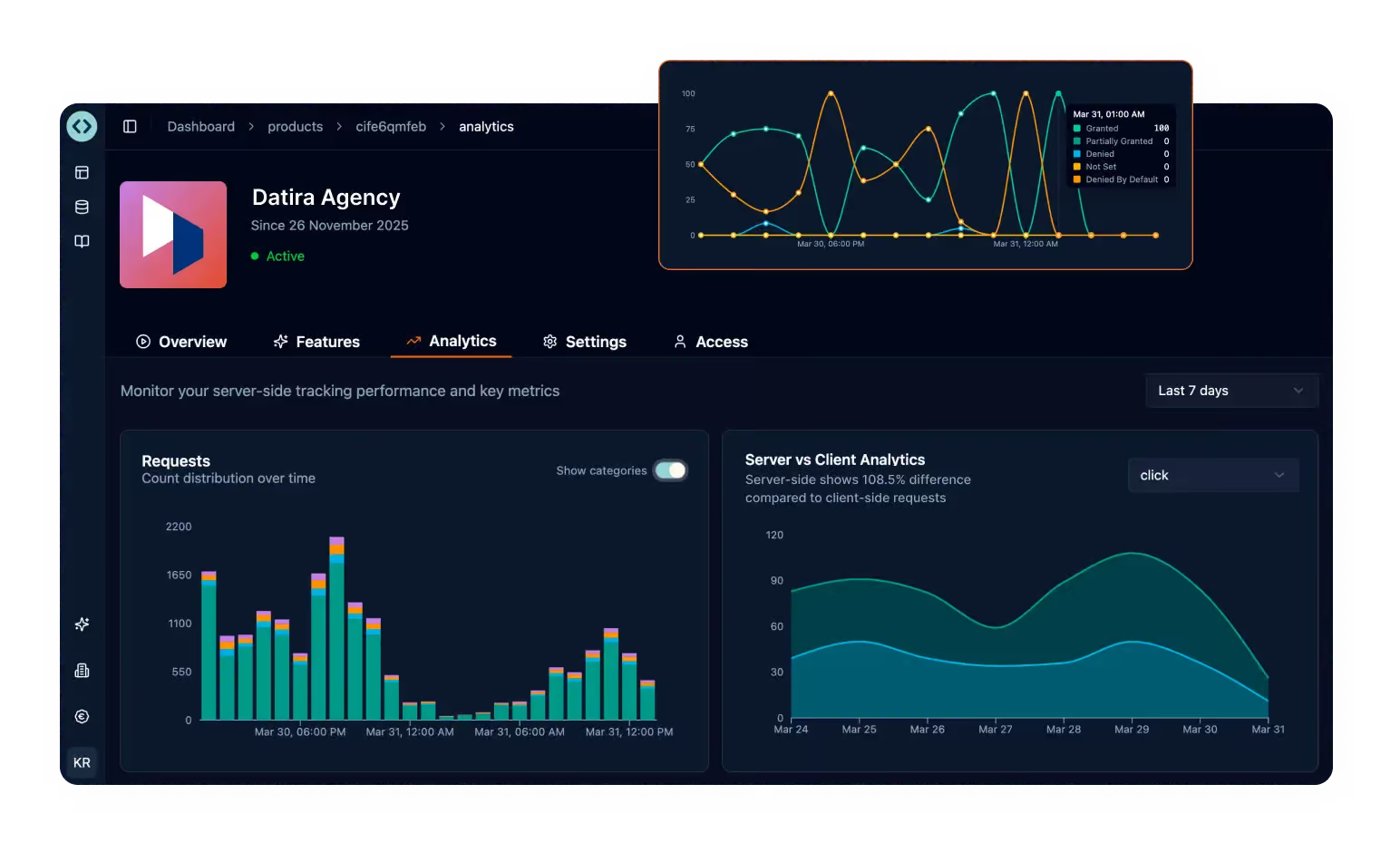
Bij TAGGRS begrijpen we het belang van dit inzicht, daarom hebben we het TAGGRS analytics dashboard ontwikkeld dat dit precies kan meten. De installatie is eenvoudig: voeg twee trackingtags toe, één aan de webcontainer (client side) en één aan de servercontainer (server side). Zodra je deze hebt toegevoegd, begint de tool automatisch data te verzamelen en te analyseren, waardoor je een duidelijk en gedetailleerd inzicht krijgt in de impact van Server-side Tracking.