

Server-side Tracking Checkliste: Schritt-für-Schritt Einrichtung
Die TAGGRS Server-side Tracking Checkliste hat bereits mehr als 15.000 Unternehmen dabei geholfen, mehr Conversions und Umsatz zu erzielen. Sie steht dir kostenlos zur Verfügung. Richte dein Setup mühelos ein mit unserer Schritt-für-Schritt-Anleitung.
Kostenloser Download • Von über 15.000 Unternehmen weltweit genutzt • Geeignet für Einsteiger und erfahrene Anwender


Server-side Tracking Implementierung leicht gemacht
Du hast wahrscheinlich schon davon gehört, weißt aber nicht, wo du anfangen sollst: Server-side Tracking ist heutzutage ein entscheidender Bestandteil der digitalen Welt. Es ist verständlich, wenn die Begriffe und die Komplexität anfangs überwältigend wirken. Genau deshalb haben wir eine umfassende Checkliste zusammengestellt, die dir hilft, dein Server-side Tracking Schritt für Schritt einzurichten.
Diese Liste enthält 28 sorgfältig ausgewählte Aufgaben, die für ein optimales Setup unerlässlich sind. Egal, ob du erst am Anfang stehst und die Grundlagen verstehen möchtest oder bereits Erfahrung hast und nach fortgeschrittenen Tools und Techniken suchst, diese Checkliste dient dir als umfassender Leitfaden für Server-side Tracking.

Was enthalten ist

Bevor du beginnst
Checkliste herunterladen
Wenn du gerade mit Server-side Tracking beginnst, ist eine solide Grundlage entscheidend. Dieser Teil der Checkliste wurde speziell dafür entwickelt, dich bei den ersten, wichtigen Schritten der Einrichtung von Server-side Tracking mit TAGGRS und Google Tag Manager zu unterstützen. Er umfasst die Erstellung eines TAGGRS-Kontos und -Containers, die Validierung deiner Subdomain und die erste Datenübertragung an deinen Server-Container. Betrachte diesen Abschnitt als deine Referenz für die grundlegenden Schritte zur erfolgreichen Umsetzung von Server-side Tracking.
Was du mit Server-side Tracking erreichst
Indem du dich registrierst und diese Checkliste befolgst, kannst du sofort mit Server-side Tracking beginnen und profitierst von den folgenden Vorteilen:
Konfiguration
1. Konto und Container bei TAGGRS erstellen
Wenn du mit Server-side Tracking starten möchtest, benötigst du einen Server-side Tracking Hosting-Anbieter. Die erfassten Daten müssen irgendwo gespeichert und verarbeitet werden — das geschieht auf einem Server. Ein Hosting-Anbieter stellt den Speicherplatz und die Verarbeitungsumgebung dafür bereit.
In der Anleitung, zeigen wir dir, wie du einen Container bei TAGGRS (Hosting-Anbieter für Server-side Tracking) erstellst.
2. Daten an den Server-Container senden
Nachdem du dein Konto und deinen Container erstellt und deine Subdomain validiert hast, ist es an der Zeit, Daten vom Web-Container an den Server-Container zu senden, damit sie dort verarbeitet und analysiert werden können. Dies erfolgt, indem du deine erstellte Subdomain in deiner Google Tag einfügst.
3. Tags implementieren
Nachdem die Grundlagen geschaffen sind, folgt der nächste Schritt: das Einrichten der Tags. Dafür benötigst du zwei Container in Google Tag Manager — einen Web-Container (Client-Seite), den du wahrscheinlich schon verwendest, und einen Server-Container (Server-Seite), den du gerade erstellt hast.
Welche Tags gibt es? Nicht jede Software bietet eine Server-seitige Lösung. Um herauszufinden, ob für deine Software eine verfügbar ist, gehe zum Server-Container → Tags und klicke auf „Neu“. Du siehst dann eine Standardliste der verfügbaren Google-Tags.
Wir möchten es unseren Kunden so einfach wie möglich machen, deshalb haben wir eine TAGGRS template gallery erstellt, in der du kostenlose, von unseren Experten entwickelte GTM-Vorlagen findest. Diese Vorlagen sind im TAGGRS-Dashboard verfügbar, sofort einsatzbereit und vollständig anpassbar. Außerdem bieten wir eine kostenlose GTM Copy Paste extension an, um GTM-Elemente einfach zu kopieren und einzufügen.
4. Überprüfen, ob Event-IDs übereinstimmen
Überprüfe, ob die Event-ID in den Client-Container-Ereignissen mit der in den Server-Ereignissen übereinstimmt. Verwende dazu den Debug-Modus in Google Tag Manager. Dies ist nur bei Tags notwendig, die eine Event-Deduplizierung erfordern, wie z. B. bei Facebook. In unseren Tutorials weisen wir immer darauf hin, wann dies erforderlich ist.
Wechsle in beiden Containern in den Vorschaumodus:
-
Client-Seite: „Container loaded“
-
Server-Seite: „Pageview“
Überprüfe, ob die Event-IDs übereinstimmen.
5. Konsolen-Fehlermeldungen
Überprüfe in der Browser-Konsole, dass keine Fehlermeldungen angezeigt werden. Teste dein Server-side Tracking Setup. Beim Debuggen in GTM solltest du den Vorschaumodus sowohl im Web-Container als auch im Server-Container öffnen.
6. Testmodus
Verwende den Testmodus von GA4 oder META, um sicherzustellen, dass die Daten korrekt übertragen werden und — im Fall von META — korrekt dedupliziert sind.

Auswirkungen von Server-side Tracking messen
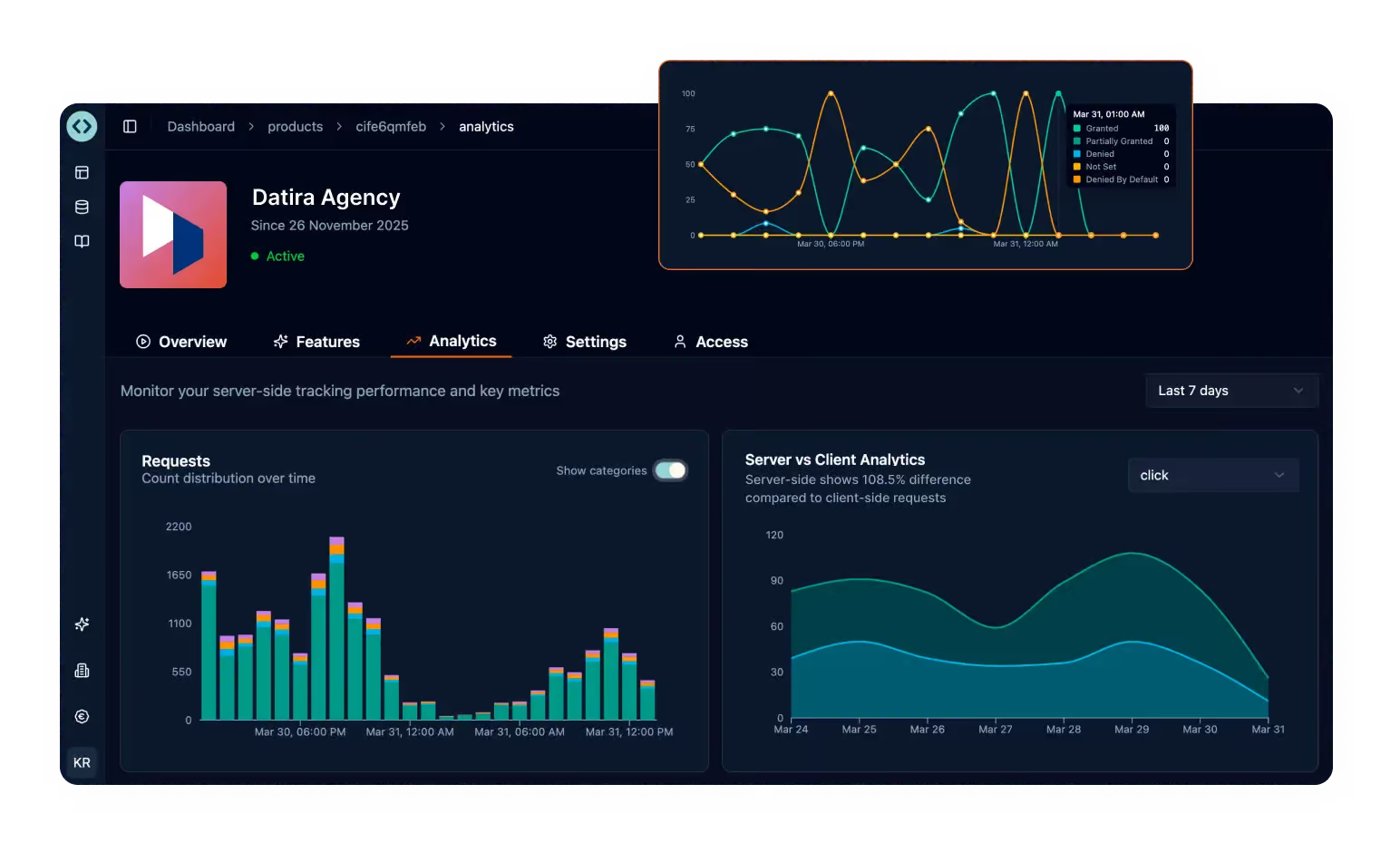
Wie beeinflusst Server-side Tracking mein Unternehmen? Diese Frage wird am häufigsten gestellt. Bei TAGGRS wissen wir, wie wichtig diese Erkenntnis ist. Deshalb haben wir das TAGGRS Analytics Dashboard entwickelt, mit dem du genau das messen kannst.
Die Einrichtung ist einfach: Füge zwei Tracking-Tags hinzu — eine im Web-Container (Client-Seite) und eine im Server-Container (Server-Seite). Sobald du diese hinzugefügt hast, beginnt das Tool automatisch, Daten zu erfassen und zu analysieren, und liefert dir ein klares und detailliertes Bild der Auswirkungen deines Server-side Trackings.