Snapchat Server-side Tracking : comment configurer la Snapchat Conversions API
Configurez la Snapchat Conversions API avec le Snap Pixel : déduplication, user data, Event Quality Score et la bonne route côté serveur.

Małgorzata Poddębniak
Responsable marketing de contenu
25 min de lecture
Le Snapchat Server-side Tracking envoie vos événements de conversion à Snapchat depuis un serveur que vous contrôlez, via la Snapchat Conversions API, au lieu de dépendre uniquement du Snap Pixel dans le navigateur du visiteur. Snap recommande d’utiliser les deux : le Pixel continue de remonter les données depuis le navigateur, votre serveur envoie une copie de chaque événement, et un identifiant de déduplication commun indique à Snapchat que les deux décrivent le même achat, qui n’est alors compté qu’une fois.
C’est sur la déduplication que la plupart des configurations échouent, et sur Snapchat l’identifiant porte un nom différent de chaque côté. Le Pixel l’envoie sous le nom client_dedup_id et la Conversions API sous le nom event_id. Si les valeurs ne correspondent pas, ou si le Pixel n’en définit jamais, les deux copies comptent, et chaque rapport et chaque décision d’enchère qui suit repose sur ce chiffre gonflé.
Ce guide explique comment configurer les deux sources, comment fonctionne la déduplication et ce qui la casse, comment Snap évalue les données que vous envoyez, et quelle route côté serveur vers Snapchat convient à votre configuration.
Qu’est-ce que le Snapchat Server-side Tracking ?
La Snapchat Conversions API est la connexion de serveur à serveur de Snap pour les événements de conversion. Le navigateur du visiteur n’est plus le seul à envoyer un événement via le Snap Pixel : votre serveur en envoie aussi une copie, avec les données de commande confirmées. Un identifiant de déduplication commun indique à Snapchat que les deux copies décrivent la même action.
Les restrictions des navigateurs, les bloqueurs de publicité et les outils de confidentialité arrêtent une partie des événements du Pixel avant qu’ils n’atteignent Snapchat. La copie serveur ne dépend pas du navigateur : ces conversions arrivent donc quand même. Lisez pourquoi votre configuration de tracking perd des conversions pour une vue d’ensemble.
Principaux avantages
Des événements qui correspondent plus souvent
Snapchat relie une conversion à un compte Snapchat grâce aux identifiants qui accompagnent l’événement, comme un e-mail ou un numéro de téléphone haché. Côté serveur, vous les prenez dans la commande elle-même, et non dans ce que le navigateur avait conservé par hasard : une plus grande part de vos événements peut donc trouver une correspondance.
Les conversions qui ont lieu hors du navigateur
Les ventes hors ligne et les changements d’étape dans le CRM n’atteignent jamais le navigateur : le Pixel n’a donc rien à capter. La Conversions API accepte les événements web, app et hors ligne, et votre conteneur serveur peut recevoir des données de votre CRM et les transmettre à Snapchat.
Le contrôle de ce que Snapchat reçoit
Les événements passent par un conteneur serveur que vous contrôlez. Vous décidez quels champs sont transmis, lesquels sont hachés et lesquels sont retenus.
Un meilleur ciblage et une meilleure optimisation des publicités
Snapchat optimise la diffusion et construit des audiences à partir des conversions qu’il reçoit. Si une partie de vos achats ne lui parvient jamais, il apprend à partir d’un échantillon incomplet. Des données de conversion plus complètes lui donnent davantage de matière pour optimiser, et vous apportent plus de détails pour analyser vos campagnes.
Le Server-side Tracking ne peut pas récupérer une interaction que votre site n’a jamais captée, mais il empêche le navigateur de décider si une conversion compte. Découvrez comment le Server-side Tracking améliore le Smart Bidding et les campagnes automatisées.
| Critère | Navigateur seul | Server-side avec TAGGRS |
|---|---|---|
| Identifiants comme l'e-mail ou le téléphone | Neutre: Ce que le navigateur a sous la main | Avantage: Depuis la fiche de commande |
| Restrictions des navigateurs et bloqueurs de publicité | Inconvénient: Seulement ce que le navigateur laisse passer | Avantage: Moins affecté |
| Ventes hors ligne et étapes CRM | Inconvénient: Non suivi | Avantage: Envoyées via la Conversions API |
| Valeur de commande | Neutre: Ce que la page affiche | Avantage: La valeur de commande confirmée |
| Contrôle sur ce que Snapchat reçoit | Inconvénient: Limité | Avantage: Filtrer, hacher ou retenir des champs |
« Nous avons peu à peu vu des données qui ne collaient pas : des collections qui se vendaient bien mieux en back-office que ce que nos campagnes montraient en façade. Avec la nouvelle boutique en ligne, nous ne voulions plus dépendre de données qui disparaissent peu à peu. Nous avons donc associé dès le départ notre nouvelle boutique Shopify à une mise à niveau du tracking. Grâce à des mois de préparation, le Server-side Tracking nous permet désormais de travailler avec des données fiables et bien plus proches de la réalité. »
Snap Pixel, Conversions API ou les deux ?
Utiliser la Conversions API ne signifie pas supprimer le Snap Pixel. Snap recommande aux annonceurs qui ont un site web d’utiliser la Conversions API en complément d’une intégration du Pixel. Les deux sources voient des choses différentes.
| Ce que voit le Snap Pixel | Ce que voit la Conversions API |
|---|---|
| L’URL de la page et le contexte du navigateur | La valeur de commande confirmée |
| Le cookie _scid et l’identifiant de clic ScCid | La fiche client derrière la commande |
| Ce qui se passe pendant la session | Les conversions après la fin de la session |
| Uniquement ce que le navigateur laisse passer | Les conversions hors ligne et du CRM |
Pour la plupart des annonceurs qui ont un site web, la réponse est : les deux sources envoient les mêmes événements, dédupliqués. L’étape 4 ci-dessous explique comment.
Choisissez Snapchat dans l’outil ci-dessous pour voir dans quel conteneur il se place et comment le configurer.
Outil interactif
Dans quel conteneur va ta plateforme ?
Choisis une plateforme pour voir dans quel conteneur elle va, pourquoi, et comment la configurer correctement.
Google Analytics 4
Conteneur :Les deux conteneursConteneur web + conteneur serveur.
Pourquoi
GA4 est la base de tout setup server-side. Le tag GA4 Config tourne dans le conteneur web et envoie les données au conteneur serveur, qui alimente ensuite tous les autres tags, y compris Google Ads. Sans GA4 en server-side, aucune autre plateforme du conteneur serveur ne reçoit de données correctes.
Étapes de configuration
- Ajoute le tag GA4 ConfigDans ton conteneur web, ajoute un tag de configuration GA4. Renseigne le Measurement ID et fais pointer l’URL du conteneur serveur vers ton sous-domaine de tagging first-party (par ex.
sst.tondomaine.fr). - Connecte le conteneur serveur à TAGGRSConnecte ton conteneur serveur GTM à TAGGRS. Ton sous-domaine de tagging doit être un sous-domaine first-party du domaine suivi.
- Ajoute le tag serveur GA4Dans ton conteneur serveur, ajoute le tag GA4. Il reçoit automatiquement les événements transmis par le tag GA4 Config du conteneur web.
- Vérifie le flux de donnéesUtilise le mode Aperçu de GTM et GA4 DebugView pour confirmer que les événements arrivent dans le conteneur serveur avant la mise en ligne.
- Ajoute le tag GA4 ConfigDans ton conteneur web, ajoute un tag de configuration GA4. Renseigne le Measurement ID et fais pointer l’URL du conteneur serveur vers ton sous-domaine de tagging first-party (par ex.
Google Ads
Conteneur :Conteneur serveur uniquementToutes les données viennent du serveur. Pas de tag navigateur.
Pourquoi
La mesure server-side de Google Ads dépend entièrement de GA4, qui doit d’abord être configuré dans les deux conteneurs. Une fois GA4 en place, tous les tags Google Ads (Conversion Tracking et Remarketing) tournent uniquement dans le conteneur serveur.
Étapes de configuration
- Configure d’abord GA4 dans les deux conteneursGoogle Ads dépend directement de GA4. Termine la configuration server-side de GA4 avant d’ajouter le moindre tag Google Ads.
- Ajoute le tag Conversion LinkerDans ton conteneur serveur, ajoute le tag Conversion Linker. Il associe les données de clic aux événements de conversion. C’est l’étape la plus souvent oubliée, et sans elle l’attribution ne fonctionne plus.
- Ajoute le tag Google Ads Conversion TrackingDans ton conteneur serveur, ajoute le tag Google Ads Conversion Tracking. Renseigne l’ID et le libellé de conversion de ton compte Google Ads.
- Ajoute le tag Google Ads Remarketing (facultatif)Si tu lances des campagnes de remarketing, ajoute le tag Google Ads Remarketing au conteneur serveur. Il dépend de la même chaîne que Conversion Tracking.
- Teste avec Tag AssistantVérifie toute la chaîne : GA4 Config (web) → tag serveur GA4 → Conversion Linker → tag Google Ads. Vérifie que les conversions apparaissent dans Google Ads → Mesure → Conversions.
Meta / Facebook
Conteneur :Les deux conteneursConteneur web + conteneur serveur.
Pourquoi
Meta recommande de faire tourner le pixel navigateur et la CAPI serveur en même temps pour maximiser les taux de correspondance et la couverture des événements. Avec les deux, chaque conversion a plus de chances d’être attribuée correctement, même quand le signal du navigateur est bloqué ou dégradé.
Déduplication requise. Quand le pixel navigateur et la CAPI serveur se déclenchent pour le même événement, Meta le reçoit deux fois. Transmets le même
event_iddans l’événement navigateur et dans l’événement serveur. Meta utilise cet ID pour dédupliquer et compter la conversion une seule fois.Étapes de configuration
- Garde le Meta Pixel dans le conteneur webTon tag Meta Pixel existant reste dans le conteneur web. Ne le supprime pas : le signal du navigateur améliore les taux de correspondance.
- Ajoute le tag Meta CAPI dans le conteneur serveurDans ton conteneur serveur, ajoute le tag Meta Conversions API. Renseigne ton ID de pixel et ton jeton d’accès Meta.
- Mets en place la déduplication avec event_idGénère un
event_idunique pour chaque événement (par ex. un UUID ou une chaîne basée sur un horodatage). Transmets le mêmeevent_iddans l’événement du pixel navigateur et dans l’événement CAPI serveur. Meta les associe et ne compte qu’une fois. - Teste dans Meta Events ManagerVa dans Meta Events Manager → Test Events. Vérifie que les événements arrivent du navigateur et du serveur, et que les doublons sont bien dédupliqués.
TikTok
Conteneur :Les deux conteneursConteneur web + conteneur serveur.
Pourquoi
TikTok recommande de faire tourner le Pixel et l’Events API ensemble, avec déduplication des événements, pour maximiser les performances. Le Pixel seul peut manquer des conversions à cause des différences entre navigateurs et des problèmes de connexion. L’Events API comble ces trous. Fais tourner les deux en parallèle et transmets le même
event_idpour que TikTok fusionne les doublons.Déduplication requise. Quand le Pixel et l’Events API se déclenchent pour le même événement, TikTok le reçoit deux fois. Transmets le même
event_iddans l’événement navigateur et dans l’événement serveur. TikTok utilise cet ID pour fusionner les doublons et compter la conversion une seule fois.Étapes de configuration
- Garde le TikTok Pixel dans le conteneur webTon tag TikTok Pixel existant reste dans le conteneur web. Ne le supprime pas : TikTok recommande le Pixel et l’Events API ensemble.
- Ajoute le tag TikTok Events API dans le conteneur serveurDans ton conteneur serveur, ajoute le tag TikTok Events API. Renseigne ton ID de pixel et ton jeton d’accès TikTok.
- Mets en place la déduplication avec event_idGénère un
event_idunique pour chaque événement (par ex. un UUID ou une chaîne basée sur un horodatage). Transmets le mêmeevent_iddans l’événement du Pixel navigateur et dans l’événement Events API serveur. TikTok les associe et ne compte qu’une fois. - Vérifie le hachage des données utilisateurLe tag serveur met automatiquement les données utilisateur (e-mail, téléphone) en minuscules et les hache en SHA256 avant de les envoyer à TikTok. Vérifie que c’est activé dans les paramètres du tag.
- Vérifie dans TikTok Events ManagerVa dans TikTok Ads Manager → Assets → Events → Web Events (ou Test Events). Vérifie que les événements arrivent du navigateur et du serveur, et que les événements correspondants sont dédupliqués.
Pinterest
Conteneur :Les deux conteneursConteneur web + conteneur serveur.
Pourquoi
Pinterest suit la même logique à deux signaux que Meta : le tag navigateur et la Conversions API tournent en parallèle. Ensemble, ils donnent à Pinterest la vue la plus fidèle de tes conversions, ce qui améliore l’attribution et l’optimisation des campagnes.
Déduplication requise. Avec le tag navigateur et la Conversions API actifs, Pinterest reçoit chaque événement de deux sources. Transmets la même clé de déduplication dans l’événement navigateur et dans l’événement serveur pour que Pinterest compte chaque conversion une seule fois.
Étapes de configuration
- Garde le Pinterest Tag dans le conteneur webTon Pinterest Tag existant reste dans le conteneur web. Il continue de se déclencher sur les événements du navigateur.
- Ajoute le tag Pinterest Conversions API dans le conteneur serveurDans ton conteneur serveur, ajoute le tag Pinterest Conversions API. Renseigne ton Tag ID et le jeton d’accès que tu génères dans Ads Manager.
- Mets en place la déduplication des événementsTransmets la même clé de déduplication dans l’événement navigateur et dans l’événement serveur. Pinterest s’en sert pour associer et dédupliquer les événements de conversion.
- Teste avec Pinterest Tag HelperUtilise l’extension Chrome Pinterest Tag Helper et Pinterest Events Manager pour vérifier que les événements arrivent par les deux canaux et sont bien dédupliqués.
LinkedIn
Conteneur :Les deux conteneursConteneur web + conteneur serveur.
Pourquoi
Le LinkedIn Insight Tag tourne côté client dans le conteneur web, pour construire des audiences et mesurer les pages vues. Les événements de conversion sont aussi envoyés côté serveur via LinkedIn CAPI. LinkedIn appelle cela un setup redondant : quand les deux correspondent, LinkedIn garde l’événement de l’Insight Tag et écarte la copie CAPI. Le chemin serveur couvre quand même les cas où le tag navigateur ne se déclenche jamais.
Déduplication requise. LinkedIn utilise un
eventIdpour associer les événements de conversion du navigateur et du serveur. Transmets le mêmeeventIddans les deux. Quand ils correspondent, LinkedIn garde l’événement de l’Insight Tag et écarte la copie de la Conversions API.Étapes de configuration
- Garde le LinkedIn Insight Tag dans le conteneur webL’Insight Tag reste dans le conteneur web pour construire des audiences et suivre les pages vues.
- Ajoute le tag LinkedIn CAPI dans le conteneur serveurDans ton conteneur serveur, ajoute le tag LinkedIn Conversions API. Renseigne ton LinkedIn Ad Account ID et ton jeton d’accès.
- Mets en place la déduplication avec eventIdTransmets le même
eventIddans l’Insight Tag du navigateur et dans l’événement CAPI du serveur. LinkedIn s’en sert pour dédupliquer. Attention :conversion_ididentifie la règle de conversion, ce n’est pas la clé de déduplication. - Vérifie dans LinkedIn Campaign ManagerVa dans LinkedIn Campaign Manager → Analyze → Conversion Tracking. Vérifie que les événements de l’Insight Tag et de la CAPI s’affichent, et que les correspondances redondantes sont retirées du total CAPI.
Snapchat
Conteneur :Les deux conteneursConteneur web + conteneur serveur.
Pourquoi
Le Snap Pixel tourne dans le conteneur web, la Snap Conversions API dans le conteneur serveur. Les deux canaux tournent en parallèle. Le tag serveur normalise et hache automatiquement les paramètres utilisateur, dont l’e-mail, l’identifiant mobile, l’adresse IP et le numéro de téléphone, avant de les envoyer à Snap.
Déduplication requise. Transmets le même ID des deux côtés :
client_dedup_iddans le Snap Pixel du navigateur etevent_iddans les événements Conversions API du serveur. Snapchat s’en sert pour dédupliquer et compter chaque conversion une seule fois.Étapes de configuration
- Garde le Snap Pixel dans le conteneur webTon tag Snap Pixel existant reste dans le conteneur web. Il continue d’envoyer les événements du navigateur.
- Ajoute le tag Snapchat Conversions API dans le conteneur serveurDans ton conteneur serveur, ajoute le tag Snapchat CAPI. Renseigne ton ID Snap Pixel et ton jeton d’accès.
- Vérifie la normalisation des données utilisateurLe tag normalise et hache automatiquement l’e-mail, le téléphone, l’adresse IP et l’identifiant mobile en SHA256. Vérifie que c’est activé dans la configuration du tag.
- Mets en place la déduplicationTransmets un seul ID comme
client_dedup_iddans le Snap Pixel et commeevent_iddans la Conversions API pour que Snapchat déduplique correctement. - Teste dans Snap Events ManagerVa dans Snap Ads Manager → Events Manager. Vérifie que les événements arrivent par les deux canaux et sont dédupliqués.
Klaviyo
Conteneur :Conteneur serveur uniquementToutes les données viennent du serveur. Pas de tag navigateur.
Pourquoi
Klaviyo ne prend pas en charge la déduplication des événements. Si le suivi navigateur et le suivi serveur tournent ensemble, chaque événement arrive deux fois. Configure Klaviyo uniquement en server-side. Le tag communique directement avec l’API Klaviyo et permet d’ajouter des contacts, de suivre l’activité sur le site et d’envoyer des paramètres d’événement.
Étapes de configuration
- Supprime le tag navigateur Klaviyo existantSi tu as un snippet JavaScript Klaviyo dans ton conteneur web ou dans le code de ton site, désactive-le avant d’ajouter le tag server-side. Avec les deux, tu obtiens des événements en double.
- Ajoute le tag Klaviyo dans le conteneur serveurDans ton conteneur serveur, ajoute le tag Klaviyo. Renseigne ta Klaviyo Public API Key et ta Private API Key.
- Configure les actions prises en chargeLe tag prend en charge trois types d’action : suivre des événements, créer ou mettre à jour un contact et créer ou mettre à jour un contact et suivre un événement en même temps. Choisis le type d’action pour chaque déclencheur.
- Teste via le fil d’activité KlaviyoDans ton compte Klaviyo, va dans Profiles. Déclenche un événement de test et vérifie qu’il apparaît sans doublon dans le fil d’activité du profil.
ActiveCampaign
Conteneur :Conteneur serveur uniquementToutes les données viennent du serveur. Pas de tag navigateur.
Pourquoi
ActiveCampaign se connecte via l’API depuis le conteneur serveur. Le tag suit des événements, crée ou met à jour des contacts, et peut combiner les deux actions en un seul appel. Configure-le uniquement en server-side pour envoyer à ton CRM des données propres et sans doublons.
Étapes de configuration
- Récupère tes identifiants API ActiveCampaignDans ton compte ActiveCampaign, va dans Settings → Developer pour trouver ton API URL et ta API Key.
- Ajoute le tag ActiveCampaign dans le conteneur serveurDans ton conteneur serveur, ajoute le tag ActiveCampaign. Saisis ton API URL et ta API Key dans la configuration du tag.
- Choisis le type d’actionChoisis parmi trois types d’action : Track event, Create or update contact ou Create or update contact + track event. Définis le bon déclencheur pour chaque action.
- Associe les paramètres d’événement et de contactDéfinis quelles variables du data layer correspondent aux noms d’événements ActiveCampaign, à l’e-mail du contact et aux champs personnalisés que tu veux remplir.
- Teste dans ActiveCampaignDéclenche un événement de test et vérifie qu’il apparaît dans ActiveCampaign sous Contacts → Activity ou Reports → Event Tracking.
Hotjar
Conteneur :Conteneur web uniquementAucun setup server-side nécessaire.
Pourquoi
Hotjar enregistre les sessions, crée des heatmaps et analyse le comportement des utilisateurs directement dans le navigateur. Il observe les interactions avec le DOM (mouvements de souris, profondeur de scroll et clics), qui n’existent que dans le navigateur. Il n’existe pas d’équivalent server-side, et ce n’est pas nécessaire : Hotjar n’envoie pas de signaux de conversion aux plateformes publicitaires, donc il n’y a pas de perte de signal à résoudre. Garde-le dans ton conteneur web et ne touche pas à ton conteneur serveur.
Étapes de configuration
- Garde Hotjar dans le conteneur webAjoute le code de suivi Hotjar via une balise HTML personnalisée dans ton conteneur web, ou installe-le directement dans le
<head>de ton site. Les deux approches sont correctes. - Aucune modification du conteneur serveurN’ajoute pas Hotjar à ton conteneur serveur. Il n’a pas d’équivalent API, et le faire passer côté serveur l’empêcherait complètement de fonctionner.
- Garde Hotjar dans le conteneur webAjoute le code de suivi Hotjar via une balise HTML personnalisée dans ton conteneur web, ou installe-le directement dans le
Microsoft Clarity
Conteneur :Conteneur web uniquementAucun setup server-side nécessaire.
Pourquoi
Microsoft Clarity fonctionne comme Hotjar : enregistrements de sessions et heatmaps, capturés directement dans le navigateur. Il observe de vraies interactions avec le DOM et ne peut pas fonctionner hors du navigateur. Il est gratuit, s’intègre nativement à GA4 et s’utilise souvent à côté des setups server-side, sans en faire partie.
Étapes de configuration
- Ajoute Clarity via le conteneur web GTMDans ton conteneur web, ajoute une balise HTML personnalisée avec le script Microsoft Clarity. Fais-la se déclencher sur toutes les pages.
- Connecte GA4 (facultatif)Dans le tableau de bord Clarity, associe ta propriété GA4 pour voir les enregistrements de sessions à côté des segments GA4. Cette connexion se fait dans Clarity, sans rien changer dans GTM.
- Aucune modification du conteneur serveurClarity n’a pas d’API server-side. Garde-le uniquement côté client.
LiveChat
Conteneur :Conteneur web uniquementAucun setup server-side nécessaire.
Pourquoi
LiveChat injecte un widget de chat dans le DOM du navigateur et détecte l’activité sur la page, l’inactivité et le scroll pour lancer les conversations au bon moment. Tout cela demande un accès direct au navigateur. Le widget ne peut pas être chargé ni géré depuis un conteneur serveur.
Étapes de configuration
- Ajoute LiveChat via le conteneur web GTMDans ton conteneur web, ajoute une balise HTML personnalisée avec le snippet de suivi LiveChat. Fais-la se déclencher sur toutes les pages.
- Aucune modification du conteneur serveurLiveChat n’a pas d’API server-side pour diffuser le widget. C’est un outil conçu pour le navigateur uniquement.
Zendesk Chat
Conteneur :Conteneur web uniquementAucun setup server-side nécessaire.
Pourquoi
Zendesk Chat (Web Widget) affiche une interface de chat en direct dans le navigateur. Il utilise du JavaScript côté client pour afficher le widget, détecter le comportement des visiteurs et gérer les conversations en temps réel. Comme tous les widgets de chat de ce type, il dépend entièrement du navigateur et ne peut pas passer par un conteneur serveur.
Étapes de configuration
- Ajoute le Zendesk Web Widget via le conteneur web GTMDans ton conteneur web, ajoute une balise HTML personnalisée avec le snippet Web Widget de ton compte Zendesk (Admin Center → Channels → Messaging). Fais-la se déclencher sur toutes les pages.
- Aucune modification du conteneur serveurLe Zendesk Web Widget fonctionne uniquement dans le navigateur. Aucune configuration server-side n’est nécessaire ni possible.
Typeform
Conteneur :Conteneur web uniquementAucun setup server-side nécessaire.
Pourquoi
Les formulaires intégrés et pop-ups Typeform tournent entièrement dans le navigateur. Ils utilisent du JavaScript côté client pour afficher le formulaire, réagir aux saisies et déclencher la logique d’affichage (au scroll, après un délai ou en exit intent). Typeform propose bien une Responses API pour récupérer les réponses de serveur à serveur, mais l’intégration elle-même ne fonctionne que dans le navigateur et va dans le conteneur web.
Étapes de configuration
- Intègre Typeform via le conteneur web GTMDans ton conteneur web, ajoute une balise HTML personnalisée avec le snippet d’intégration Typeform, ou utilise la méthode standard avec
<script>et<div>. Choisis le déclencheur selon ta logique d’affichage (toutes les pages, une page précise ou un événement personnalisé). - Aucune modification du conteneur serveurL’intégration Typeform fonctionne uniquement côté client. Si tu dois envoyer les réponses au formulaire dans ton data layer pour le suivi des conversions, utilise les hidden fields de Typeform ou une intégration webhook → serveur. L’intégration elle-même reste dans le conteneur web.
- Intègre Typeform via le conteneur web GTMDans ton conteneur web, ajoute une balise HTML personnalisée avec le snippet d’intégration Typeform, ou utilise la méthode standard avec
Choisissez votre route côté serveur
Snap prend en charge une intégration directe avec vos propres serveurs ou une intégration via un partenaire. Server-side GTM est une troisième option : une balise dans votre propre conteneur serveur appelle l’API. Le bon choix dépend du nombre de plateformes que vous suivez et de qui se charge du travail.
| Route | Idéale pour | À savoir |
|---|---|---|
| Conversions API via server-side GTM | Les sites qui envoient aussi des données à GA4, Google Ads ou d’autres plateformes | Contrôle total sur les champs et le consentement. Nécessite un conteneur serveur. |
| Intégration via un partenaire | Les équipes qui utilisent déjà une plateforme intégrée à Snap | Ne demande parfois aucun développeur. Les événements et paramètres envoyés dépendent du partenaire. |
| Intégration directe | Les équipes avec des développeurs qui veulent appeler l’API elles-mêmes | La plus lourde à mettre en place. Le Business SDK de Snap la simplifie. |
L’application Shopify de Snap installe le Snap Pixel. Sa fiche ne mentionne pas la Conversions API : vérifiez donc ce qu’elle envoie avant de vous y fier pour les événements serveur.
Le Server-side Tracking et le RGPD
Le Server-side Tracking vous donne un point unique où appliquer les choix de consentement et la minimisation des données avant que quoi que ce soit n’atteigne Snapchat. Avec TAGGRS, vous décidez quelles informations sont collectées et transmises, et vous pouvez filtrer ou anonymiser les champs sensibles, comme les adresses IP ou les identifiants client, avant qu’ils ne quittent les serveurs de TAGGRS.
Traiter les données sur l’infrastructure de TAGGRS et garder les identifiants de suivi hors du côté client réduit le risque que des données atteignent des destinations que vous n’avez pas choisies. Avec l’hébergement server-side GTM, vous choisissez où votre serveur traite les données, y compris dans des emplacements situés dans l’UE.
Cela soutient des principes du RGPD comme la minimisation des données et la limitation des finalités. Cela ne remplace pas une base légale pour le traitement. Un événement refusé par un visiteur ne doit pas être envoyé du tout, qu’il vienne du navigateur ou de votre serveur, et votre plateforme de gestion du consentement (CMP) doit toujours définir les états de consentement avant qu’une balise ne traite des données publicitaires. Pour en savoir plus, consultez Server-side Tracking et RGPD et notre page sécurité.
L’avis de l’expert. Quand quelqu’un clique sur une publicité Snapchat, il arrive sur une URL qui contient l’identifiant de clic ScCid. Si Safari a classé le domaine référent comme traceur intersites, tout cookie écrit par JavaScript sur cette page d’atterrissage, comme le cookie _scid du Snap Pixel, est limité à un jour. Un achat deux jours plus tard ne peut alors plus être relié au clic. Un cookie défini par votre propre serveur via l’en-tête Set-Cookie n’est pas soumis à cette limite, à condition que le serveur tourne sur votre propre domaine (voir l’étape 1).
Configurer le Snapchat Server-side Tracking
Notre documentation propose des guides pas à pas pour chaque partie de la configuration dans Google Tag Manager. Suivez-les dans cet ordre.
Dans la vidéo ci-dessous, Lowie Verschelden montre étape par étape comment configurer Snapchat Server-side Tracking.
1. Créez un conteneur serveur dans Google Tag Manager
Le conteneur serveur est l’endroit où vos événements arrivent avant d’être transmis à Snapchat. Il vous permet de gérer vos balises côté serveur à un seul endroit, sans modifier le code de votre site. Il tourne sur une URL de tagging first-party sur votre propre domaine, par exemple sending.example.com. Faire pointer un sous-domaine vers un service externe ne suffit pas, car Safari compare les adresses IP avant de décider s’il prolonge la durée de vie d’un cookie.
2. Configurez le Snap Pixel
Le Snap Pixel suit ce que les gens font sur votre site après avoir vu votre publicité, et il reste en place dans une configuration côté serveur. Il capte le contexte du navigateur que le serveur ne voit pas et fournit une moitié de chaque paire dédupliquée. Créez le Pixel dans Snapchat Business Manager et installez-le avec son Pixel ID via votre conteneur web GTM, pour pouvoir transmettre l’identifiant de déduplication de l’étape 4 aux deux balises depuis un seul endroit.
3. Configurez la Snapchat Conversions API
La balise Conversions API se trouve dans votre conteneur serveur et envoie les événements directement de votre serveur à Snapchat. Elle a besoin du même Pixel ID que vos événements navigateur et d’un jeton d’accès API, que vous générez dans Business Manager, sous Business Details.
Chaque événement web a besoin d’un nom d’événement, d’une source d’action (action source), d’une heure d’événement, de l’URL de la page et de données utilisateur (user data) avec au moins un identifiant : un e-mail haché, un numéro de téléphone haché, ou l’adresse IP avec le user agent. Un achat a aussi besoin de sa valeur et de sa devise. L’e-mail, le téléphone, le nom, la ville, la région, le code postal et le pays sont normalisés et hachés en SHA-256 avant de quitter votre serveur. L’adresse IP, le user agent, l’identifiant de clic (sc_click_id, issu de ScCid) et le cookie du Pixel (sc_cookie1, issu de _scid) sont envoyés tels quels. Snap recommande d’envoyer ces deux derniers dès que vous les avez.
4. Configurez la déduplication des événements
Quand le Pixel et la Conversions API fonctionnent ensemble, Snapchat reçoit deux copies de chaque achat. La déduplication l’empêche de les compter deux fois.
Snap fait correspondre les copies sur un identifiant qui porte un nom différent de chaque côté : client_dedup_id dans le Snap Pixel et event_id dans la Conversions API. Générez la valeur une seule fois, au moment de l’action, poussez-la dans le data layer et transmettez-la aux deux balises. Si le Pixel n’a pas de client_dedup_id, il génère son propre identifiant commençant par @-, que votre serveur ne pourra jamais faire correspondre.
À garder en tête :
- La déduplication sur cet identifiant s’applique dans les 48 heures.
- Pour les achats, envoyez aussi l’identifiant de commande :
transaction_iddans le Pixel etorder_iddans la Conversions API. Cette paire déduplique les achats jusqu’à 30 jours. Quand les deux paires sont présentes, la paireclient_dedup_idetevent_idest prioritaire. - Les deux copies doivent avoir le même Pixel ID et le même nom d’événement, comme
PURCHASE. - L’identifiant doit être propre à une seule conversion, pas à une session ou à un utilisateur. Les valeurs de remplacement (placeholders) risquent de ne pas être prises en compte.
Vérifiez votre Event Quality Score
Snap évalue dans quelle mesure les identifiants client que vous envoyez permettent de relier vos événements à des comptes Snapchat. Vous trouvez le score et ses recommandations dans l’Events Manager de Snap Ads Manager. La documentation développeur de Snap l’appelle Signal Readiness Score.
Chaque score reçoit la mention Good, Okay ou Bad, ventilée par source d’action, par source d’événement comme le Pixel ou la Conversions API, et par type d’événement. Les recommandations ont une priorité, et celles de priorité élevée améliorent généralement le plus le score. Un meilleur score signifie qu’une plus grande part de vos événements correspond à un compte Snapchat, ce qui donne à Snapchat plus de conversions sur lesquelles optimiser.
Testez votre configuration
Dans Ads Manager, ouvrez l’Events Manager, puis Test Events, et sélectionnez votre Pixel. Déclenchez un achat sur votre site et vérifiez qu’il arrive à la fois du Pixel et de la Conversions API. Snap propose aussi un endpoint de validation qui vérifie si un événement serveur est correctement construit.
Pour la déduplication, comptez jusqu’à 24 heures après une modification. Ouvrez ensuite votre Pixel dans l’Events Manager, allez à l’événement, comme PURCHASE, et ouvrez Diagnostics. Vérifiez que l’identifiant de déduplication est présent sur les deux sources et que les diagnostics de déduplication ne signalent pas de problème. Faites cette vérification avant de vous appuyer sur les chiffres pour les enchères, car un nombre de conversions gonflé alimente directement l’optimisation de Snapchat.
Comment TAGGRS vous aide
TAGGRS héberge votre conteneur serveur : vous pouvez utiliser la Snapchat Conversions API sans gérer vous-même de serveur.
- L’hébergement server-side GTM sur votre propre sous-domaine, pour des requêtes first-party et des cookies à durée de vie plus longue.
- Data Enricher ajoute à vos événements un contexte non sensible, comme la ville, la région et l’appareil.
- Cookie Recovery et Click ID Recovery aident à garder les identifiants de clic disponibles tout au long de parcours d’achat longs.
- Des modèles prêts à l’emploi et une option de copier-coller pour GTM pour accélérer la configuration.
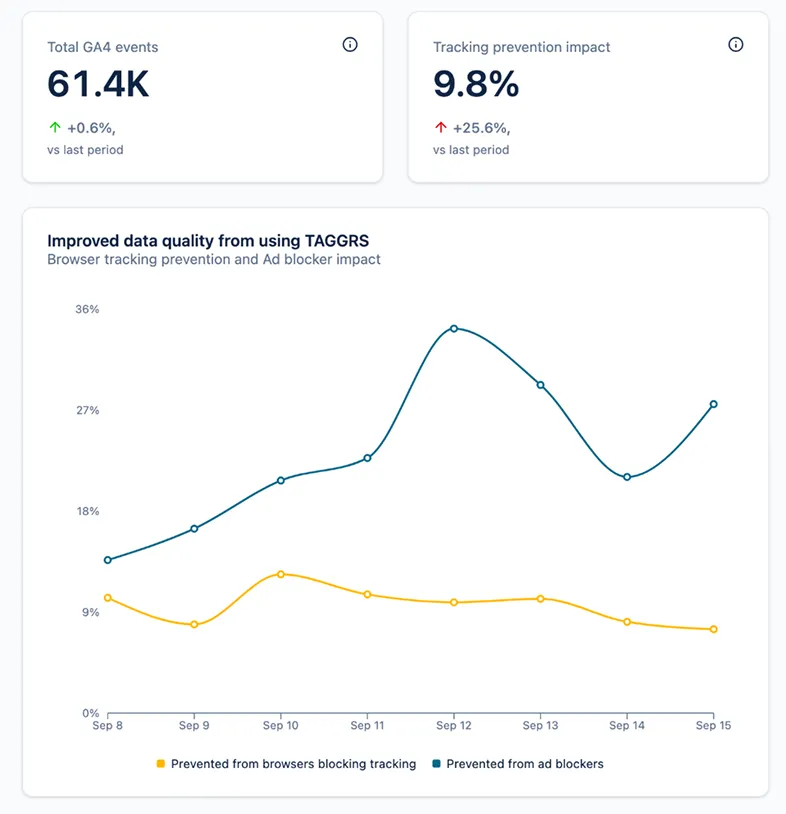
Le tableau de bord TAGGRS montre combien de vos événements auraient sinon été bloqués par la prévention du suivi des navigateurs et les bloqueurs de publicité.
Questions fréquentes
Ai-je besoin à la fois du Snap Pixel et de la Conversions API ?
Oui. Snap recommande aux annonceurs web d’utiliser la Conversions API en complément du Pixel. Le Pixel capte le contexte du navigateur, comme le cookie _scid, et le serveur envoie les données de commande confirmées et les conversions qui ont lieu hors du navigateur.
Pourquoi Snapchat compte-t-il mes conversions en double ?
Le plus souvent, le client_dedup_id du Pixel et l’event_id de la Conversions API ne portent pas la même valeur, ou le Pixel n’en définit aucun. Générez un seul identifiant au moment de l’action et transmettez-le aux deux balises, avec le même Pixel ID et le même nom d’événement.
Pendant combien de temps Snapchat déduplique-t-il les événements ?
Dans les 48 heures pour client_dedup_id et event_id. Pour les achats, transaction_id dans le Pixel et order_id dans la Conversions API dédupliquent jusqu’à 30 jours.
Quelles données faut-il hacher pour Snapchat ?
L’e-mail, le téléphone, le nom, la ville, la région, le code postal et le pays sont normalisés et hachés en SHA-256. L’adresse IP, le user agent, sc_click_id et sc_cookie1 sont envoyés tels quels.
Le Snapchat Server-side Tracking est-il conforme au RGPD ?
Il soutient la conformité au RGPD en vous permettant de contrôler et de limiter ce qui parvient à Snapchat, mais il ne remplace ni une base légale ni le consentement. Les événements refusés par un visiteur ne doivent être envoyés ni depuis le navigateur ni depuis le serveur. Pour en savoir plus, lisez notre guide du Server-side Tracking et du RGPD.
À propos de l’auteur

Małgorzata Poddębniak
Responsable marketing de contenu
Gosia Poddębniak est une rédactrice et spécialiste du marketing de contenu qui compte plus de cinq ans d'expérience dans le SaaS, l'analytics et le SEO. Chez TAGGRS, elle crée des supports marketing pour plusieurs canaux et gère le contenu du site web, sur des sujets comme la collecte de données, l'optimisation marketing, la confidentialité, le tracking et l'analytics.