Snapchat Server-side Tracking: So richten Sie die Snapchat Conversions API ein
Richten Sie die Snapchat Conversions API neben dem Snap Pixel ein: Deduplizierung, User Data, Event Quality Score und die passende Server-Route.

Content-Marketerin
21 Min. Lesezeit
Snapchat Server-side Tracking sendet Ihre Conversion-Events über die Snapchat Conversions API von einem Server, den Sie kontrollieren, an Snapchat. So verlassen Sie sich nicht nur auf das Snap Pixel im Browser Ihrer Besucher. Snap empfiehlt, beides zu nutzen: Das Pixel meldet weiter aus dem Browser, Ihr Server sendet eine passende Kopie jedes Events, und eine gemeinsame Deduplizierungs-ID zeigt Snapchat, dass beide denselben Kauf beschreiben. So wird er nur einmal gezählt.
An der Deduplizierung scheitern die meisten Setups, und bei Snapchat hat die ID auf jeder Seite einen anderen Namen. Das Pixel sendet sie als client_dedup_id, die Conversions API als event_id. Stimmen die Werte nicht überein oder setzt das Pixel nie eine ID, zählen beide Kopien, und jeder Bericht und jede Gebotsentscheidung danach arbeitet mit der überhöhten Zahl.
Dieser Guide zeigt, wie Sie beide Quellen einrichten, wie die Deduplizierung funktioniert und woran sie scheitert, wie Snap die gesendeten Daten bewertet und welche serverseitige Route zu Snapchat zu Ihrem Setup passt.
Was ist Snapchat Server-side Tracking?
Die Snapchat Conversions API ist die Server-zu-Server-Verbindung von Snap für Conversion-Events. Nicht nur der Browser des Besuchers sendet ein Event über das Snap Pixel, auch Ihr Server sendet eine Kopie, mit den bestätigten Bestelldaten. Eine gemeinsame Deduplizierungs-ID zeigt Snapchat, dass beide Kopien dieselbe Aktion beschreiben.
Browser-Einschränkungen, Adblocker und Datenschutz-Tools halten einen Teil der Events des Pixels auf, bevor sie Snapchat erreichen. Die Kopie vom Server hängt nicht vom Browser ab, diese Conversions kommen also trotzdem an. Warum das passiert, lesen Sie in unserem Beitrag darüber, warum Ihrem Tracking-Setup Conversions fehlen.
Die wichtigsten Vorteile
Events, die häufiger zugeordnet werden
Snapchat ordnet eine Conversion über die Kennungen, die mit dem Event mitgesendet werden, einem Snapchat-Konto zu, etwa über eine gehashte E-Mail-Adresse oder Telefonnummer. Serverseitig nehmen Sie diese aus dem Bestelldatensatz, nicht aus dem, was der Browser gerade gespeichert hatte. So lassen sich mehr Ihrer Events zuordnen.
Conversions außerhalb des Browsers
Offline-Verkäufe und Statuswechsel im CRM erreichen den Browser nie, das Pixel kann sie also nicht erfassen. Die Conversions API nimmt Web-, App- und Offline-Events an, und Ihr Server-Container kann Daten aus Ihrem CRM empfangen und an Snapchat weiterleiten.
Kontrolle darüber, was Snapchat erhält
Events laufen durch einen Server-Container, den Sie kontrollieren. Sie entscheiden, welche Felder weitergeleitet, welche gehasht und welche zurückgehalten werden.
Besseres Targeting und bessere Optimierung von Anzeigen
Snapchat optimiert die Auslieferung und baut Zielgruppen aus den Conversions auf, die es erhält. Erreicht ein Teil Ihrer Käufe Snapchat nie, lernt das System aus einer unvollständigen Stichprobe. Vollständigere Conversion-Daten geben Snapchat mehr, worauf es optimieren kann, und Ihnen mehr Details für die Analyse Ihrer Kampagnen.
Server-side Tracking kann keine Interaktion wiederherstellen, die Ihre Website nie erfasst hat. Es verhindert aber, dass der Browser entscheidet, ob eine Conversion zählt. Lesen Sie, wie Server-side Tracking Smart Bidding und automatisierte Kampagnen verbessert.
| Kriterium | Nur Browser | Server-side mit TAGGRS |
|---|---|---|
| Kennungen wie E-Mail oder Telefon | Neutral: Was der Browser gerade hat | Vorteil: Aus dem Bestelldatensatz |
| Browser-Einschränkungen und Werbeblocker | Nachteil: Nur, was der Browser durchlässt | Vorteil: Weniger betroffen |
| Offline-Verkäufe und CRM-Phasen | Nachteil: Nicht erfasst | Vorteil: Über die Conversions API gesendet |
| Bestellwert | Neutral: Was die Seite anzeigt | Vorteil: Der bestätigte Bestellwert |
| Kontrolle darüber, was Snapchat erhält | Nachteil: Begrenzt | Vorteil: Felder filtern, hashen oder zurückhalten |
„Wir haben nach und nach Daten gesehen, die nicht stimmten: Kollektionen, die sich im Backend viel besser verkauften, als unsere Kampagnen im Frontend zeigten. Mit dem neuen Webshop wollten wir nicht länger von Daten abhängen, die langsam wegbrechen. Deshalb haben wir unseren neuen Shopify-Shop von Anfang an mit einem Tracking-Upgrade kombiniert. Dank monatelanger Vorbereitung arbeiten wir mit Server-side Tracking jetzt mit Daten, die wirklich belastbar sind und viel näher an der Wahrheit liegen.“
Snap Pixel, Conversions API oder beides?
Wer die Conversions API nutzt, entfernt das Snap Pixel nicht. Snap empfiehlt Werbetreibenden mit einer Website, die Conversions API zusammen mit einer Pixel-Integration zu nutzen. Die beiden Quellen sehen unterschiedliche Dinge.
| Das Snap Pixel sieht | Die Conversions API sieht |
|---|---|
| Die Seiten-URL und den Browserkontext | Den bestätigten Bestellwert |
| Das _scid-Cookie und die ScCid-Klick-ID | Den Kundendatensatz hinter der Bestellung |
| Was während der Sitzung passiert | Conversions nach dem Ende der Sitzung |
| Nur das, was der Browser durchlässt | Offline- und CRM-Conversions |
Für die meisten Werbetreibenden mit einer Website lautet die Antwort: beide Quellen senden dieselben Events, dedupliziert. Schritt 4 unten erklärt, wie.
Wählen Sie im folgenden Checker Snapchat aus, um zu sehen, in welchen Container es gehört und wie Sie es einrichten.
Interaktives Tool
In welchen Container gehört deine Plattform?
Wähle eine Plattform und sieh, in welchen Container sie gehört, warum, und wie du sie richtig konfigurierst.
Google Analytics 4
Container:Beide ContainerWeb-Container + Server-Container.
Warum
GA4 ist die Grundlage jedes Server-side-Setups. Der GA4 Config-Tag läuft im Web-Container und sendet Daten an den Server-Container, der damit jeden nachgelagerten Tag versorgt, auch Google Ads. Ohne Server-side GA4 bekommt keine andere Plattform im Server-Container korrekte Daten.
Konfigurationsschritte
- Füge den GA4 Config-Tag hinzuFüge in deinem Web-Container einen GA4-Konfigurationstag hinzu. Trag die Measurement ID ein und lass die Server-Container-URL auf deine First-Party-Tagging-Subdomain zeigen (z. B.
sst.deinedomain.de). - Verbinde den Server-Container mit TAGGRSVerbinde deinen GTM-Server-Container mit TAGGRS. Deine Tagging-Subdomain muss eine First-Party-Subdomain der getrackten Domain sein.
- Füge den GA4-Server-Tag hinzuFüge in deinem Server-Container den GA4-Tag hinzu. Er empfängt automatisch die Events, die der GA4 Config-Tag im Web-Container weiterleitet.
- Prüfe den DatenflussNutze den Vorschaumodus von GTM und die GA4 DebugView, um vor dem Livegang zu prüfen, ob Events im Server-Container ankommen.
- Füge den GA4 Config-Tag hinzuFüge in deinem Web-Container einen GA4-Konfigurationstag hinzu. Trag die Measurement ID ein und lass die Server-Container-URL auf deine First-Party-Tagging-Subdomain zeigen (z. B.
Google Ads
Container:Nur Server-ContainerAlle Daten kommen vom Server. Kein Browser-Tag.
Warum
Server-side Measurement für Google Ads hängt komplett davon ab, dass GA4 zuerst in beiden Containern eingerichtet ist. Sobald GA4 steht, laufen alle Google Ads-Tags (Conversion Tracking und Remarketing) ausschließlich im Server-Container.
Konfigurationsschritte
- Richte zuerst GA4 in beiden Containern einGoogle Ads ist fest von GA4 abhängig. Schließ das Server-side-Setup von GA4 ab, bevor du Google Ads-Tags hinzufügst.
- Füge den Conversion Linker-Tag hinzuFüge in deinem Server-Container den Conversion Linker-Tag hinzu. Er verknüpft Klickdaten mit Conversion-Events. Dieser Schritt wird am häufigsten vergessen, und ohne ihn stimmt die Attribution nicht.
- Füge den Google Ads Conversion Tracking-Tag hinzuFüge in deinem Server-Container den Google Ads Conversion Tracking-Tag hinzu. Trag Conversion-ID und Conversion-Label aus deinem Google Ads-Konto ein.
- Füge den Google Ads Remarketing-Tag hinzu (optional)Wenn du Remarketing-Kampagnen schaltest, füge den Google Ads Remarketing-Tag im Server-Container hinzu. Er hat dieselbe Abhängigkeitskette wie Conversion Tracking.
- Teste mit dem Tag AssistantPrüfe die ganze Kette: GA4 Config (Web) → GA4-Server-Tag → Conversion Linker → Google Ads-Tag. Prüfe, ob Conversions in Google Ads → Messung → Conversions erscheinen.
Meta / Facebook
Container:Beide ContainerWeb-Container + Server-Container.
Warum
Meta empfiehlt, Browser-Pixel und Server-CAPI gleichzeitig laufen zu lassen, um Match-Raten und Event-Abdeckung zu maximieren. Mit beiden steigt die Chance, dass jede Conversion korrekt zugeordnet wird, auch wenn das Browsersignal blockiert oder abgeschwächt ist.
Deduplizierung erforderlich. Wenn Browser-Pixel und Server-CAPI für dasselbe Event feuern, erhält Meta es doppelt. Übergib im Browser- und im Server-Event dieselbe
event_id. Meta dedupliziert anhand dieser ID und zählt die Conversion einmal.Konfigurationsschritte
- Lass das Meta Pixel im Web-ContainerDein bestehender Meta Pixel-Tag bleibt im Web-Container. Entferne ihn nicht: Das Browsersignal verbessert die Match-Raten.
- Füge den Meta CAPI-Tag im Server-Container hinzuFüge in deinem Server-Container den Meta Conversions API-Tag hinzu. Trag deine Pixel-ID und deinen Meta-Zugriffstoken ein.
- Richte die Deduplizierung mit event_id einErzeuge für jedes Event eine eindeutige
event_id(z. B. eine UUID oder einen String auf Basis eines Zeitstempels). Übergib dieselbeevent_idim Pixel-Event im Browser und im CAPI-Event auf dem Server. Meta gleicht sie ab und zählt einmal. - Teste im Meta Events ManagerGeh im Meta Events Manager auf Test Events. Prüfe, ob Events aus Browser und Server ankommen und ob doppelte Events korrekt dedupliziert werden.
TikTok
Container:Beide ContainerWeb-Container + Server-Container.
Warum
TikTok empfiehlt, Pixel und Events API zusammen mit Event-Deduplizierung zu nutzen, um die Performance zu maximieren. Das Pixel allein verpasst Conversions durch Browser-Unterschiede und Verbindungsprobleme. Die Events API schließt diese Lücken. Lass beide parallel laufen und übergib eine übereinstimmende
event_id, damit TikTok Duplikate zusammenführt.Deduplizierung erforderlich. Wenn Pixel und Events API für dasselbe Event feuern, erhält TikTok es doppelt. Übergib im Browser- und im Server-Event dieselbe
event_id. TikTok führt Duplikate anhand dieser ID zusammen und zählt die Conversion einmal.Konfigurationsschritte
- Lass das TikTok Pixel im Web-ContainerDein bestehender TikTok Pixel-Tag bleibt im Web-Container. Entferne ihn nicht: TikTok empfiehlt Pixel und Events API als doppeltes Setup.
- Füge den TikTok Events API-Tag im Server-Container hinzuFüge in deinem Server-Container den TikTok Events API-Tag hinzu. Trag deine Pixel-ID und deinen TikTok-Zugriffstoken ein.
- Richte die Deduplizierung mit event_id einErzeuge für jedes Event eine eindeutige
event_id(z. B. eine UUID oder einen String auf Basis eines Zeitstempels). Übergib dieselbeevent_idim Pixel-Event im Browser und im Events API-Event auf dem Server. TikTok gleicht sie ab und zählt einmal. - Prüfe das Hashing der NutzerdatenDer Server-Tag wandelt Nutzerdaten (E-Mail, Telefon) automatisch in Kleinbuchstaben um und hasht sie mit SHA256, bevor sie an TikTok gehen. Prüfe in den Tag-Einstellungen, ob das aktiv ist.
- Prüfe im TikTok Events ManagerGeh zu TikTok Ads Manager → Assets → Events → Web Events (oder Test Events). Prüfe, ob Events aus Browser und Server ankommen und ob übereinstimmende Events dedupliziert werden.
Pinterest
Container:Beide ContainerWeb-Container + Server-Container.
Warum
Pinterest folgt derselben Logik mit zwei Signalen wie Meta: Browser-Tag und Conversions API laufen parallel. Zusammen geben sie Pinterest das genaueste Bild deiner Conversions und verbessern Attribution und Kampagnenoptimierung.
Deduplizierung erforderlich. Sind Browser-Tag und Conversions API beide aktiv, erhält Pinterest jedes Event aus zwei Quellen. Übergib im Browser- und im Server-Event denselben Deduplizierungsschlüssel, damit Pinterest jede Conversion einmal zählt.
Konfigurationsschritte
- Lass den Pinterest Tag im Web-ContainerDein bestehender Pinterest Tag bleibt im Web-Container. Er feuert weiterhin bei Events im Browser.
- Füge den Pinterest Conversions API-Tag im Server-Container hinzuFüge in deinem Server-Container den Pinterest Conversions API-Tag hinzu. Trage deine Tag-ID und den Zugriffstoken ein, den du im Ads Manager erzeugst.
- Richte die Event-Deduplizierung einÜbergib im Browser- und im Server-Event denselben Deduplizierungsschlüssel. Pinterest gleicht damit Conversion-Events ab und dedupliziert sie.
- Teste mit dem Pinterest Tag HelperNutze die Chrome-Erweiterung Pinterest Tag Helper und den Pinterest Events Manager, um zu prüfen, ob Events über beide Kanäle ankommen und korrekt dedupliziert werden.
LinkedIn
Container:Beide ContainerWeb-Container + Server-Container.
Warum
Der LinkedIn Insight Tag läuft client-side im Web-Container, für den Aufbau von Zielgruppen und für Seitenaufrufe. Conversion-Events werden zusätzlich server-side über LinkedIn CAPI gesendet. LinkedIn nennt das ein redundantes Setup: Stimmen beide überein, behält LinkedIn das Insight Tag-Event und verwirft die CAPI-Kopie. Der Serverweg deckt trotzdem die Fälle ab, in denen der Browser-Tag nie feuert.
Deduplizierung erforderlich. LinkedIn nutzt eine
eventId, um Conversion-Events aus Browser und Server abzugleichen. Übergib in beiden dieselbeeventId. Stimmen sie überein, behält LinkedIn das Insight Tag-Event und verwirft die Kopie aus der Conversions API.Konfigurationsschritte
- Lass den LinkedIn Insight Tag im Web-ContainerDer Insight Tag bleibt im Web-Container, für den Aufbau von Zielgruppen und das Tracking von Seitenaufrufen.
- Füge den LinkedIn CAPI-Tag im Server-Container hinzuFüge in deinem Server-Container den LinkedIn Conversions API-Tag hinzu. Trag deine LinkedIn Ad Account ID und deinen Zugriffstoken ein.
- Richte die Deduplizierung mit eventId einÜbergib im Insight Tag im Browser und im CAPI-Event auf dem Server dieselbe
eventId. LinkedIn dedupliziert damit. Hinweis:conversion_idkennzeichnet die Conversion-Regel und ist nicht der Deduplizierungsschlüssel. - Prüfe im LinkedIn Campaign ManagerGeh im LinkedIn Campaign Manager auf Analyze → Conversion Tracking. Prüfe, ob Insight Tag- und CAPI-Events angezeigt werden und ob redundante Treffer von der CAPI-Zahl abgezogen werden.
Snapchat
Container:Beide ContainerWeb-Container + Server-Container.
Warum
Snap Pixel läuft im Web-Container, die Snap Conversions API im Server-Container. Beide Kanäle laufen parallel. Der Server-Tag normalisiert und hasht Nutzerparameter automatisch, darunter E-Mail, Mobile-ID, IP-Adresse und Telefonnummer, bevor sie an Snap gehen.
Deduplizierung erforderlich. Übergib auf beiden Seiten dieselbe ID:
client_dedup_idim Snap Pixel im Browser undevent_idin den Conversions API-Events auf dem Server. Snapchat dedupliziert damit und zählt jede Conversion einmal.Konfigurationsschritte
- Lass das Snap Pixel im Web-ContainerDein bestehender Snap Pixel-Tag bleibt im Web-Container. Er sendet weiterhin Events aus dem Browser.
- Füge den Snapchat Conversions API-Tag im Server-Container hinzuFüge in deinem Server-Container den Snapchat CAPI-Tag hinzu. Trag deine Snap Pixel-ID und deinen Zugriffstoken ein.
- Prüfe die Normalisierung der NutzerdatenDer Tag normalisiert und hasht E-Mail, Telefon, IP-Adresse und Mobile-ID automatisch mit SHA256. Prüfe in der Tag-Konfiguration, ob das aktiviert ist.
- Richte die Deduplizierung einÜbergib eine ID als
client_dedup_idim Snap Pixel und alsevent_idin der Conversions API, damit Snapchat korrekt dedupliziert. - Teste im Snap Events ManagerGeh zu Snap Ads Manager → Events Manager. Prüfe, ob Events über beide Kanäle ankommen und dedupliziert werden.
Klaviyo
Container:Nur Server-ContainerAlle Daten kommen vom Server. Kein Browser-Tag.
Warum
Klaviyo unterstützt keine Event-Deduplizierung. Laufen Browser- und Server-Tracking gleichzeitig, kommt jedes Event doppelt an. Richte Klaviyo deshalb nur server-side ein. Der Tag kommuniziert direkt mit der Klaviyo API und kann Kontakte anlegen, Aktivitäten auf deiner Website tracken und Event-Parameter senden.
Konfigurationsschritte
- Entferne einen bestehenden Klaviyo-Browser-TagWenn du ein Klaviyo-JavaScript-Snippet in deinem Web-Container oder im Code deiner Website hast, deaktiviere es, bevor du den Server-side-Tag hinzufügst. Mit beiden entstehen doppelte Events.
- Füge den Klaviyo-Tag im Server-Container hinzuFüge in deinem Server-Container den Klaviyo-Tag hinzu. Trag deinen Klaviyo Public API Key und Private API Key ein.
- Konfiguriere die unterstützten AktionenDer Tag unterstützt drei Aktionstypen: Events tracken, einen Kontakt anlegen oder aktualisieren und einen Kontakt anlegen oder aktualisieren und gleichzeitig ein Event tracken. Leg den Aktionstyp pro Trigger fest.
- Teste über den Aktivitäten-Feed in KlaviyoGeh in deinem Klaviyo-Konto zu Profiles. Löse ein Test-Event aus und prüfe, ob es ohne Duplikate im Aktivitäten-Feed des Profils erscheint.
ActiveCampaign
Container:Nur Server-ContainerAlle Daten kommen vom Server. Kein Browser-Tag.
Warum
ActiveCampaign wird über die API aus dem Server-Container angebunden. Der Tag trackt Events, legt Kontakte an oder aktualisiert sie und kann beide Aktionen in einem Aufruf kombinieren. Richte es nur server-side ein, damit saubere Daten ohne Duplikate in deinem CRM landen.
Konfigurationsschritte
- Hol dir deine API-Zugangsdaten von ActiveCampaignGeh in deinem ActiveCampaign-Konto zu Settings → Developer. Dort findest du deine API URL und deinen API Key.
- Füge den ActiveCampaign-Tag im Server-Container hinzuFüge in deinem Server-Container den ActiveCampaign-Tag hinzu. Trag API URL und API Key in der Tag-Konfiguration ein.
- Wähle den AktionstypWähle einen von drei Aktionstypen: Track event, Create or update contact oder Create or update contact + track event. Leg für jede Aktion den passenden Trigger fest.
- Ordne Event- und Kontaktparameter zuLeg fest, welche Data-Layer-Variablen zu den Event-Namen in ActiveCampaign, der E-Mail-Adresse des Kontakts und eventuellen benutzerdefinierten Feldern gehören.
- Teste in ActiveCampaignLöse ein Test-Event aus und prüfe, ob es in ActiveCampaign unter Contacts → Activity oder Reports → Event Tracking erscheint.
Hotjar
Container:Nur Web-ContainerKein Server-side-Setup nötig.
Warum
Hotjar zeichnet Sessions auf, erstellt Heatmaps und erfasst Nutzerverhalten direkt im Browser. Es beobachtet dafür Interaktionen im DOM (Mausbewegungen, Scrolltiefe und Klicks), die es nur im Browser gibt. Es gibt keine server-side Variante, und sie wird auch nicht gebraucht: Hotjar sendet keine Conversion-Signale an Werbeplattformen, also gibt es hier kein Signalverlust-Problem zu lösen. Lass es im Web-Container und lass deinen Server-Container unverändert.
Konfigurationsschritte
- Lass Hotjar im Web-ContainerFüge den Hotjar-Tracking-Code über einen benutzerdefinierten HTML-Tag in deinem Web-Container hinzu oder bau ihn direkt in den
<head>deiner Website ein. Beides ist richtig. - Keine Änderungen am Server-Container nötigFüge Hotjar nicht zu deinem Server-Container hinzu. Es gibt keine API-Entsprechung, und server-side geroutet würde es gar nicht mehr funktionieren.
- Lass Hotjar im Web-ContainerFüge den Hotjar-Tracking-Code über einen benutzerdefinierten HTML-Tag in deinem Web-Container hinzu oder bau ihn direkt in den
Microsoft Clarity
Container:Nur Web-ContainerKein Server-side-Setup nötig.
Warum
Microsoft Clarity funktioniert wie Hotjar: Session Recordings und Heatmaps, direkt im Browser erfasst. Es beobachtet echte Interaktionen im DOM und kann außerhalb des Browsers nicht funktionieren. Es ist kostenlos, lässt sich nativ mit GA4 verbinden und wird oft neben Server-side-Setups genutzt, nur eben nicht als Teil davon.
Konfigurationsschritte
- Füge Clarity über den GTM-Web-Container hinzuFüge in deinem Web-Container einen benutzerdefinierten HTML-Tag mit dem Microsoft Clarity-Skript hinzu. Lass ihn auf allen Seiten feuern.
- Mit GA4 verbinden (optional)Verknüpfe im Clarity-Dashboard deine GA4-Property, um Session Recordings neben GA4-Segmenten zu sehen. Diese Verbindung richtest du in Clarity ein, in GTM ändert sich nichts.
- Keine Änderungen am Server-Container nötigClarity hat keine Server-side-API. Lass es rein client-side.
LiveChat
Container:Nur Web-ContainerKein Server-side-Setup nötig.
Warum
LiveChat fügt ein Chat-Widget in das DOM des Browsers ein und erkennt Seitenaktivität, Inaktivität und Scrollverhalten, um Gespräche im richtigen Moment zu starten. Dafür braucht es direkten Zugriff auf den Browser. Das Widget lässt sich nicht aus einem Server-Container laden oder steuern.
Konfigurationsschritte
- Füge LiveChat über den GTM-Web-Container hinzuFüge in deinem Web-Container einen benutzerdefinierten HTML-Tag mit dem LiveChat-Tracking-Snippet hinzu. Lass ihn auf allen Seiten feuern.
- Keine Änderungen am Server-Container nötigLiveChat hat keine Server-side-API für die Auslieferung des Widgets. Es ist bewusst ein reines Browser-Tool.
Zendesk Chat
Container:Nur Web-ContainerKein Server-side-Setup nötig.
Warum
Zendesk Chat (Web Widget) zeigt eine Live-Chat-Oberfläche direkt im Browser. Es nutzt clientseitiges JavaScript, um das Widget anzuzeigen, Besucherverhalten zu erkennen und Gespräche in Echtzeit zu steuern. Wie alle Chat-Widgets dieser Art hängt es komplett vom Browser ab und lässt sich nicht über einen Server-Container leiten.
Konfigurationsschritte
- Füge das Zendesk Web Widget über den GTM-Web-Container hinzuFüge in deinem Web-Container einen benutzerdefinierten HTML-Tag mit dem Web Widget-Snippet aus deinem Zendesk-Konto hinzu (Admin Center → Channels → Messaging). Lass ihn auf allen Seiten feuern.
- Keine Änderungen am Server-Container nötigDas Zendesk Web Widget funktioniert nur im Browser. Eine Server-side-Konfiguration ist weder nötig noch möglich.
Typeform
Container:Nur Web-ContainerKein Server-side-Setup nötig.
Warum
Eingebettete Formulare und Pop-ups von Typeform laufen komplett im Browser. Sie nutzen clientseitiges JavaScript, um das Formular anzuzeigen, auf Eingaben zu reagieren und die Anzeigelogik auszulösen (nach Scrollen, Zeit oder Exit Intent). Typeform bietet zwar eine Responses API, um Einsendungen von Server zu Server abzurufen, aber das Embed selbst funktioniert nur im Browser und gehört in den Web-Container.
Konfigurationsschritte
- Bette Typeform über den GTM-Web-Container einFüge in deinem Web-Container einen benutzerdefinierten HTML-Tag mit dem Typeform-Embed-Snippet hinzu oder nutze die Standard-Einbettung mit
<script>und<div>. Leg den Trigger nach deiner Anzeigelogik fest (alle Seiten, eine bestimmte Seite oder ein benutzerdefiniertes Ereignis). - Keine Änderungen am Server-Container nötigDas Typeform-Embed läuft nur client-side. Wenn du Einsendungen für das Conversion-Tracking in deinen Data Layer schreiben willst, nutze die Hidden Fields von Typeform oder eine Integration über Webhook → Server. Das Embed selbst bleibt im Web-Container.
- Bette Typeform über den GTM-Web-Container einFüge in deinem Web-Container einen benutzerdefinierten HTML-Tag mit dem Typeform-Embed-Snippet hinzu oder nutze die Standard-Einbettung mit
Wählen Sie Ihre serverseitige Route
Snap unterstützt eine direkte Integration mit Ihren eigenen Servern oder eine Partner-Integration. Server-side GTM ist eine dritte Option: Ein Tag in Ihrem eigenen Server-Container ruft die API auf. Welcher Weg passt, hängt davon ab, wie viele Plattformen Sie tracken und wer die Arbeit übernimmt.
| Route | Geeignet für | Gut zu wissen |
|---|---|---|
| Conversions API über server-side GTM | Websites, die auch Daten an GA4, Google Ads oder andere Plattformen senden | Volle Kontrolle über Felder und Einwilligung. Erfordert einen Server-Container. |
| Partner-Integration | Teams, die bereits eine Plattform mit Snap-Integration nutzen | Braucht unter Umständen keinen Entwickler. Welche Events und Parameter gesendet werden, hängt vom Partner ab. |
| Direkte Integration | Teams mit Entwicklern, die die API selbst aufrufen möchten | Der größte Aufwand. Das Business SDK von Snap vereinfacht ihn. |
Die eigene Shopify-App von Snap installiert das Snap Pixel. Ihre Beschreibung erwähnt die Conversions API nicht. Prüfen Sie also, was die App sendet, bevor Sie sich für Server-Events auf sie verlassen.
Server-side Tracking und die DSGVO
Mit Server-side Tracking haben Sie einen zentralen Ort, an dem Sie Einwilligungsentscheidungen und Datenminimierung anwenden, bevor etwas Snapchat erreicht. Mit TAGGRS entscheiden Sie, welche Informationen erfasst und weitergeleitet werden, und Sie können sensible Felder wie IP-Adressen oder Client-IDs filtern oder anonymisieren, bevor sie die Server von TAGGRS verlassen.
Wenn Sie Daten auf der Infrastruktur von TAGGRS verarbeiten und Tracking-IDs aus dem Client heraushalten, sinkt das Risiko, dass Daten an Ziele gelangen, die Sie nicht gewählt haben. Beim server-side GTM-Hosting wählen Sie, wo Ihr Server Daten verarbeitet, auch an Standorten innerhalb der EU.
Das unterstützt Grundsätze der DSGVO wie Datenminimierung und Zweckbindung. Eine Rechtsgrundlage für die Verarbeitung ersetzt es nicht. Ein Event, das ein Besucher abgelehnt hat, darf gar nicht gesendet werden, ob aus dem Browser oder von Ihrem Server. Und Ihre Consent-Management-Plattform (CMP) muss weiterhin die Einwilligungsstatus setzen, bevor ein Tag Werbedaten verarbeitet. Mehr dazu in Server-side Tracking und die DSGVO und auf unserer Sicherheitsseite.
Expertentipp. Wer auf eine Snapchat-Anzeige klickt, landet auf einer URL mit der Klick-ID ScCid. Hat Safari die verweisende Domain als Cross-Site-Tracker eingestuft, wird jedes Cookie, das JavaScript auf dieser Landingpage schreibt, etwa das _scid-Cookie des Snap Pixels, auf einen Tag begrenzt. Ein Kauf zwei Tage später lässt sich dann nicht mehr dem Klick zuordnen. Ein Cookie, das Ihr eigener Server über den Set-Cookie-Header setzt, unterliegt dieser Begrenzung nicht, solange der Server auf Ihrer eigenen Domain läuft (siehe Schritt 1).
Snapchat Server-side Tracking einrichten
Unsere Dokumentation enthält Schritt-für-Schritt-Anleitungen für jeden Teil des Setups in Google Tag Manager. Arbeiten Sie sie in dieser Reihenfolge durch.
Im folgenden Video zeigt Lowie Verschelden Schritt für Schritt, wie Sie Snapchat Server-side Tracking einrichten.
1. Erstellen Sie einen Server-Container in Google Tag Manager
Im Server-Container kommen Ihre Events an, bevor sie an Snapchat weitergeleitet werden. Dort verwalten Sie Ihre serverseitigen Tags an einer Stelle, ohne den Code Ihrer Website zu ändern. Er läuft auf einer First-Party-Tagging-URL auf Ihrer eigenen Domain, etwa sending.example.com. Eine Subdomain nur auf einen externen Dienst zeigen zu lassen, reicht nicht, denn Safari vergleicht IP-Adressen, bevor es entscheidet, ob es die Lebensdauer eines Cookies verlängert.
2. Richten Sie das Snap Pixel ein
Das Snap Pixel erfasst, was Menschen auf Ihrer Website tun, nachdem sie Ihre Anzeige gesehen haben, und es bleibt in einem serverseitigen Setup bestehen. Es erfasst Browserkontext, den der Server nicht sieht, und liefert jeweils eine Hälfte jedes deduplizierten Paars. Erstellen Sie das Pixel im Snapchat Business Manager und installieren Sie es mit seiner Pixel-ID über Ihren GTM-Web-Container. So können Sie die Deduplizierungs-ID aus Schritt 4 an einer Stelle an beide Tags übergeben.
3. Richten Sie die Snapchat Conversions API ein
Das Conversions-API-Tag liegt in Ihrem Server-Container und sendet Events direkt von Ihrem Server an Snapchat. Es braucht dieselbe Pixel-ID wie Ihre Browser-Events und ein API-Zugriffstoken, das Sie im Business Manager unter Business Details erzeugen.
Jedes Web-Event braucht einen Event-Namen, eine Action Source, einen Event-Zeitpunkt, die Seiten-URL und User Data mit mindestens einer Kennung: eine gehashte E-Mail-Adresse, eine gehashte Telefonnummer oder die IP-Adresse zusammen mit dem User Agent. Ein Kauf braucht außerdem Wert und Währung. E-Mail-Adresse, Telefonnummer, Name, Ort, Bundesland, Postleitzahl und Land werden normalisiert und mit SHA-256 gehasht, bevor sie Ihren Server verlassen. IP-Adresse, User Agent, Klick-ID (sc_click_id, aus ScCid) und Pixel-Cookie (sc_cookie1, aus _scid) werden unverändert gesendet. Snap empfiehlt, die letzten beiden immer mitzusenden, wenn sie vorliegen.
4. Richten Sie die Event-Deduplizierung ein
Wenn Pixel und Conversions API zusammen laufen, erhält Snapchat zwei Kopien jedes Kaufs. Die Deduplizierung verhindert, dass Snapchat sie doppelt zählt.
Snap gleicht die Kopien über eine ID ab, die auf jeder Seite anders heißt: client_dedup_id im Snap Pixel und event_id in der Conversions API. Erzeugen Sie den Wert einmal, im Moment der Aktion, schreiben Sie ihn in den Data Layer und übergeben Sie ihn an beide Tags. Hat das Pixel keine client_dedup_id, erzeugt es eine eigene ID, die mit @- beginnt und die Ihr Server nie abgleichen kann.
Beachten Sie:
- Die Deduplizierung über diese ID gilt innerhalb von 48 Stunden.
- Senden Sie bei Käufen auch die Bestell-ID mit:
transaction_idim Pixel undorder_idin der Conversions API. Dieses Paar dedupliziert Käufe bis zu 30 Tage lang. Sind beide Paare vorhanden, hat das Paar ausclient_dedup_idundevent_idVorrang. - Beide Kopien brauchen dieselbe Pixel-ID und denselben Event-Namen, etwa
PURCHASE. - Die ID muss für eine einzelne Conversion eindeutig sein, nicht für eine Sitzung oder einen Nutzer. Platzhalterwerte werden unter Umständen nicht berücksichtigt.
Prüfen Sie Ihren Event Quality Score
Snap bewertet, wie gut die Kundenkennungen, die Sie senden, Ihre Events Snapchat-Konten zuordnen. Den Score und seine Empfehlungen finden Sie im Events Manager im Snap Ads Manager. In der Entwicklerdokumentation von Snap heißt er Signal Readiness Score.
Jeder Score wird als Good, Okay oder Bad bewertet, aufgeschlüsselt nach Action Source, nach Event-Quelle wie Pixel oder Conversions API und nach Event-Typ. Empfehlungen haben eine Priorität, und die mit höherer Priorität verbessern den Score meist am stärksten. Ein besserer Score bedeutet, dass mehr Ihrer Events einem Snapchat-Konto zugeordnet werden. Damit hat Snapchat mehr Conversions, auf die es optimieren kann.
Testen Sie Ihr Setup
Öffnen Sie im Ads Manager den Events Manager, dann Test Events, und wählen Sie Ihr Pixel. Lösen Sie auf Ihrer Website einen Kauf aus und prüfen Sie, ob er sowohl vom Pixel als auch von der Conversions API ankommt. Snap bietet außerdem einen Validate-Endpoint, der prüft, ob ein Server-Event korrekt aufgebaut ist.
Geben Sie der Deduplizierung nach einer Änderung bis zu 24 Stunden Zeit. Öffnen Sie dann Ihr Pixel im Events Manager, gehen Sie zum Event, etwa PURCHASE, und öffnen Sie Diagnostics. Prüfen Sie, ob die Deduplizierungs-ID bei beiden Quellen vorhanden ist und ob die Diagnose zur Deduplizierung unauffällig ist. Tun Sie das, bevor Sie sich beim Bieten auf die Zahlen verlassen, denn eine überhöhte Conversion-Zahl fließt direkt in die Optimierung von Snapchat ein.
So hilft TAGGRS
TAGGRS hostet Ihren Server-Container, sodass Sie die Snapchat Conversions API nutzen können, ohne selbst einen Server zu verwalten.
- Server-side GTM-Hosting auf Ihrer eigenen Subdomain, für First-Party-Requests und längere Cookie-Laufzeiten.
- Data Enricher ergänzt Ihre Events um nicht sensible Kontextdaten wie Ort, Region und Gerät.
- Cookie Recovery und Click ID Recovery helfen, Klick-IDs über lange Kaufentscheidungen hinweg verfügbar zu halten.
- Fertige Vorlagen und eine Copy-Paste-Option für GTM, die das Setup beschleunigen.
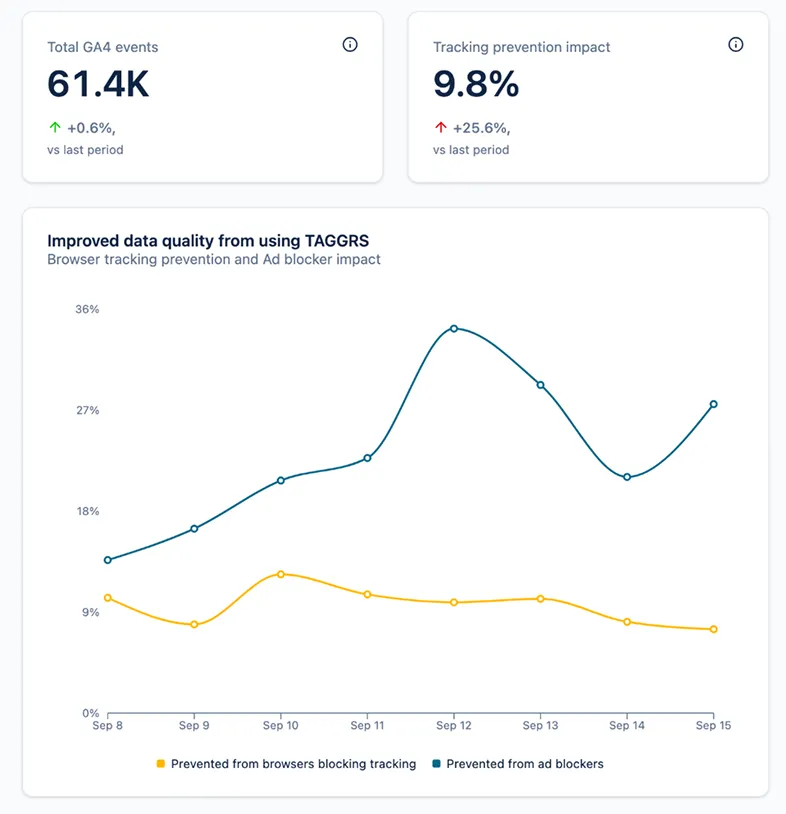
Das TAGGRS-Dashboard zeigt, wie viele Ihrer Events Tracking Prevention im Browser und Werbeblocker sonst gestoppt hätten.
Häufig gestellte Fragen
Brauche ich sowohl das Snap Pixel als auch die Conversions API?
Ja. Snap empfiehlt Werbetreibenden mit einer Website, die Conversions API zusammen mit dem Pixel zu nutzen. Das Pixel erfasst Browserkontext wie das _scid-Cookie, der Server sendet bestätigte Bestelldaten und Conversions, die außerhalb des Browsers stattfinden.
Warum zählt Snapchat meine Conversions doppelt?
Meist, weil die client_dedup_id des Pixels und die event_id der Conversions API nicht denselben Wert haben oder das Pixel gar keine ID setzt. Erzeugen Sie eine ID im Moment der Aktion und übergeben Sie sie an beide Tags, mit derselben Pixel-ID und demselben Event-Namen.
Wie lange dedupliziert Snapchat Events?
Innerhalb von 48 Stunden für client_dedup_id und event_id. Bei Käufen deduplizieren transaction_id im Pixel und order_id in der Conversions API bis zu 30 Tage lang.
Welche Daten müssen für Snapchat gehasht werden?
E-Mail-Adresse, Telefonnummer, Name, Ort, Bundesland, Postleitzahl und Land werden normalisiert und mit SHA-256 gehasht. IP-Adresse, User Agent, sc_click_id und sc_cookie1 werden unverändert gesendet.
Ist Snapchat Server-side Tracking DSGVO-konform?
Es unterstützt die DSGVO, weil Sie steuern und minimieren können, was Snapchat erreicht. Eine Rechtsgrundlage oder Einwilligung ersetzt es aber nicht. Events, die ein Besucher abgelehnt hat, dürfen weder aus dem Browser noch vom Server gesendet werden. Mehr dazu in unserem Leitfaden zu Server-side Tracking und der DSGVO.
Über die Autorin oder den Autor

Content-Marketerin
Gosia Poddębniak ist eine erfahrene Content-Marketerin und Autorin mit mehr als fünf Jahren Erfahrung in den Bereichen SaaS, Analytics und SEO. Bei TAGGRS entwickelt sie Marketingmaterialien für verschiedene Kanäle und betreut die Inhalte der Website, mit Themen wie Datenerfassung, Marketingoptimierung, Datenschutz, Tracking und Analytics.