Trafic non attribué dans GA4 et 6 bonnes pratiques pour y remédier
 Ate Keurentjes | 30 septembre 2025 | Dernière mise à jour:
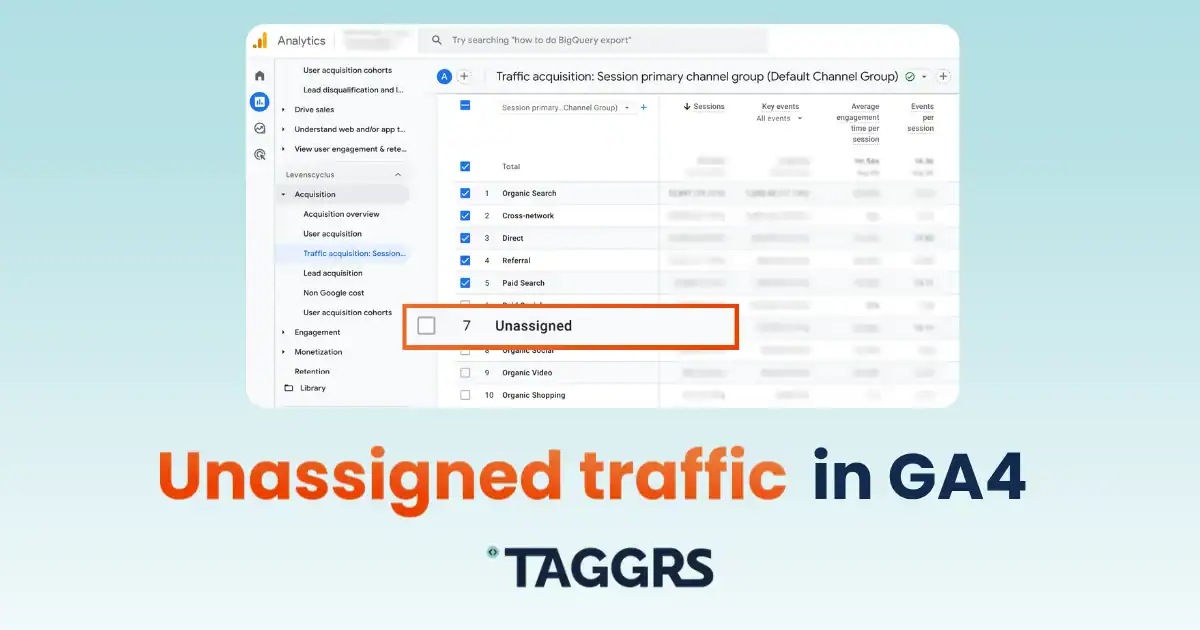
 Le trafic étiqueté comme non attribué peut prêter à confusion. Mais il est essentiel de comprendre ce que cela signifie et comment y remédier pour obtenir des données fiables sur les visiteurs de votre site Web. Dans cet article de blog, vous découvrirez tous les tenants et aboutissants du trafic non attribué dans Google Analytics 4 : ce que c'est, ce qui le provoque, pourquoi c'est important, et 6 solutions pratiques pour y remédier.
Tout d'abord, comment le GA4 classe-t-il le trafic ?
GA4 organise le trafic à l'aide de Default Channel Grouping, qui classe les visites de votre site web dans des catégories significatives basées sur des règles d'attribution. Ces règles sont basées sur des paramètres UTM tels que la source, le support, la campagne, le document.referrer et le gclid. Vous pouvez ainsi analyser rapidement les performances par type de canal sans devoir procéder à un marquage manuel. Google définit actuellement 18 groupes de canaux fixes par défaut.
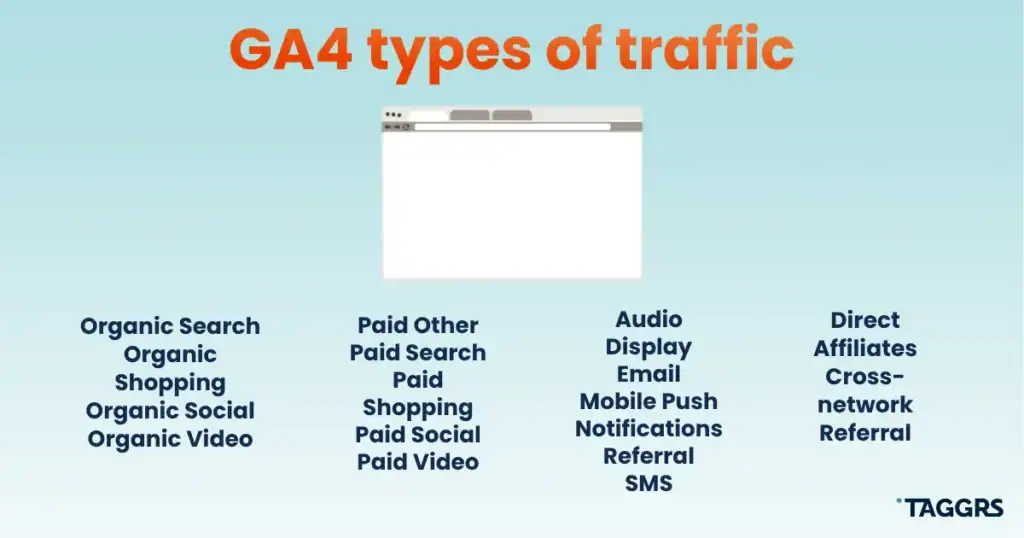
Il existe des règles de canal qui régissent la façon dont Google Analytics 4 affecte le trafic à ces groupes en fonction de modèles communs dans les paramètres UTM et les données de référence. Voici la répartition des types de trafic dans GA4 et leurs paramètres :
- Recherche organique: Visites de sites web/applications provenant des principaux sites de moteurs de recherche (y compris les aperçus AI) pour lesquels
utm_medium=organicou aucun paramètre UTM n'a été défini, mais dont le référent est un moteur de recherche reconnu. Par exemple, un visiteur arrivant de Bing via des liens non publicitaires. - Recherche payante : Trafic généré par des annonces sur des sites de moteurs de recherche utilisant des paramètres tels que
utm_medium=cpcouutm_medium=paidsearch. Par exemple, une campagne étiquetée avecutm_source=googleetutm_medium=cpcapparaîtra dans la recherche payante. - Social organique : Trafic provenant de messages sociaux non rémunérés, souvent avec
utm_medium=socialou sans UTM, mais avec des domaines de référence de réseaux sociaux tels que Facebook ou Twitter. - Paid Social : Lorsque les visiteurs proviennent de plateformes de médias sociaux avec des campagnes payantes où utm_medium est défini sur cpc, ppc, ou paid_social. Par exemple, les publicités Facebook avec
utm_source=facebooketutm_medium=cpcfont partie de ce canal. - Courriel : Les visiteurs qui cliquent sur des liens dans des campagnes de courrier électronique marquées par
utm_medium=emailouutm_sourcesont définis comme email|e-mail|e_mail|e mail. - Référence : Utilisateurs arrivant par des liens non sociaux et non payants sur d'autres sites web, généralement avec le référent défini mais sans UTM ou support indiquant la référence.
Directs : Visiteurs arrivant en tapant directement votre URL, en la mettant en favori, ou avec des données de référence et UTM manquantes/vides.
Chaque groupe de canaux exploite des modèles distincts dans les paramètres utm_medium, utm_source et parfois utm_campaign, combinés à des domaines de référence connus ou à des données de réseaux publicitaires. Si ces modèles ne sont pas respectés, GA4 peut étiqueter le trafic comme étant non attribué.
Qu'est-ce que le trafic non attribué dans l'AG4 et quelles en sont les causes ?
Le trafic non attribué dans Google Analytics 4 consiste en des sessions ou des événements que GA4 ne peut pas regrouper sous un groupe de canaux par défaut connu. Il s'agit d'un point aveugle dans vos données où GA4 perd la trace des parcours des utilisateurs. Cela se produit généralement pour plusieurs raisons :
- Paramètres UTM non standard, incorrects ou manquants, tels que des fautes de frappe ou des valeurs de support ou de source vides.
- Les sources de trafic qui ne correspondent pas aux règles de canal prédéfinies par Google, y compris les sources personnalisées ou inhabituelles telles que les outils internes, le dark social ou les nouveaux canaux de marketing.
- Redirections ou interruptions de suivi qui rompent la chaîne d'attribution des sessions
- Données d'attribution incomplètes ou perdues en raison de redirections supprimant des paramètres, de réglementations sur la vie privée limitant le suivi (par exemple, refus de consentement GDPR) ou de problèmes techniques de suivi.
- Trafic de robots ou de spams imitant des visites réelles mais sans données d'attribution valides
Il est donc plus difficile de comprendre quelles campagnes marketing génèrent le plus de trafic et de conversions, de comparer les canaux organiques et les canaux payants, d'allouer des budgets en toute connaissance de cause et, enfin, d'optimiser votre suivi.
C'est pourquoi il est essentiel de s'attaquer aux causes profondes du trafic non attribué pour restaurer la confiance dans vos données et permettre des décisions marketing plus intelligentes et basées sur les données.
Comment résoudre le problème du trafic non attribué dans GA4 : 6 bonnes pratiques
1. Normaliser les UTM dans toutes les campagnes
Vérifiez vos URL de marketing et assurez-vous que chaque lien de campagne inclut des paramètres UTM correctement formatés, en particulier :
- Toujours explicite
utm_medium,utm_source, etutm_campaign - Utilisez des conventions de dénomination, par exemple "email" et non pas parfois "e-mail" ou "mail". Encore une fois, la cohérence est essentielle !
- Les auditer régulièrement
2. Configurer le regroupement personnalisé des chaînes
GA4 permet de personnaliser les règles des groupes de canaux au-delà des valeurs par défaut de Google. Cette fonction est très utile si vous avez des campagnes ou des sources uniques qui ne sont pas couvertes par les paramètres par défaut (par exemple, "influenceur" ou "partenariat"). Créez des définitions de canaux personnalisées en fonction de la source, du support ou d'autres dimensions correspondant aux besoins de votre entreprise. Par exemple, vous pouvez créer un groupe de canaux personnalisés pour le trafic provenant des chatbots d'IA.
Exemple : Comment créer un groupe de canaux personnalisés pour les chatbots IA ?
Les chatbots d'IA sont devenus des sources de trafic de plus en plus importantes, mais le trafic qu'ils génèrent finit souvent par être classé comme Non attribué dans GA4, ce qui le rend difficile à suivre et à analyser efficacement.
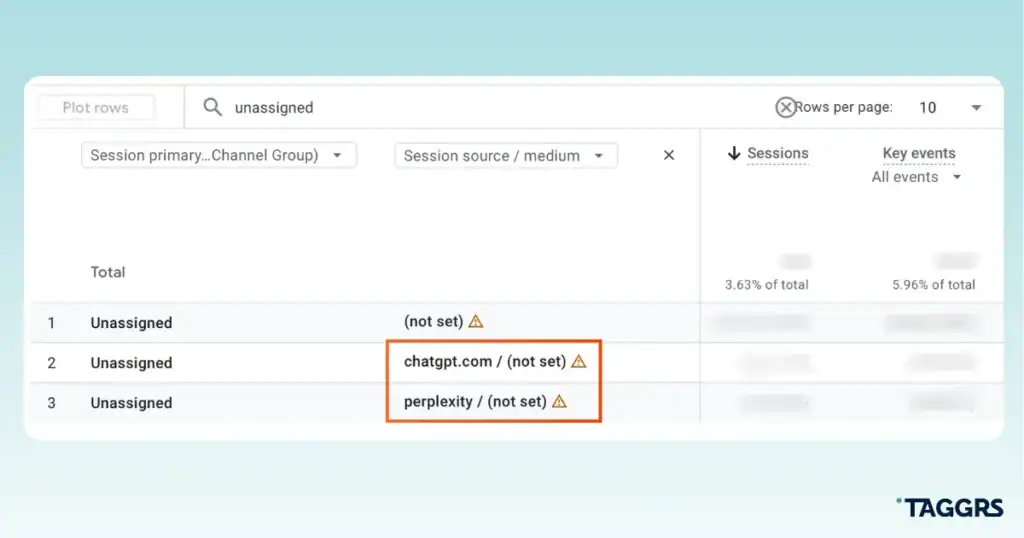
Voici donc comment définir un canal personnalisé pour les chatbots IA dans GA4 :
- Connectez-vous au GA4.
- Sélectionnez Admin → Property settings → Data Display → Channel Groups.
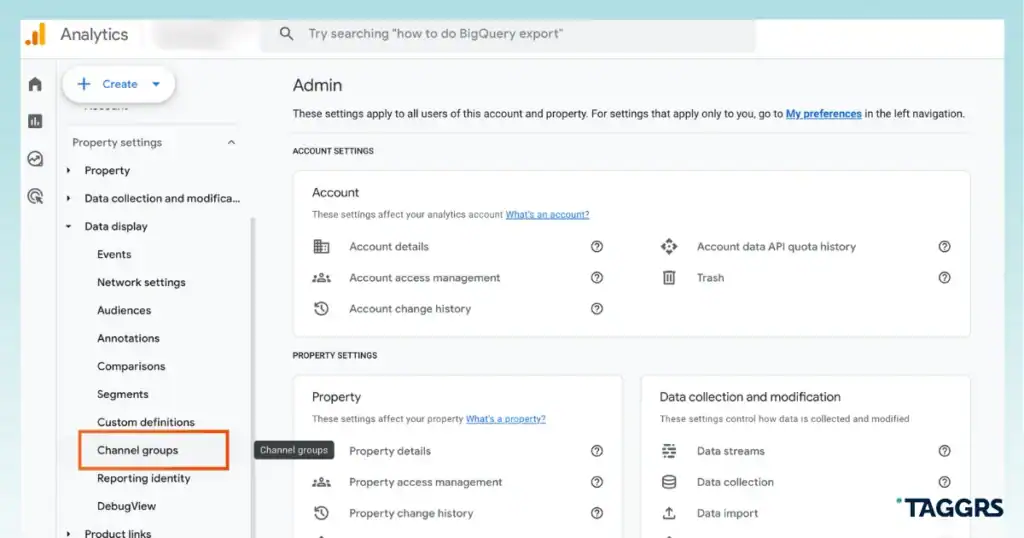
3. Cliquez sur Créer un nouveau groupe de canaux.
4. Dans le nouveau groupe de canaux, cliquez sur Ajouter un nouveau canal et donnez-lui un nom clair, par exemple "AI Chatbots".
5. Choisissez la dimension Source et définissez-la pour qu'elle corresponde à la regex. Utilisez un modèle de regex complet qui inclut des domaines de chatbot IA populaires tels que :
(?i)(chatgpt.com|chat.openai.com|claude.ai|gemini.google.com|bard.google.com|perplexity.ai|copilot.microsoft.com|bing.com|chat.mistral.ai|copy.ai|meta.ai|poe.com|character.ai|you.com|huggingface.co|replika.ai|chat.deepseek.com|chat.chaton.ai|grok.com|openai|chatgpt|claude|gemini|bard|perplexity|copilot|mistral|poe|replika|chaton|grok|huggingface|character.ai|meta.ai|copy.ai)
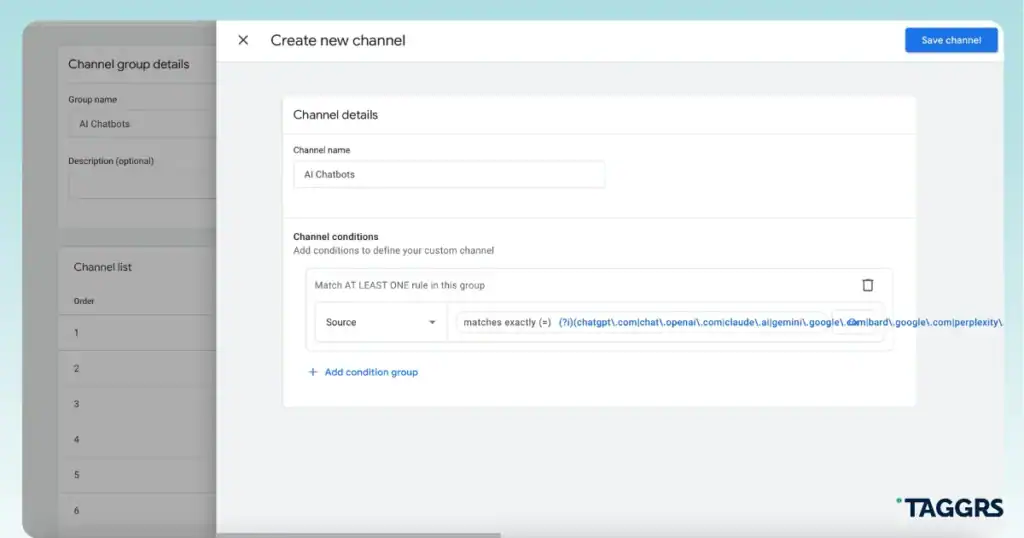
6. Après avoir vérifié votre configuration, enregistrez le canal et le groupe de canaux entier.
3. Corriger les interruptions de redirection et de suivi
Vérifiez que votre site et votre entonnoir de marketing ne comportent pas de redirections qui suppriment les UTM ou interrompent les sessions. Mettez en œuvre les meilleures pratiques :
- Utiliser des URL canoniques
- Conserver les paramètres de suivi sur les chaînes de redirection
- Évitez de mélanger sans coordination le balisage côté serveur et le balisage côté client.
4. Améliorer le suivi inter-domaines et inter-réseaux
Si vous gérez plusieurs domaines ou applications connexes, configurez les mesures interdomaines dans GA4. Pour les installations côté serveur, l'outil TAGGRS Multi Domain permet de maintenir la continuité de la session entre les domaines.
5. Utilisez le suivi côté serveur lorsque c'est possible
Le suivi côté serveur améliore le contrôle des données et réduit les pertes d'attribution dues aux restrictions de confidentialité des navigateurs ou aux bloqueurs de publicité, qui sont souvent à l'origine de sources de trafic non attribuées ou non définies. Avec TAGGRS, vous pouvez toujours commencer gratuitement. En savoir plus sur Google Analytics 4 Server-side Tracking.
Vous avez mis en place le suivi côté serveur, mais vous constatez une augmentation du nombre de dossiers non attribués? Un article d'assistance vous est consacré.
6. Surveiller et filtrer le trafic des robots
Google Analytics 4 exclut automatiquement le trafic provenant de robots et d'araignées connus, sur la base de la liste IAB International Spiders & Bots. Cela signifie que les visites reconnues comme provenant de robots d'indexation bien connus (par exemple Googlebot ou Bingbot) sont exclues par défaut de vos rapports. Mais les robots sophistiqués ou les spams imitant de vrais utilisateurs, utilisant de fausses références ou des navigateurs sans tête peuvent toujours passer à travers, car GA4 ne filtre que ce qu'il identifie comme des robots connus.
Pour améliorer le filtrage des robots au-delà du blocage automatique de GA4, vous pouvez :
- Utilisez les filtres de données du GA4 pour exclure le trafic interne ou suspect en définissant des plages d'adresses IP sous Admin → Flux de données → Web → Configurer les paramètres des balises → Définir le trafic interne, puis appliquer les filtres de données pour l'exclure.
- Créez des segments ou des explorations dans GA4 pour isoler et exclure le trafic suspect en fonction du comportement, par exemple des durées de session très courtes ou des sources de référence suspectes.
- Mettez en œuvre le suivi côté serveur pour détecter et bloquer les bots avant que les données n'atteignent GA4, offrant ainsi une couche de protection supplémentaire. Nous avons créé des guides étape par étape pour mettre en œuvre le suivi côté serveur de Google Analytics 4 avec TAGGRS : tout commence par la configuration de GA4 dans Google Tag Manager.
Liste de contrôle : gardez vos données de trafic GA4 propres en 6 étapes
Le trafic non attribué dans GA4 peut cacher des informations précieuses sur vos efforts de marketing. En comprenant les règles de regroupement des canaux par défaut de Google et les causes courantes du trafic non attribué, vous pouvez.. :
- Auditer et normaliser vos paramètres UTM pour l'ensemble de vos campagnes
- Créez des groupes de canaux personnalisés en fonction de votre activité
- Corriger les interruptions de suivi et les redirections
- Améliorez les mesures inter-domaines avec TAGGRS
- Mise en œuvre du suivi côté serveur dans la mesure du possible
- Surveillez et filtrez le trafic des robots
En prenant ces mesures, vous obtiendrez une attribution plus claire et plus précise et vous pourrez prendre des décisions marketing plus intelligentes.