Tráfico no asignado en GA4 y 6 buenas prácticas para solucionarlo
 Ate Keurentjes | 30 septiembre 2025 | Última actualización:
 El tráfico etiquetado como No asignado puede ser confuso. Pero entender lo que significa y cómo solucionarlo es crucial para obtener datos fiables en los que confiar sobre los visitantes de tu sitio web. En esta entrada de blog, aprenderás todos los entresijos del tráfico no asignado en Google Analytics 4: qué es, qué lo causa, por qué es importante y 6 soluciones prácticas para arreglarlo.
En primer lugar, ¿cómo clasifica GA4 el tráfico?
GA4 organiza el tráfico mediante la Agrupación de canales predeterminada, que clasifica las visitas a tu sitio web en categorías significativas basadas en reglas de atribución. Las reglas se basan en parámetros UTM como fuente, medio, campaña, document.referrer y gclid. De esta forma, puedes analizar rápidamente el rendimiento por tipo de canal sin necesidad de etiquetar manualmente. Google define actualmente 18 grupos de canales fijos por defecto.
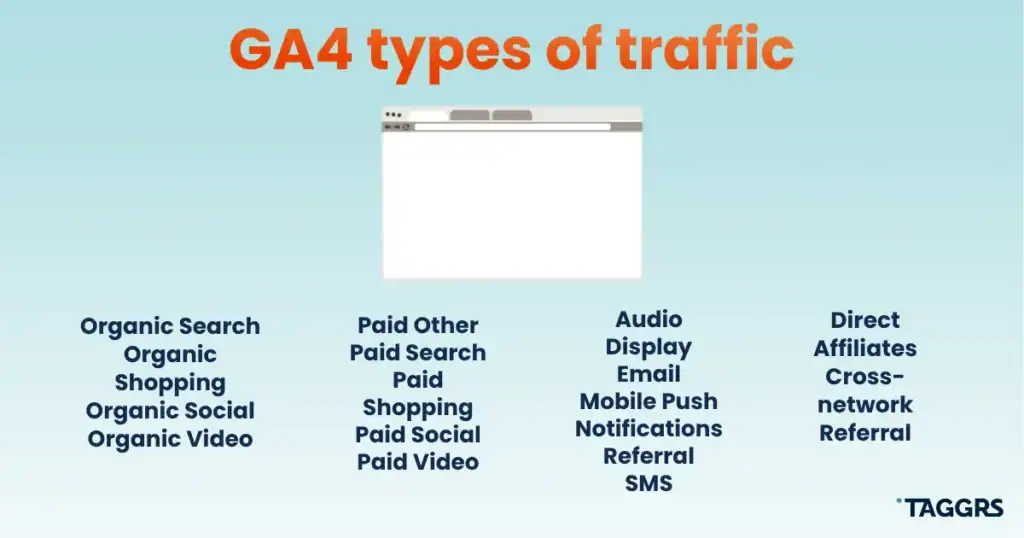
Existen reglas de canal que rigen el modo en que Google Analytics 4 asigna el tráfico a estos grupos basándose en patrones comunes en los parámetros UTM y en los datos de referencia. He aquí el desglose del tipo de tráfico en GA4 y sus parámetros:
- Búsqueda orgánica: Visitas a sitios web/aplicaciones procedentes de sitios de los principales motores de búsqueda (incluidos los resúmenes de IA) en los que
utm_medium=organico no hay parámetros UTM, pero el remitente es un motor de búsqueda reconocido. Por ejemplo, un visitante que llega desde Bing a través de enlaces no publicitarios. - Búsqueda de pago: Tráfico impulsado por anuncios en sitios de motores de búsqueda que utilizan parámetros como
utm_medium=cpcoutm_medium=paidsearch. Por ejemplo, una campaña etiquetada conutm_source=googleyutm_medium=cpcaparecerá en Búsqueda de pago. - Social orgánico: Tráfico procedente de publicaciones sociales no remuneradas, a menudo con
utm_medium=socialo sin UTM, pero con dominios de referencia de redes sociales como Facebook o Twitter. - Social de pago: Cuando los visitantes proceden de plataformas de medios sociales con campañas de pago en las que utm_medium está configurado como cpc, ppc o paid_social. Por ejemplo, los anuncios de Facebook con
utm_source=facebookyutm_medium=cpcentran en este canal. - Correo electrónico: Visitantes que hacen clic en enlaces de campañas de correo electrónico etiquetadas con
utm_medium=emailoutm_sourceconfiguradas como email|e-mail|e_mail|e mail. - Remisión: Usuarios que llegan a través de enlaces no sociales y no de pago de otros sitios web, normalmente con el remitente establecido pero sin UTM o medio que indique la remisión.
Directos: Visitantes que llegan tecleando directamente tu URL, marcándola como favorita, o con datos de referencia y UTM ausentes/vacíos.
Cada grupo de canales aprovecha patrones distintos en los parámetros utm_medium, utm_source, y a veces utm_campaign combinados con dominios de referencia conocidos o datos de redes publicitarias. Si no se cumplen estos patrones, GA4 puede etiquetar el tráfico como No asignado.
¿Qué es el tráfico no asignado en GA4 y qué lo provoca?
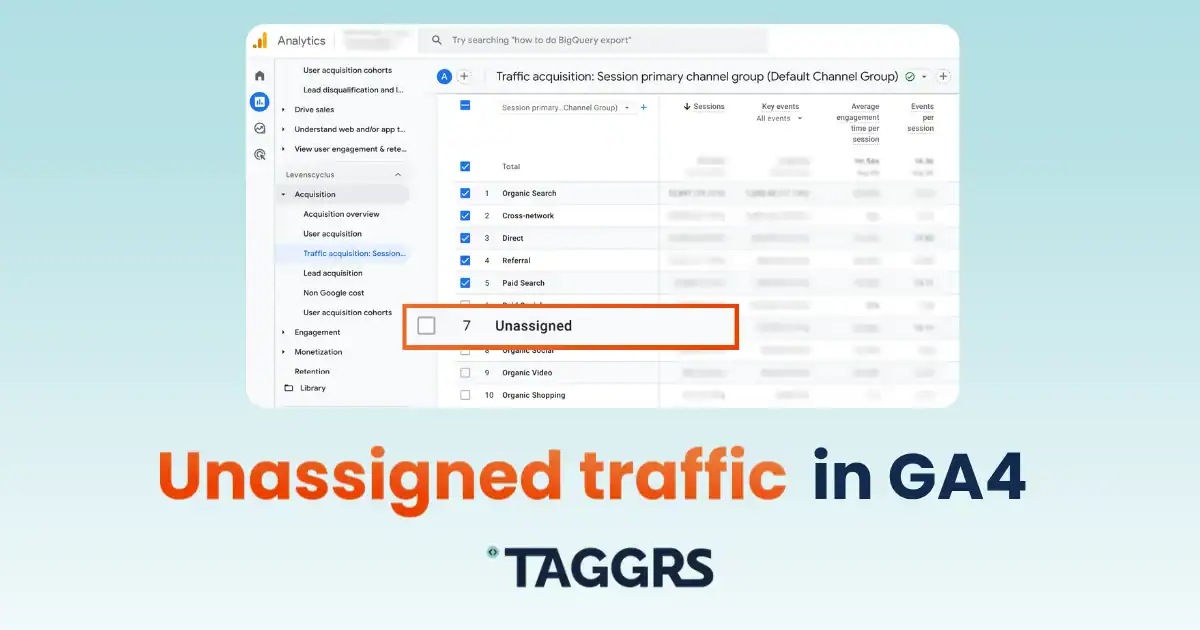
El tráfico no asignado en Google Analytics 4 consiste en sesiones o eventos que GA4 no puede agrupar en ningún Grupo de canales predeterminado conocido. Representa un punto ciego en tus datos en el que GA4 pierde el rastro de los viajes de los usuarios. Esto suele ocurrir por varias razones:
- Parámetros UTM no estándar, incorrectos o ausentes, como errores tipográficos o valores medio o fuente vacíos
- Fuentes de tráfico que no se ajustan a las reglas de canales predefinidas de Google, incluyendo fuentes personalizadas o inusuales como herramientas internas, dark social o nuevos canales de marketing.
- Redirecciones o interrupciones de seguimiento que rompen la cadena de atribución de sesiones
- Datos de atribución incompletos o perdidos a causa de redireccionamientos que eliminan parámetros, normativas de privacidad que limitan el seguimiento (por ejemplo, denegaciones de consentimiento GDPR) o problemas técnicos de seguimiento
- Tráfico bot o spam que imita visitas reales pero carece de datos de atribución válidos
Dado que estas visitas entran en la categoría Sin asignar, los informes de rendimiento de los canales pueden quedar sesgados, lo que dificulta comprender qué campañas de marketing generan más tráfico y conversiones, comparar los canales orgánicos frente a los de pago, asignar presupuestos con decisiones informadas y, finalmente, optimizar tu seguimiento.
Por eso, abordar las causas profundas del tráfico no asignado es esencial para restablecer la confianza en tus datos y permitir decisiones de marketing más inteligentes y basadas en datos.
Cómo solucionar el tráfico no asignado en GA4: 6 buenas prácticas
1. Estandariza las UTM en todas las campañas
Audita tus URL de marketing y asegúrate de que cada enlace de campaña incluye parámetros UTM con el formato adecuado, especialmente:
- Siempre explícitos
utm_medium,utm_source, yutm_campaign - Utiliza convenciones de nomenclatura, por ejemplo "correo electrónico" y no a veces "e-mail" o "correo". Una vez más: ¡la coherencia es la clave!
- Audítalos regularmente
2. Configura la agrupación de canales personalizada
GA4 permite reglas de grupo de canales personalizadas más allá de las predeterminadas por Google. Esto es genial si tienes campañas únicas o fuentes no cubiertas por los valores predeterminados (por ejemplo, "influencer" o "asociación"). Crea definiciones de canal personalizadas basadas en la fuente, el medio u otras dimensiones que se ajusten a tus necesidades empresariales. Por ejemplo, puedes crear un grupo de canales personalizados para el tráfico procedente de chatbots de IA.
Ejemplo: Cómo crear un grupo de canales personalizado para chatbots de IA
Los chatbots de IA se han convertido en fuentes de tráfico cada vez más importantes, pero el tráfico que generan suele acabar clasificado como No asignado en GA4, lo que dificulta su seguimiento y análisis eficaz.
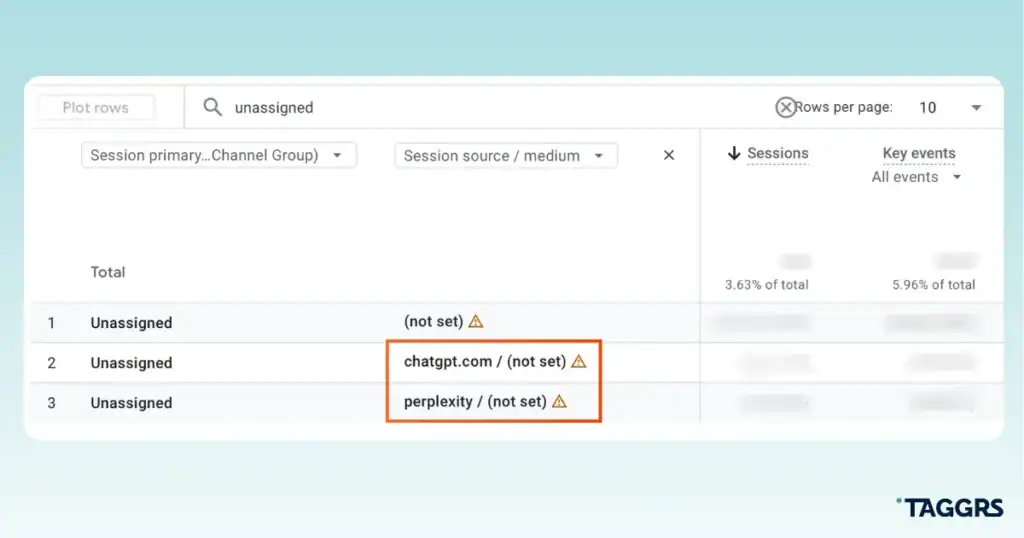
Así que, aquí tienes cómo establecer un canal personalizado para chatbots de IA dentro de GA4:
- Entra en GA4.
- Selecciona Admin → Configuración de propiedades → Visualización de datos → Grupos de canales.
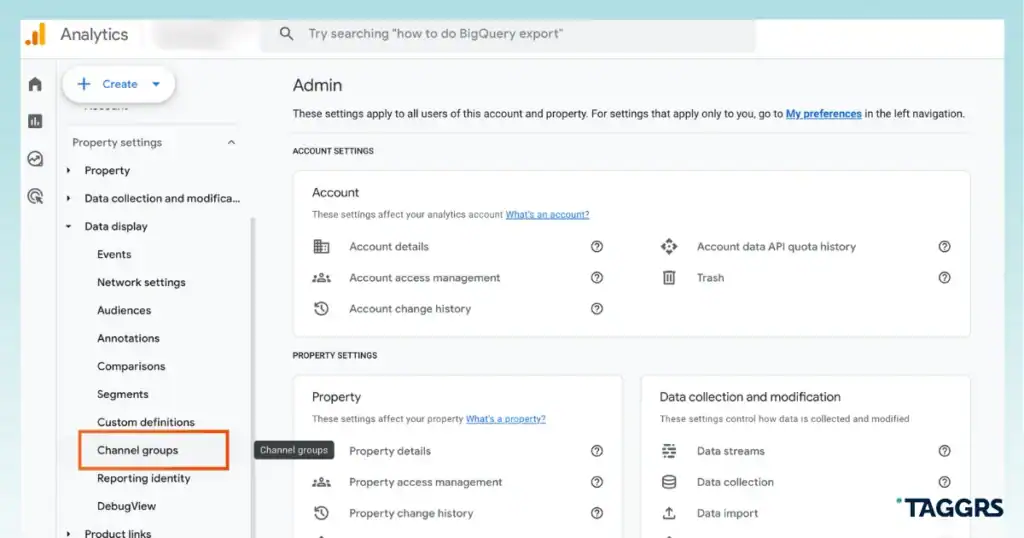
3. Haz clic en Crear nuevo grupo de canales.
4. Dentro del nuevo grupo de canales, haz clic en Añadir nuevo canal y nómbralo claramente, por ejemplo, "Chatbots de IA".
5. Elige la dimensión Fuente y configúrala para que coincida con la regex. Utiliza un patrón regex exhaustivo que incluya dominios de chatbot de IA populares como:
(?i)(chatgpt.com|chat.openai.com|claude.ai|gemini.google.com|bard.google.com|perplexity.ai|copilot.microsoft.com|bing.com|chat.mistral.ai|copy.ai|meta.ai|poe.com|character.ai|you.com|huggingface.co|replika.ai|chat.deepseek.com|chat.chaton.ai|grok.com|openai|chatgpt|claude|gemini|bard|perplexity|copilot|mistral|poe|replika|chaton|grok|huggingface|character.ai|meta.ai|copy.ai)
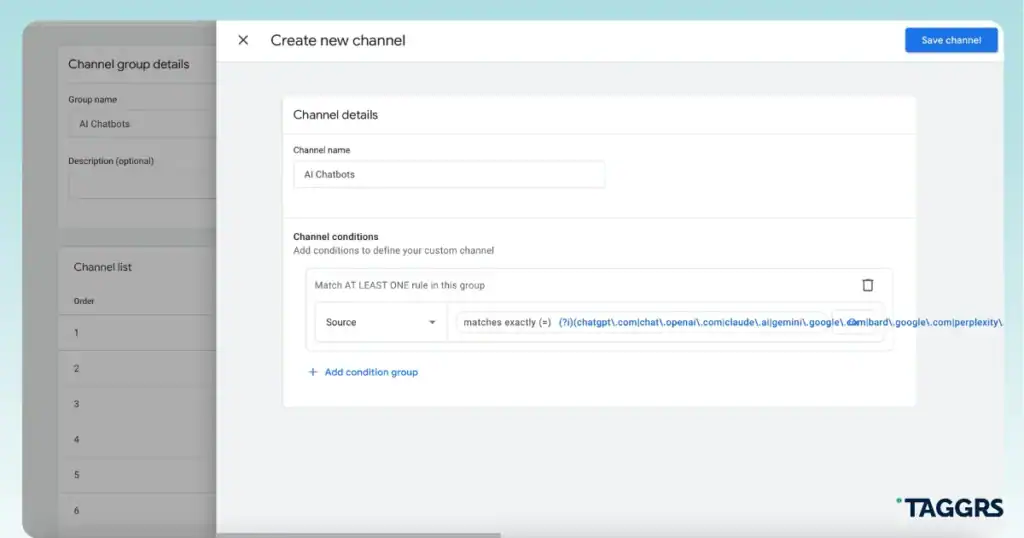
6. Tras revisar tu configuración, guarda el canal y todo el grupo de canales.
3. Arreglar las interrupciones de redireccionamiento y seguimiento
Comprueba si en tu sitio y en tu embudo de marketing hay redirecciones que eliminen UTM o rompan sesiones. Aplica buenas prácticas como:
- Utiliza URL canónicas
- Mantén los parámetros de seguimiento en las cadenas de redireccionamiento
- Evita mezclar el etiquetado del lado del servidor y del lado del cliente sin coordinación
4. Mejorar el seguimiento entre dominios y entre redes
Si gestionas varios dominios o aplicaciones relacionados, configura la medición entre dominios en GA4. Para configuraciones del lado del servidor, la Herramienta TAGGRS Multidominio ayuda a mantener la continuidad de la sesión entre dominios.
5. Utiliza el Seguimiento del Servidor cuando sea posible
El Seguimiento en el Servidor mejora el control de los datos y reduce la pérdida de atribución debida a las restricciones de privacidad del navegador o a los bloqueadores de anuncios, que suelen causar fuentes de tráfico no asignadas o no configuradas. Con TAGGRS, siempre puedes empezar gratis. Más información sobre el Seguimiento del lado del servidor de Google Analytics 4.
¿Has implementado el Seguimiento en el Servidor pero estás experimentando un pico de No Asignados? Hay un artículo de Soporte dedicado para ti.
6. Monitoriza y filtra el tráfico bot
Google Analytics 4 excluye automáticamente el tráfico procedente de robots y arañas conocidos, basándose en la lista IAB International Spiders & Bots estándar del sector. Esto significa que las visitas reconocidas como procedentes de rastreadores conocidos (por ejemplo, Googlebot o Bingbot) se filtran por defecto de tus informes. Pero los bots sofisticados o el tráfico de spam que imitan a usuarios reales, que utilizan referencias falsas o que ejecutan navegadores sin cabeza, aún pueden colarse porque GA4 sólo filtra lo que identifica como bots conocidos.
Para mejorar el filtrado de bots más allá del bloqueo automático de GA4, puedes
- Utiliza los filtros de datos de GA4 para excluir el tráfico interno o sospechoso definiendo rangos de IP en Admin → Flujos de datos → Web → Configurar ajustes de etiquetas → Definir tráfico interno y, a continuación, aplica Filtros de datos para excluirlo.
- Crea segmentos o exploraciones dentro de GA4 para aislar y excluir el tráfico sospechoso en función del comportamiento, por ejemplo, duraciones de sesión muy cortas o fuentes de referencia sospechosas.
- Implementa el Seguimiento del lado del Servidor para detectar y bloquear bots antes de que los datos lleguen a GA4, proporcionando una capa adicional de protección. Hemos creado guías paso a paso para implementar el Seguimiento del lado del servidor de Google Analytics 4 con TAGGRS: todo comienza configurando GA4 en Google Tag Manager.
Lista de comprobación: mantén limpios tus datos de tráfico GA4 en 6 pasos
El tráfico no asignado en GA4 puede ocultar información valiosa sobre tus esfuerzos de marketing. Si comprendes las reglas de agrupación de canales por defecto de Google y las causas habituales del tráfico no asignado, podrás:
- Audita y estandariza tus parámetros UTM en todas las campañas
- Crea agrupaciones de canales personalizadas y adaptadas a tu negocio
- Arreglar las interrupciones de seguimiento y los redireccionamientos
- Mejorar la medición entre dominios con TAGGRS
- Implementar el Seguimiento en el Servidor cuando sea factible
- Monitoriza y filtra el tráfico bot
Si sigues estos pasos, conseguirás una atribución más clara y precisa, y podrás tomar decisiones de marketing más inteligentes.