Nicht zugewiesener Verkehr in GA4 und 6 bewährte Methoden zur Behebung des Problems
 Ate Keurentjes | 30 September 2025 | Zuletzt aktualisiert:
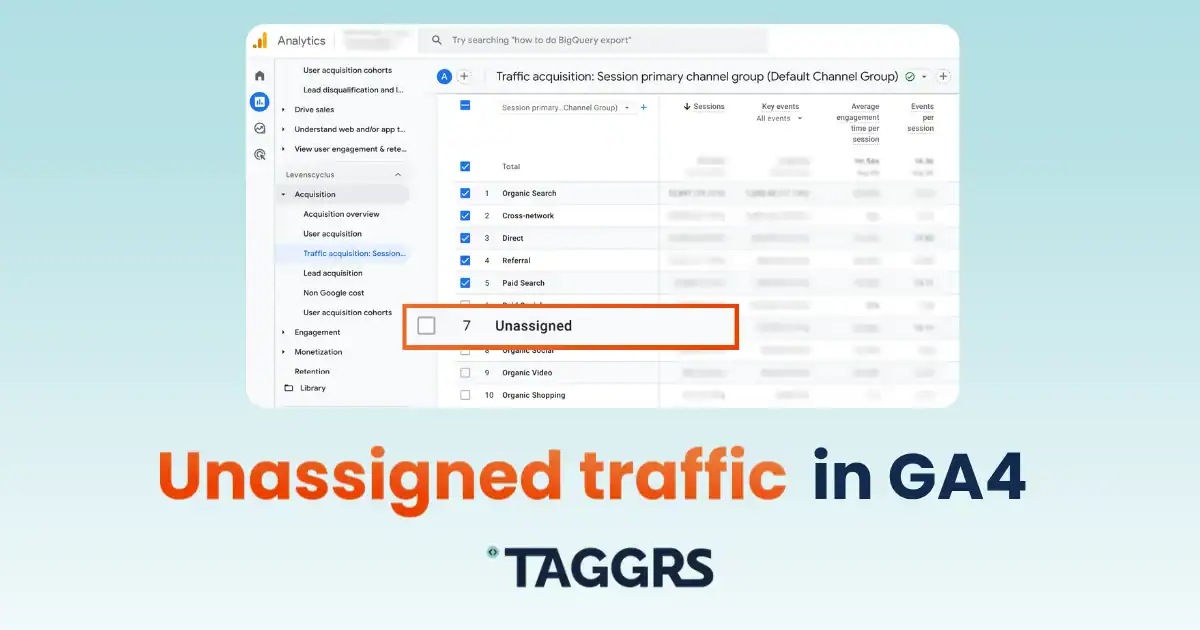
 Als nicht zugewiesen gekennzeichneter Traffic kann verwirrend sein. Aber zu verstehen, was es bedeutet und wie Sie es beheben können, ist entscheidend, um zuverlässige Daten über die Besucher Ihrer Website zu erhalten. In diesem Blog-Beitrag erfahren Sie alles über nicht zugeordneten Traffic in Google Analytics 4: was es ist, was es verursacht, warum es wichtig ist und 6 praktische Lösungen, um es zu beheben.
Zunächst einmal: Wie klassifiziert GA4 den Verkehr?
GA4 organisiert den Datenverkehr mithilfe der Standard-Kanalgruppierung, die Ihre Website-Besuche auf der Grundlage von Attributionsregeln in sinnvolle Kategorien einteilt. Die Regeln beruhen auf UTM-Parametern wie Quelle, Medium, Kampagne, document.referrer und gclid. Auf diese Weise können Sie die Leistung schnell und ohne manuelles Tagging nach Kanaltyp analysieren. Google definiert derzeit 18 feste Standard-Kanalgruppen.
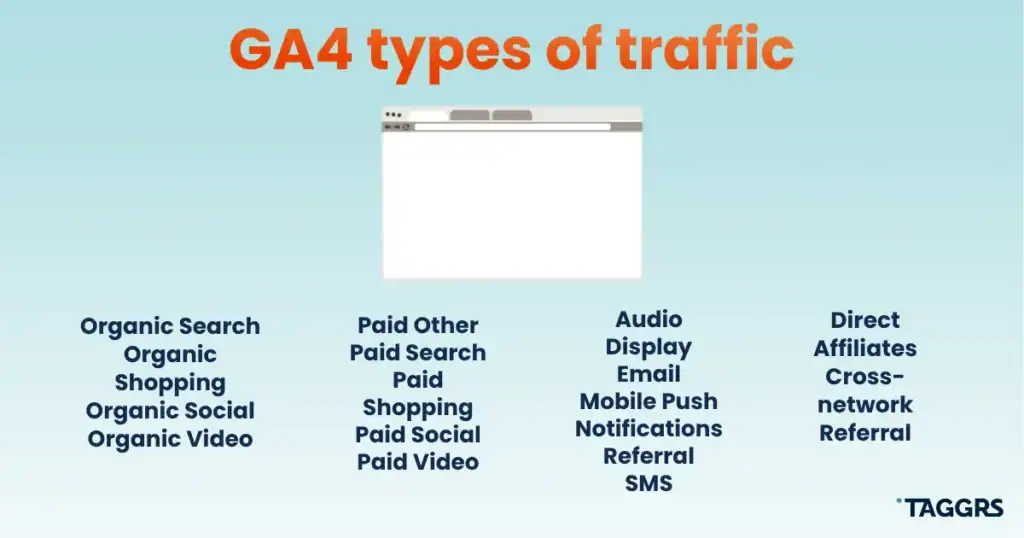
Es gibt Kanalregeln, die regeln, wie Google Analytics 4 den Datenverkehr diesen Gruppen zuordnet, basierend auf gemeinsamen Mustern in UTM-Parametern und Verweisdaten. Hier ist die Aufschlüsselung der Arten von Datenverkehr in GA4 und deren Parameter:
- Organische Suche: Website-/App-Besuche, die von großen Suchmaschinen-Websites (einschließlich AI-Übersicht) kommen, bei denen
utm_medium=organicoder keine UTM-Parameter vorhanden sind, der Referrer aber eine anerkannte Suchmaschine ist. Z.B. ein Besucher, der von Bing über werbefreie Links kommt. - Bezahlte Suche: Traffic durch Anzeigen auf Suchmaschinen-Websites mit Parametern wie
utm_medium=cpcoderutm_medium=paidsearch. Eine Kampagne mitutm_source=googleundutm_medium=cpcerscheint z.B. in der bezahlten Suche. - Organischer sozialer: Traffic von unbezahlten sozialen Beiträgen, oft mit
utm_medium=socialoder ohne UTM, aber mit Referrer-Domains von sozialen Netzwerken wie Facebook oder Twitter. - Bezahlte soziale Medien: Wenn Besucher von sozialen Medienplattformen mit bezahlten Kampagnen kommen, bei denen utm_medium auf cpc, ppc oder paid_social eingestellt ist. Z.B. fallen Facebook-Anzeigen mit
utm_source=facebookundutm_medium=cpcin diesen Kanal. - E-Mail: Besucher, die auf Links in E-Mail-Kampagnen klicken, die mit
utm_medium=emailoderutm_sourceals E-Mail|e-mail|e_mail|e mail gekennzeichnet sind. - Verweisung: Nutzer, die über nicht-soziale, nicht-bezahlte Links auf anderen Websites ankommen, in der Regel mit einem Referrer, aber ohne UTM oder Medium, das auf eine Weiterleitung hinweist.
Direkt: Besucher, die durch direkte Eingabe Ihrer URL, durch Bookmarking oder mit fehlenden/leeren Referral- und UTM-Daten kommen.
Jede Kanalgruppe nutzt bestimmte Muster in den Parametern utm_medium, utm_source und manchmal utm_campaign in Kombination mit bekannten Referrer-Domänen oder Anzeigennetzwerkdaten. Wenn diese Muster nicht erfüllt sind, kann GA4 den Datenverkehr als nicht zugewiesen einstufen.
Was ist nicht zugewiesener Verkehr in GA4, und was ist die Ursache dafür?
Nicht zugeordneter Traffic in Google Analytics 4 besteht aus Sitzungen oder Ereignissen, die GA4 keiner bekannten Standard-Kanalgruppe zuordnen kann. Sie stellen einen blinden Fleck in Ihren Daten dar, in dem GA4 den Überblick über die User Journeys verliert. Dies geschieht in der Regel aus mehreren Gründen:
- Nicht standardmäßige, falsche oder fehlende UTM-Parameter, wie Tippfehler oder leere Medium- oder Quellwerte
- Traffic-Quellen, die nicht den vordefinierten Kanalregeln von Google entsprechen, einschließlich benutzerdefinierter oder ungewöhnlicher Quellen wie interne Tools, Dark Social oder neue Marketingkanäle
- Umleitungen oder Tracking-Unterbrechungen, die die Kette der Sitzungsattribution unterbrechen
- Unvollständige oder verloren gegangene Attributionsdaten aufgrund von Umleitungen, die Parameter entfernen, Datenschutzbestimmungen, die das Tracking einschränken (z. B. Ablehnung der GDPR-Einwilligung) oder technische Probleme beim Tracking
- Bot- oder Spam-Verkehr, der echte Besuche imitiert, aber keine gültigen Attributionsdaten enthält
Da diese Besuche in die Kategorie " Nicht zugewiesen " fallen, können die Berichte über die Kanalleistung verzerrt werden. Dadurch wird es schwieriger zu verstehen, welche Marketingkampagnen den meisten Traffic und die meisten Konversionen erzeugen, organische mit bezahlten Kanälen zu vergleichen, Budgets mit fundierten Entscheidungen zuzuweisen und schließlich Ihr Tracking zu optimieren.
Deshalb ist die Beseitigung der Ursachen für nicht zugeordneten Datenverkehr unerlässlich, um das Vertrauen in Ihre Daten wiederherzustellen und intelligentere, datengesteuerte Marketingentscheidungen zu ermöglichen.
So beheben Sie nicht zugewiesenen Verkehr in GA4: 6 bewährte Verfahren
1. Standardisieren Sie UTMs für alle Kampagnen
Prüfen Sie Ihre Marketing-URLs und stellen Sie sicher, dass jeder Kampagnen-Link korrekt formatierte UTM-Parameter enthält, insbesondere:
- Immer ausdrücklich
utm_medium,utm_source, undutm_campaign - Verwenden Sie Namenskonventionen, z.B. "E-Mail" und nicht manchmal "E-Mail" oder "Post". Noch einmal: Konsistenz ist der Schlüssel!
- Prüfen Sie sie regelmäßig
2. Benutzerdefinierte Kanalgruppierung einrichten
GA4 erlaubt benutzerdefinierte Kanalgruppenregeln, die über die Standardeinstellungen von Google hinausgehen. Dies ist ideal, wenn Sie einzigartige Kampagnen oder Quellen haben , die nicht von den Standardeinstellungen abgedeckt werden (z.B. "Influencer" oder "Partnerschaft"). Erstellen Sie benutzerdefinierte Kanaldefinitionen auf der Grundlage von Quellen, Medien oder anderen Dimensionen, die Ihren geschäftlichen Anforderungen entsprechen. So können Sie beispielsweise eine benutzerdefinierte Kanalgruppe für den von KI-Chatbots stammenden Traffic erstellen.
Beispiel: Wie Sie eine benutzerdefinierte Kanalgruppe für KI-Chatbots erstellen
KI-Chatbots sind zu einer immer wichtigeren Traffic-Quelle geworden, aber der von ihnen erzeugte Traffic wird in GA4 oft als nicht zugewiesen eingestuft, was eine effektive Verfolgung und Analyse erschwert.
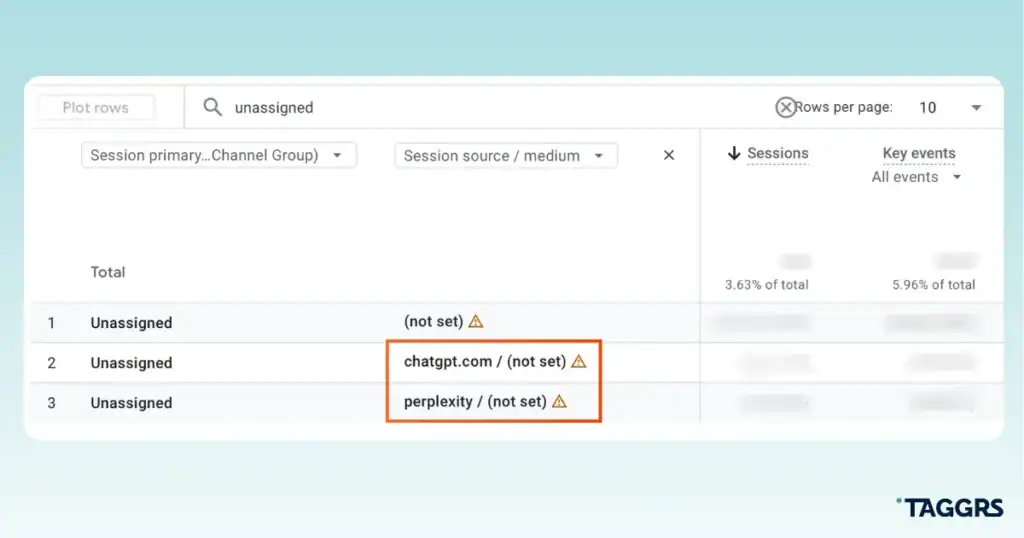
Hier erfahren Sie also, wie Sie einen benutzerdefinierten Kanal für KI-Chatbots in GA4 einrichten:
- Melden Sie sich bei GA4 an.
- Wählen Sie Verwaltung → Eigenschaftseinstellungen → Datenanzeige → Kanalgruppen.
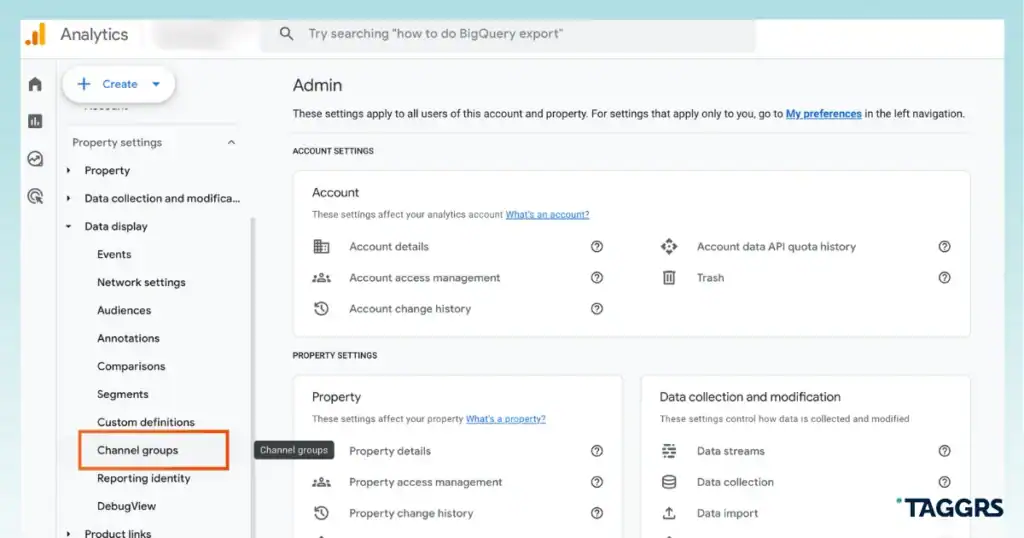
3. Klicken Sie auf Neue Kanalgruppe erstellen.
4. Klicken Sie in der neuen Kanalgruppe auf Neuen Kanal hinzufügen und geben Sie ihm einen eindeutigen Namen, z.B. "KI Chatbots".
5. Wählen Sie die Dimension Quelle und stellen Sie sie so ein, dass sie mit der Regex übereinstimmt. Verwenden Sie ein umfassendes Regex-Muster, das beliebte KI-Chatbot-Domains wie z.B.:
(?i)(chatgpt.com|chat.openai.com|claude.ai|gemini.google.com|bard.google.com|perplexity.ai|copilot.microsoft.com|bing.com|chat.mistral.ai|copy.ai|meta.ai|poe.com|character.ai|you.com|huggingface.co|replika.ai|chat.deepseek.com|chat.chaton.ai|grok.com|openai|chatgpt|claude|gemini|bard|perplexity|copilot|mistral|poe|replika|chaton|grok|huggingface|character.ai|meta.ai|copy.ai)
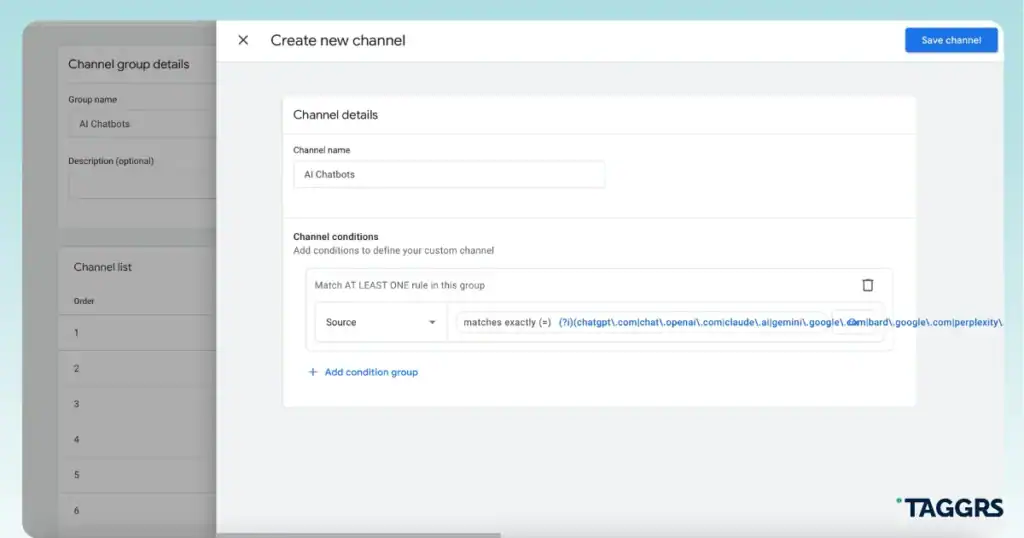
6. Nachdem Sie Ihre Konfiguration überprüft haben, speichern Sie den Kanal und die gesamte Kanalgruppe.
3. Unterbrechungen bei der Weiterleitung und Verfolgung beheben
Überprüfen Sie Ihre Website und Ihren Marketingtrichter auf Umleitungen, die UTMs entfernen oder Sitzungen unterbrechen. Implementieren Sie bewährte Verfahren wie:
- Kanonische URLs verwenden
- Behalten Sie die Tracking-Parameter der Weiterleitungsketten bei
- Vermeiden Sie eine unkoordinierte Vermischung von server- und clientseitigem Tagging
4. Verbessern Sie die domänen- und netzwerkübergreifende Verfolgung
Wenn Sie mehrere zusammenhängende Domänen oder Anwendungen verwalten, richten Sie die domänenübergreifende Messung in GA4 ein. Bei der serverseitigen Einrichtung hilft Ihnen das TAGGRS Multi Domain Tool, die Kontinuität der Sitzungen über Domänen hinweg zu erhalten.
5. Verwenden Sie die serverseitige Verfolgung, wenn möglich
Serverseitiges Tracking verbessert die Datenkontrolle und reduziert den Verlust von Zuordnungen aufgrund von Datenschutzbeschränkungen im Browser oder Werbeblockern, die häufig zu nicht zugewiesenen oder nicht eingestellten Traffic-Quellen führen. Mit TAGGRS können Sie immer kostenlos starten. Erfahren Sie mehr über Google Analytics 4 Server-seitiges Tracking.
Sie haben die serverseitige Nachverfolgung implementiert, aber die Zahl der nicht zugewiesenen Einträge steigt an? Es gibt einen speziellen Support-Artikel für Sie.
6. Bot-Verkehr überwachen und filtern
Google Analytics 4 schließt automatisch den Datenverkehr von bekannten Bots und Spiders aus, basierend auf der branchenüblichen IAB International Spiders & Bots Liste. Das bedeutet, dass Treffer, die als von bekannten Crawlern (z.B. Googlebot oder Bingbot) stammend erkannt werden, standardmäßig aus Ihren Berichten herausgefiltert werden. Aber raffinierte Bots oder Spam-Traffic, der echte Nutzer imitiert, gefälschte Verweise verwendet oder mit Headless Browsern arbeitet, kann immer noch durchschlüpfen, da GA4 nur das filtert, was es als bekannte Bots identifiziert.
Um die Bot-Filterung über die automatische Blockierung von GA4 hinaus zu verbessern, können Sie:
- Verwenden Sie die Datenfilter von GA4, um internen oder verdächtigen Datenverkehr auszuschließen, indem Sie IP-Bereiche unter Admin → Data Streams → Web → Tag-Einstellungen konfigurieren → Internen Datenverkehr definieren und dann Datenfilter anwenden, um ihn auszuschließen
- Erstellen Sie Segmente oder Untersuchungen innerhalb von GA4, um verdächtigen Datenverkehr auf der Grundlage von Verhalten zu isolieren und auszuschließen, z. B. sehr kurze Sitzungsdauer oder verdächtige Verweisquellen.
- Implementieren Sie Server-seitiges Tracking, um Bots zu erkennen und zu blockieren, bevor die Daten GA4 erreichen, und bieten Sie so eine zusätzliche Schutzebene. Wir haben eine Schritt-für-Schritt-Anleitung zur Implementierung von Google Analytics 4 Server-seitiges Tracking mit TAGGRS erstellt: Alles beginnt mit der Einrichtung von GA4 im Google Tag Manager.
Checkliste: Halten Sie Ihre GA4 Verkehrsdaten in 6 Schritten sauber
Nicht zugeordneter Traffic in GA4 kann wertvolle Erkenntnisse über Ihre Marketingbemühungen verbergen. Wenn Sie die Standard-Kanalgruppierungsregeln von Google und die häufigsten Ursachen für nicht zugewiesenen Traffic verstehen, können Sie:
- Prüfen und standardisieren Sie Ihre UTM-Parameter für alle Kampagnen
- Erstellen Sie benutzerdefinierte, auf Ihr Unternehmen zugeschnittene Channel-Gruppierungen
- Beheben Sie Unterbrechungen der Verfolgung und Umleitungen
- Verbessern Sie bereichsübergreifende Messungen mit TAGGRS
- Implementieren Sie Server-seitiges Tracking, wo dies möglich ist
- Bot-Verkehr überwachen und filtern
Diese Schritte führen zu einer klareren, genaueren Zuordnung und ermöglichen intelligentere Marketingentscheidungen.