Google Consent Mode V2: Was es ist, wie es funktioniert und wie man es einrichtet

 Mariusz Brucki | 2 Juni 2026 | Zuletzt aktualisiert:
 Google aktualisierte Anfang 2024 sein Consent Mode Framework, fügte 2 neue Zustimmungsarten hinzu und machte das Ganze für alle, die Google Ads in Europa nutzen, zur Pflicht. Die meisten Teams aktualisierten ihr CMP-Tag in GTM und machten weiter. Was viele nicht begriffen haben, ist, dass die Entscheidung zwischen Basic und Advanced und die Art und Weise, wie die Einwilligungssignale durch einen Server-Container geleitet werden, einen direkten Einfluss darauf hat, wie viele Conversion-Daten deine Anzeigenplattformen erreichen.
Der Rahmen, die Kompromisse, die server-seitigen Feinheiten und die Einrichtungsschritte werden in diesem Artikel behandelt.
Was ist der Google Consent Mode V2?
Der Consent Mode ist eine Reihe von Signalen, die dein Cookie-Banner an die Tags von Google sendet. Wenn eine Nutzerin oder ein Nutzer Cookies annimmt oder ablehnt, teilen diese Signale den Google-Produkten mit, was sie tun dürfen: Cookies setzen, Nutzerdaten sammeln, personalisierte Anzeigen schalten oder Conversions modellieren.
Die CMP kümmert sich um die Nutzerinteraktion, die vorgelagerte Seite. Googles Tags passen dann ihr Verhalten an, je nachdem, was der Nutzer ausgewählt hat. Der Consent Mode steht zwischen den beiden und überträgt die Entscheidung von einem zum anderen.
Die 4 Arten der Zustimmung
V1 verwendete zwei Zustimmungsarten. V2 hat zwei weitere hinzugefügt:
| Zustimmung Typ | Kontrolliert | Hinzugefügt in | DMA erforderlich |
| ad_storage | Werbe-Cookies | V1 | Nein |
| analytics_storage | Analytics-Cookies | V1 | Nein |
| ad_user_data | Übermittlung von Nutzerdaten an Google zu Werbezwecken | V2 | Ja |
| ad_personalization | Personalisierte Werbung und Remarketing | V2 | Ja |
Die letzten beiden Punkte sind speziell für das EU-Gesetz für digitale Märkte von Bedeutung. Google braucht die ausdrückliche Zustimmung nicht nur für die Speicherung von Cookies, sondern auch für die Verwendung der Daten deiner Besucher in seinen Anzeigensystemen. Wenn ad_user_data und ad_personalization nicht richtig konfiguriert sind, sind Remarketing Audiences und Conversion Tracking unvollständig, egal was dein CMP sagt.
Basic vs. Advanced Consent Mode: Welchen solltest du verwenden?
Es gibt zwei Möglichkeiten, den Consent Mode zu implementieren, und der Unterschied macht sich in deiner Werbeleistung bemerkbar.
Basic Consent Mode: Tags werden nur ausgelöst, wenn der Nutzer ausdrücklich zustimmt. Besucher, die nicht einwilligen, generieren überhaupt keine Daten.
Erweiterter Consent Mode: Tags werden mit den Standardeinstellungen geladen (in der EU verweigert). Wenn ein Nutzer, der nicht zugestimmt hat, die Website besucht, sendet das Tag weiterhin cookielose Pings an Google, ein minimales Signal ohne identifizierende Daten. Wenn sie zustimmen, fließen alle Daten.
Hier siehst du, wie sich die 3 Staaten in der Praxis unterscheiden:
| No Consent Mode | Basic | Fortgeschrittene | |
| Nicht zustimmende Nutzer | Unkontrolliert (Compliance-Risiko) | Kein Signal gesendet | Cookieless ping gesendet |
| Umrechnungsmodellierung verfügbar | Nein | Nein | Ja (nach Schwellenwert) |
| Schwellenwert modellieren | - | - | 700 Anzeigenklicks / 7 Tage / Land |
| EU-Standort mit ~40% Zustimmungsrate | Compliance-Risiko | 54% der Signale weg, kein Alarm | 54% teilweise eintreibbar |
Google Ads benötigt mindestens 700 Anzeigenklicks über 7 Tage pro Land, bevor es mit der Modellierung von Conversions beginnt. Unter diesem Schwellenwert sendet sogar der erweiterte Modus kochlose Pings von Nutzern, die nicht zugestimmt haben, aber die Modellierung setzt nicht ein.
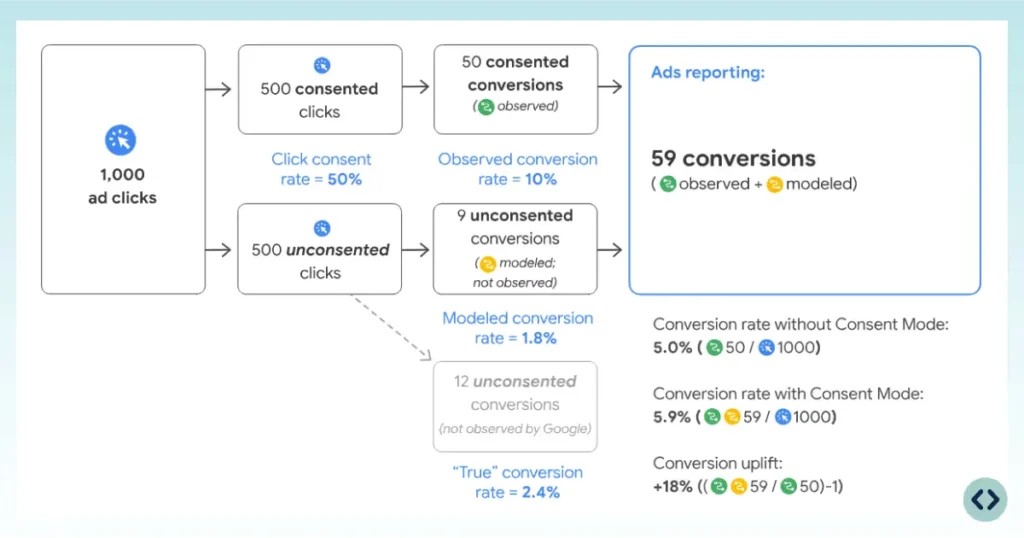
Laut SearchLab's Privacy & DSGVO's Statistics bedeutet der Basismodus für EU-Websites, bei denen die Zustimmungsraten in der Regel bei 46 % liegen, dass 54 % deines Conversion-Signals aus dem Blickfeld von Google verschwinden. Die Kampagnen laufen weiter, die Gebotsalgorithmen passen sich an das an, was noch übrig ist, und es gibt keine Warnung, dass die Daten dünn sind.
Erweitert ist für die meisten Websites die bessere Wahl. Die Voraussetzung ist, dass dein CMP-Tag vor allen anderen Tags ausgelöst wird, und zwar während der Initialisierung der Einwilligung, damit der Standardstatus festgelegt wird, bevor Daten erfasst werden. Wenn es eine Verzögerung gibt, riskierst du, dass Daten gesendet werden, bevor die Einwilligung initialisiert wurde.
Wie funktioniert der Consent Mode V2 mit Server-side Tracking?
Die meisten server-side Setups haben hier eine Lücke: Zustimmungen werden nicht automatisch an den Server-Container weitergeleitet. Was stattdessen passiert, hängt ganz davon ab, welche Tags du verwendest.
Google Produkte: automatisch verarbeitet
Bei GA4 und Google Ads packt der Web-Container bei jeder ausgehenden Anfrage den aktuellen Einwilligungsstatus in einen gcs-Parameter. Diese Anfrage wird an den Server-Container weitergeleitet, wo die Google-Tags den Parameter lesen und die Durchsetzung der Zustimmung eigenständig vornehmen. Für diese Tags ist keine zusätzliche Konfiguration im Server-Container erforderlich.
Nicht-Google-Tags: Du musst die Zustimmung manuell erteilen
Meta Conversions API, LinkedIn Insight Tag server-side, TikTok Events API und ähnliche Plattformen lesen den Parameter gcs nicht. Sie benötigen den Zustimmungsstatus, der explizit als Event-Parameter übergeben wird. Ohne diesen Parameter kann der Tag nicht wissen, wozu der Nutzer seine Zustimmung gegeben hat.
Einrichtung für Nicht-Google-Tags
- Lade das GitHub Consent State Template herunter und importiere es in deinen GTM-Webcontainer
- Erstelle eine Zustimmungsstatus-Variable für jeden relevanten Typ: ad_storage, analytics_storage, ad_user_data, ad_personalization
- Füge alle vier Variablen als Event-Parameter in eine Google Tag Event-Einstellungsvariable ein
- Füge die Variable "Event Settings" deinem Google Tag hinzu
- Erstelle im Server-Container Ereignisdatenvariablen für jeden Zustimmungsstatus und verwende dabei den Namen des Zustimmungstyps als Schlüsselpfad (z. B. ad_personalization).
- Verwende diese Variablen als Auslösebedingungen für Nicht-Google-Tags, damit sie nur dann ausgelöst werden, wenn die entsprechende Zustimmungsart erteilt wird
Andernfalls wird bei jedem Event ein server-seitiger Meta- oder TikTok-Tag ausgelöst, unabhängig davon, was der Nutzer ausgewählt hat.
So richtest du den Consent Mode V2 in GTM ein: Schritt für Schritt
1. Übersicht über die Zustimmung aktivieren
Gehe in deinem GTM-Webcontainer auf Admin → Container-Einstellungen. Aktiviere unter Zusätzliche Einstellungen die Zustimmungsübersicht und speichere. Dadurch wird das Einverständnisverhalten im Vorschaumodus sichtbar, den du für die Überprüfung brauchst.
2. Füge dein CMP-Tag hinzu
Gehe zu Tags → Neu und suche deine CMP in der Community Template Gallery. Setze den Auslöser auf "Consent Initialisation - All Pages". Dies wird vor allem anderen auf der Seite ausgelöst und setzt die Standard-Einwilligungsstatus.
3. CMP-Kategorien den Zustimmungsarten zuordnen
Verschiedene CMPs verwenden unterschiedliche interne Kategorienamen. Standardzuordnung für EU-Standorte:
- Marketing → ad_storage, ad_user_data, ad_personalization
- Statistik → analytics_storage
- Präferenzen → Funktionalität_speichern, Personalisierung_speichern
Überprüfe die Dokumentation deiner CMP, um die genauen Kategorienamen zu bestätigen. Eine fehlerhafte Zuordnung ist eines der häufigsten Probleme im Consent Mode und von außen nicht leicht zu erkennen.
4. Standardeinstellung für EU-Besucher auf verweigert setzen
Alle vier Zustimmungsarten sollten standardmäßig auf "verweigert" gesetzt werden, bevor eine Benutzerinteraktion stattfindet. Dein CMP-Tag sollte dies regeln, aber überprüfe es in der GTM-Vorschau, indem du die Registerkarte "Einwilligung" bei einem neuen Seitenaufruf überprüfst, bevor du mit dem Banner interagierst.
5. Konfigurieren Sie den Server-Container für Nicht-Google-Tags
Befolge die Schritte aus dem vorherigen Abschnitt: Vorlage für den Zustimmungsstatus, Variable für Ereigniseinstellungen, server-seitige Variablen für Ereignisdaten, zustimmungsbasierte Auslösebedingungen. Für GA4 und Google Ads im Server-Container wird nichts weiter benötigt.
6. Überprüfe mit Tag Assistant
Öffne die GTM-Vorschau in einer neuen Browsersitzung. Lade deine Website und öffne die Registerkarte "Zustimmung". Alle vier Typen sollten "verweigert" anzeigen. Akzeptiere das Banner und bestätige, dass sie auf "gewährt" aktualisiert werden. Überprüfe dann auf der Registerkarte Tags, ob die Tags je nach Status der Zustimmung ausgelöst oder zurückgehalten werden.
In der Dokumentation zum Consent Mode von TAGGRS findest du eine ausführliche Beschreibung der einzelnen Konfigurationsschritte.
CMP-spezifische Hinweise
Keksbestätigung
Cookieconfirm verwendet ein eigenes Tag in der Community Template Gallery. Installiere es mit einem Consent Initialisation-Trigger, und der Server-Container übernimmt den GCS-Parameter für alle Google-Tags automatisch. Für Nicht-Google-Tags erstellst du benutzerdefinierte Blocking-Trigger mit der Variable ED | x-ga-gcs Event Data. Der Wert gcs=G101 bedeutet, dass ad_storage verweigert wird; gcs=G10 am Anfang bedeutet, dass ad_storage im GCS-String-Format verweigert wird.
Axeptio
Axeptio arbeitet anders. Anstelle des Standard-GCS-Parameters verfolgt Axeptio die Zustimmung über die in axeptio_authorized_vendors gespeicherten Anbieternamen und sendet ein axeptio_update-Ereignis an den dataLayer, wenn sich die Zustimmung ändert. Auf der server-side erstellst du eine Event Data-Variable für axeptio_consent_state und machst jedes Tag davon abhängig, ob der entsprechende Anbietername (z. B. google_analytics) in dieser Variable enthalten ist. Die Zuordnung von Kategorien zu Signalen für Consent Mode V2 wird in der Axeptio-Plattform selbst konfiguriert.
Wie kann ich überprüfen, ob der Consent Mode V2 funktioniert?
Drei Methoden werden in Kombination angewendet.
GTM-Vorschau - Registerkarte Zustimmung
Öffne eine private Browsersitzung, starte den Vorschaumodus und lade deine Website. Bevor du das Banner berührst, öffne die Registerkarte "Zustimmung". Alle vier Zustimmungsarten sollten "verweigert" lauten. Akzeptiere das Banner und beobachte, wie die Werte aktualisiert werden. Wenn sie sich nicht ändern, wird das CMP-Tag nicht ausgelöst oder die Kategorien sind nicht den richtigen Einwilligungstypen zugeordnet.
Registerkarte Netzwerk - gcs-Parameter
Filtere in Chrome DevTools Netzwerkanfragen für Collect. Jeder GA4-Treffer enthält einen gcs-Parameter, der den aktuellen Zustimmungsstatus kodiert. G111 bedeutet, dass alle vier Typen erlaubt sind. G101 bedeutet, dass ad_storage verweigert und analytics_storage gewährt wird. Der Parameterwert ist das, was tatsächlich an Google gesendet wurde, und nicht das, was das Banner vorgab zu setzen.
TAGGRS Armaturenbrett
In deinem TAGGRS-Server-Container enthalten die eingehenden Events die vom Web-Container übergebenen Parameter für den Zustimmungsstatus. Überprüfe ein Ereignis aus einer zustimmenden Sitzung und stelle sicher, dass ad_storage, analytics_storage, ad_user_data und ad_personalization als Ereignisparameter mit den erwarteten Werten erscheinen. Wenn sie fehlen, ist die Variable Ereigniseinstellungen nicht verbunden oder die Vorlage für den Zustimmungsstatus wurde nicht importiert.
Wo TAGGRS passt
Serverseitiges Tracking und Consent Mode V2 funktionieren gut zusammen, aber sie müssen richtig verkabelt sein, damit die Kombination funktioniert. Die automatische GCS-Behandlung in Googles Tags deckt GA4 und Google Ads ab, ohne dass zusätzliche Arbeit auf der server-side anfällt. Für alles andere, ob Meta, LinkedIn, TikTok oder eine benutzerdefinierte server-seitige Integration, muss die Zustimmung absichtlich über den Event-Payload übermittelt werden.
TAGGRS stellt die Server-Container-Infrastruktur zur Verfügung und veröffentlicht das Consent State Template, das regelt, wie die Zustimmungsparameter vom Web-Container zum Server gelangen. Für Teams, die mit Axeptio oder Cookieconfirm arbeiten, werden die genauen Konfigurationsschritte für jede Plattform in den CMP-spezifischen Anleitungen oben beschrieben.
FAQ
Was ist der Unterschied zwischen Consent Mode V1 und V2?
V1 verwendete zwei Zustimmungsarten: ad_storage und analytics_storage. V2 fügte ad_user_data hinzu, das steuert, ob Nutzerdaten für Werbung an Google gesendet werden, und ad_personalization, das Remarketing und personalisierte Anzeigen steuert. Beide neuen Typen sind für die Einhaltung des DMA erforderlich. Websites, die noch mit V1 arbeiten, werden unvollständige Remarketing-Zielgruppen und Lücken im Conversion-Tracking feststellen.
Ersetzt der Consent Mode V2 das Server-side Tracking?
Nein. Sie dienen unterschiedlichen Zwecken. Der Consent Mode regelt, welche Daten Google auf Grundlage der Nutzerentscheidungen verarbeiten darf. Beim server-side Tracking wird die Datenerfassung vom Browser auf deinen eigenen Server verlagert. Beide arbeiten zusammen: Das server-side Tracking verbessert die Lebensdauer von First-Party-Cookies und die Datenqualität, aber die Zustimmungsentscheidungen müssen immer noch mit den Daten reisen, um konform zu sein.
Wie prüfe ich, ob der Consent Mode V2 richtig eingestellt ist?
Drei Überprüfungen: die Registerkarte "Einwilligung" der GTM-Vorschau (überprüfe, ob die Standardeinstellungen vor der Interaktion "verweigert" sind und aktualisiere sie danach); der gcs-Parameter bei GA4-Netzwerkanfragen (G111 = alle gewährt); und dein TAGGRS-Server-Container-Dashboard, um zu bestätigen, dass die Parameter für den Einwilligungsstatus bei server-seitigen events ankommen.
Wie hoch ist der Schwellenwert für die Umwandlungsmodellierung im Consent Mode?
Google Ads benötigt 700 Anzeigenklicks innerhalb von 7 Tagen pro Land und Domain, bevor die Conversion-Modellierung aktiviert wird. Wenn diese Zahl unterschritten wird, sendet der Advanced Consent Mode kochlose Pings von nicht zustimmenden Nutzern, aber Google kann noch keine Conversions von ihnen modellieren. Im Basic Consent Mode wird dieser Schwellenwert für nicht zustimmende Nutzer/innen nie erreicht, da überhaupt kein Signal gesendet wird.