Logo von TAGGRS, blau geschrieben und mit einem kleinen Favicon
StartseiteServerseitiges TrackingMeta CAPI Gateway
EnglishDeutsch
SERVERSEITIGES TRACKING
Hier geht's los
Erste Schritte mit TAGGRSGoogle Tag Manager einrichtenSubdomain konfigurierenGTM Data Layer hinzufügenGTM TransformationsSetup testenDebuggingAnalyse-Dashboard
Migration von Google CloudMigration vom Hosting
Kurzbefehle
GTM Kopieren und EinfügenGTM Templates
GA4 Serverseitiges Tracking
Einrichtung in GTMEvent-Tags erstellenGA4-Tag im Server-Container einrichtenE-Commerce-Events in GTM
Google Ads Serverseitiges Tracking
Conversion Linker installierenConversion-Tracking einrichtenEnhanced Conversions konfigurierenRemarketing-Tags einrichtenOffline Conversions installieren
Facebook Serverseitiges Tracking
Meta Pixel einrichtenEMQ Score verbessernMeta CAPI installierenMeta Event-Deduplizierung
LinkedIn Serverseitiges Tracking
LinkedIn Insight Tag einrichtenLinkedIn CAPI einrichtenLinkedIn Event-Deduplizierung
TikTok Serverseitiges Tracking
TikTok Pixel einrichtenTikTok Events API installierenTikTok Event-Deduplizierung
Pinterest Server-side Tracking
Pinterest Tag einrichtenPinterest Conversions API konfigurierenPinterest Event-Deduplizierung
Snapchat Server-side Tracking
Snap Pixel einrichtenSnapchat Conversions APISnapchat Event-Deduplizierung
TAGGRS Tracking Tags & Tools
Tracking TagsGoogle Service Account IntegrationProfit TrackingData Enricher ToolWebhooks TesterEnhanced Tracking ScriptMulti Domain ToolClick ID RecoveryConsent Approval Graph
Konfiguration
Billy Grace Server-side TrackingLeadPages Server-side TrackingPiwik PRO Server-side TrackingCDN Server-side TrackingShopify Server-side TrackingActiveCampaign Server-side TrackingKlaviyo Server-side TrackingSpectacle Server-side TrackingEulerian Server-side Tracking
Server-side Tracking für E-Commerce
Shopify Data LayerShopware Data LayerMagento Data LayerWooCommerce Data LayerPrestashop Data LayerLightspeed Data Layer
Consent Management server-side
Consent Mode aktivierenAxeptio konfigurierenConfigure Cookie Confirm
META CAPI GATEWAY
KONTOEINSTELLUNGEN
Benutzerrollen & ZugriffSSO

Google Consent Mode in GTM einrichten

Diese Anleitung erklärt, wie du Google Consent Mode V2 in deinem Google Tag Manager (GTM) Web-Container implementierst und die Einwilligungssignale der Nutzer an deinen Server-Container für Server-Side-Tracking mit TAGGRS weiterleitest.
Indem du deine Consent-Management-Plattform (CMP) mit deinem serverseitigen Analytics-Setup abstimmst, stellst du die Einhaltung der DSGVO/CCPA sicher, minimierst Datenverluste und behältst eine genaue Analytics- und Marketing-Attribution bei.
Logo of TAGGRS Server-side Tracking: a light blue circle with two blue angle brackets
Willst du das volle Bild zu Consent Mode V2 sehen, inklusive Framework, Abwägungen, serverseitigem Setup und Schritt-für-Schritt-Konfiguration? Lies den TAGGRS-Blog.

Consent Mode V2: Die wichtigsten Einwilligungsarten

Im Vergleich zum vorherigen Modus führt Consent Mode V2 zwei zusätzliche Zustimmungstypen ein: ad_user_data und ad_personalisierung. Hier ist eine Übersicht über alle Optionen:

ad_storage

Steuert Werbe-Cookies.
‍
analytics_storage
Steuert Analyse-Cookies.
‍
ad_user_data
Regelt das Senden von Nutzerdaten an Google für Anzeigen (neu in V2).
‍
ad_personalization
Regelt personalisierte Werbung/Remarketing (neu in V2).

Waarom zou je de toestemmingsmodus combineren met Server-side Tracking?

Datenvollständigkeit
Server-side Tracking wandelt Third-Party-Cookies in First-Party-Cookies um – so kannst du auch dann zuverlässig Daten sammeln, wenn Browser immer restriktiver werden.
Compliance
Der Consent Mode stellt sicher, dass nur Daten verarbeitet werden, die der User auch wirklich freigegeben hat – und erfüllt damit die Anforderungen der DSGVO und des CCPA.
Conversion Modeling
Google Ads kann für das Conversion Modeling auf nicht-personenbezogene Signale zurückgreifen – zum Beispiel Gerätetyp, Land oder Conversion-Art – auch dann, wenn keine vollständige Cookie-Zustimmung vorliegt.
Ad-Plattform-Optimierung
Consent Mode V2 ermöglicht Remarketing und Conversion-Tracking ganz ohne Cookies, vorausgesetzt, es gibt genug Ad-Klick-Volumen.

Einstellung

Consent Mode auf der Client-Seite einrichten

Einwilligungsübersicht im GTM-Webcontainer aktivieren

  1. Geh in deinem GTM-Webcontainer auf „Admin" → „Container-Einstellungen".
  2. Aktiviere unter „Zusätzliche Einstellungen" die Option „Einwilligungsübersicht".
  3. Speichere den Container.

CMP-Tag hinzufügen

  1. Geh in GTM auf „Tags" → „Neu".
  2. Wähle dein CMP aus der Community Template Gallery aus.
  3. Trag deine CMP-ID ein.
  4. Setze den Trigger auf „Initialisierung – Alle Seiten".
  5. Speichere das Tag.

Einwilligungskategorien zuordnen

Einige CMPs ordnen ihre Kategorien den Typen des Zustimmungsmodus zu:

• Vermarktung → ad_storage, ad_user_data, ad_personalization
• Statistiken → analytics_storage
• Einstellungen → Funktionalität_Speicher, Personalisierungsspeicher

Prüf, ob dein CMP den Einwilligungsstatus für jede benötigte Kategorie korrekt übergibt.

Variablen für den Einwilligungsstatus erstellen

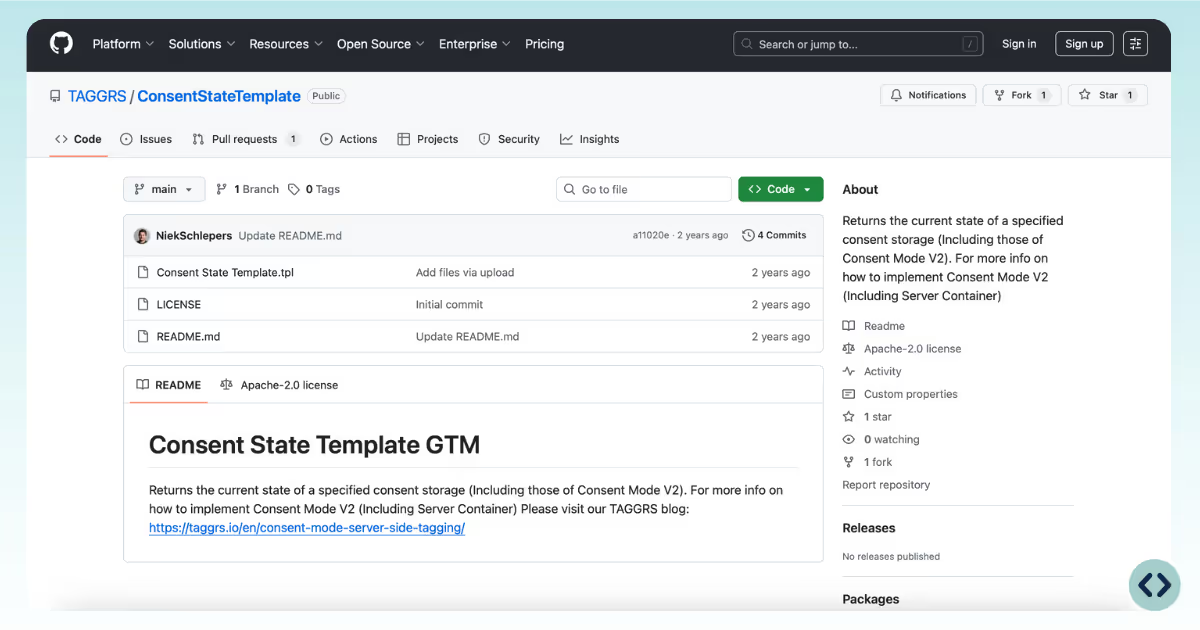
Lade die Vorlage herunter und importiere sie: Consent State Template auf GitHub:
icon of a white thunder used by TAGGRS to visually introduce Server-side Tracking
Consent-State-Vorlage von TAGGRS
icon of a white upward arrow
GitHub dashboard where you can find the Consent State Template for Google Tag Manager by TAGGRS

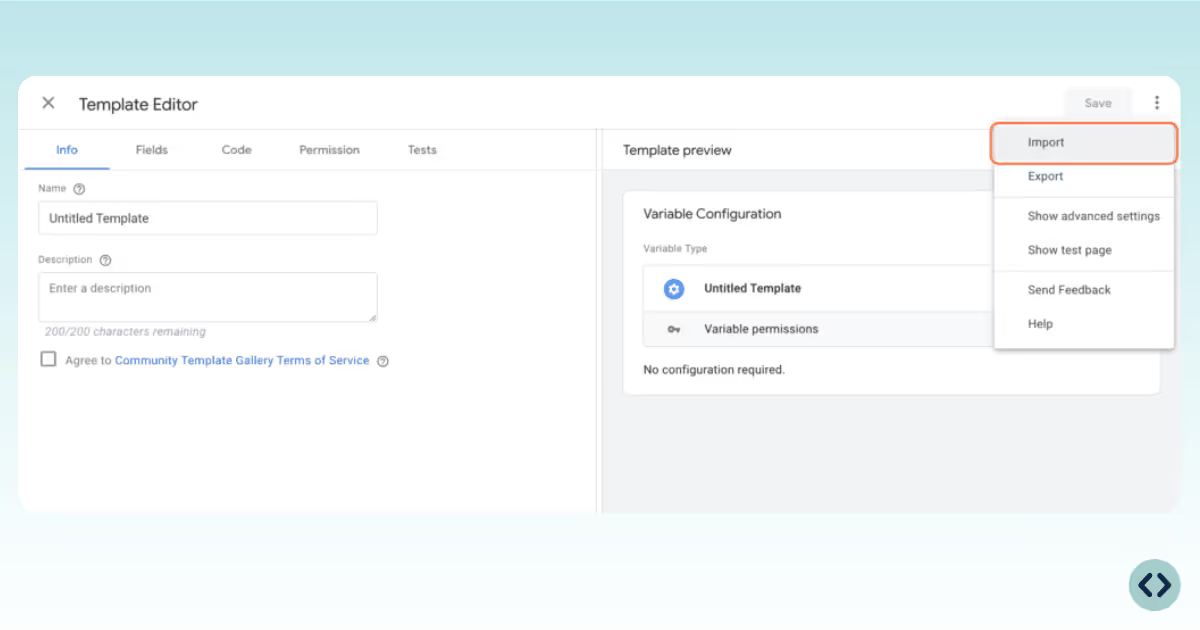
Geh in GTM auf Vorlagen → Neu → Importiere und lade die Consent-State-Vorlage hoch.
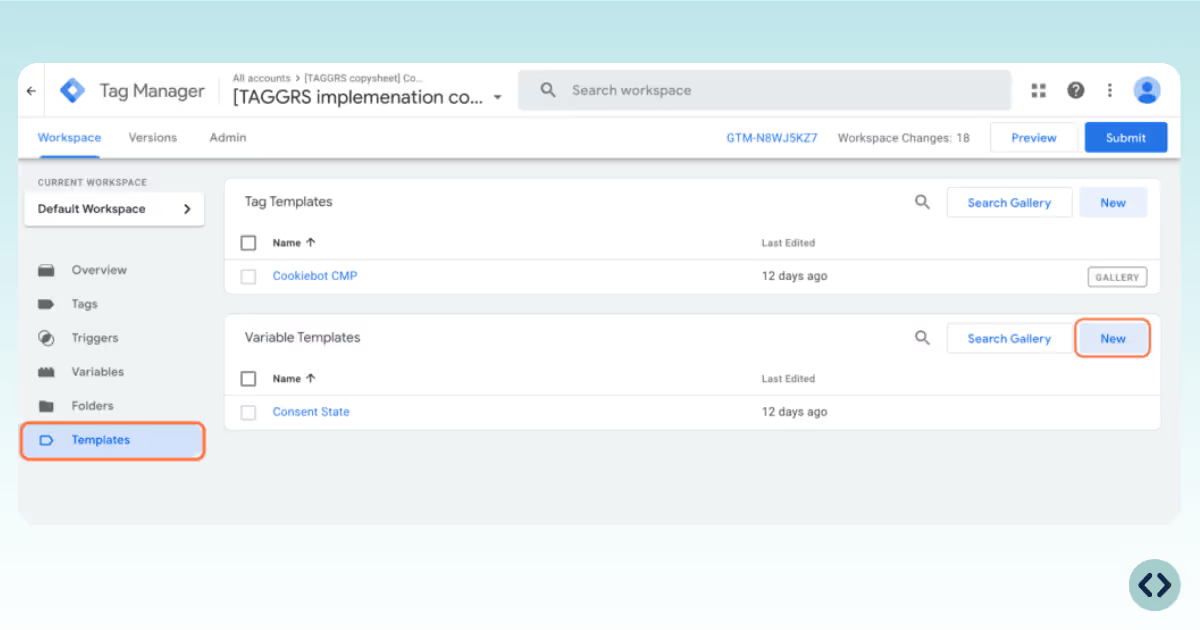
Create a new template GTM web container

Für jeden Einwilligungstyp (z. B. ad_personalization) legst du eine neue Variable an:

Variablentyp: Zustimmungsstatus Einwilligungsart: z. B. ad_personalization

‍
Wiederhol das für alle relevanten Typen (ad_storage, analytics_storage usw.).

Zustimmungsstatus in einer Event-Einstellungen-Variable zusammenführen

Erstelle eine neue Variable vom Typ „Google Tag: Event-Einstellungen" und füge alle Consent-State-Variablen als Event-Parameter hinzu.

Event-Einstellungen-Variable deinem Google-Tag hinzufügen

Öffne dein Haupt-Google-Tag in GTM. Wähle unter „Variable für Event-Einstellungen" die Variable aus, die du gerade erstellt hast. So wird sichergestellt, dass die Einwilligungsstatus mit jedem Event an den Server-Container übermittelt werden.

Zusätzliche Einwilligung für benutzerdefinierte Tags konfigurieren

Für Tags ohne integrierte Einwilligungssteuerung (z. B. Facebook Pixel) gehst du in die Einwilligungseinstellungen des Tags. Aktiviere die Option „Zusätzliche Einwilligung erforderlich" und wähle die passenden Einwilligungsarten aus – z. B. ad_storage für Anzeigen oder analytics_storage für Analysen.

Trigger für Einwilligungsaktualisierungen einrichten

Erstelle einen benutzerdefinierten Event-Trigger (z. B. Cookie_Consent_Update), der Tags auslöst, sobald sich die Einwilligung ändert. Weise diesen Trigger allen Tags zu, die dynamisch auf Einwilligungsänderungen reagieren sollen.
Consent Mode im GTM Server-Container einrichten

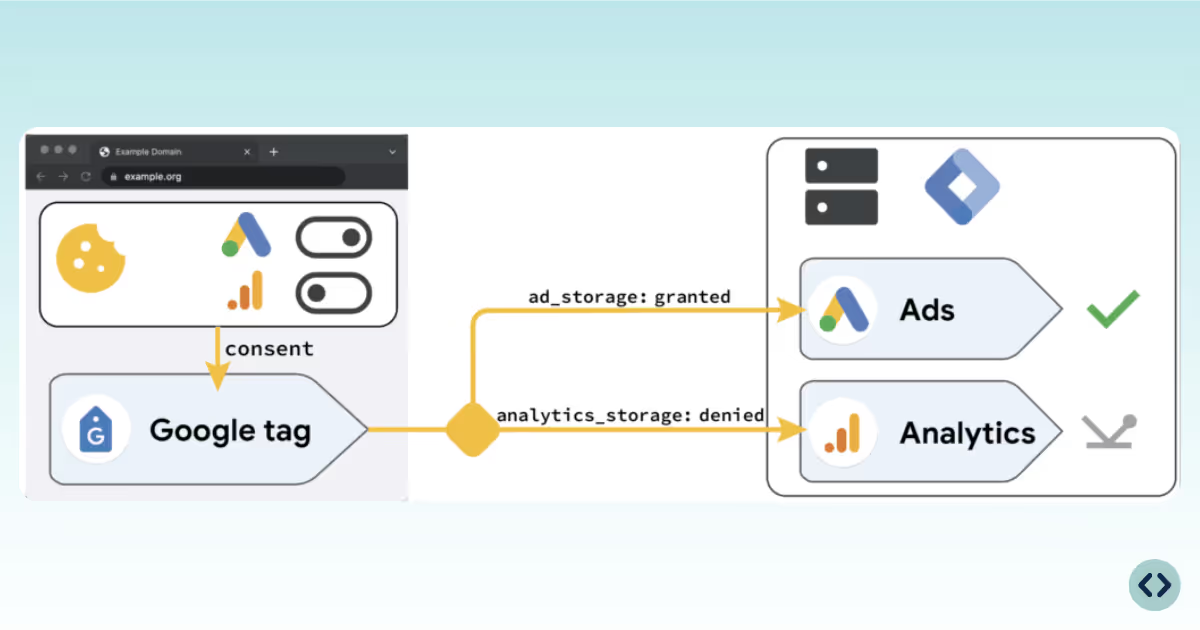
Den Consent Mode fügst du manuell zum Server-Container hinzu. Dafür nutzen wir die verschiedenen Variablen – einschließlich der neuen V2-Einwilligungsstatus. Diese werden zusammen mit dem Google-Tag an den Server-Container gesendet. Im Server-Container verwenden wir Variablen in Triggern, um sicherzustellen, dass Tags mit der jeweils korrekten Einwilligungsstufe gefeuert werden.
Logo of TAGGRS Server-side Tracking: a light blue circle with two blue angle brackets
Expertenwissen
Für alle Google-Produkte (Google Ads, GA4 usw.) musst du im Server-Container keine zusätzlichen Einstellungen vornehmen. Die Einrichtung der Google-Produkte erfolgt also ausschließlich im Web-Container.
Das Einwilligungsbanner erfasst die Nutzerauswahl und sendet sie über das Google-Tag und die Einwilligungsparameter per HTTP-Request an den Server. Die Google-Produkt-Tags passen dann automatisch an, welche Daten in welcher Menge entsprechend der Nutzereinstellungen gesendet werden.
How to configure the cookie banner in Google Ads server-side

Für alle anderen Plattformen wie Facebook kannst du die folgenden Schritte ausführen.

Variablen für jeden Einwilligungsstatus erstellen

Damit die Einwilligung korrekt vom Web-Container in den Server-Container übertragen wird, legst du neue Variablen an. Wir zeigen das am Beispiel des Einwilligungsstatus ad_personalization:

1. Geh zum Server-Container und erstelle eine neue Variable.
2. Nenn sie „Einwilligungsstatus — Ad Personalization".
3. Wähle „Event-Daten" als Variablenkonfiguration.
4. Trag ad_personalization als Key Path ein – so wird der Wert vom Web-Container an den Server-Container übermittelt.
5. Klick auf „Speichern".
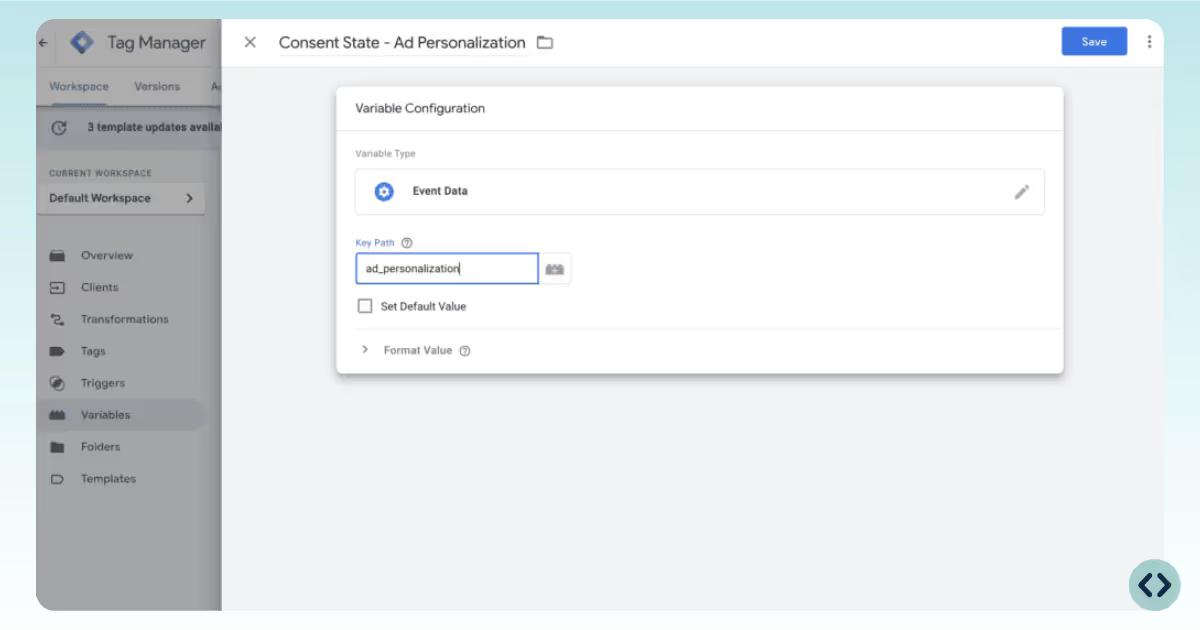
Einwilligungsstatusvariable erstellen Einwilligungsstatus — Anzeigenpersonalisierung — Server-Container-Zustimmungsmodus v2

Einwilligungsstatus-Variablen zum entsprechenden Tag hinzufügen

Jetzt kannst du die Consent-State-Variablen den Tags zuweisen, die sie benötigen. Damit bestimmte Tags überhaupt feuern dürfen, muss der Nutzer z. B. Marketing-Cookies akzeptiert haben. Ist das nicht der Fall, soll das Tag nicht ausgelöst werden.Füge dazu dem entsprechenden Tag die Variable „Einwilligungsstatus — Marketing" als Bedingung im Trigger hinzu. So wird die Facebook Conversion API nur dann ausgelöst, wenn Marketing-Cookies vom Nutzer akzeptiert wurden. Das ist auch im Einklang mit den Anforderungen des Digital Markets Act (DMA).

Füge dazu dem entsprechenden Tag die Variable „Einwilligungsstatus — Marketing" als Bedingung im Trigger hinzu. So wird die Facebook Conversion API nur dann ausgelöst, wenn Marketing-Cookies vom Nutzer akzeptiert wurden. Das ist auch im Einklang mit den Anforderungen des Digital Markets Act (DMA).

Logo of TAGGRS Server-side Tracking: a light blue circle with two blue angle brackets
Du musst also für die verschiedenen Einwilligungsstatus separate GA4-Client-Trigger erstellen.

Welche Einwilligung gehört zu welchem Tag?

Jetzt wird's etwas kniffliger: Du musst für jedes Event festlegen, unter welchen Einwilligungstyp es fällt. Für Google-Produkte sind im Server-Container wie gesagt keine zusätzlichen Einstellungen nötig.

Ein Beispiel: Ein Kauf-Event in GA4 fällt unter „Statistik", weil du es für statistische Zwecke und nicht für Marketing verwendest. Der Kauf-Trigger muss also so konfiguriert sein, dass er nur feuert, wenn der Nutzer Statistik-Cookies akzeptiert hat.

Troubleshooting

Fehler: Ein Tag hat den Einwilligungsstatus gelesen, bevor der Standard festgelegt wurde

Dieser Fehler kann beim Testen des Consent Mode in Google Tag Manager auftreten. Er ist nicht kritisch und hat keinen Einfluss auf dein Tracking – er bedeutet also nicht, dass der Consent Mode falsch eingerichtet ist.
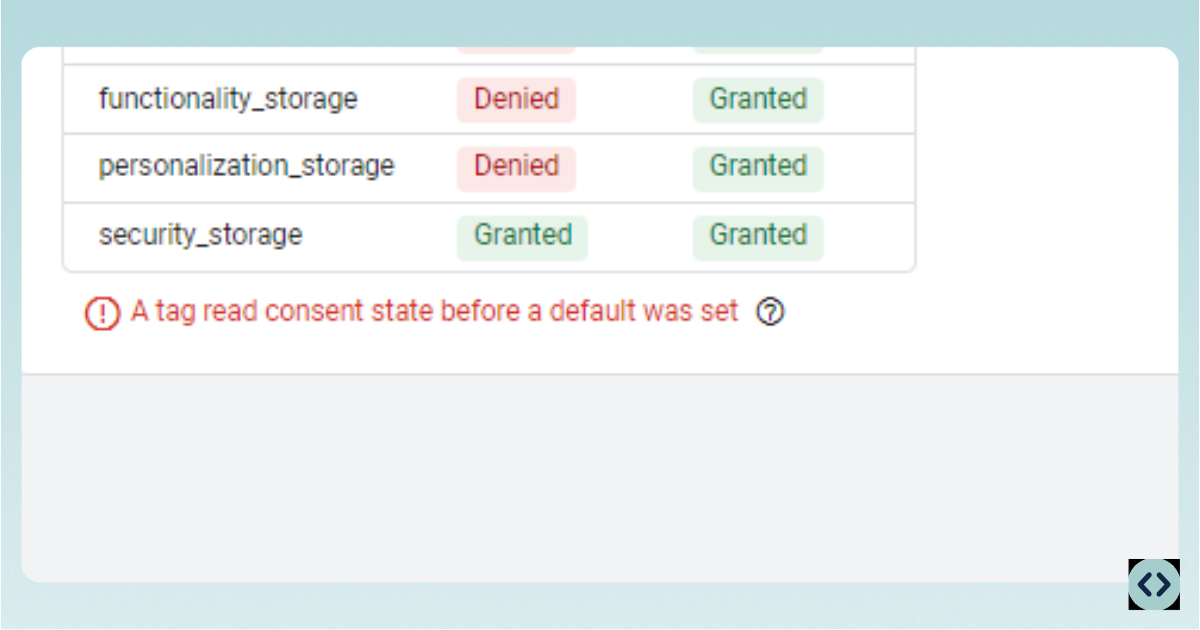
Ein Tag, an dem die Standardeinstellung gelesen wurde, ist nicht schwerwiegend und hat keinen Einfluss auf dein Tracking.

Cookiebot-Banner erscheint nicht auf der Website

Wenn das Cookiebot-Banner auf deiner Website nicht angezeigt wird, prüfe diese zwei Punkte:

1. Abonnementstatus prüfen
Die Anzeige des Banners setzt ein aktives Abonnement voraus. Ist dein Abonnement abgelaufen, kann Cookiebot das Banner deaktivieren. Prüf deinen Zahlungsstatus im Cookiebot-Dashboard und stell sicher, dass alles aktuell ist.

2. Domain-Registrierung in Cookiebot prüfen
Ein weiterer häufiger Grund ist eine fehlende oder falsch konfigurierte Domain im Cookiebot-System. Jede Domain, auf der das Banner erscheinen soll, muss in deinem Cookiebot-Konto hinterlegt sein. Meld dich in deinem Konto an und prüf, ob alle Domains korrekt eingetragen und die Einstellungen passend konfiguriert sind.
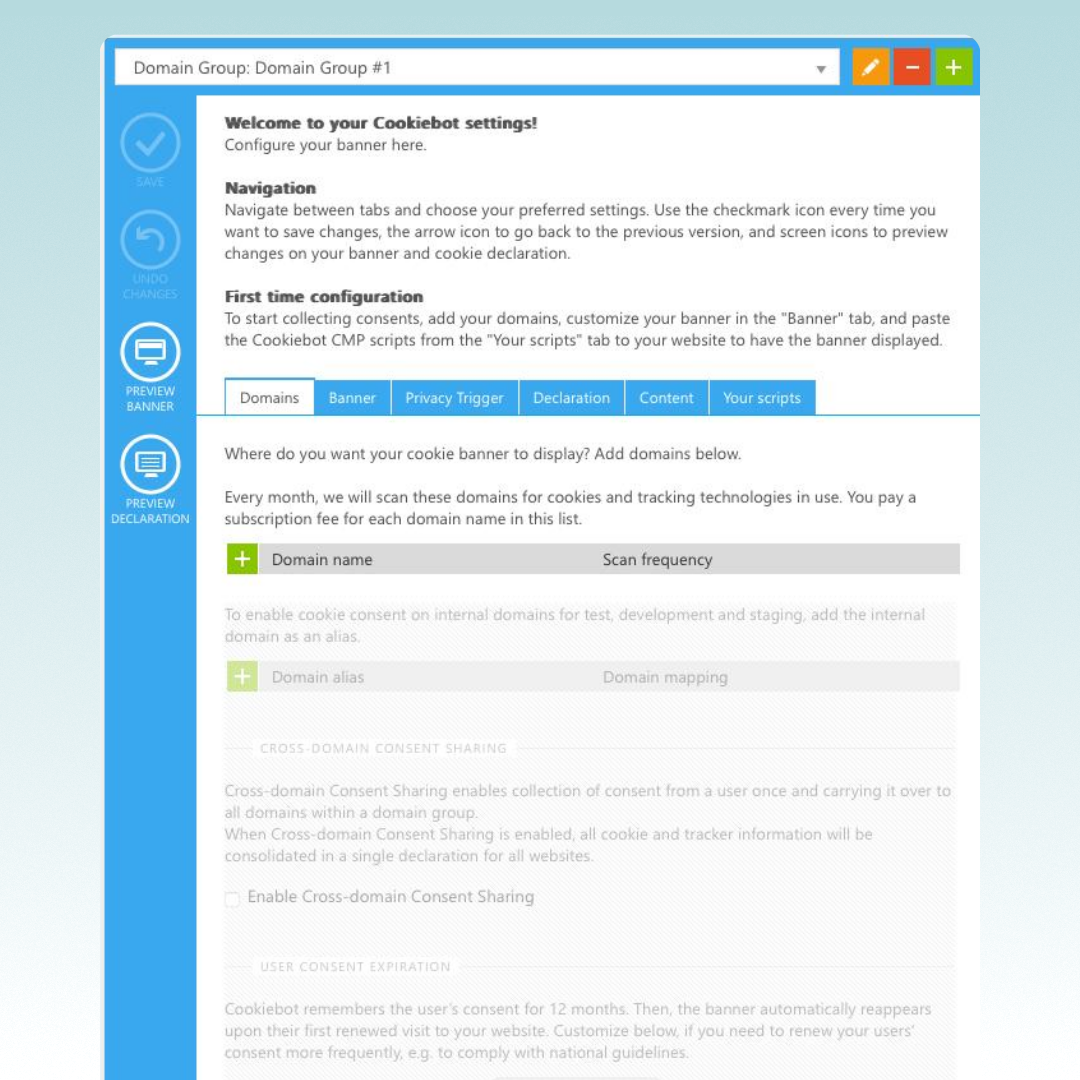
Die Domain ist im Cookiebot-System nicht registriert oder nicht richtig konfiguriert. Jede Domain, auf der das Banner erscheinen soll, muss in Ihrem Cookiebot-Konto aufgeführt sein. Um dies zu beheben, melden Sie sich bei Ihrem Cookiebot-Konto an und überprüfen Sie, ob alle Domains korrekt hinzugefügt wurden und ob die Einstellungen Ihren Implementierungsanforderungen entsprechen.

Nützliche Quellen

Erfahre mehr über den Google-Zustimmungsmodus
icon of a white upward arrow
Weiße Silhouette einer Person, die als Symbol für den Support-Aufruf zum Handeln verwendet wird
Hol dir Experten-Support
icon of a white upward arrow
Zurück
Lightspeed Serverseitiges Tracking
Weiter
TAGGRS-Konfiguration mit Axeptio
DOCUMENTATION V1.5
Copyright © 2026 TAGGRS. All right reserved.
TABLE OF CONTENTS
Wichtigste Einwilligungsarten im Einwilligungsmodus V2Waarom zou je de toestemmingsmodus combineren met Server-side Tracking?EinstellungTroubleshootingNützliche Quellen