

Logo von TAGGRS, blau geschrieben und mit einem kleinen Favicon
StartseiteServerseitiges TrackingMeta CAPI Gateway
EnglishDeutsch
SERVERSEITIGES TRACKING
Hier geht's los
Erste Schritte mit TAGGRSGoogle Tag Manager einrichtenSubdomain konfigurierenGTM Data Layer hinzufügenGTM TransformationsSetup testenDebuggingAnalyse-Dashboard
Migration von Google CloudMigration vom Hosting
Kurzbefehle
GTM Kopieren und EinfügenGTM Templates
GA4 Serverseitiges Tracking
Einrichtung in GTMEvent-Tags erstellenGA4-Tag im Server-Container einrichtenE-Commerce-Events in GTM
Google Ads Serverseitiges Tracking
Conversion Linker installierenConversion-Tracking einrichtenEnhanced Conversions konfigurierenRemarketing-Tags einrichtenOffline Conversions installieren
Facebook Serverseitiges Tracking
Meta Pixel einrichtenEMQ Score verbessernMeta CAPI installierenMeta Event-Deduplizierung
LinkedIn Serverseitiges Tracking
LinkedIn Insight Tag einrichtenLinkedIn CAPI einrichtenLinkedIn Event-Deduplizierung
TikTok Serverseitiges Tracking
TikTok Pixel einrichtenTikTok Events API installierenTikTok Event-Deduplizierung
Pinterest Server-side Tracking
Pinterest Tag einrichtenPinterest Conversions API konfigurierenPinterest Event-Deduplizierung
Snapchat Server-side Tracking
Snap Pixel einrichtenSnapchat Conversions APISnapchat Event-Deduplizierung
TAGGRS Tracking Tags & Tools
Tracking TagsGoogle Service Account IntegrationProfit TrackingData Enricher ToolWebhooks TesterEnhanced Tracking ScriptMulti Domain ToolClick ID RecoveryConsent Approval Graph
Konfiguration
Billy Grace Server-side TrackingLeadPages Server-side TrackingPiwik PRO Server-side TrackingCDN Server-side TrackingShopify Server-side TrackingActiveCampaign Server-side TrackingKlaviyo Server-side TrackingSpectacle Server-side TrackingEulerian Server-side Tracking
Server-side Tracking für E-Commerce
Shopify Data LayerShopware Data LayerMagento Data LayerWooCommerce Data LayerPrestashop Data LayerLightspeed Data Layer
Consent Management server-side
Consent Mode aktivierenAxeptio konfigurierenConfigure Cookie Confirm
META CAPI GATEWAY
KONTOEINSTELLUNGEN
Benutzerrollen & ZugriffSSO

TAGGRS mit Axeptio mithilfe von GTM konfigurieren

Diese Anleitung führt Sie durch die Konfiguration von Axeptio CMP mit TAGGRS über den Google Tag Manager (GTM). Ziel ist es, sicherzustellen, dass die über Axeptio gesammelten Nutzereinwilligungen ordnungsgemäß an Ihr von TAGGRS gehostetes serverseitiges Setup übertragen werden, um die Einhaltung von Vorschriften wie der DSGVO, Gesetz 25, NFAdP oder CCPA zu unterstützen.

Warum vom clientseitigen zum serverseitigen Consent Management wechseln?

Die meisten Plattformen zur Verwaltung von Einwilligungen werden in der Regel clientseitig bereitgestellt, was bedeutet, dass Skripte direkt in den Browser des Benutzers geladen werden. Dieses Setup lässt sich zwar schnell implementieren, wird aber zunehmend von Browsereinschränkungen (wie Safari oder Firefox) und der weit verbreiteten Verwendung von Werbeblockern beeinflusst.

In diesem Zusammenhang entwickelt sich serverseitiges Tracking schnell zu einer Schlüsseltechnologie. Indem Sie Datenerfassung und Zustimmungssignale über Ihre eigene Subdomain und einen Servercontainer weiterleiten, haben Sie die Kontrolle darüber, was gesendet wird, verbessern die Datengenauigkeit und verhindern Werbeblocker und Browsereinschränkungen.

Voraussetzungen

  • Ein konfiguriertes Axeptio-Projekt mit

    mit aktiviertem Consent Mode v2

  • Zugriff auf Web- und Server-Container von Google Tag Manager
  • Ein TAGGRS-Konto mit einem aktiven serverseitigen Tagging-Projekt

So senden Sie Einwilligungsdaten

Stellen Sie sicher, dass die Zustimmung des Benutzers, die über Axeptio eingeholt wurde, ordnungsgemäß vom Web-Container an Ihren Server-Container gesendet wird. Dazu müssen Sie eine Variable und ein Tag in Ihrem GTM-Webcontainer einrichten.

Erstellen Sie die Variable „Axeptio Consent State“

Diese Variable enthält die Liste aller Cookies (autorisierte Anbieter), die vom Benutzer akzeptiert wurden. Folgen Sie dieser Anleitung Schritt für Schritt Anleitung zur Erstellung der Axeptio Consent State-Variablen in GTM.

Diese Variable ist das Äquivalent von axeptio_autorized_vendors von der DataLayer, und es ist wichtig, um granulare Zustimmungssignale an den Servercontainer zu senden.

Wenn Sie den Google Consent Mode v2 in Ihrer Axeptio-Konfiguration aktiviert haben, werden Ihre Einwilligungskategorien den erwarteten Google-Signalen zugeordnet: ad_storage, ad_user_data, ad_personalisierung und Analytics_Speicher. Um die Konfiguration des Google Consent Mode v2 mit Axeptio zu überprüfen und anzupassen, folgen Sie der Anleitung Konfiguration des Google Consent Mode v2 in Axeptio.

Erstellen Sie ein Tag, um den Zustimmungsstatus zu übertragen

Als Nächstes müssen Sie ein Tag erstellen, das ausgelöst wird, wenn Axeptio die Einwilligungseinstellungen des Benutzers aktualisiert. Dieses Tag leitet den Zustimmungsstatus des Benutzers (gespeichert in der Variablen „Axeptio Consent State“) an Ihren Servercontainer weiter.

Hier verwenden wir beispielsweise GA4 als technische Brücke, um die Einwilligungsinformationen an TAGGRS zu übertragen, aber andere Alternativen sind möglich.

Fügen Sie also zunächst in Ihren GA4-Konfigurations-Tag-Einstellungen Ihre Servercontainer-URL. Dadurch wird dem Tag mitgeteilt, wohin die Daten weitergeleitet werden sollen, anstatt sie direkt an die Server von Google zu senden.
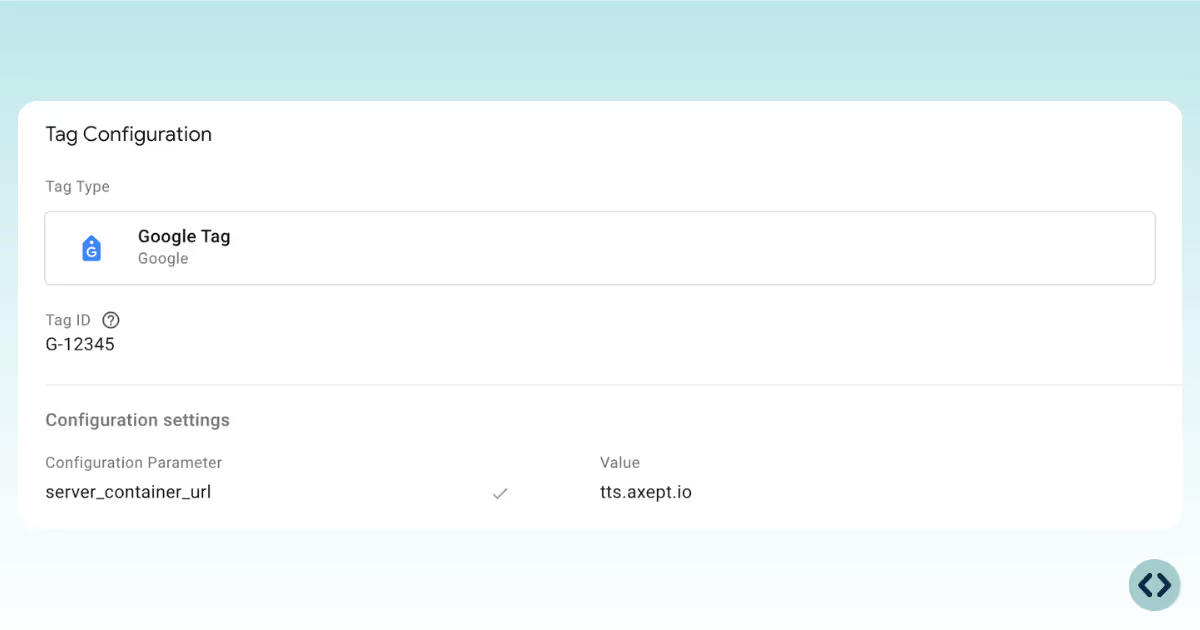
So erstellen Sie ein Tag zur Übertragung des Zustimmungsstatus im Google Tag Manager mit TAGGRS und Axeptio

Als Nächstes erstellen wir ein neues GA4-Event-Tag, das zum richtigen Zeitpunkt Informationen zum Zustimmungsstatus an den Servercontainer sendet.

  1. Wähle unter „Tags“ die Option „GA4 Event“ aus.
  2. „Tag-Typ“: Wählen Sie Ihr vorhandenes GA4-Konfigurations-Tag aus.
  3. Satz:
    • Veranstaltungsname: axeptio_update
    • Veranstaltungsparameter:
      • Nickname: axeptio_consent_state
      • Wert: {{Axeptio consent state}}
So erstellen Sie im Google Tag Manager mit TAGGRS und Axeptio ein neues GA4-Event-Tag, das zum richtigen Zeitpunkt Informationen zum Zustimmungsstatus an den Servercontainer sendet

Verwenden Sie dann das benutzerdefinierte Ereignis axeptio_update, das von Axeptio jedes Mal gesendet wird, wenn die Zustimmung gelesen oder geändert wird.

So verwenden Sie das benutzerdefinierte Ereignis axeptio_update

Einwilligung in Ihrem Servercontainer erhalten und verarbeiten

Nun, da das erste Container-Setup abgeschlossen ist und der „Axeptio Consent State“ über ein GA4-Event an Ihren Server-Container gesendet wird, besteht der nächste Schritt darin, Ihren serverseitigen TAGGRS-Container so zu konfigurieren, dass er diese Daten korrekt empfängt und interpretiert.

Logo of TAGGRS Server-side Tracking: a light blue circle with two blue angle brackets
Wenn Sie den Google Tag Manager (GTM) mit TAGGRS für serverseitiges Tracking noch nicht eingerichtet haben, finden Sie hier den Anleitung zur Einrichtung.

Erstellen Sie eine Event-Data-Variable, um den Axeptio-Zustimmungsstatus zu erhalten

Dazu müssen Sie einen GA4-Client in Ihrem Servercontainer einrichten.
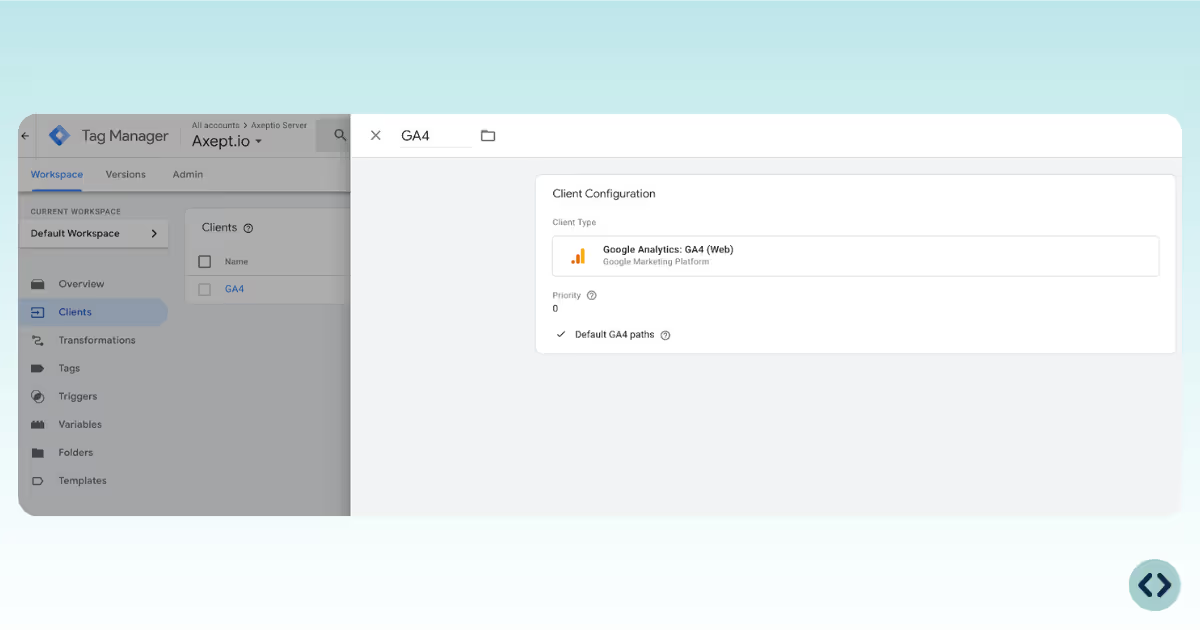
So richten Sie einen GA4-Client in Ihrem Servercontainer mit Google Tag Manager, TAGGRS und Axeptio ein

Erstellen Sie in Ihrem Server-GTM-Container zunächst einen Benutzerdefinierte Variable vom Typ Daten zur Veranstaltung.
Diese Variable enthält nun die Liste der autorisierten Anbieter (Cookies oder Tags, denen der Benutzer zugestimmt hat), die vom Browser gesendet werden, wenn axeptio_update Eventbrände.
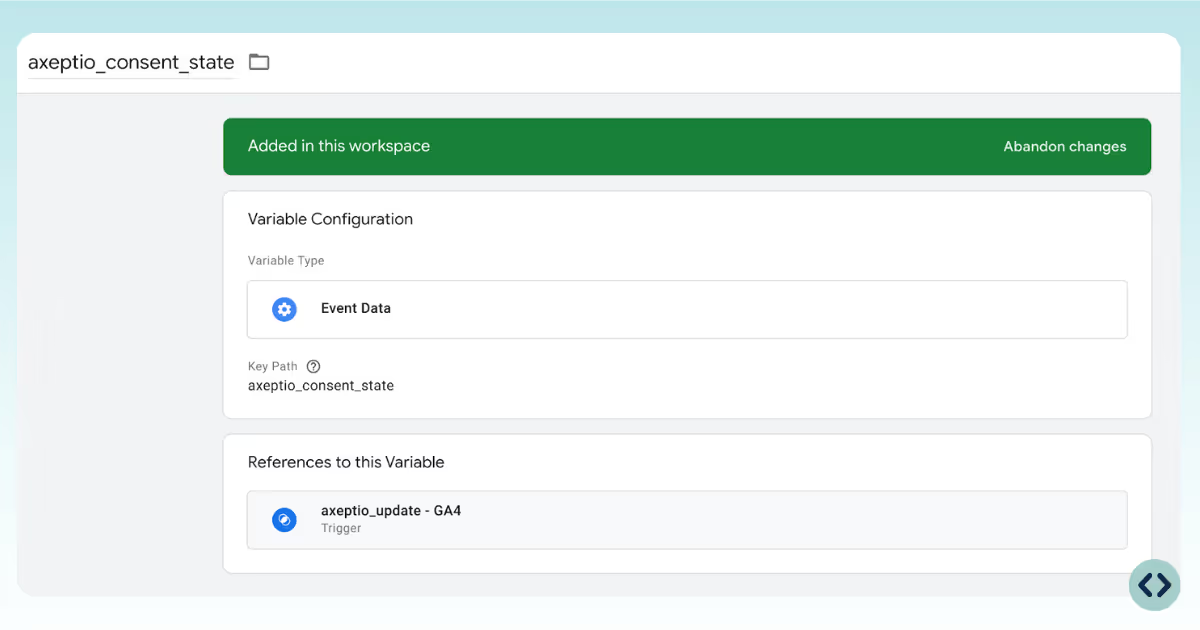
So erstellen Sie eine benutzerdefinierte Variable vom Typ Event-Daten

Verwenden Sie den Zustimmungsstatus, um serverseitige Tags zu konditionieren

Mit dem axeptio_consent_state Variable serverseitig verfügbar, Sie können jetzt die Auslösung Ihrer Tags granular auf der Grundlage der vom Benutzer akzeptierten Anbieter festlegen.

Um beispielsweise eine GA4 Page View serverseitig nur auszulösen, wenn der Nutzer Google Analytics zugestimmt hat:
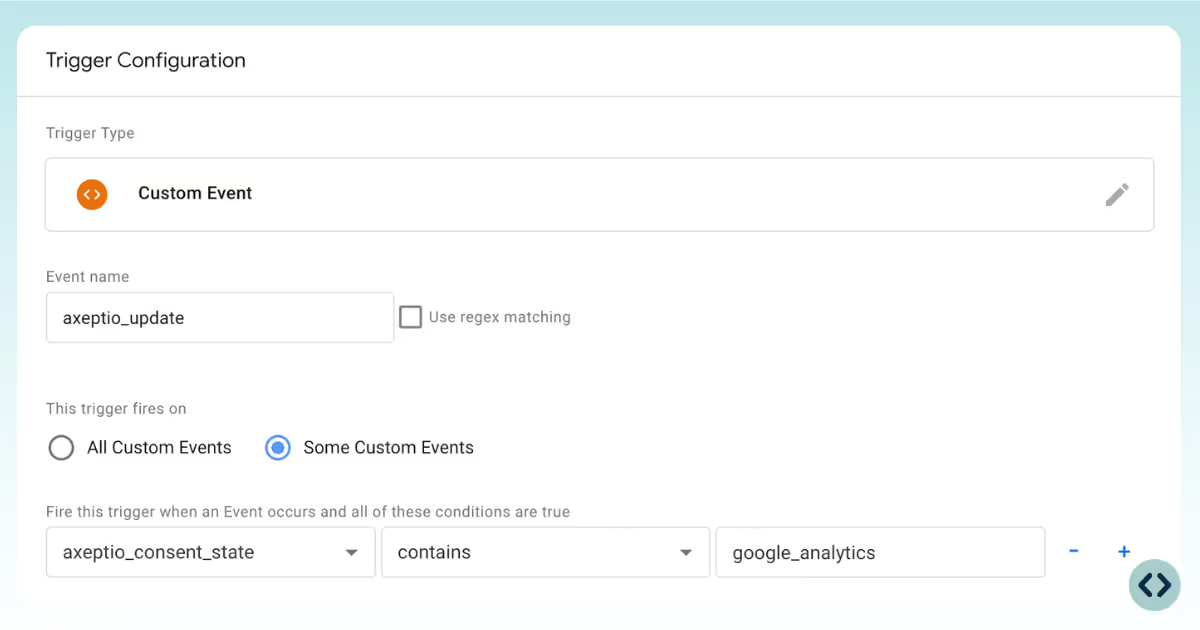
  1. Erstelle ein neues GA4-Event-Tag (z. B. „Page View“)
  2. Setze den Trigger auf den Eventnamen: axeptio_update
  3. Fügen Sie eine Triggerbedingung hinzu: axeptio_consent_state enthält „google_analytics“
Trigger-Konfiguration im Google Tag Manager

Jeder Anbieter in Axeptio hat einen technischen Namen, der in der Variablen „Axeptio consent state“ gespeichert ist. Sie finden diese Namen in diesem Abschnitt der Axeptio-Dokumentation hier: So rufen Sie den Namen von Cookies ab

Wiederholen Sie die Logik für jeden Anbieter

Mit dieser Konfiguration können Sie selektiv Tags für jeden Anbieter auslösen, dem der Benutzer zugestimmt hat.

Für jede Technologie oder jeden Partner, den Sie serverseitig laden möchten (Meta, TikTok, Hotjar usw.), können Sie:

  • Prüfen Sie, ob der entsprechende Anbietername in der Axeptio Consent State-Variablen vorhanden ist
  • Löse dein Tag entsprechend aus

Diese modulare Logik gewährleistet vollständige Einhaltung mit Benutzeroptionen bei gleichzeitiger Wartung maximale Flexibilität in Ihrer serverseitigen Tracking-Strategie.

Alles in allem bietet dieses Setup einen zukunftssicheren Ansatz für das Einwilligungsmanagement: robustere Datenerfassung, vollständige Berücksichtigung der Benutzerpräferenzen und skalierbares, konformes Tracking für jeden Anbieter in Ihrem Stack.

Nützliche Ressourcen

icon of a white thunder used by TAGGRS to visually introduce Server-side Tracking
Starte kostenlos mit serverseitigem Tracking
icon of a white upward arrow
Weiße Silhouette einer Person, die als Symbol für den Support-Aufruf zum Handeln verwendet wird
Erhalten Sie Experten-Support
icon of a white upward arrow
Zurück
Zustimmungsmodus für serverseitiges Tracking
Weiter
Konfiguration mit Cookie bestätigen
DOCUMENTATION V1.5
Copyright © 2026 TAGGRS. All right reserved.
TABLE OF CONTENTS
Warum vom clientseitigen zum serverseitigen Consent Management wechseln?VoraussetzungenSo senden Sie EinwilligungsdatenEinwilligung in Ihrem Servercontainer erhalten und verarbeitenNützliche Quellen