

Logo von TAGGRS, blau geschrieben und mit einem kleinen Favicon
StartseiteServerseitiges TrackingMeta CAPI Gateway
EnglishDeutsch
SERVERSEITIGES TRACKING
Hier geht's los
Erste Schritte mit TAGGRSGoogle Tag Manager einrichtenSubdomain konfigurierenGTM Data Layer hinzufügenGTM TransformationsSetup testenDebuggingAnalyse-Dashboard
Migration von Google CloudMigration vom Hosting
Kurzbefehle
GTM Kopieren und EinfügenGTM Templates
GA4 Serverseitiges Tracking
Einrichtung in GTMEvent-Tags erstellenGA4-Tag im Server-Container einrichtenE-Commerce-Events in GTM
Google Ads Serverseitiges Tracking
Conversion Linker installierenConversion-Tracking einrichtenEnhanced Conversions konfigurierenRemarketing-Tags einrichtenOffline Conversions installieren
Facebook Serverseitiges Tracking
Meta Pixel einrichtenEMQ Score verbessernMeta CAPI installierenMeta Event-Deduplizierung
LinkedIn Serverseitiges Tracking
LinkedIn Insight Tag einrichtenLinkedIn CAPI einrichtenLinkedIn Event-Deduplizierung
TikTok Serverseitiges Tracking
TikTok Pixel einrichtenTikTok Events API installierenTikTok Event-Deduplizierung
Pinterest Server-side Tracking
Pinterest Tag einrichtenPinterest Conversions API konfigurierenPinterest Event-Deduplizierung
Snapchat Server-side Tracking
Snap Pixel einrichtenSnapchat Conversions APISnapchat Event-Deduplizierung
TAGGRS Tracking Tags & Tools
Tracking TagsGoogle Service Account IntegrationProfit TrackingData Enricher ToolWebhooks TesterEnhanced Tracking ScriptMulti Domain ToolClick ID RecoveryConsent Approval Graph
Konfiguration
Billy Grace Server-side TrackingLeadPages Server-side TrackingPiwik PRO Server-side TrackingCDN Server-side TrackingShopify Server-side TrackingActiveCampaign Server-side TrackingKlaviyo Server-side TrackingSpectacle Server-side TrackingEulerian Server-side Tracking
Server-side Tracking für E-Commerce
Shopify Data LayerShopware Data LayerMagento Data LayerWooCommerce Data LayerPrestashop Data LayerLightspeed Data Layer
Consent Management server-side
Consent Mode aktivierenAxeptio konfigurierenConfigure Cookie Confirm
META CAPI GATEWAY
KONTOEINSTELLUNGEN
Benutzerrollen & ZugriffSSO

TAGGRS mit Cookie Confirm über Google Tag Manager konfigurieren

In dieser Anleitung wird beschrieben, wie Sie es einrichten Cookie Confirm als Consent Management Platform (CMP) für die serverseitige Verarbeitung von Einwilligungen, die ein datenschutzkonformes Tracking-Setup mit TAGGRS ermöglicht. Die Konfiguration ist in zwei Teile gegliedert: clientseitig und serverseitig, da die Zustimmung ebenfalls in Ihrem sGTM-Container verwaltet werden muss. Dadurch wird sichergestellt, dass eingehende Anfragen nur bearbeitet werden, wenn der Benutzer die entsprechende Einwilligung erteilt hat.
Durch die korrekte Konfiguration von Cookie Confirm für die Integration mit TAGGRS Serverseitiges Tracking über den Google Tag Manager wird Ihr Unternehmen die Datenschutzbestimmungen wie die DSGVO, die ePrivacy-Richtlinie und den CCPA einhalten.

So funktioniert Cookie Confirm mit TAGGRS

Cookie Confirm verwaltet die Zustimmung der Nutzer im Browser (clientseitig) und leitet den Zustimmungsstatus an den Google Tag Manager weiter. Dann verwendet TAGGRS diese Zustimmungssignale auf der Serverseite, um sicherzustellen, dass nur Daten, die nach den Einstellungen des Benutzers zulässig sind wird verarbeitet und an Plattformen wie Google Analytics, Google Ads oder Meta weitergeleitet.

Voraussetzungen

Bevor Sie beginnen, stellen Sie sicher, dass Sie:

• Ein Konto zur Cookie Confirm
• EIN TAGGRS-Konto mit einem aktiven Produkt
• Zugang zu Google Tagmanager (sowohl Web- als auch Servercontainer)

Clientseitige Konfiguration

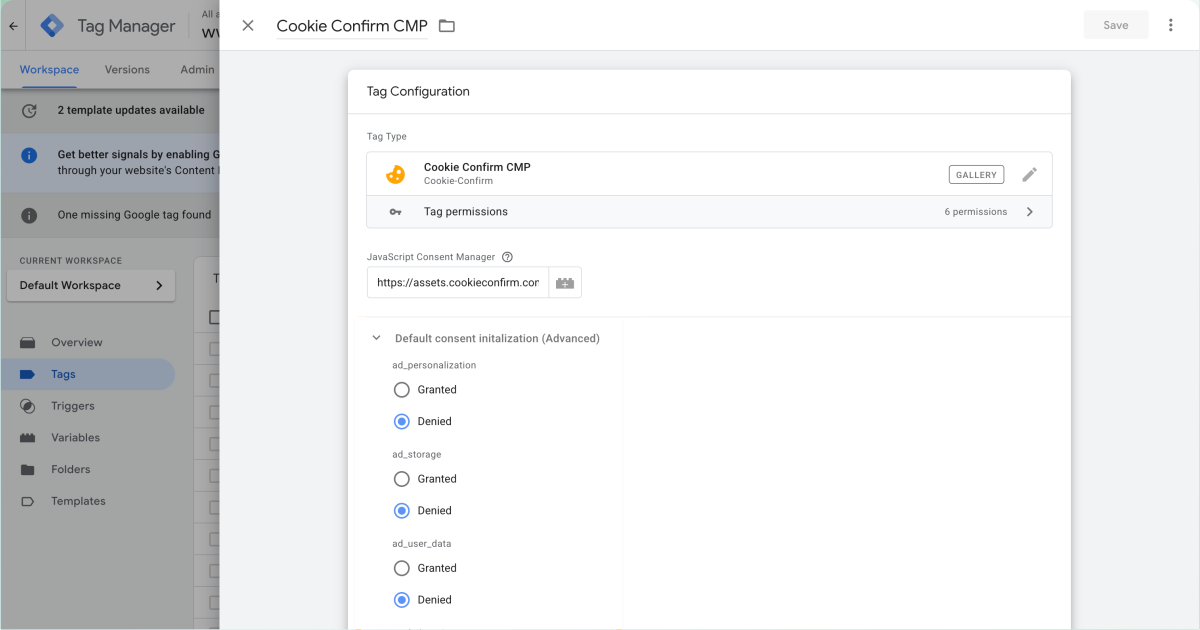
Installieren Sie das Cookie Confirm CMP-Tag

1. Loggen Sie sich in Ihr Google Tag Manager-Konto ein
2. Gehe zu Schlagworte → Neu → Tag-Konfiguration
3. Suchen Sie nach Cookie Confirm CMP in der Community Template Gallery und installiere das Template
4. Stellen Sie den Auslöser auf Initialisierung der Einwilligung — Alle Seiten.

Logo of TAGGRS Server-side Tracking: a light blue circle with two blue angle brackets
Expertenwissen
‍
Standardmäßig sind die Zustimmungseinstellungen der GTM-Vorlage von Cookie Confirm gemäß den DSGVO-Standards konfiguriert. Sie können sie ändern, indem Sie das aktualisieren Arten der Einwilligung von Abgelehnt zu Bewilligt.
So erstellen Sie ein Tag zur Übertragung des Zustimmungsstatus im Google Tag Manager mit TAGGRS und Axeptio

Serverseitige Konfiguration

Sobald der Zustimmungsmodus im Google Tag Manager aktiviert ist, lesen die Tags in Ihrem Servercontainer automatisch den GCS-Parameter und respektieren die Zustimmung des Nutzers. Sie müssen nichts extra konfigurieren.

Logo of TAGGRS Server-side Tracking: a light blue circle with two blue angle brackets
Tipp
So sieht eine GA4-Anfrage aus, die vom Browser an Ihren Servercontainer gesendet wird:

https://sgtm.example.com/g/
sammeln? v=2&tid=G-xxxxxx>m=45JE37
&_p=123456&gcs=G101


‍
Und das bedeutet es:
• https://sgtm.example.com/
g/sammeln
Der GA4 sammelt Endpunkte, leitet sie aber über Ihren Servercontainer statt über Googles eigene Domain weiter.
• v=2
Protokollversion für GA4-Treffer. Es teilt Google lediglich mit, welche Version des Messprotokolls verwendet wird.
• TID=G-XXXXXX
Ihre GA4-Messungs-ID (Eigenschaftsstream), hier maskiert als G-XXXXXX. Dadurch wird der Treffer mit der richtigen GA4-Eigenschaft verknüpft.
• gtm=45je37
Interner GTM-Bezeichner, der angibt, welcher Container/welche Runtime den Treffer verursacht hat. Nützlich hauptsächlich zum Debuggen.
• _p=123456
Eine pseudozufällige ID (Seiten-/Sitzungs-"Ping“ -ID), die von GA/Gtag verwendet wird, um Ereignisse von derselben Seite oder Sitzung zu korrelieren.
• GCS=G101
‍
Dies ist das wichtige Kennzeichen für den Zustimmungsmodus. Es codiert, welche Einwilligungskategorien in dem Moment erteilt oder verweigert werden, in dem dieser Treffer gesendet wird. G1 gibt die Version der Inhaltszeichenfolge an, während die beiden Ziffern danach die Zustimmungswerte sind, wobei 1 für Erteilt und 0 für Verweigert steht. In diesem Fall bedeutet beispielsweise gcs=G101 im Grunde genommen, dass „ad_storage“ verweigert und „analytics_storage“ zulässig ist.

Erstellen Sie benutzerdefinierte Blocking-Trigger

Sie wünschen sich eine detailliertere Steuerung? Sie können in Ihrem Servercontainer benutzerdefinierte Blocking-Trigger erstellen, die verhindern, dass Tags ausgelöst werden, wenn die Zustimmung verweigert wird.

Erstellen Sie den analytics_storage = verweigert blockierender Auslöser

Erstellen Sie einen neuen Trigger mit den folgenden Einstellungen:
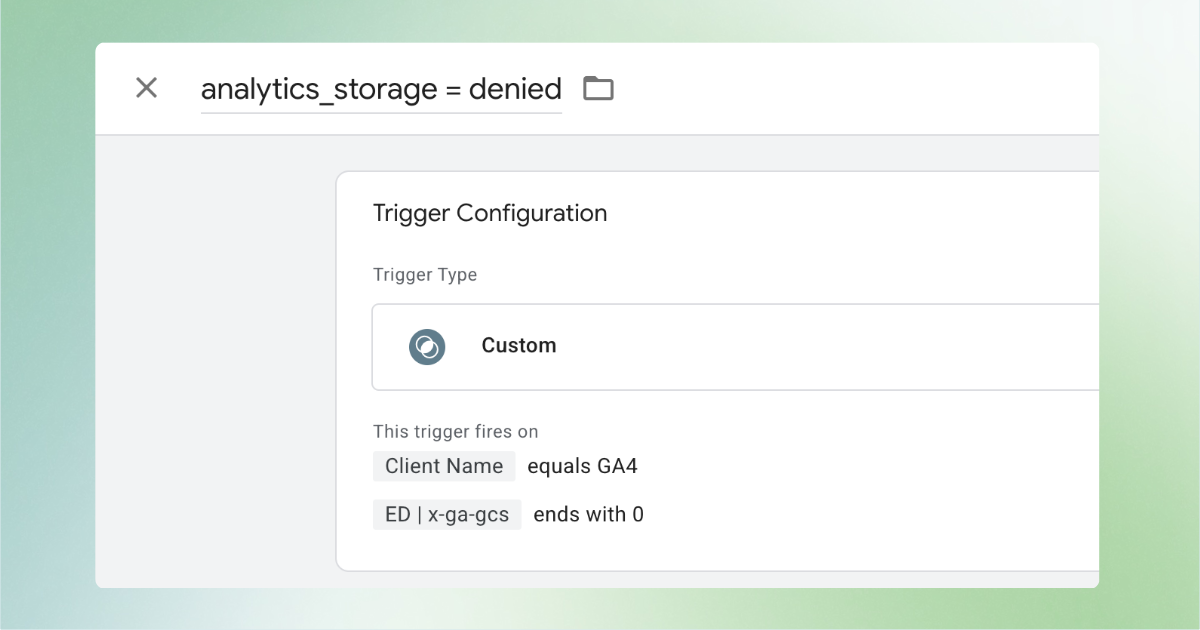
So erstellen Sie den Trigger analytics_storage = denied blocking

• Name des Triggers: analytics_storage = verweigert
• Triggertyp: Benutzerdefiniert
• Löst Brände aus, wenn:
Kundenname entspricht GA4
DE | x-ga-gcs endet mit 0

Logo of TAGGRS Server-side Tracking: a light blue circle with two blue angle brackets
Expertenwissen
DE | x-ga-gcs
ist eine Event Data-Variable, die den GCS-Wert aus der eingehenden Anfrage liest.

Erstellen Sie den ad_storage = verweigert blockierender Auslöser

Erstellen Sie einen zweiten Trigger mit den folgenden Einstellungen:
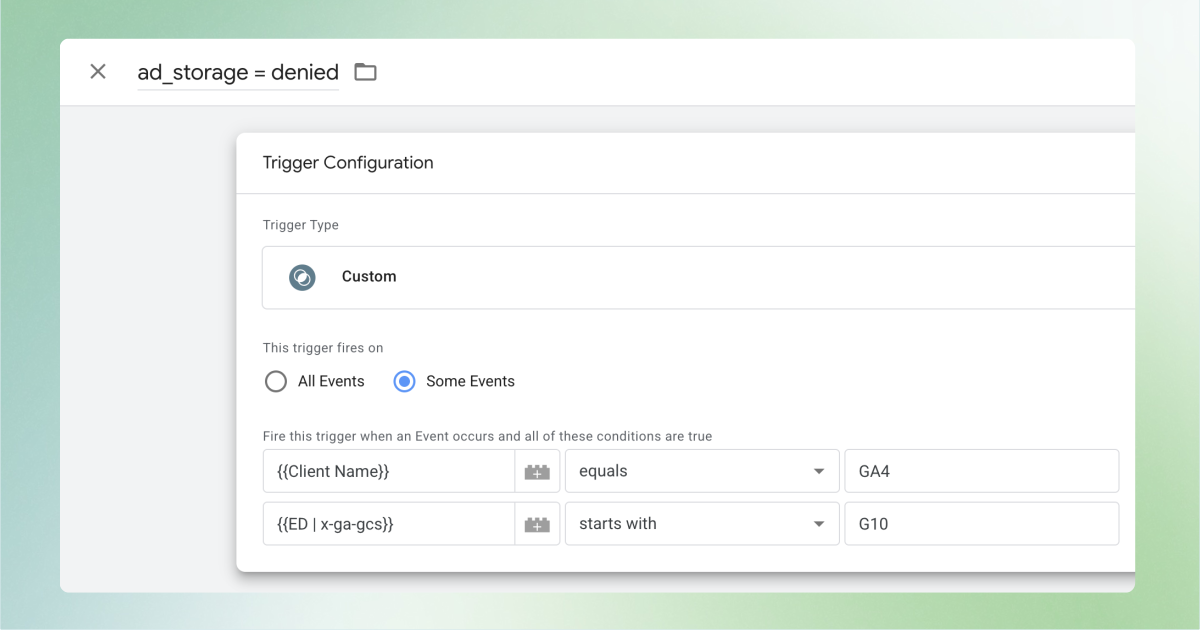
So erstellen Sie den Trigger ad_storage = denied blocking

• Name des Triggers: ad_storage = verweigert
• Triggertyp: Benutzerdefiniert
• Löst Brände aus, wenn:
Kundenname entspricht GA4
DE | x-ga-gcs beginnt mit G10

Logo of TAGGRS Server-side Tracking: a light blue circle with two blue angle brackets
Expertenwissen
‍
Der Wert G10 gibt an, dass die Zustimmung zu ad_storage verweigert wurde.

Wenden Sie die Blockierungstrigger auf serverseitige Tags an

Wenden Sie die Blocking-Trigger auf die Tags an, die nicht ohne Zustimmung ausgelöst werden sollen.

1. Öffnen Sie das Tag in Ihrem sGTM-Container
2. Gehe zu Auslösen → Ausnahmen
3. Fügen Sie die entsprechenden Blockierungstrigger hinzu:
analytics_storage = verweigert
ad_storage = verweigert

Diese Ausnahmen stellen sicher, dass das Tag gesperrt bleibt, wenn ein Besucher die Zustimmung für den entsprechenden Speichertyp verweigert.

Alles in allem bietet dieses Setup einen zukunftssicheren Ansatz für das Einwilligungsmanagement: robustere Datenerfassung, vollständige Berücksichtigung der Benutzerpräferenzen und skalierbares, konformes Tracking für jeden Anbieter in Ihrem Stack.

FAQ

Muss ich irgendwelche Zustimmungsparameter in Google-Tags ändern, wenn ich serverseitiges Tracking verwende?

Nein, wenn der Zustimmungsmodus in Ihrem Web GTM-Container aktiviert ist, enthalten Google-Tags automatisch einen GCS-Parameter (Google Consent State) in jeder Anfrage, die an Ihren TAGGRS-Servercontainer gesendet wird. Dieser Parameter enthält die aktuellen Einwilligungsoptionen des Benutzers (z. B. ob analytics_storage oder ad_storage erteilt oder verweigert wurde). Google-Tags im Servercontainer lesen diesen Wert automatisch und erzwingen die Zustimmung ohne zusätzliche Konfiguration. Dieses Verhalten gilt für alle nativen Google-Tags, einschließlich GA4 und Google Ads.

Nützliche Quellen

icon of a white thunder used by TAGGRS to visually introduce Server-side Tracking
Starten Sie kostenlos mit Server-side Tracking
icon of a white upward arrow
Weiße Silhouette einer Person, die als Symbol für den Support-Aufruf zum Handeln verwendet wird
Erhalten Sie Experten-Support
icon of a white upward arrow
Zurück
Axeptio CMP Konfiguration
Weiter
Kontoeinstellungen
DOCUMENTATION V1.4
Copyright © 2026 TAGGRS. All right reserved.
TABLE OF CONTENTS
So funktioniert'sVoraussetzungenClientseitige KonfigurationServerseitige KonfigurationFAQNützliche Quellen