Pinterest Server-side Tracking: cómo configurar la Pinterest Conversions API
Configura la Pinterest Conversions API junto al Pinterest Tag: deduplicación, user data, Event Quality Score y la ruta de servidor adecuada.

Małgorzata Poddębniak
Especialista en marketing de contenidos
27 min de lectura
El Pinterest Server-side Tracking envía tus eventos de conversión a Pinterest desde un servidor que tú controlas, a través de la Pinterest Conversions API, en lugar de depender solo del Pinterest Tag en el navegador del visitante. La mayoría de las configuraciones usan ambos: el Tag sigue informando desde el navegador, tu servidor envía una copia de cada evento y un ID de evento compartido le indica a Pinterest que los dos describen la misma compra, para que se cuente una sola vez.
La mayoría de las configuraciones fallan en la deduplicación. Pinterest solo reconoce dos copias como un único evento cuando llevan el mismo ID de evento. Si los ID no coinciden, cuentan las dos copias, y todos los informes y decisiones de puja posteriores usan esa cifra inflada.
Esta guía explica cómo configurar ambas fuentes, cómo funciona la deduplicación, cómo valora Pinterest tu configuración en el Event Quality Score y qué ruta de servidor hacia Pinterest encaja con tu configuración.
¿Qué es el Pinterest Server-side Tracking?
La Pinterest Conversions API es la conexión de servidor a servidor de Pinterest para eventos de conversión. No solo el navegador del visitante envía un evento a través del Pinterest Tag: tu servidor también envía una copia, con los datos del pedido confirmados. Un ID de evento compartido le indica a Pinterest que ambas copias describen la misma acción.
Las restricciones del navegador, los bloqueadores de anuncios y las herramientas de privacidad detienen parte de los eventos del Tag antes de que lleguen a Pinterest. La copia del servidor no depende del navegador, así que esas conversiones llegan igualmente. Lee por qué tu configuración de tracking está perdiendo conversiones para tener una visión más amplia.
Principales beneficios
Un mejor Event Quality Score
Pinterest solo puede vincular una conversión con una persona cuando el evento lleva datos de identificación. En el servidor, tomas el external ID, el email y los detalles del pedido del propio pedido, no de lo que el navegador tuviera guardado en ese momento. El external ID, el ID de pedido y el valor del pedido están entre los parámetros que más pesan en el Event Quality Score de Pinterest.
Conversiones que ocurren fuera del navegador
Las ventas offline, los cambios de etapa en el CRM y los leads que se cierran más tarde nunca llegan al navegador, así que el Tag no tiene nada que capturar. La Conversions API acepta eventos web, de app y offline, de modo que tu contenedor de servidor también puede reenviar datos de tu CRM u otras fuentes.
Control sobre lo que recibe Pinterest
Los eventos pasan por un contenedor de servidor que tú controlas, así que decides qué campos se reenvían, cuáles se cifran con hash y cuáles se retienen.
Mejor segmentación y optimización de anuncios
Pinterest optimiza la entrega y crea audiencias a partir de las conversiones que recibe. Si parte de tus compras nunca le llega, aprende de una muestra parcial. Unos datos de conversión más completos le dan más base para optimizar, y así el Server-side Tracking te ayuda a aumentar el ROI y a reducir el coste de adquisición de clientes.
El Server-side Tracking no puede recuperar una interacción que tu sitio nunca registró, pero evita que sea el navegador quien decida si una conversión cuenta. Descubre cómo el Server-side Tracking mejora Smart Bidding y el rendimiento de las campañas automatizadas.
| Criterio | Solo navegador | Server-side con TAGGRS |
|---|---|---|
| Datos de cliente | Neutral: Lo que el navegador tenga en ese momento | Ventaja: Del registro del pedido |
| Restricciones del navegador y bloqueadores de anuncios | Desventaja: Solo lo que deja pasar el navegador | Ventaja: Menos afectado |
| Ventas offline y fases del CRM | Desventaja: Sin seguimiento | Ventaja: Se envían con la Conversions API |
| Valor del pedido | Neutral: Lo que muestra la página | Ventaja: El valor confirmado del pedido |
| Control sobre lo que recibe Pinterest | Desventaja: Limitado | Ventaja: Filtrar, aplicar hash o retener campos |
«Poco a poco empezamos a ver datos que no cuadraban: colecciones que se vendían mucho mejor en el back end de lo que mostraban nuestras campañas en el front. Con la nueva tienda online ya no queríamos depender de datos que se van perdiendo. Por eso combinamos desde el principio nuestra nueva tienda Shopify con una mejora del tracking. Gracias a meses de preparación, el Server-side Tracking nos permite ahora trabajar con datos que de verdad se sostienen y están mucho más cerca de la realidad.»
¿Pinterest Tag, Conversions API o ambos?
Usar la Conversions API no significa eliminar el Pinterest Tag. El Event Quality Score de Pinterest valora el Tag y la Conversions API como fuentes separadas y comprueba cuánto se solapan sus eventos, así que Pinterest espera que uses ambos. Las dos fuentes ven cosas distintas.
| Lo que ve el Pinterest Tag | Lo que ve la Conversions API |
|---|---|
| La URL de la página y el contexto del navegador | El valor confirmado del pedido |
| La cookie _epik con el ID de clic | El registro del cliente detrás del pedido |
| Lo que ocurre durante la sesión | Las conversiones tras el fin de la sesión |
| Solo lo que el navegador deja pasar | Conversiones offline y del CRM |
Para la mayoría de los anunciantes con sitio web, la respuesta es que ambas fuentes envíen los mismos eventos, deduplicados. El paso 4 explica cómo.
Elige Pinterest en el comprobador de abajo para ver en qué contenedor va y cómo configurarlo.
Herramienta interactiva
¿En qué contenedor va tu plataforma?
Elige una plataforma para ver en qué contenedor va, por qué y cómo configurarla correctamente.
Google Analytics 4
Contenedor:Ambos contenedoresContenedor web + contenedor de servidor.
Por qué
GA4 es la base de cualquier configuración server-side. El tag GA4 Config se ejecuta en el contenedor web y envía los datos al contenedor de servidor, que alimenta a todos los tags posteriores, incluido Google Ads. Sin GA4 en server-side, ninguna otra plataforma del contenedor de servidor recibe los datos correctamente.
Pasos de configuración
- Añade el tag GA4 ConfigEn tu contenedor web, añade un tag de configuración de GA4. Introduce el Measurement ID y haz que la URL del contenedor de servidor apunte a tu subdominio de tagging first-party (p. ej.
sst.tudominio.es). - Conecta el contenedor de servidor a TAGGRSConecta tu contenedor de servidor de GTM a TAGGRS. Tu subdominio de tagging debe ser un subdominio first-party del dominio que mides.
- Añade el tag de servidor de GA4En tu contenedor de servidor, añade el tag de GA4. Recibe automáticamente los eventos que reenvía el tag GA4 Config del contenedor web.
- Comprueba el flujo de datosUsa el modo Vista previa de GTM y GA4 DebugView para confirmar que los eventos llegan al contenedor de servidor antes de publicar.
- Añade el tag GA4 ConfigEn tu contenedor web, añade un tag de configuración de GA4. Introduce el Measurement ID y haz que la URL del contenedor de servidor apunte a tu subdominio de tagging first-party (p. ej.
Google Ads
Contenedor:Solo contenedor de servidorTodos los datos salen del servidor. Sin tag de navegador.
Por qué
La medición server-side de Google Ads depende por completo de que GA4 esté configurado primero en ambos contenedores. Una vez configurado GA4, todos los tags de Google Ads (Conversion Tracking y Remarketing) se ejecutan solo en el contenedor de servidor.
Pasos de configuración
- Configura primero GA4 en ambos contenedoresGoogle Ads depende directamente de GA4. Completa la configuración server-side de GA4 antes de añadir cualquier tag de Google Ads.
- Añade el tag Conversion LinkerEn tu contenedor de servidor, añade el tag Conversion Linker. Vincula los datos de clic con los eventos de conversión. Es el paso que más se olvida, y sin él la atribución deja de funcionar.
- Añade el tag Google Ads Conversion TrackingEn tu contenedor de servidor, añade el tag Google Ads Conversion Tracking. Introduce el ID y la etiqueta de conversión de tu cuenta de Google Ads.
- Añade el tag Google Ads Remarketing (opcional)Si haces campañas de remarketing, añade el tag Google Ads Remarketing al contenedor de servidor. Tiene la misma cadena de dependencias que Conversion Tracking.
- Prueba con Tag AssistantComprueba toda la cadena: GA4 Config (web) → tag de servidor de GA4 → Conversion Linker → tag de Google Ads. Confirma que las conversiones aparecen en Google Ads → Medición → Conversiones.
Meta / Facebook
Contenedor:Ambos contenedoresContenedor web + contenedor de servidor.
Por qué
Meta recomienda ejecutar a la vez el píxel del navegador y la CAPI de servidor para maximizar las tasas de coincidencia y la cobertura de eventos. Con ambos aumenta la probabilidad de que cada conversión se atribuya bien, incluso cuando la señal del navegador está bloqueada o degradada.
Deduplicación necesaria. Cuando el píxel del navegador y la CAPI de servidor se activan para el mismo evento, Meta lo recibe dos veces. Envía el mismo
event_iden el evento del navegador y en el del servidor. Meta usa ese ID para deduplicar y cuenta la conversión una sola vez.Pasos de configuración
- Mantén el Meta Pixel en el contenedor webTu tag de Meta Pixel actual se queda en el contenedor web. No lo elimines: la señal del navegador mejora las tasas de coincidencia.
- Añade el tag Meta CAPI en el contenedor de servidorEn tu contenedor de servidor, añade el tag Meta Conversions API. Introduce tu ID de píxel y tu token de acceso de Meta.
- Configura la deduplicación con event_idGenera un
event_idúnico para cada evento (p. ej. un UUID o una cadena basada en una marca de tiempo). Envía el mismoevent_iden el evento del píxel del navegador y en el evento CAPI del servidor. Meta los empareja y cuenta una sola vez. - Prueba en Meta Events ManagerVe a Meta Events Manager → Test Events. Confirma que llegan eventos del navegador y del servidor, y que los duplicados se deduplican correctamente.
TikTok
Contenedor:Ambos contenedoresContenedor web + contenedor de servidor.
Por qué
TikTok recomienda ejecutar el Pixel y la Events API juntos, con deduplicación de eventos, para maximizar el rendimiento. El Pixel solo puede perder conversiones por diferencias entre navegadores y problemas de conexión. La Events API recupera esos huecos. Ejecuta ambos en paralelo y envía el mismo
event_idpara que TikTok fusione los duplicados.Deduplicación necesaria. Cuando el Pixel y la Events API se activan para el mismo evento, TikTok lo recibe dos veces. Envía el mismo
event_iden el evento del navegador y en el del servidor. TikTok usa ese ID para fusionar los duplicados y cuenta la conversión una sola vez.Pasos de configuración
- Mantén el TikTok Pixel en el contenedor webTu tag de TikTok Pixel actual se queda en el contenedor web. No lo elimines: TikTok recomienda usar el Pixel y la Events API juntos.
- Añade el tag TikTok Events API en el contenedor de servidorEn tu contenedor de servidor, añade el tag TikTok Events API. Introduce tu ID de píxel y tu token de acceso de TikTok.
- Configura la deduplicación con event_idGenera un
event_idúnico para cada evento (p. ej. un UUID o una cadena basada en una marca de tiempo). Envía el mismoevent_iden el evento del Pixel del navegador y en el evento de la Events API del servidor. TikTok los empareja y cuenta una sola vez. - Confirma el hash de los datos de usuarioEl tag de servidor pasa automáticamente los datos de usuario (email, teléfono) a minúsculas y les aplica un hash SHA256 antes de enviarlos a TikTok. Comprueba que esté activado en la configuración del tag.
- Comprueba en TikTok Events ManagerVe a TikTok Ads Manager → Assets → Events → Web Events (o Test Events). Confirma que llegan eventos del navegador y del servidor, y que los eventos coincidentes se deduplican.
Pinterest
Contenedor:Ambos contenedoresContenedor web + contenedor de servidor.
Por qué
Pinterest sigue la misma lógica de doble señal que Meta: el tag del navegador y la Conversions API se ejecutan en paralelo. Juntos dan a Pinterest la visión más fiel de tus conversiones, lo que mejora la atribución y la optimización de campañas.
Deduplicación necesaria. Con el tag del navegador y la Conversions API activos, Pinterest recibe cada evento de dos fuentes. Envía la misma clave de deduplicación en el evento del navegador y en el del servidor para que Pinterest cuente cada conversión una sola vez.
Pasos de configuración
- Mantén el Pinterest Tag en el contenedor webTu Pinterest Tag actual se queda en el contenedor web. Sigue activándose con los eventos del navegador.
- Añade el tag Pinterest Conversions API en el contenedor de servidorEn tu contenedor de servidor, añade el tag Pinterest Conversions API. Configura tu Tag ID y el token de acceso que generas en Ads Manager.
- Configura la deduplicación de eventosEnvía la misma clave de deduplicación en el evento del navegador y en el del servidor. Pinterest la usa para emparejar y deduplicar los eventos de conversión.
- Prueba con Pinterest Tag HelperUsa la extensión de Chrome Pinterest Tag Helper y Pinterest Events Manager para confirmar que los eventos llegan por los dos canales y se deduplican correctamente.
LinkedIn
Contenedor:Ambos contenedoresContenedor web + contenedor de servidor.
Por qué
El LinkedIn Insight Tag se ejecuta en el lado del cliente, en el contenedor web, para crear audiencias y medir páginas vistas. Los eventos de conversión también se envían desde el servidor mediante LinkedIn CAPI. LinkedIn lo llama una configuración redundante: cuando ambos coinciden, LinkedIn conserva el evento del Insight Tag y descarta la copia de CAPI. Aun así, la vía del servidor cubre los casos en que el tag del navegador nunca se activa.
Deduplicación necesaria. LinkedIn usa un
eventIdpara emparejar los eventos de conversión del navegador y del servidor. Envía el mismoeventIden ambos. Cuando coinciden, LinkedIn conserva el evento del Insight Tag y descarta la copia de la Conversions API.Pasos de configuración
- Mantén el LinkedIn Insight Tag en el contenedor webEl Insight Tag se queda en el contenedor web para crear audiencias y medir páginas vistas.
- Añade el tag LinkedIn CAPI en el contenedor de servidorEn tu contenedor de servidor, añade el tag LinkedIn Conversions API. Introduce tu LinkedIn Ad Account ID y tu token de acceso.
- Configura la deduplicación con eventIdEnvía el mismo
eventIden el Insight Tag del navegador y en el evento CAPI del servidor. LinkedIn lo usa para deduplicar. Nota:conversion_ididentifica la regla de conversión, no es la clave de deduplicación. - Comprueba en LinkedIn Campaign ManagerVe a LinkedIn Campaign Manager → Analyze → Conversion Tracking. Confirma que aparecen los eventos del Insight Tag y de CAPI, y que las coincidencias redundantes se restan del recuento de CAPI.
Snapchat
Contenedor:Ambos contenedoresContenedor web + contenedor de servidor.
Por qué
Snap Pixel se ejecuta en el contenedor web y Snap Conversions API en el contenedor de servidor. Los dos canales funcionan en paralelo. El tag de servidor normaliza los parámetros de usuario y les aplica un hash automáticamente, como el email, el identificador móvil, la dirección IP y el número de teléfono, antes de enviarlos a Snap.
Deduplicación necesaria. Envía el mismo ID en ambos lados:
client_dedup_iden el Snap Pixel del navegador yevent_iden los eventos de la Conversions API del servidor. Snapchat lo usa para deduplicar y cuenta cada conversión una sola vez.Pasos de configuración
- Mantén el Snap Pixel en el contenedor webTu tag de Snap Pixel actual se queda en el contenedor web. Sigue enviando los eventos del navegador.
- Añade el tag Snapchat Conversions API en el contenedor de servidorEn tu contenedor de servidor, añade el tag Snapchat CAPI. Introduce tu ID de Snap Pixel y tu token de acceso.
- Confirma la normalización de los datos de usuarioEl tag normaliza automáticamente el email, el teléfono, la dirección IP y el identificador móvil y les aplica un hash SHA256. Comprueba que esté activado en la configuración del tag.
- Configura la deduplicaciónEnvía un solo ID como
client_dedup_iden el Snap Pixel y comoevent_iden la Conversions API para que Snapchat deduplique correctamente. - Prueba en Snap Events ManagerVe a Snap Ads Manager → Events Manager. Confirma que los eventos llegan por los dos canales y se deduplican.
Klaviyo
Contenedor:Solo contenedor de servidorTodos los datos salen del servidor. Sin tag de navegador.
Por qué
Klaviyo no admite la deduplicación de eventos. Si ejecutas a la vez el seguimiento del navegador y el del servidor, cada evento llega dos veces. Configúralo solo en server-side. El tag se comunica directamente con la API de Klaviyo y permite añadir contactos, medir la actividad en el sitio y enviar parámetros de evento.
Pasos de configuración
- Elimina el tag de navegador de Klaviyo que tengasSi tienes un snippet de JavaScript de Klaviyo en tu contenedor web o en el código de tu sitio, desactívalo antes de añadir el tag server-side. Con ambos se generan eventos duplicados.
- Añade el tag de Klaviyo en el contenedor de servidorEn tu contenedor de servidor, añade el tag de Klaviyo. Introduce tu Klaviyo Public API Key y tu Private API Key.
- Configura las acciones disponiblesEl tag admite tres tipos de acción: medir eventos, crear o actualizar un contacto y crear o actualizar un contacto y medir un evento a la vez. Configura el tipo de acción para cada trigger.
- Prueba con el feed de actividad de KlaviyoEn tu cuenta de Klaviyo, ve a Profiles. Lanza un evento de prueba y confirma que aparece sin duplicados en el feed de actividad del perfil.
ActiveCampaign
Contenedor:Solo contenedor de servidorTodos los datos salen del servidor. Sin tag de navegador.
Por qué
ActiveCampaign se conecta mediante la API desde el contenedor de servidor. El tag mide eventos, crea o actualiza contactos y puede combinar ambas acciones en una sola llamada. Configúralo solo en server-side para que lleguen a tu CRM datos limpios y sin duplicados.
Pasos de configuración
- Consigue tus credenciales de la API de ActiveCampaignEn tu cuenta de ActiveCampaign, ve a Settings → Developer para encontrar tu API URL y tu API Key.
- Añade el tag de ActiveCampaign en el contenedor de servidorEn tu contenedor de servidor, añade el tag de ActiveCampaign. Introduce tu API URL y tu API Key en la configuración del tag.
- Elige el tipo de acciónElige entre tres tipos de acción: Track event, Create or update contact o Create or update contact + track event. Configura el trigger adecuado para cada acción.
- Asigna los parámetros de evento y de contactoDefine qué variables del data layer corresponden a los nombres de evento de ActiveCampaign, al email del contacto y a los campos personalizados que quieras rellenar.
- Prueba en ActiveCampaignLanza un evento de prueba y confirma que aparece en ActiveCampaign en Contacts → Activity o Reports → Event Tracking.
Hotjar
Contenedor:Solo contenedor webNo hace falta configuración server-side.
Por qué
Hotjar graba sesiones, genera heatmaps y registra el comportamiento de los usuarios directamente en el navegador. Funciona observando las interacciones con el DOM (movimientos del ratón, profundidad de scroll y clics), que solo existen en el navegador. No tiene equivalente server-side y no lo necesita: Hotjar no envía señales de conversión a plataformas publicitarias, así que aquí no hay pérdida de señal que resolver. Déjalo en tu contenedor web y no toques tu contenedor de servidor.
Pasos de configuración
- Mantén Hotjar en el contenedor webAñade el código de seguimiento de Hotjar mediante un tag de HTML personalizado en tu contenedor web, o instálalo directamente en el
<head>de tu sitio. Las dos opciones son correctas. - No hace falta cambiar el contenedor de servidorNo añadas Hotjar a tu contenedor de servidor. No tiene equivalente en API, y enviarlo por el servidor haría que dejara de funcionar por completo.
- Mantén Hotjar en el contenedor webAñade el código de seguimiento de Hotjar mediante un tag de HTML personalizado en tu contenedor web, o instálalo directamente en el
Microsoft Clarity
Contenedor:Solo contenedor webNo hace falta configuración server-side.
Por qué
Microsoft Clarity funciona igual que Hotjar: grabaciones de sesiones y heatmaps capturados directamente en el navegador. Observa interacciones reales con el DOM y no puede funcionar fuera del navegador. Es gratis, se integra de forma nativa con GA4 y se usa mucho junto a configuraciones server-side, aunque no forma parte de ellas.
Pasos de configuración
- Añade Clarity mediante el contenedor web de GTMEn tu contenedor web, añade un tag de HTML personalizado con el script de Microsoft Clarity. Haz que se active en todas las páginas.
- Conecta con GA4 (opcional)En el panel de Clarity, vincula tu propiedad de GA4 para ver las grabaciones de sesiones junto a los segmentos de GA4. Esta conexión se hace dentro de Clarity, sin cambios en GTM.
- No hace falta cambiar el contenedor de servidorClarity no tiene API server-side. Mantenlo solo en el lado del cliente.
LiveChat
Contenedor:Solo contenedor webNo hace falta configuración server-side.
Por qué
LiveChat inserta un widget de chat en el DOM del navegador y detecta la actividad en la página, el tiempo de inactividad y el scroll para iniciar conversaciones en el momento justo. Todo eso requiere acceso directo al navegador. El widget no se puede cargar ni gestionar desde un contenedor de servidor.
Pasos de configuración
- Añade LiveChat mediante el contenedor web de GTMEn tu contenedor web, añade un tag de HTML personalizado con el snippet de seguimiento de LiveChat. Haz que se active en todas las páginas.
- No hace falta cambiar el contenedor de servidorLiveChat no tiene API server-side para servir el widget. Es una herramienta pensada solo para el navegador.
Zendesk Chat
Contenedor:Solo contenedor webNo hace falta configuración server-side.
Por qué
Zendesk Chat (Web Widget) muestra una interfaz de chat en directo en el navegador. Usa JavaScript del lado del cliente para mostrar el widget, detectar el comportamiento de los visitantes y gestionar conversaciones en tiempo real. Como todos los widgets de chat de este tipo, depende por completo del navegador y no puede pasar por un contenedor de servidor.
Pasos de configuración
- Añade el Zendesk Web Widget mediante el contenedor web de GTMEn tu contenedor web, añade un tag de HTML personalizado con el snippet del Web Widget de tu cuenta de Zendesk (Admin Center → Channels → Messaging). Haz que se active en todas las páginas.
- No hace falta cambiar el contenedor de servidorEl Zendesk Web Widget funciona solo en el navegador. La configuración server-side no es necesaria ni posible.
Typeform
Contenedor:Solo contenedor webNo hace falta configuración server-side.
Por qué
Los formularios incrustados y los pop-ups de Typeform funcionan por completo en el navegador. Usan JavaScript del lado del cliente para mostrar el formulario, responder a lo que escribe el usuario y activar la lógica de visualización (por scroll, por tiempo o por exit intent). Typeform ofrece una Responses API para obtener las respuestas de servidor a servidor, pero el embed en sí solo funciona en el navegador y va en el contenedor web.
Pasos de configuración
- Incrusta Typeform mediante el contenedor web de GTMEn tu contenedor web, añade un tag de HTML personalizado con el snippet de embed de Typeform, o usa el método de embed estándar con
<script>y<div>. Configura el trigger según tu lógica de visualización (todas las páginas, una página concreta o un evento personalizado). - No hace falta cambiar el contenedor de servidorEl embed de Typeform funciona solo en el lado del cliente. Si necesitas enviar las respuestas del formulario a tu data layer para medir conversiones, usa los hidden fields de Typeform o una integración webhook → servidor. El embed en sí se queda en el contenedor web.
- Incrusta Typeform mediante el contenedor web de GTMEn tu contenedor web, añade un tag de HTML personalizado con el snippet de embed de Typeform, o usa el método de embed estándar con
Elige tu ruta de servidor
Pinterest ofrece tres formas de configurar la Conversions API. La adecuada depende de cuántas plataformas rastreas y de quién hace el trabajo.
| Ruta | Ideal para | Qué debes saber |
|---|---|---|
| Conversions API mediante server-side GTM | Sitios que también envían datos a GA4, Google Ads u otras plataformas | Control total sobre los campos y el consentimiento. Pinterest calcula de 1 a 4 horas para una configuración con un gestor de etiquetas. Requiere un contenedor de servidor. |
| Integración con una plataforma de e-commerce o un partner | Tiendas en una plataforma asociada con Pinterest, como Shopify o WooCommerce | Qué eventos y parámetros se envían, y cuánto puedes configurar, depende del partner. |
| Integración directa | Equipos con desarrolladores que quieren llamar a la API por su cuenta | Gratuita, y admite eventos web, de app y offline. Pinterest calcula de 2 a 4 semanas de trabajo de desarrollo. |
Server-side Tracking y el RGPD
El Server-side Tracking te da un único lugar donde aplicar las decisiones de consentimiento y la minimización de datos antes de que nada llegue a Pinterest. Con TAGGRS, decides qué información se recopila y se reenvía, y puedes filtrar o anonimizar campos sensibles, como direcciones IP o IDs de cliente, antes de que salgan de los servidores de TAGGRS.
Procesar los datos en la infraestructura de TAGGRS y mantener los IDs de seguimiento fuera del lado del cliente reduce el riesgo de que los datos lleguen a destinos que no has elegido. Con el hosting de server-side GTM, eliges dónde procesa los datos tu servidor, incluidas ubicaciones dentro de la UE, de modo que tus datos de conversión de Pinterest pueden procesarse conforme a las normas locales de residencia de datos.
Esto respalda principios del RGPD como la minimización de datos y la limitación de la finalidad. No sustituye a una base legal para el tratamiento. Un evento que un visitante ha rechazado no debe enviarse en absoluto, venga del navegador o de tu servidor, y tu plataforma de gestión del consentimiento (CMP) sigue teniendo que establecer los estados de consentimiento antes de que cualquier etiqueta procese datos publicitarios. Lee más en Server-side Tracking y el RGPD y en nuestra página de seguridad.
Consejo de experto. Cuando alguien hace clic en un anuncio de Pin, llega a una URL con parámetros de seguimiento como etiquetas UTM. Si Safari ha clasificado el dominio de origen como rastreador entre sitios, cualquier cookie escrita por JavaScript en esa página de destino, como la cookie _epik del Pinterest Tag, se limita a un día. Una compra dos días después ya no se puede vincular al clic. Una cookie que establece tu propio servidor mediante la cabecera Set-Cookie no está sujeta a ese límite, siempre que el servidor funcione en tu propio dominio (consulta el paso 1).
Configura el Pinterest Server-side Tracking
Nuestra documentación incluye guías paso a paso para cada parte de la configuración en Google Tag Manager. Síguelas en este orden.
En el vídeo de abajo, Lowie Verschelden muestra paso a paso cómo configurar Pinterest Server-side Tracking.
1. Crea un contenedor de servidor en Google Tag Manager
El contenedor de servidor es donde llegan tus eventos antes de reenviarse a Pinterest, y te permite gestionar tus etiquetas de servidor en un solo lugar sin cambiar el código de tu sitio web. Funciona en una URL de etiquetado first-party en tu propio dominio, como sending.example.com. No basta con apuntar un subdominio a un servicio externo, porque Safari compara direcciones IP antes de decidir si amplía la duración de una cookie.
2. Instala el Pinterest Tag
El Pinterest Tag registra lo que hacen las personas en tu sitio web después de ver tu Pin, y se queda en una configuración de servidor. Captura el contexto del navegador que el servidor no ve y aporta una mitad de cada par deduplicado. Instálalo a través de tu contenedor web de GTM con tu Tag ID de Ads Manager, para poder pasar el ID de evento del paso 4 a ambas etiquetas desde un solo lugar.
3. Configura la Pinterest Conversions API
La etiqueta de la Conversions API está en tu contenedor de servidor y envía eventos directamente desde tu servidor a Pinterest. Necesita tu Tag ID y un token de acceso (access token), que generas en Ads Manager, en Conversions. Envía cada evento al mismo Tag ID que tus eventos del navegador, para que Pinterest pueda emparejar los dos.
Cada evento necesita un nombre de evento, una fuente de acción (action source), una hora del evento y un ID de evento, además de al menos una forma de identificar a la persona: un email con hash, un ID de publicidad móvil con hash, o la dirección IP junto con el user agent. El email, el teléfono, el nombre, la ciudad, el país, el código postal y el external ID se cifran con SHA-256 antes de salir de tu servidor. La dirección IP, el user agent y el ID de clic, que es el valor de la cookie _epik, se envían tal cual.
4. Configura la deduplicación de eventos
Si usas el Tag y la Conversions API juntos, Pinterest recibe dos copias de cada compra. La deduplicación evita que las cuente dos veces.
Pinterest empareja las dos copias por el ID de evento, y ambas fuentes deben enviar también el nombre del evento. Genera el ID una sola vez, en el momento de la acción, envíalo a la capa de datos (data layer) y pasa el mismo valor al Pinterest Tag y a la etiqueta de la Conversions API como event_id. Un ID generado por separado dentro de cada etiqueta nunca coincidirá, y esa es la razón más común por la que una configuración empieza a contar el doble.
Ten en cuenta lo siguiente:
- Pinterest conserva la primera copia que recibe y elimina los duplicados que llegan en un plazo de 48 horas.
- El ID tiene que ser único por acción. Si reutilizas un mismo valor para compras distintas, se eliminan conversiones reales como duplicados.
- La puntuación de solapamiento (overlap) de tu Event Quality Score muestra si la deduplicación funciona (consulta más abajo).
Comprueba tu Event Quality Score
El Event Quality Score muestra lo eficaces que son la información de clientes y los detalles de evento que envías para emparejar tus eventos con usuarios de Pinterest. Lo encontrarás en Ads Manager, en Conversions y luego Event Quality. Pinterest valora cada fuente, como el Tag y la Conversions API, como Good, Fair o Needs improvement.
Para obtener Good hacen falta tres identificadores de cliente importantes, detalles de evento importantes como el ID de pedido, el valor y la moneda, y una puntuación de solapamiento superior al 90 % en todos los eventos. Para Fair hacen falta dos de los tres identificadores, un detalle de evento importante y un solapamiento superior al 90 % en los eventos de la parte baja del embudo, como checkout. La puntuación de solapamiento es la comprobación de la deduplicación: depende de que el Tag y la Conversions API envíen el mismo ID de evento.
En los eventos web, lo que más pesa para Pinterest es la dirección IP con el user agent, el external ID, la URL de la página, el ID de pedido, el valor del pedido, la moneda y el ID de evento. El ID de clic y el número de teléfono cuentan menos, y el nombre, la dirección y la fecha de nacimiento, lo mínimo. Haz clic en un parámetro en la vista Event Quality para ver su cobertura y el problema que debes corregir.
Prueba tu configuración
Envía eventos de prueba antes de confiar en las cifras. Abre el modo Vista previa en tus contenedores web y de servidor, realiza una compra en tu sitio y comprueba que el Pinterest Tag y la etiqueta de la Conversions API se activan con el mismo ID de evento. Las solicitudes enviadas con test=true van a un entorno de pruebas (sandbox) que no se usa para informes ni optimización, y aparecen en Test events, dentro de la sección Conversions de Ads Manager.
En el lado del navegador, la extensión Pinterest Tag Helper muestra qué eventos del Tag se activan en una página. Después, comprueba el solapamiento en tu Event Quality Score. Si sigue bajo, tus ID de evento no coinciden y debes revisar el paso 4. Hazlo antes de confiar en las cifras para pujar, porque un recuento de conversiones inflado va directo a la optimización de Pinterest.
Cómo te ayuda TAGGRS
TAGGRS aloja tu contenedor de servidor, para que puedas usar la Pinterest Conversions API sin gestionar un servidor tú mismo.
- Hosting de server-side GTM en tu propio subdominio, para solicitudes first-party y cookies de mayor duración.
- Data Enricher añade a tus eventos contexto no sensible, como ciudad, región y dispositivo.
- Cookie Recovery y Click ID Recovery ayudan a mantener disponibles los ID de clic en recorridos de compra largos.
- Plantillas listas para usar y una opción de copiar y pegar en GTM para acelerar la configuración.
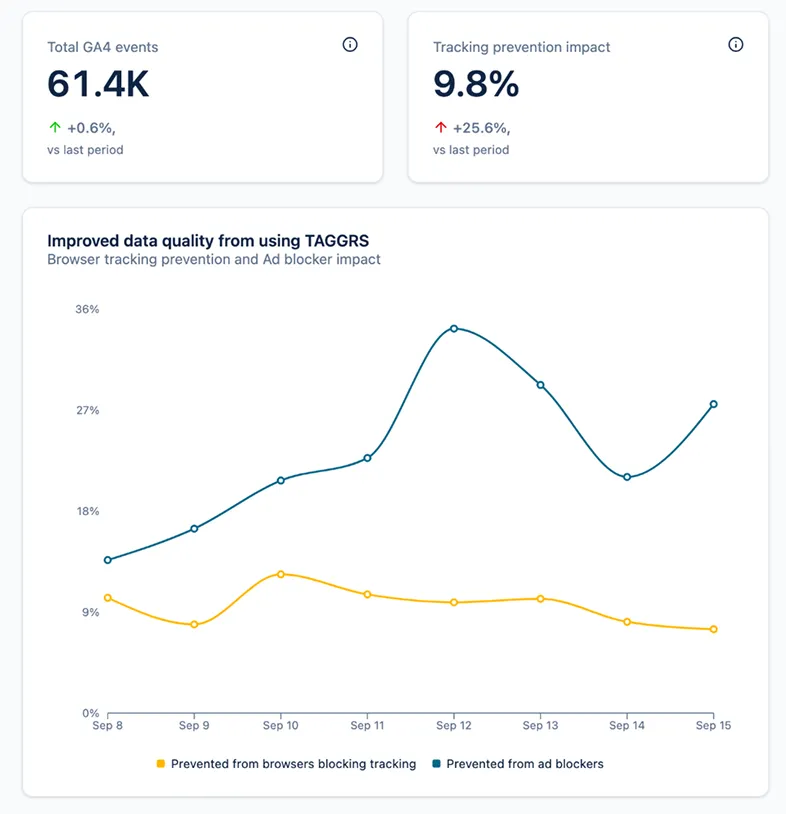
El panel de TAGGRS muestra cuántos de tus eventos habrían detenido la prevención de seguimiento del navegador y los bloqueadores de anuncios.
Preguntas frecuentes
¿Necesito tanto el Pinterest Tag como la Conversions API?
Sí. El Tag captura el contexto del navegador, como la URL de la página y el ID de clic _epik, y el servidor envía los datos de pedido confirmados y las conversiones que ocurren fuera del navegador. El Event Quality Score de Pinterest valora ambas fuentes y comprueba cuánto se solapan sus eventos.
¿Por qué Pinterest cuenta mis conversiones dos veces?
La causa más habitual es que los ID de evento del Tag y de la Conversions API no coincidan. Genera un único ID de evento en el momento de la acción y pásalo a las dos etiquetas. Pinterest conserva la primera copia y elimina los duplicados que llegan en un plazo de 48 horas.
¿Qué es un buen Event Quality Score en Pinterest?
Good es la valoración más alta. Exige tres identificadores de cliente importantes, detalles de evento importantes como el ID de pedido y el valor, y una puntuación de solapamiento superior al 90 % en todos los eventos. Fair significa que cumples el mínimo, pero deberías mejorar.
¿Qué datos hay que cifrar con hash para Pinterest?
El email, el teléfono, el nombre, la ciudad, la provincia, el país, el código postal, el género, la fecha de nacimiento y el external ID se cifran con SHA-256. La dirección IP, el user agent y el ID de clic se envían tal cual.
¿El Pinterest Server-side Tracking cumple el RGPD?
Ayuda a cumplir el RGPD porque te permite controlar y minimizar lo que llega a Pinterest, pero no sustituye a una base legal ni al consentimiento. Los eventos que un visitante ha rechazado no deben enviarse ni desde el navegador ni desde el servidor. Más información en nuestra guía sobre el Server-side Tracking y el RGPD.
Sobre el autor

Małgorzata Poddębniak
Especialista en marketing de contenidos
Gosia Poddębniak es una redactora y especialista en marketing de contenidos con más de cinco años de experiencia en SaaS, analítica y SEO. En TAGGRS desarrolla materiales de marketing para varios canales y gestiona el contenido del sitio web, con temas como la recopilación de datos, la optimización del marketing, la privacidad, el tracking y la analítica.