

• Verwenden Sie unsere vorgefertigten GTM-Vorlagen, um den Prozess zu beschleunigen
• Umfassende Implementierungsleitfäden
• Live-Tracking-Sitzungen: Sehen Sie sich diese auf unserer YouTube-Kanal für einen Live-Setup-Walkthrough pro Plattform.
• Checkliste: Nutzen Sie unsere Checkliste für serverseitiges Tracking damit Sie keine notwendigen Schritte zur Implementierung von Server Side Tracking verpassen.
Gehen Sie wie folgt vor, um den Hostnamen vom Web-Container an den Server-Container weiterzuleiten.
Navigiere zum Google-Tag in deinem Web-Container. Unter Standardkonfigurationsparametern wie Seitenansicht senden, geben Sie den gewünschten Parameter ein. Um beispielsweise den Hostnamen zu übertragen, verwenden Sie den Parameter Seiten-Hostname mit dem Wert {{Hostname der Seite}}. Speichern Sie das Tag und setzen Sie den Container live.
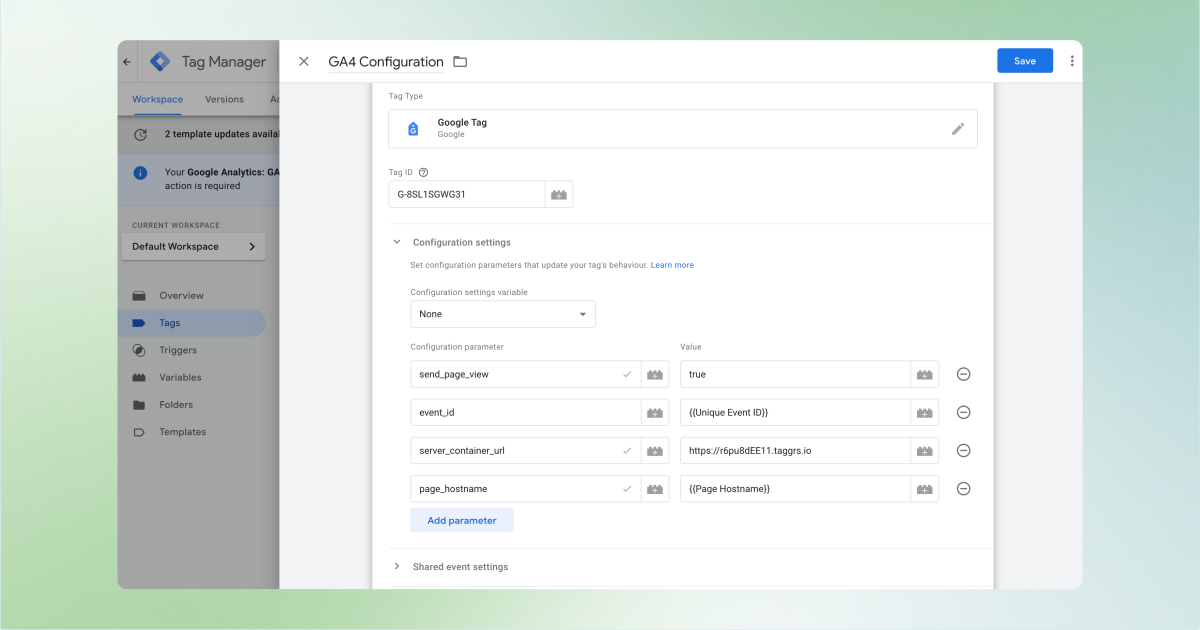
Sobald der Hostname-Parameter an den Servercontainer gesendet wurde, fahren Sie mit dem Abrufen fort. Gehen Sie im Servercontainer zu Variablen und erstellen Sie eine neue. Wählen Sie Daten zum Ereignis als Variablentyp und Eingabe Seiten-Hostname im Schlüsselpfad, um sicherzustellen, dass er mit den Einstellungen im Webcontainer übereinstimmt. Speichern Sie dann die Variable und setzen Sie den Container live.
Jetzt kann der Servercontainer diese Variable lesen. Sie können es beispielsweise verwenden, um eine Aktion auszulösen, wenn der Hostname Folgendes enthält .com.
Einige Plattformen müssen in beiden Containern eingerichtet werden, während andere nur im Servercontainer konfiguriert werden sollten.
Hier sind die Plattformen, die konfiguriert werden sollten sowohl der Web- als auch der Servercontainer:
Und jetzt die Plattformen, die eingerichtet werden sollten nur im Servercontainer:
Das Google Analytics-Konfigurations-Tag speist Daten aus dem Web-Container in den Servercontainer ein, wo Sie diese Daten dann für Ihre Google-Tags wie Google Ads Conversion Tags verarbeiten und verwenden können. Aus diesem Grund müssen Sie Google Ads nur im Servercontainer einrichten. Einige Plattformen unterstützen keine Deduplizierung.
Daher wird empfohlen, Plattformen wie Klaviyo ausschließlich serverseitig zu konfigurieren.
Nicht jede Software bietet derzeit serverseitige Tracking-Funktionen. Dies ändert sich jedoch. Immer mehr Unternehmen erkennen den Wert von serverseitigem Tracking und arbeiten daran, diese Option anzubieten. Um herauszufinden, welche Software einfach serverseitig über den Google Tag Manager installiert werden kann, kannst du zwei Dinge überprüfen:
1. Liste der Tags im Servercontainer
Öffnen Sie den Servercontainer. Gehe zu Schlagworte → Neu. Klicken Sie auf das Stiftsymbol oben rechts in der Tag-Konfiguration Spalte.
Dort sehen Sie eine Standardliste der von Google entwickelten Tags sowie die von der Community entwickelten Tags in der Vorlagengalerie.
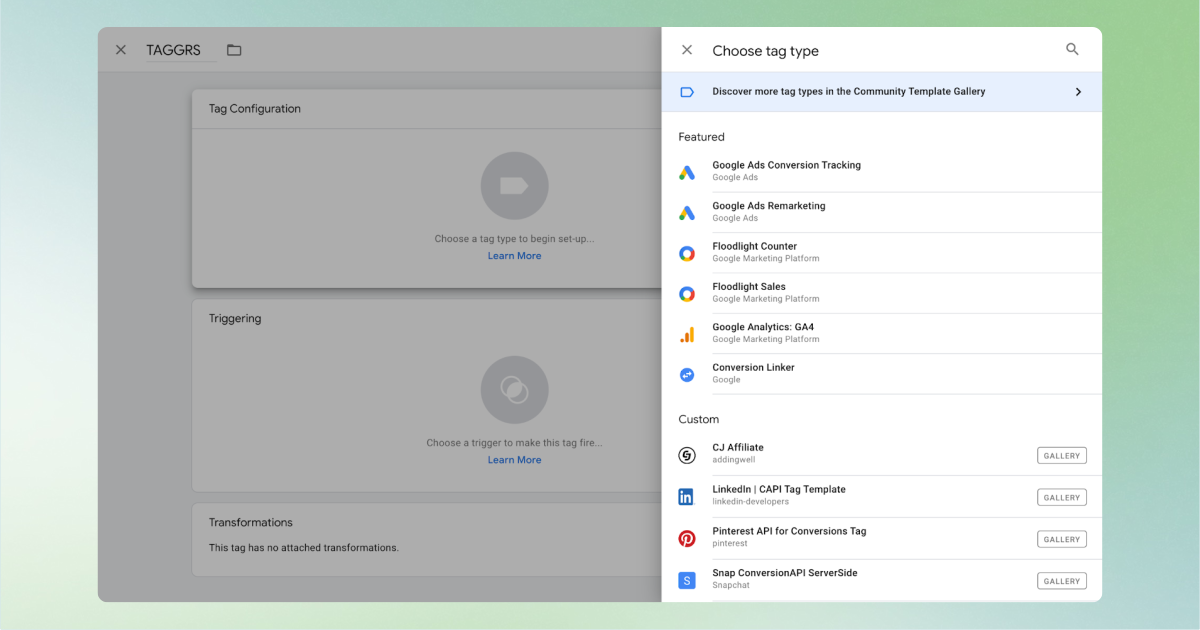
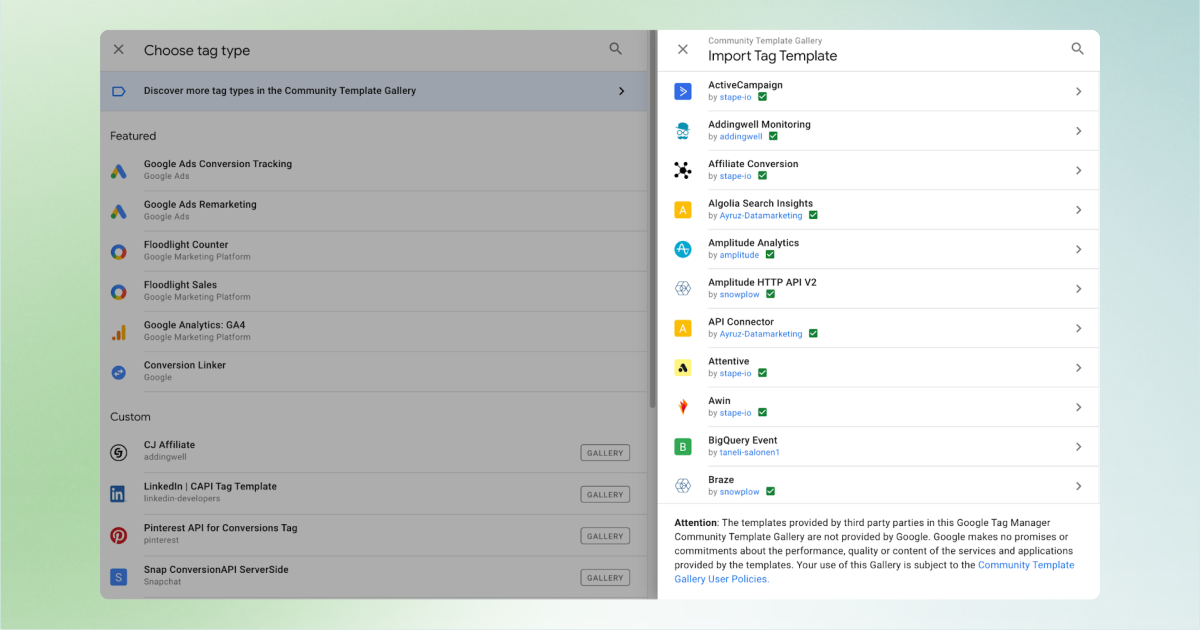
2. Vorlagengalerie im Server-Container
Klicken Sie auf Entdecke weitere Tag-Typen in der Community-Vorlagengalerie wie im Screenshot unten gezeigt. Hier finden Sie eine umfassende Liste von Tags für bestimmte Software, die kontinuierlich erweitert wird.
Eine häufige Herausforderung im Tag Manager ist die wiederholte Eingabe derselben Informationen, z. B. einer GA4-Messungs-ID, für mehrere Tags. Die Verwendung einer konstanten Variablen in GTM löst dieses Problem, indem ein fester Wert einmal gespeichert wird, sodass er überall wiederverwendet werden kann. Das reduziert Tippfehler, beschleunigt Aktualisierungen (an einer Stelle bearbeiten, überall anwenden) und spart Zeit beim Erstellen oder Ändern von Tags.
Gehen Sie wie folgt vor, um eine Konstante in GTM zu erstellen:
1. Gehe zu Variablen → Neu.
2. Wählen Sie Variable Konfiguration, dann wähle Konstante. Geben Sie hier den Wert ein, den Sie wiederverwenden müssen, z. B. Ihre Messungs-ID.
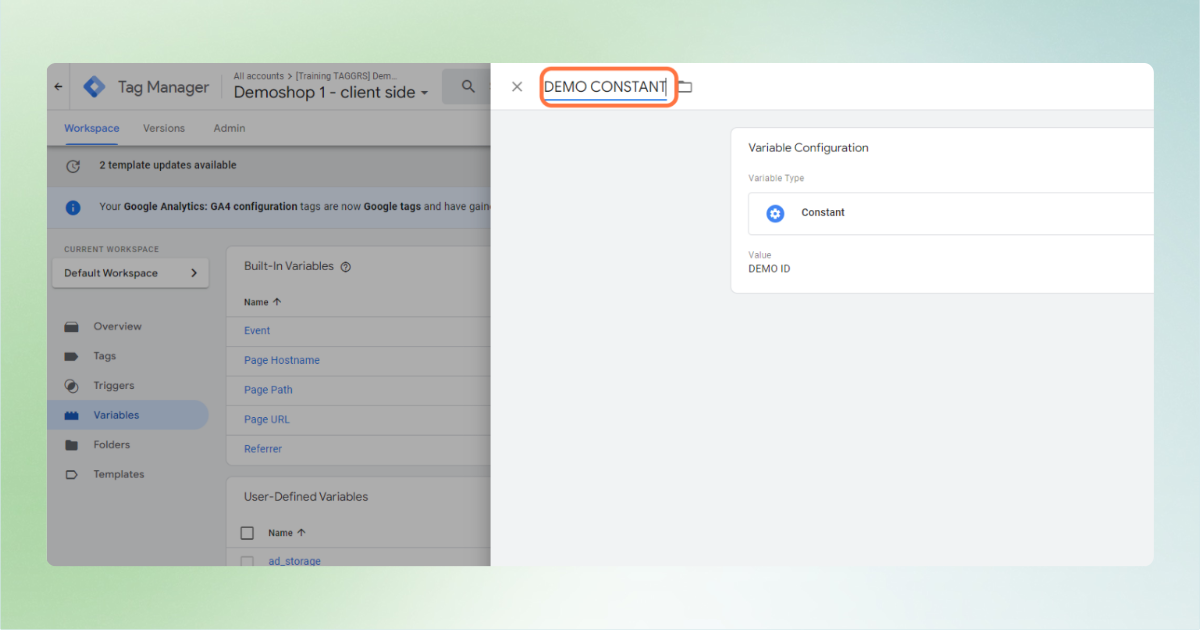
3. Vergeben Sie Ihrer Konstante einen aussagekräftigen Namen und speichern Sie die Konfiguration.
Wenn die Konstante eingerichtet ist, können Sie sie jetzt für verschiedene GA4-Tags oder alle anderen Tags verwenden, die diesen Wert benötigen:
1. Wenn Sie ein Tag erstellen oder bearbeiten, klicken Sie auf Variable einfügen Schaltfläche neben dem Eingabefeld, in dem die Konstante benötigt wird.
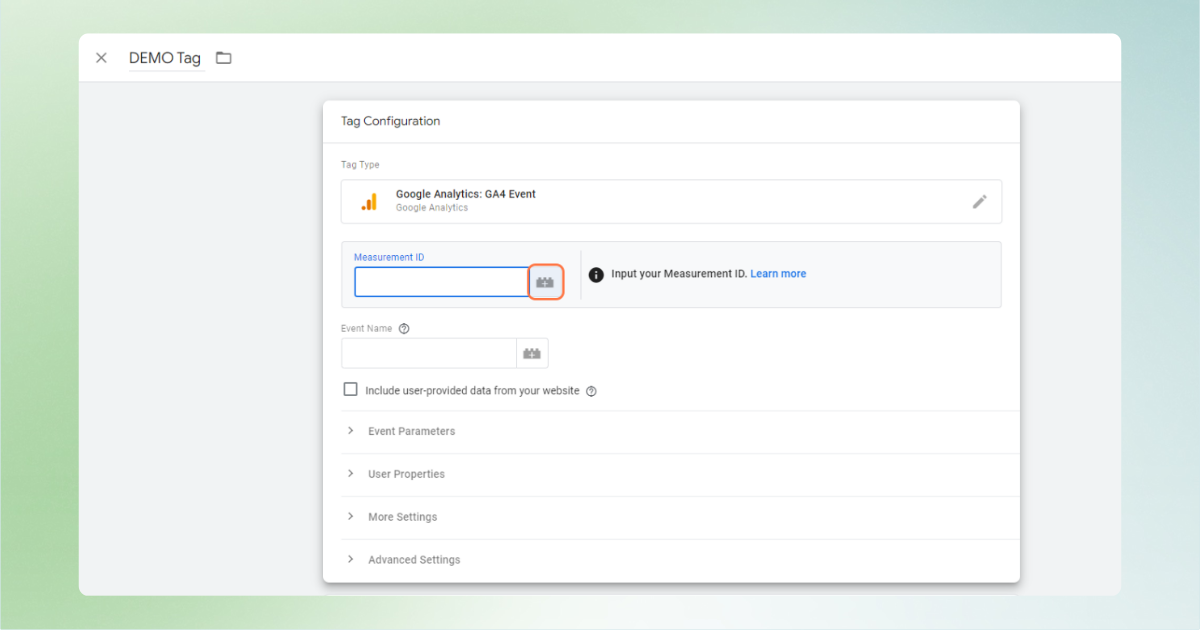
2. Geben Sie {{ein, um das Dropdown zur Variablenauswahl zu starten, und wählen Sie dann Ihre Konstante aus der Liste aus.
Durch die Integration der Konstante entfällt die Notwendigkeit einer manuellen Eingabe, wodurch der Tag-Management-Prozess optimiert wird.
Hier finden Sie die Lösungen für alle Fehlermeldungen, die Sie erhalten, wenn Sie im Servercontainer debuggen möchten, nachdem Sie Ihre Tags und Trigger serverseitig konfiguriert haben.
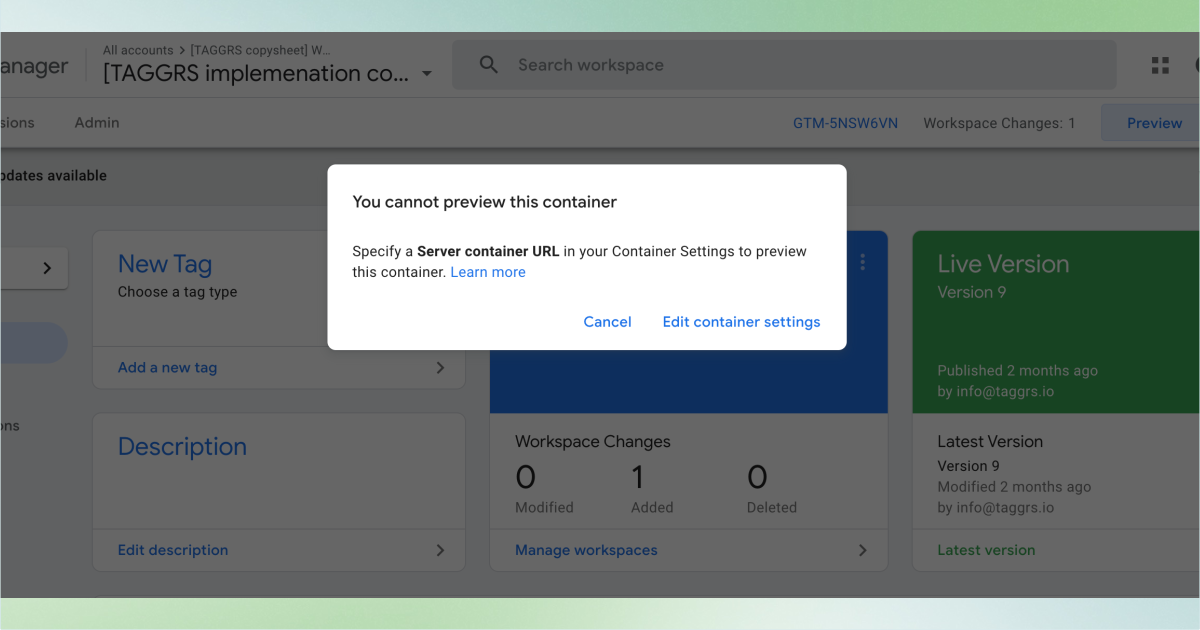
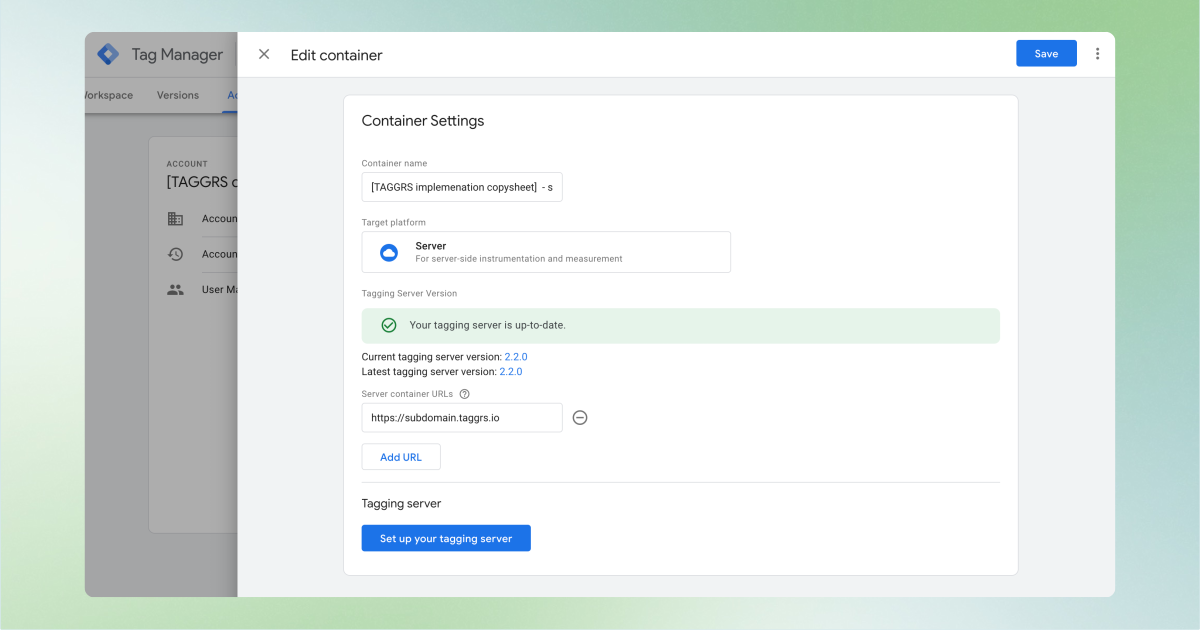
Wenn Sie im Servercontainer auf den Vorschaumodus klicken, tritt möglicherweise der Fehler auf, dass Sie für diesen Container keine Vorschau anzeigen können. Sie können diesen Fehler beheben, indem Sie zu Container-Einstellungen bearbeiten. Unter URLs von Servercontainern, füge deine Subdomain einschließlich https://hinzu. Sobald Sie dies getan haben, können Sie den Vorschaumodus verwenden.
Wenn Sie auf die Nachricht stoßen Diese Seite kann keine sichere Verbindung bereitstellen es bedeutet wahrscheinlich, dass DNS in TAGGRS nicht validiert wurde, wie in der Abbildung unten gezeigt. Stellen Sie also sicher, dass Ihr DNS validiert ist.
Wenn Sie eine Seite im Vorschaumodus des Servercontainers testen, erhalten Sie einen 404-Fehler. Lösung: In den Container-Einstellungen ist Ihre aktuelle Domain aufgeführt. Hier sollte die Subdomain von TAGGRS angegeben werden. Andernfalls kann es zu einem 404-Fehler kommen.
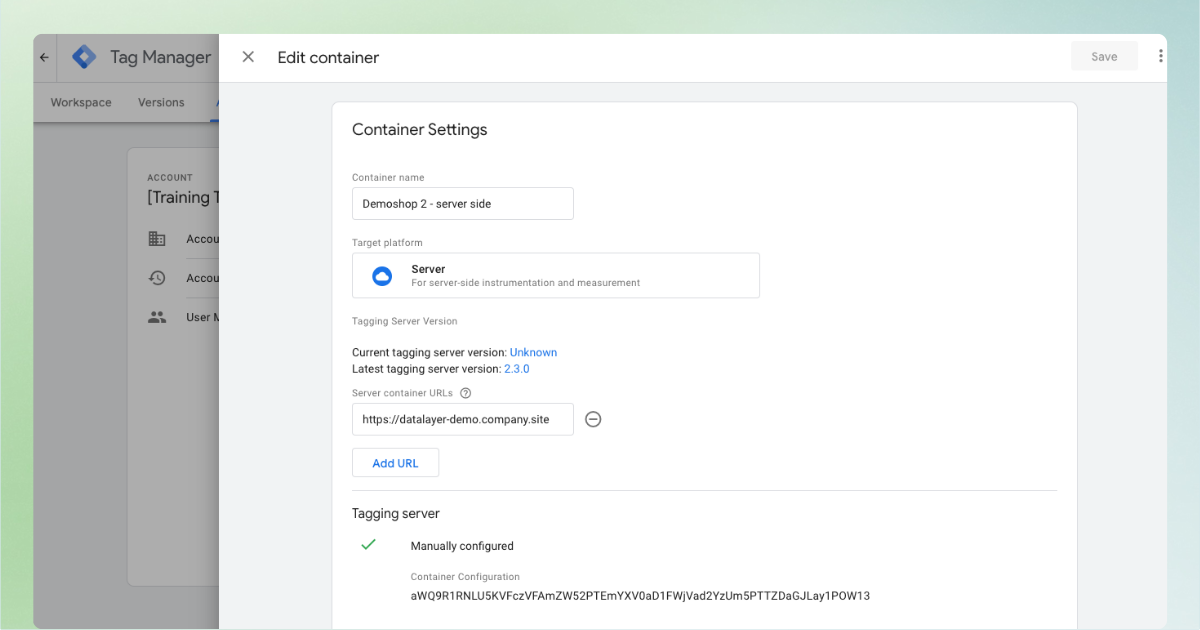
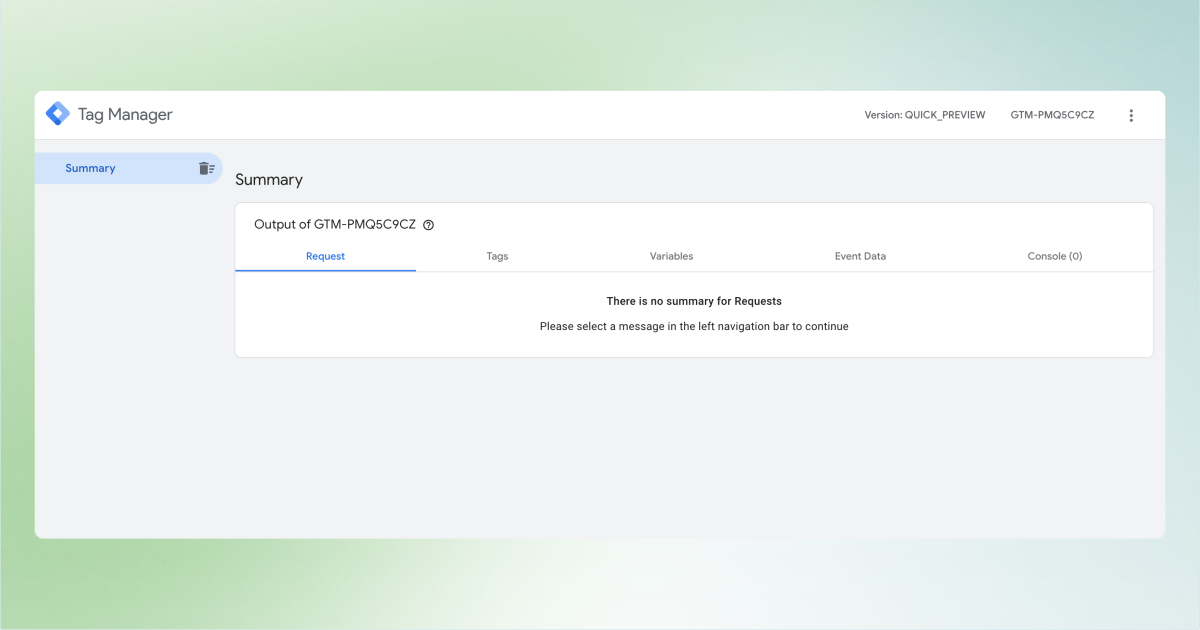
Wenn Sie beim Öffnen des Servercontainers die Meldung Fehlermeldung: Es gibt keine Zusammenfassung für Anfragen erhalten, bedeutet dies wahrscheinlich, dass die Daten nicht in den Servercontainer gelangen. Die Ursache dafür ist wahrscheinlich, dass ein anderes GTM-Skript (fest codiert oder per Plugin) auf der Website diese Anfragen kapert, was dazu führt, dass die Anfrage nicht eingeht. Sie müssen dieses Skript entfernen und dann werden die Daten höchstwahrscheinlich in den Servercontainer gelangen.
• Debug-Serie: Erkunden Sie unsere Debug-Reihe für Lösungen für häufig auftretende Einrichtungsprobleme.
• Support-Tickets: Für sofortige Hilfe kontaktiere unseren Support oder nutzen Sie unseren Live-Chat in Ihrem TAGGRS-Dashboard.
• Updates: Wir halten unsere Nutzer über unsere sozialen Medien auf dem Laufenden (LinkedIn), und Sie erhalten monatliche Updates zu unserer Software in Ihrer E-Mail.
Ereignisse werden jetzt über den TAGGRS-Server gesendet und serverseitig verarbeitet.
Sie sind bereit, mit der Erfassung genauer Daten zu beginnen, bei denen Datenschutz an erster Stelle steht.
Happy tagging!


