Logo von TAGGRS, blau geschrieben und mit einem kleinen Favicon
StartseiteServerseitiges TrackingMeta CAPI Gateway
EnglishDeutsch
SERVERSEITIGES TRACKING
Hier geht's los
Erste Schritte mit TAGGRSGoogle Tag Manager einrichtenSubdomain konfigurierenGTM Data Layer hinzufügenGTM TransformationsSetup testenDebuggingAnalyse-Dashboard
Migration von Google CloudMigration vom Hosting
Kurzbefehle
GTM Kopieren und EinfügenGTM Templates
GA4 Serverseitiges Tracking
Einrichtung in GTMEvent-Tags erstellenGA4-Tag im Server-Container einrichtenE-Commerce-Events in GTM
Google Ads Serverseitiges Tracking
Conversion Linker installierenConversion-Tracking einrichtenEnhanced Conversions konfigurierenRemarketing-Tags einrichtenOffline Conversions installieren
Facebook Serverseitiges Tracking
Meta Pixel einrichtenEMQ Score verbessernMeta CAPI installierenMeta Event-Deduplizierung
LinkedIn Serverseitiges Tracking
LinkedIn Insight Tag einrichtenLinkedIn CAPI einrichtenLinkedIn Event-Deduplizierung
TikTok Serverseitiges Tracking
TikTok Pixel einrichtenTikTok Events API installierenTikTok Event-Deduplizierung
Pinterest Server-side Tracking
Pinterest Tag einrichtenPinterest Conversions API konfigurierenPinterest Event-Deduplizierung
Snapchat Server-side Tracking
Snap Pixel einrichtenSnapchat Conversions APISnapchat Event-Deduplizierung
TAGGRS Tracking Tags & Tools
Tracking TagsGoogle Service Account IntegrationProfit TrackingData Enricher ToolWebhooks TesterEnhanced Tracking ScriptMulti Domain ToolClick ID RecoveryConsent Approval Graph
Konfiguration
Billy Grace Server-side TrackingLeadPages Server-side TrackingPiwik PRO Server-side TrackingCDN Server-side TrackingShopify Server-side TrackingActiveCampaign Server-side TrackingKlaviyo Server-side TrackingSpectacle Server-side TrackingEulerian Server-side Tracking
Server-side Tracking für E-Commerce
Shopify Data LayerShopware Data LayerMagento Data LayerWooCommerce Data LayerPrestashop Data LayerLightspeed Data Layer
Consent Management server-side
Consent Mode aktivierenAxeptio konfigurierenConfigure Cookie Confirm
META CAPI GATEWAY
KONTOEINSTELLUNGEN
Benutzerrollen & ZugriffSSO

Testen Sie Ihre Konfiguration für serverseitiges Tracking

In dieser Anleitung wird erklärt, wie Sie Ihr serverseitiges Tracking-Setup testen. Darin erfahren Sie, wie Sie den Vorschaumodus von Google Tag Manager verwenden, die von Ihren Tags gesendeten Daten interpretieren und überprüfen, ob alle erforderlichen Tags zum richtigen Zeitpunkt ausgelöst werden. Sie erfahren auch, wie Sie eingehende und ausgehende Anfragen überwachen und Daten in Ihrem TAGGRS-Dashboard überprüfen können. Indem Sie diese Schritte befolgen, können Sie sicherstellen, dass Ihre serverseitige Tracking-Implementierung Daten genau und zuverlässig weiterleitet und verarbeitet. Der Leitfaden enthält einen Link zu unserer Checkliste für eine schrittweise Anleitung.

Die wichtigsten Komponenten

GTM-Vorschaumodus
Ermöglicht es Ihnen, Event-Payloads zu überprüfen, die Ausführung von Tags zu debuggen und den Datenfluss zwischen Client- und Serverumgebungen zu überprüfen. Erfahren Sie, wie Sie diesen Modus sowohl für Web- als auch für Servercontainer aktivieren und verwenden, um Ihre SST-Konfiguration (Serverside Tracking) in Echtzeit zu validieren.
Web- und Servercontainer im Vergleich
Servercontainer verarbeiten serverseitige spezifische Elemente wie Client-Konfigurationen, Server-zu-Server-Weiterleitung und Transformationen, die in Webcontainern fehlen.
Validierung eingehender und ausgehender Daten
Vergewissern Sie sich, dass der GA4-Client (oder andere Clients) in Ihrem Servercontainer Ereignisdaten korrekt empfängt, verarbeitet und an externe Plattformen weiterleitet. Überprüfen Sie die Nutzlaststruktur, die Vollständigkeit der Parameter und die Einhaltung der Datenschutzbestimmungen.
Tag-Aktivierung und Datenfluss
Stellen Sie sicher, dass alle erforderlichen Tags korrekt ausgelöst werden und die erforderlichen Daten übertragen. Stellen Sie sicher, dass Ereignisse wie vorgesehen durch den Servercontainer geleitet werden und keine Lücken oder Fehlkonfigurationen in der Datenpipeline entstehen.

Setup testing in Google Tag Manager: 5-step process

Prerequisites

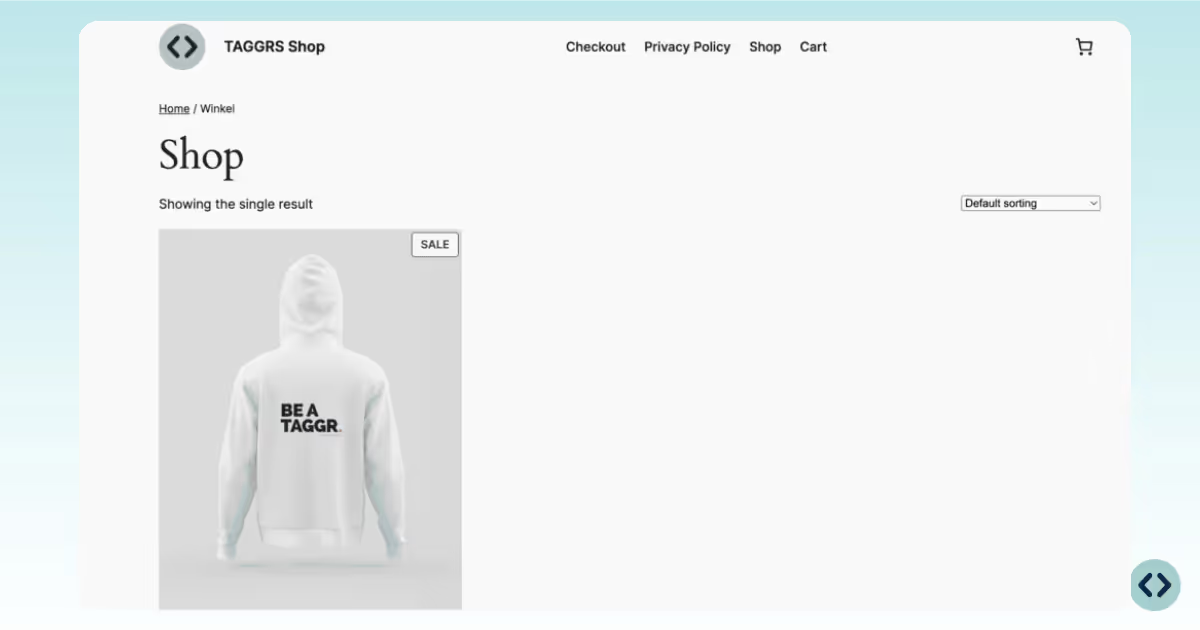
Wir konzentrieren uns auf das Debuggen unseres TAGGRS Demoshops, eines einfachen E-Commerce-Webshops. Zum Testen richten wir verschiedene Komponenten ein, um eine Tracking-Umgebung zu schaffen:
  • Google Tag (Web-Container)
  • E-Commerce-Ereignisse (Web-Container)
  • TAGGRS Tracking-Tag (Web- und Server-Container)
  • Google Analytics-Ereignisse (Server-Container)
TAGGRS webshop is used in this guide to test the Google Tag Manager setup

Schritt 1: Vorschaumodus in Google Tag Manager öffnen

Der Debugging-Prozess im Server-Container unterscheidet sich von dem im Web-Container dahingehend, dass Sie den Vorschaumodus sowohl für Web- als auch für Server-Container aktivieren müssen.

  1. Öffnen Sie die Server-Vorschau (ist normal, wenn nichts ankommt).
  2. Öffnen Sie den Vorschau-Web-Container und fügen Sie die Website-URL hinzu.
  3. In beiden Vorschaumodi prüfen Sie, ob die Daten ankommen.

Sehen Sie sich das Video unten an, um den Prozess Schritt für Schritt nachzuvollziehen.

Vorschauansicht

Beim Öffnen des Vorschaumodus in GTM werden Unterschiede zwischen den Web- und Server-Containern deutlich. Der Server-Container führt neue Tabs ein, die speziell auf seine Funktionalität zugeschnitten sind.
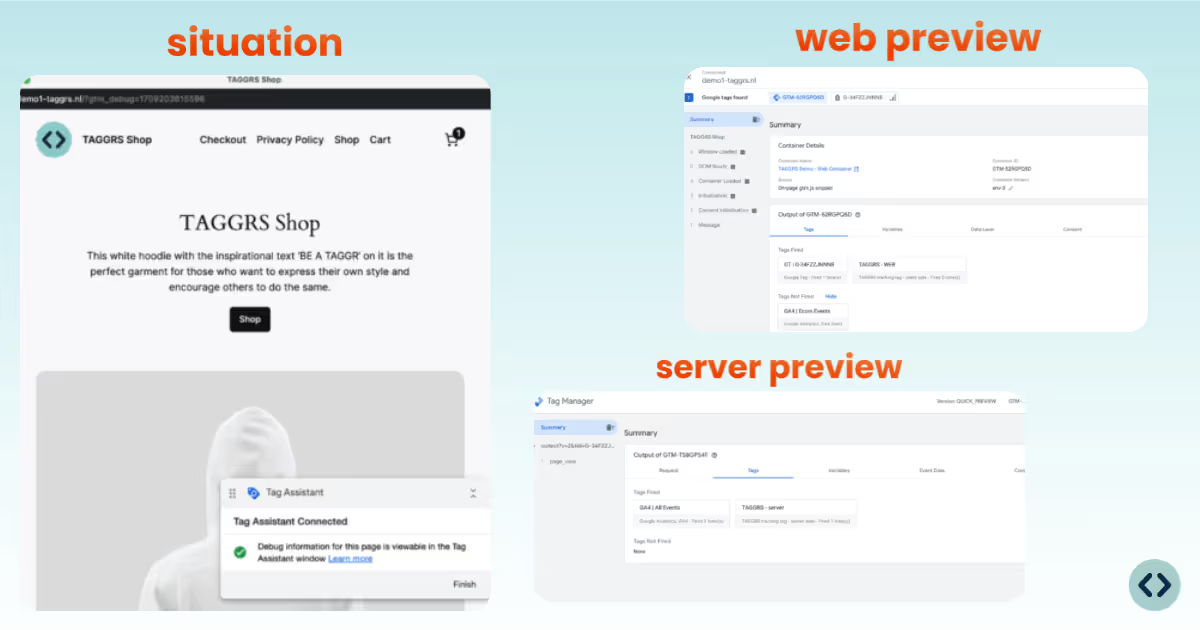
Situation, preview of the web container and preview of the server container of the TAGGRS webshop used in this guide to test the GTM setup

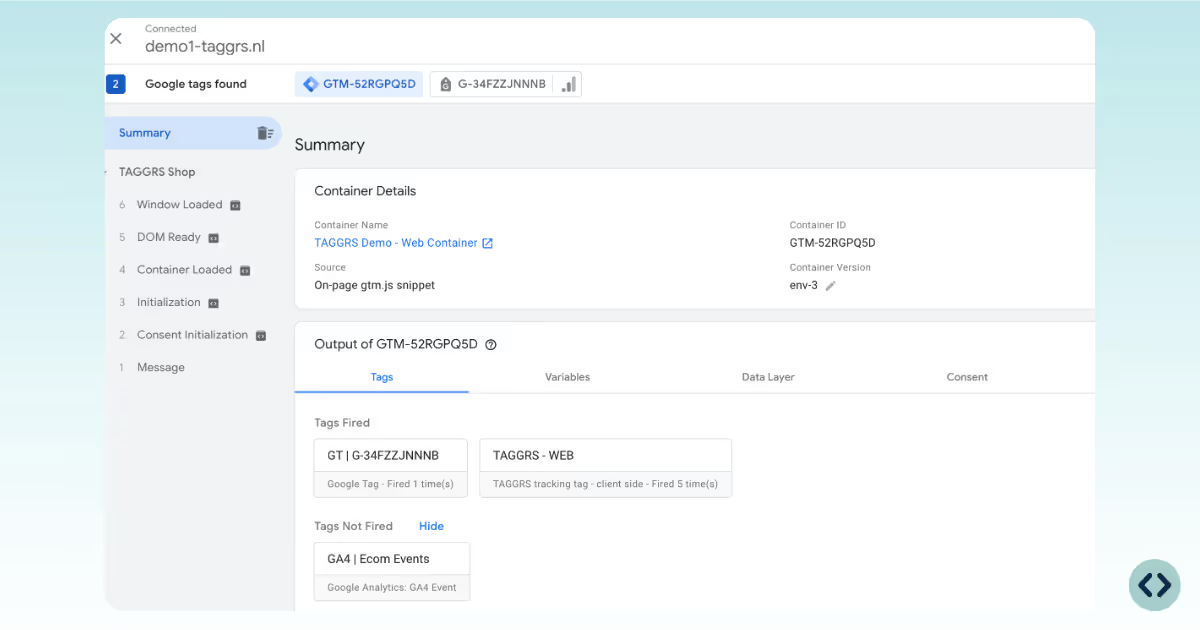
Im Web-Container auf der linken Seite sehen wir unter der Zusammenfassung:
Fenster geladen
Dieser Moment zeigt an, wann das gesamte Browserfenster, einschließlich aller abhängigen Ressourcen wie Bilder und Stylesheets, vollständig geladen ist.
DOM bereit
Dieser Punkt markiert den Zeitpunkt, an dem das Document Object Model (DOM) der Seite vollständig aufgebaut ist, sodass Skripte, die vom DOM abhängen, mit der Ausführung beginnen können.
Container geladen
Gibt an, wann der Google Tag Manager-Container vollständig auf der Seite geladen und initialisiert ist und bereit ist, Tags zu verarbeiten.
Initialisierung
Dies ist der Zeitpunkt, an dem der Google Tag Manager beginnt, die Einrichtung zu initialisieren, bevor Tags ausgewertet und ausgeführt werden.
Einwilligungsinitialisierung
Dies bezieht sich auf den Zeitpunkt, an dem die Einwilligungseinstellungen innerhalb des Containers initialisiert und verarbeitet werden, was für die Einhaltung der Datenschutzbestimmungen unerlässlich ist.
Meldung
Dies bezieht sich auf eine allgemeine Benachrichtigung oder Meldung, die während des Debugging-Prozesses erscheinen kann und oft dazu dient, spezifische Aktionen oder Fehler innerhalb von Tag-Implementierungen zu melden.
Meldung
Dies bezieht sich auf eine allgemeine Benachrichtigung oder Meldung, die während des Debugging-Prozesses erscheinen kann und oft dazu dient, spezifische Aktionen oder Fehler innerhalb von Tag-Implementierungen zu melden.
Vorschaumodus im Google Tag Manager

Im Server Container sehen wir:

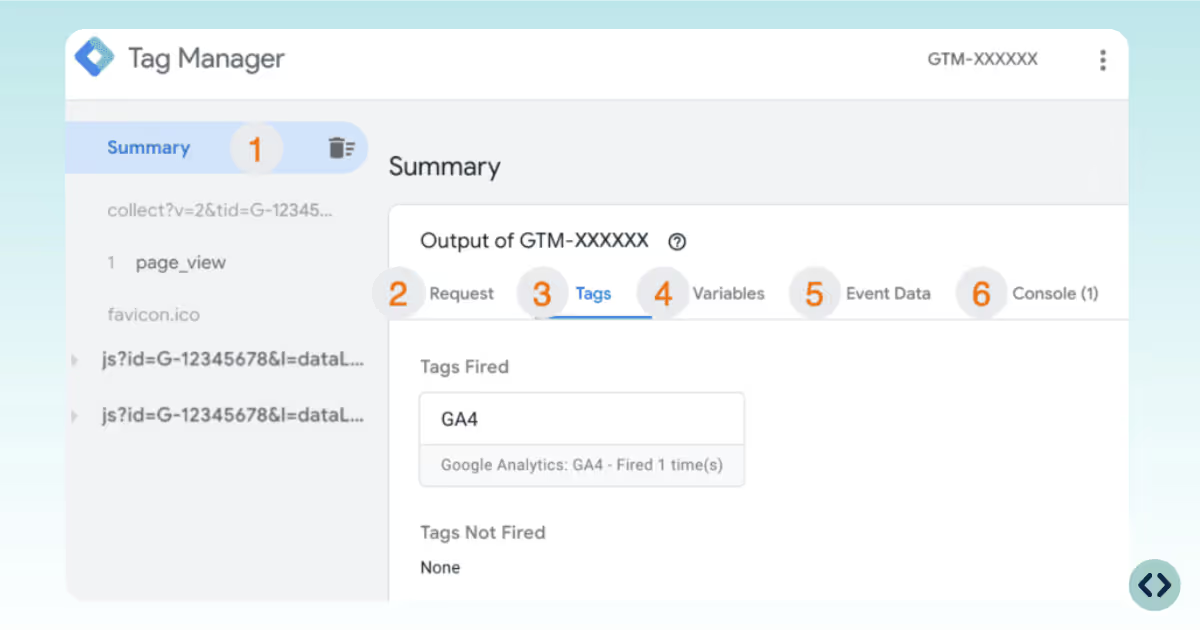
Zusammenfassung
Hier sehen wir eine Zusammenfassung aller eingehenden Anfragen, die der Server-Container abgefangen hat.
Anfragen
Zeigt die HTTP-Anfragen an, die vom Server eingehen und ausgehen, und welcher Client sie verarbeitet hat.
Tags
Zeigt an, welche Tags im Server-Container ausgelöst wurden.
Variablen
Enthält Informationen über alle zugänglichen Variablen, die über die Anfrage gesendet wurden.
Event-Daten
Hier sehen Sie das Event-Datenobjekt, das vom Client erstellt wurde.
Konsole
Zeigt hilfreiche Log-Meldungen an.
Preview mode in Google Tag Manager to test your tracking setup

Im Bereich „Summary“ des Server-Containers werden spezifische Ereignisse durch den Parameter collect?=v dargestellt, der den Typ des verarbeiteten Ereignisses angibt, zum Beispiel ein GA4-Ereignis. Unter „collect“ befindet sich das Ereignis, das in diesem Fall page_view ist.

js?id=G-XXXXXXXX = Anfrage von der Google Tag JavaScript-Bibliothek
collect?v=2 = GA4-Anfragen

Schritt 2: Gelangen Daten in den Server-Container?

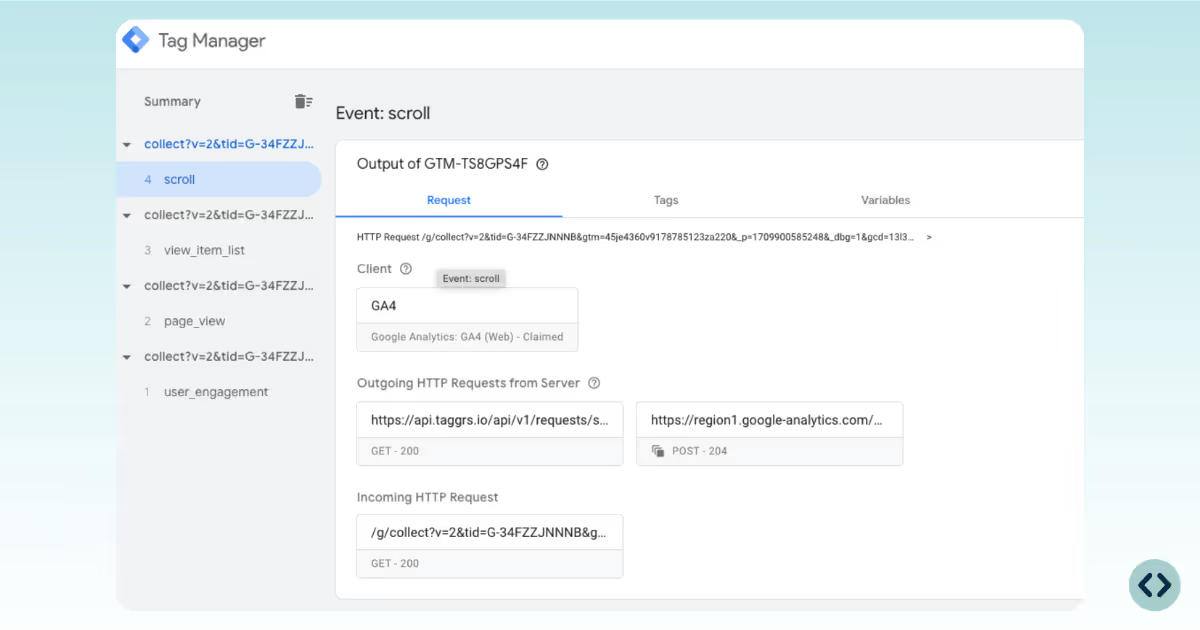
Um zu überprüfen, ob Daten korrekt im Server-Container ankommen, prüfen wir zunächst, ob der Server-Container Daten vom Web-Container empfangen hat. Dies tun wir über den Bereich 'Request' in GTM. Hier sehen Sie, welcher Client die eingehenden Anfragen verarbeitet hat, welche Anfragen eingehen und welche ausgehen.
1.
Weisen Sie der Transformation eine Priorität zu, wenn mehrere Transformationen auf dieselben Daten angewendet werden könnten. Höhere Werte werden zuerst ausgewertet.
Eingehende Anfrage im Google Tag Manager Server-Container
2.
Wenn nicht festgelegt, ist die Standard-Auswertungsreihenfolge: Parameter zulassen → Ereignisanreicherung → Parameter ausschließen.

Schritt 3: Werden alle erforderlichen Tags ausgelöst?

Nachdem die Daten erfolgreich vom Web-Container an den Server-Container und dann an Google Analytics übermittelt wurden, ist es an der Zeit zu testen, ob unsere eingerichteten Tags korrekt funktionieren. Wir konzentrieren uns darauf, ein View-Item-Ereignis in unserem TAGGRS Demo Webshop zu testen.
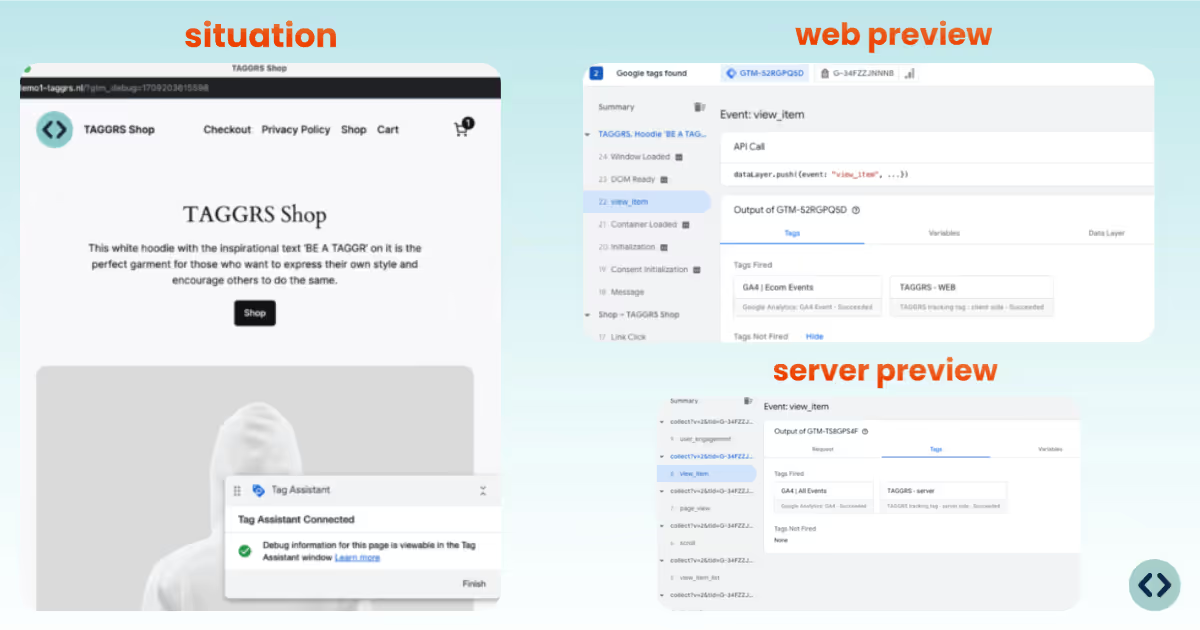
View-Item-Ereignis im Debug-Modus im Server-Container

Im Web-Container sehen wir, dass zwei Tags aktiviert werden: unser GA4-Ereignis und der TAGGRS-Server-Tag. Dies ist der Zeitpunkt, um zu überprüfen, ob alle notwendigen Tags wie beabsichtigt ausgelöst werden. Wenn dies der Fall ist, bestätigt es, dass die Trigger korrekt eingestellt sind und die Daten ordnungsgemäß an den Server weitergeleitet werden.

Schritt 4: Welche Daten sendet der Tag mit?

Nachdem die notwendigen Tags korrekt aktiviert wurden, ist es wichtig zu überprüfen, welche spezifischen Daten diese Tags mitsenden. Dies kann im Bereich der Ereignisdaten innerhalb des Server-Containers eingesehen werden. Hier finden Sie alle Daten, die vom Web-Container an den Server-Container übergeben wurden. Für ein 'view item'-Ereignis in unserem Demo-Shop möchten wir beispielsweise, dass Informationen wie der Preis, der Name und eventuell eine ID des Produkts weitergeleitet werden. Dieser Abschnitt ermöglicht es Ihnen zu überprüfen, ob die erstellten Variablen korrekt übergeben werden.
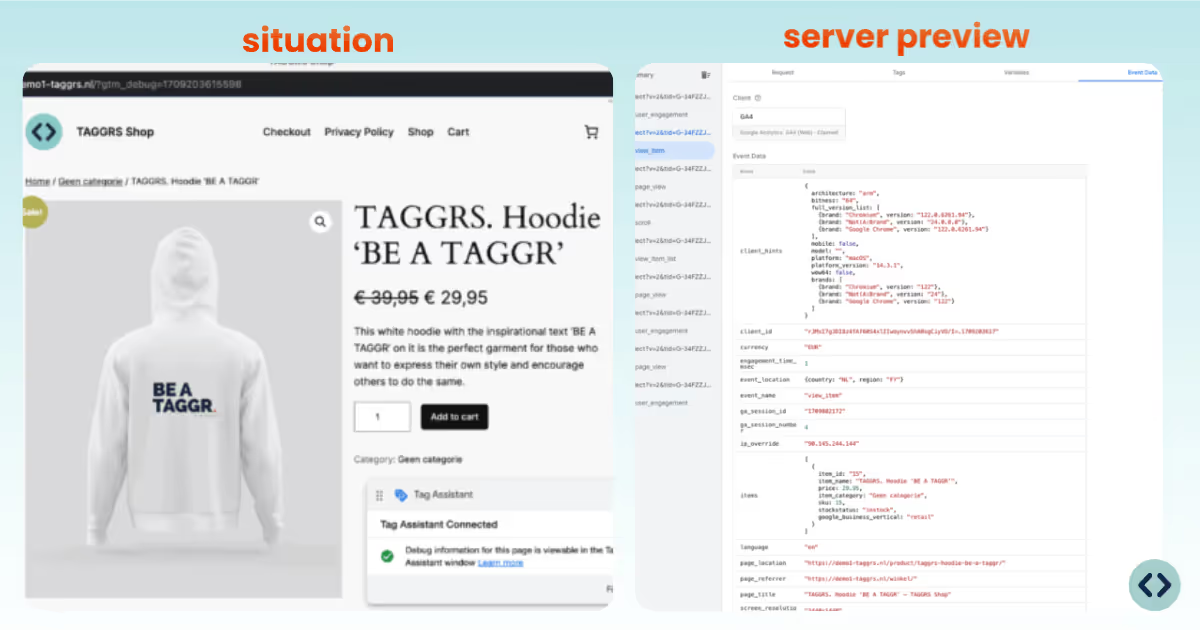
Situation und Server-Vorschau im Google Tag Manager Container

Man arbeitet nicht direkt im Server-Container mit der Data-Layer-Struktur, sondern mit den Namen der Parameter, die man übergibt.

Schritt 5: Überprüfen Sie, ob die Daten korrekt übermittelt wurden.

Nach der Aktivierung der entsprechenden Tags ist der nächste Schritt zu überprüfen, ob die Daten in der entsprechenden Plattform korrekt verarbeitet wurden. Dies können Sie über die Debug-Modi der Plattformen selbst beurteilen oder mithilfe verschiedener Debug Chrome-Erweiterungen.

Im TAGGRS Server-side Analytics Dashboard können Sie Folgendes überprüfen:
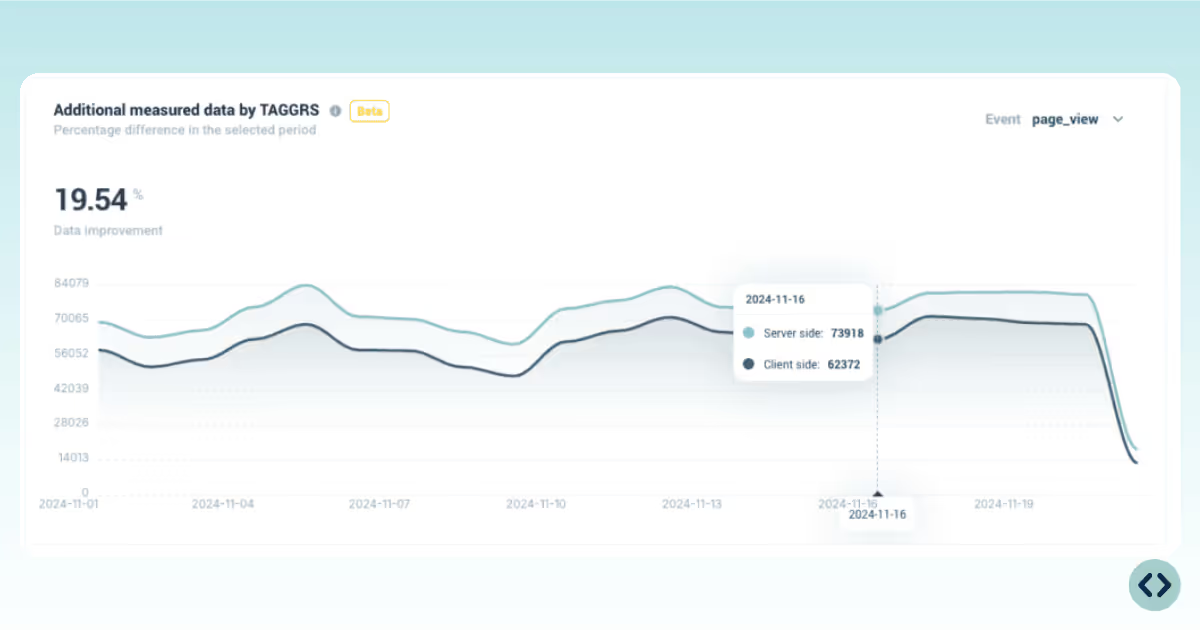
  • Eingehende Anfragen: Überprüfen Sie das Dashboard auf eingehende Anfragen.
  • Web-Container- und Server-Container-Linie: Hier können Sie beobachten, ob Daten sowohl vom Web als auch vom Server eingehen und wie groß der prozentuale Unterschied zwischen beiden ist.
  • Daten pro Event: Analysieren Sie, wie viele zusätzliche Daten pro Event verarbeitet werden. Wenn Sie beispielsweise feststellen, dass ein Event 50 % weniger gemessen wird, aber insgesamt mehr Daten erfasst werden, ist es ratsam, die Konfiguration dieses Events auf Fehler zu überprüfen.
Eine Grafik, die den Unterschied der mit TAGGRS Server-side Tracking gemessenen Daten zeigt
Favicon von TAGGRS Server-side Tracking
Expertentipp
Schauen Sie sich unsere TAGGRS Debug-Serie an, um die häufigsten Situationen und Lösungen in unserer Software zu sehen.

Weitere Tabs im Debug-Modus

Konsole / Fehler (Web / Server-Container)

Der Web-Container kann Fehler anzeigen, ähnlich denen, die Sie in der Konsole sehen würden, während der Server-Container über einen speziellen Konsolen-Tab verfügt.

Dieser Debug-Tab kann nützliche zusätzliche Informationen zur Fehlerbehebung liefern.
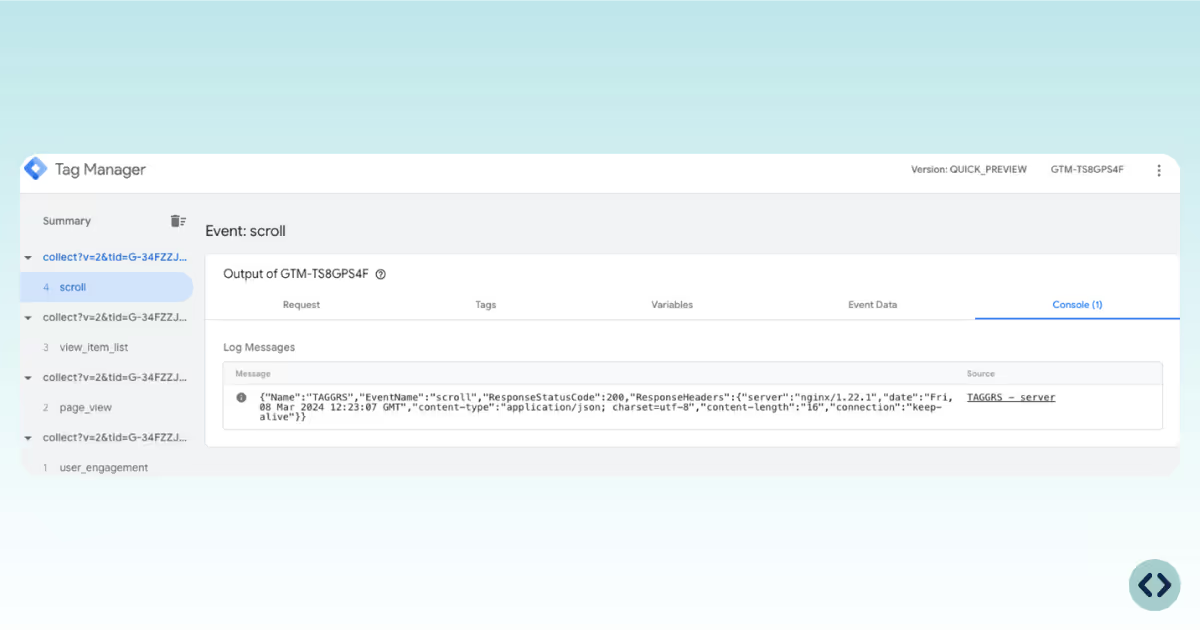
Tag Manager Server-Container-Konsole

Consent (Web-Container)

Wenn Sie Berechtigungs- (Consent-) Einstellungen konfiguriert haben, zum Beispiel mit Consent Mode V2, zeigt dieser Tab an, welche Consent-Status gesetzt und ausgelöst wurden, was besonders nützlich für das Debugging von Consent Mode V2 und auch für die Überprüfung der Standardeinstellungen ist.
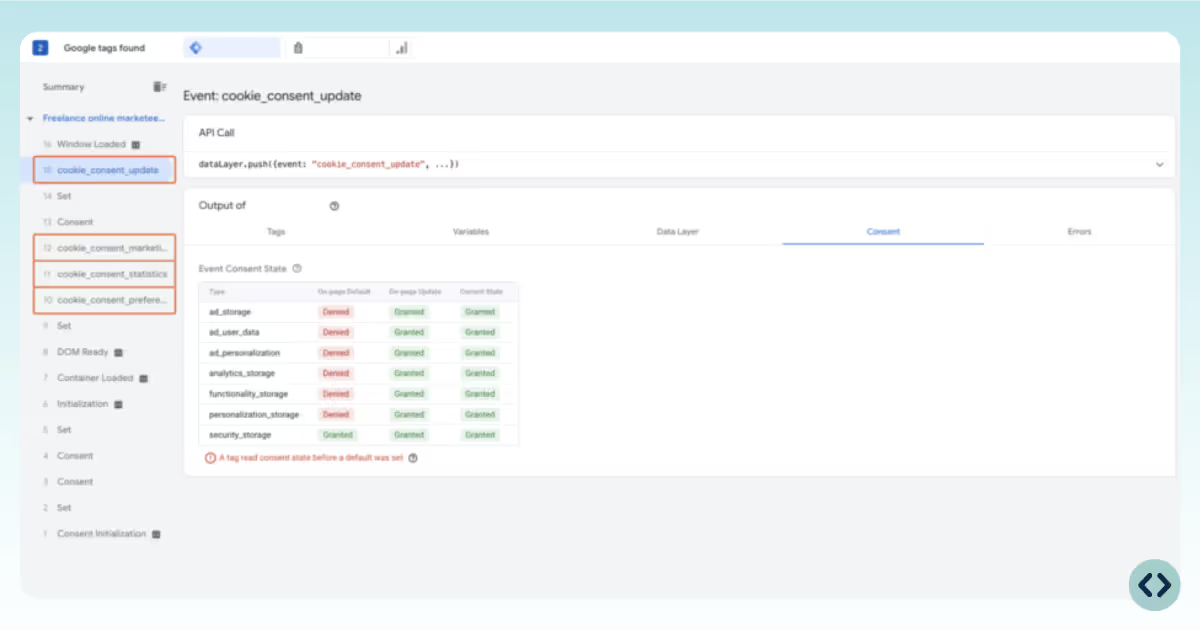
Consent Mode für Google Tag Manager im Vorschaumodus

Data Layer (Web-Container)

Im Web-Container-Vorschaumodus bietet der Tab „Data Layer“ wesentliche Informationen über die Struktur und die vom Webauftritt für Tracking-Zwecke gesendeten Daten. Dies ist eine wichtige Informationsquelle für alle Tags, die für ihre Funktion auf den Data Layer angewiesen sind.
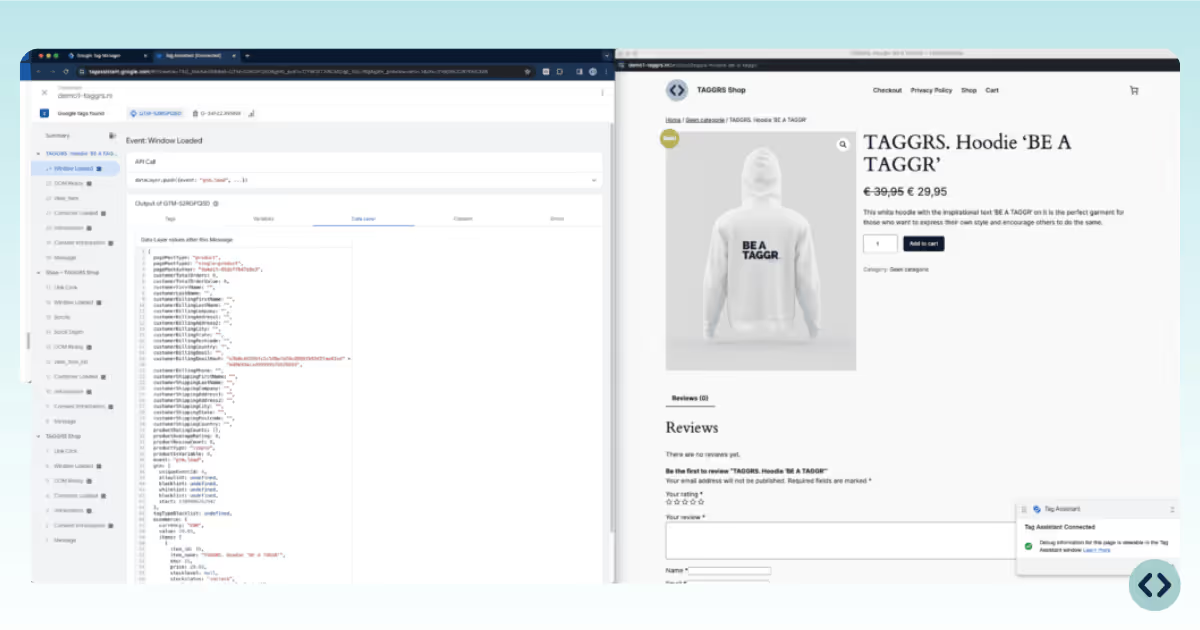
Google Tag Manager Vorschau Web-Data Layer

Variable (Web-Container)

Der Tab „Variablen“ listet alle verfügbaren Variablen innerhalb des Containers auf, die zum Festlegen von Triggern oder zum Definieren von Tag-Konfigurationen verwendet werden können. Dieser Tab ist wichtig, um zu verstehen, welche Daten für die Verwendung in Tags und Triggern verfügbar sind.
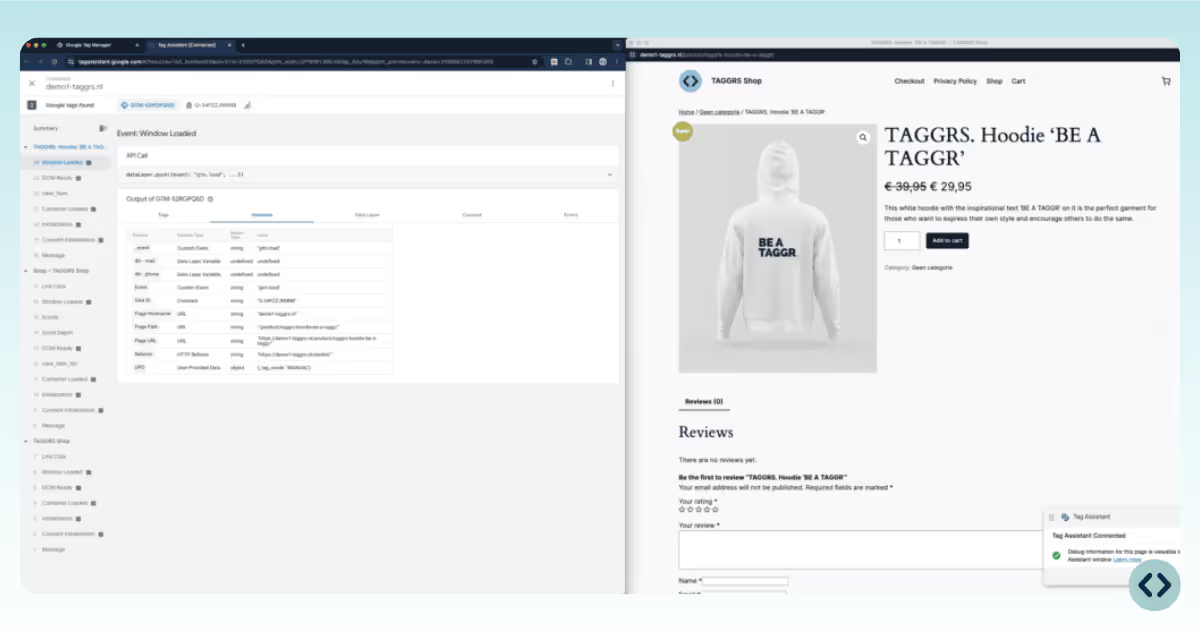
Google Webshop-Vorschau

Test im Debug-Modus

1.
Öffnen Sie den Debug-Modus sowohl in Ihrem Web- als auch in Ihrem Server-Container.
2.
Lösen Sie relevante Ereignisse auf Ihrer Website oder über Tools wie Postman aus.
3.
Verwenden Sie die GTM-Debug-Oberfläche, um zu überprüfen, ob die Transformationen wie erwartet angewendet werden.

Veröffentlichen

Sobald verifiziert, veröffentlichen Sie den aktualisierten Server-Container, um die Transformation live zu schalten.

Überprüfen Sie Ihre Einrichtung automatisch mit dem Tracking Audit Tool

Die Einrichtung von serverseitigem Tracking erfordert die Koordination vieler Komponenten über Web- und Server-Container hinweg. Selbst bei einer sorgfältigen manuellen Einrichtung sind Fehlkonfigurationen häufig und schwer zu erkennen, und wenn das Tracking aufgrund eines Einrichtungsfehlers nicht die gewünschte Leistung erbringt, verliert man leicht das Vertrauen in die Daten.

Das Tracking Audit Tool beseitigt diese Unsicherheit. Sobald Ihr Setup live ist, nutzen Sie es, um Ihre gesamte GTM-Infrastruktur – sowohl Web- als auch Server-Container – direkt von Ihrem TAGGRS-Dashboard aus automatisch zu scannen. Es prüft in Sekundenschnelle die häufigsten Tracking-Fallstricke und erspart Ihnen so Stunden manuellen Debuggings im GTM-Vorschaumodus.
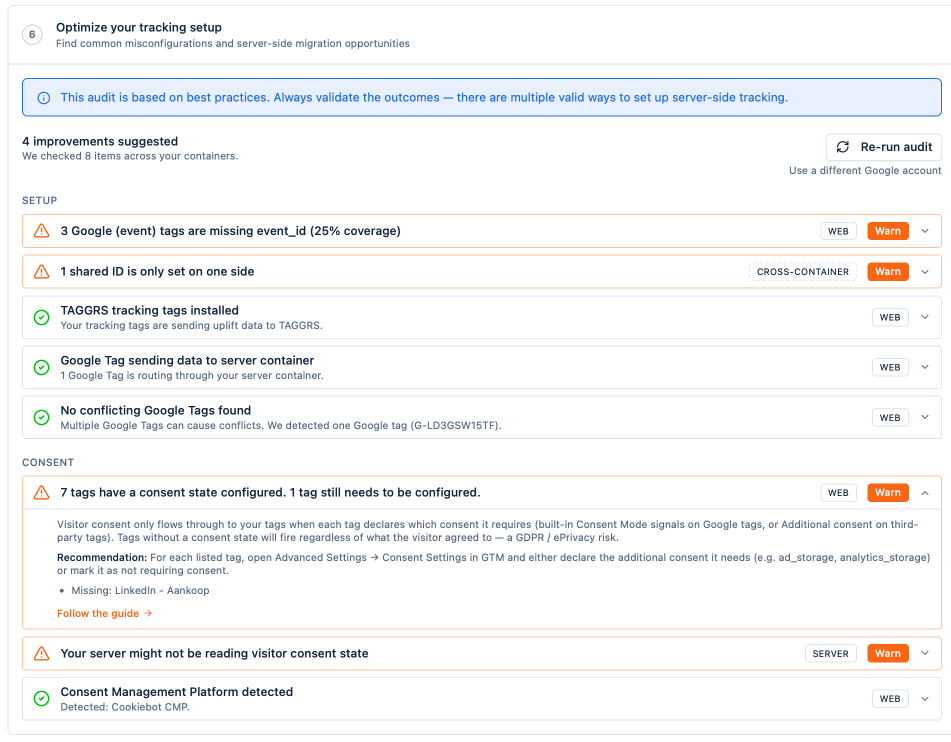
How to optimize your tracking setup: the full breakdown

So greifen Sie darauf zu: Gehen Sie zu Ihrem TAGGRS-Dashboard → Übersicht → Tracking-Einrichtung optimieren (Schritt 7).

Problembehebung

1 Nicht alle Tags werden im Vorschaumodus von Google Tag Manager ausgelöst

Im Folgenden finden Sie die häufigsten Probleme, die verhindern, dass die Tags ausgelöst werden, praktische Lösungen und zwei spezifische Situationen, die einen gezielteren Ansatz zur Problembehandlung erfordern.

Die allgemeinen Gründe, warum ein Tag nicht ausgelöst wird, sind:

Falscher Trigger
Ein Tag, der nicht ausgelöst wird, ist oft auf ein Problem mit dem Auslöser zurückzuführen. Stellen Sie sicher, dass alle Bedingungen Ihres Triggers korrekt eingestellt sind, da selbst eine einzige falsch konfigurierte Bedingung verhindern kann, dass ein Tag ausgelöst wird.
Blockierender Trigger wurde hinzugefügt
Blockierende Trigger verhindern, dass ein Tag unter bestimmten Bedingungen ausgelöst wird. Wenn ein blockierender Trigger aktiv ist, überschreibt er andere Trigger und verhindert, dass das Tag ausgelöst wird.
Missverstandene Funktionsweise von Blocking-Triggern
Blockierende Trigger wirken nur gegen auslösende Trigger, die dieselben Ereignisse verwenden. Wenn die Ereignistypen nicht übereinstimmen, verhindert der blockierende Trigger nicht, dass das Tag ausgelöst wird.
Tag-Sequenzierung
Manchmal werden Tags so eingestellt, dass sie nacheinander ausgelöst werden. Wenn ein Tag Teil einer Sequenz ist, wird es möglicherweise nicht aufgrund seiner Position in der Sequenz ausgelöst, nicht weil die Triggerbedingungen erfüllt wurden.
Optionen zum Auslösen von Tags
Ein brennendes Etikett Einmal pro Seite wird nicht mehrmals ausgelöst, auch wenn die Triggerbedingungen auf derselben Seite wiederholt erfüllt werden.
Optionen zum Auslösen von Tags
Tags können so geplant werden, dass sie nur innerhalb eines bestimmten Zeitrahmens ausgelöst werden. Wenn der Zeitplan nicht mit Ihrer Testzeit übereinstimmt, wird das Tag nicht ausgelöst.
Ein Tag nur in veröffentlichten Containern auslösen
Einige Tags sind so konfiguriert, dass sie nur in veröffentlichten Live-Containern ausgelöst werden. Diese werden im Vorschau- und Debug-Modus oder in unveröffentlichten Containern nicht ausgelöst.
gtm.blocklist und gtm.allowlist
Entwickler können das Auslösen bestimmter Arten von Tags einschränken. Wenn dein Tag in eine gesperrte Kategorie fällt, wird es nicht ausgelöst.

Die allgemeinen Gründe, warum ein Tag nicht ausgelöst wird, sind:

1.1 Das Google Analytics 4-Konfigurations-Tag wird nicht ausgelöst

Prüfen Sie im Vorschaumodus, ob das GA4-Tag ausgelöst wird. Wenn es im Web-Container ausgelöst wird, aber nicht im Server-Container, überprüfen Sie, ob die Measurement-ID (Web Container) und die Tag-ID (Server Container) in den GA4-Konfigurations-Tags übereinstimmen.

Für die Diagnose und Behebung des Problems ist es von entscheidender Bedeutung, die Nuancen zu verstehen, warum ein Tag möglicherweise nicht ausgelöst wird.

Folgen Sie den oben beschriebenen Schritten, um häufig auftretende Probleme beim Auslösen von Tags in Google Tag Manager zu beheben. Denken Sie daran, dass detaillierte Tests und Überprüfungen entscheidend sind, um sicherzustellen, dass Ihr Tracking-Setup wie vorgesehen funktioniert.

Die Zusammenfassung der GTM-Anfrage ist leer, da die Tags nicht ausgelöst werden

1.2 Google Tag Manager-Debug: Seitenaufrufe erkannt, aber keine (E-Commerce-) Ereignisse

In Situationen, in denen der Debug-Modus von Google Tag Manager zwar Seitenaufrufe anzeigt, E-Commerce-Ereignisse jedoch nicht registriert, liegt das Problem häufig in der Abstimmung zwischen der Mess-ID des Google-Tags und der E-Commerce-Konfiguration. Es ist wichtig sicherzustellen, dass die in Ihrem Google-Tag-Setup verwendete Mess-ID genau mit der für das E-Commerce-Tracking konfigurierten ID übereinstimmt. Abweichungen zwischen diesen IDs können dazu führen, dass Seitenaufrufe korrekt verfolgt werden, während E-Commerce-Ereignisse verpasst werden. Überprüfe diese Konfigurationen noch einmal, um die Konsistenz und die korrekte Verfolgung aller gewünschten Aktionen auf deiner Website sicherzustellen.
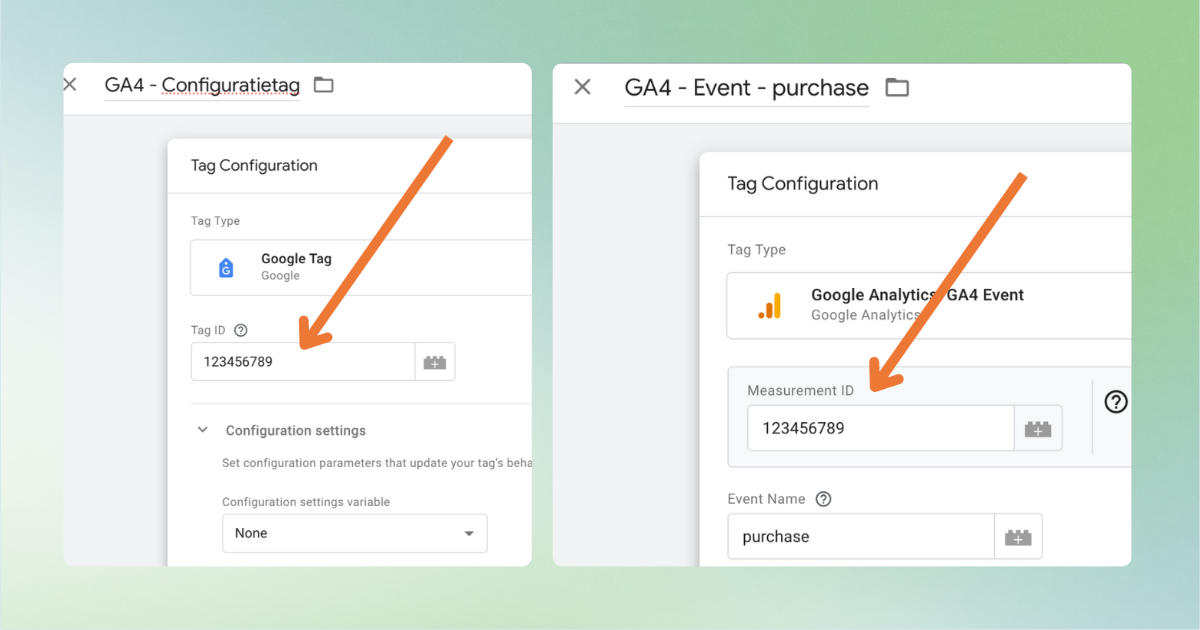
stellen Sie sicher, dass die in Ihrem Google-Tag-Setup verwendete Mess-ID genau mit der für das E-Commerce-Tracking konfigurierten ID übereinstimmt

Stellen Sie außerdem sicher, dass Sie kein doppeltes Tracking-Skript im Code haben. In einigen Fällen stellen wir fest, dass das Google Tag Manager-Skript auf verschiedene Arten in den Code geladen wird, häufig durch manuelles Platzieren + über ein Plugin. Dies kann in einigen Fällen das Tracking stören.

Prüfen Sie also immer, ob der Code einen Tracking-Code (pro Container) enthält. In der Abbildung unten können Sie sehen, dass das Tracking an mehrere Quellen gesendet wird. Idealerweise möchten Sie, dass hier nur serverseitige Domains aufgeführt werden, an die Sie die Daten senden. Andernfalls können Ereignisse von den anderen missbraucht werden.
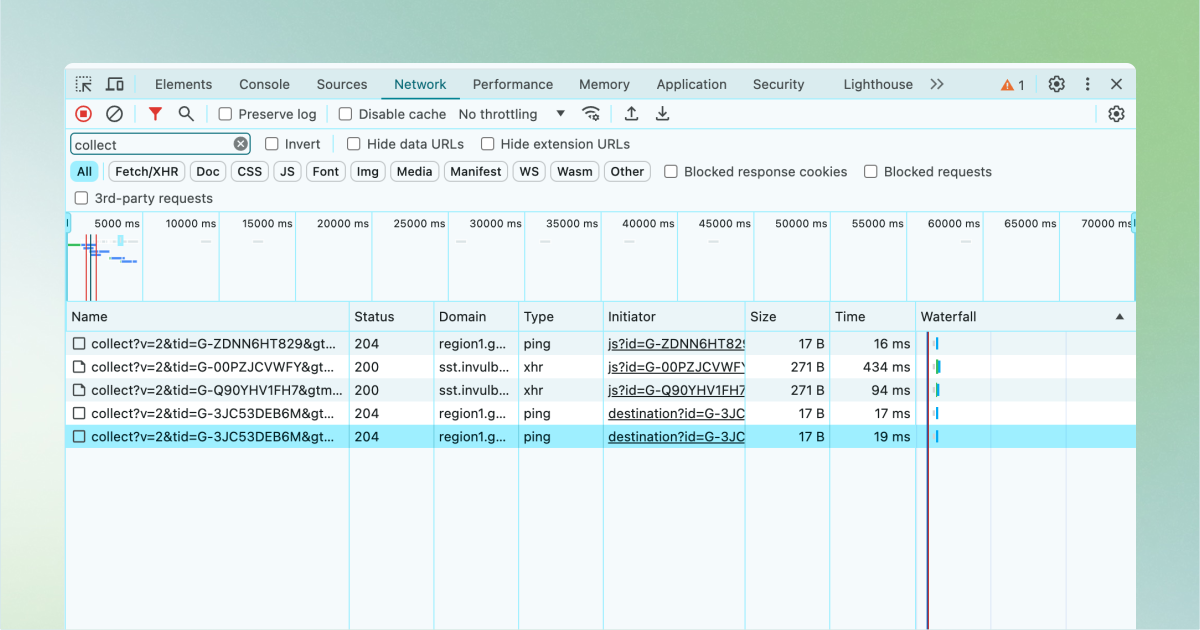
Die Zusammenfassung der GTM-Anfrage ist leer, da die Tags nicht ausgelöst werden

2 Fehler in der Browserkonsole

Nach der Implementierung von serverseitigem Tracking über TAGGRS erhalten Sie beim Öffnen der Konsole im Browser Fehler. Oft sind diese Fehler harmlos oder lassen sich leicht beheben. Hier sind alle Situationen und Lösungen für Konsolenfehler nach der Implementierung unserer Software aufgeführt.

2.1 ERR_BLOCKED_BY_ORB 200

Wenn in der Konsole der Fehler ERR_BLOCKED_BY_ORB 200 angezeigt wird, bedeutet dies, dass unser TAGGRS-Tracking-Tags-Pixel durch Tracking-Verhinderung blockiert ist (siehe zum Beispiel Aktualisierungen von Safari 26) aufgrund von Browserpräventionen und -vorschriften. Wenn TAGGRS aufgrund des serverseitigen Trackings zusätzliche Daten grafisch darstellt, wird ein Pixel über den Web-Container verwendet. Wenn Sie ERR_BLOCKED_BY_ORB 200 sehen, bedeutet das, dass es (teilweise) blockiert wird. Das hat keine Auswirkungen auf dein Tracking, das ist nur das zusätzliche Datengraph!

2.2 Fehler beim Hinzufügen des GTM-Codes von TAGGRS

Sollten Sie bei der Integration des GTM-Codes auf einen der unten aufgeführten Fehler stoßen, können Sie sicher sein: Der Code bleibt funktionsfähig.
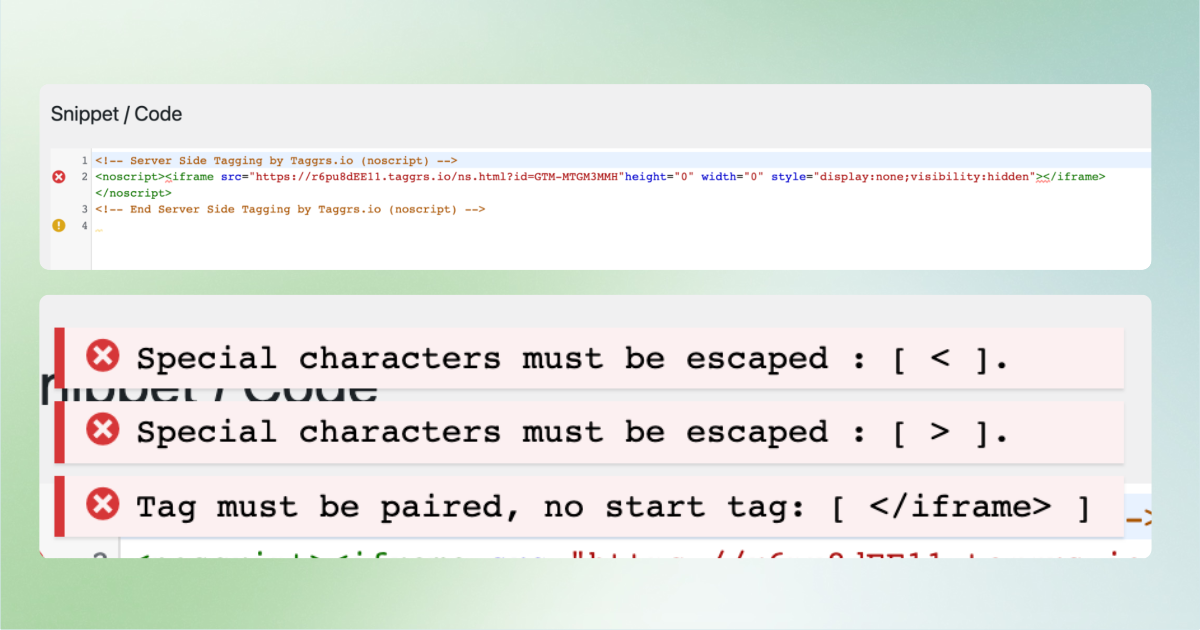
GTM-Codes nach dem Hinzufügen des TAGGRS-Tracking-Codes

2.3 400-Fehler in der Konsole beim Hinzufügen des Enhanced Tracking Script

Wenn in der Konsole ein 400-Fehler angezeigt wird, deutet dies in der Regel darauf hin, dass bei der Einrichtung der Client-Erstellung im Servercontainer ein verpasster Schritt versäumt wurde. Dies ist eine wichtige Phase bei der Konfiguration des Enhanced Tracking Script.

2.4 Doppelter Google Tag Manager-Code in der Konsole, was die Datengenauigkeit beeinträchtigt

Bei der Verwendung des Enhanced Tracking-Skript, es ist nicht erforderlich, einen veralteten Google Tag Manager-Code zu pflegen. Das liegt daran, dass dann zwei verschiedene Tag-Manager (der alte und das Enhanced Tracking Script) gleichzeitig geladen werden. Um dieses Problem zu lösen, sollte der ursprüngliche GTM-Code nach der Aktivierung des Enhanced Tracking Script entfernt werden. Nur der GTM-Code des Enhanced Tracking Script bleibt erhalten.

2.5 Das Hinzufügen des erweiterten Tracking-Skripts führt zu einem vollständigen Tracking-Stopp

Das Erreichen des Anforderungslimits (TAGGRS Dashboard) kann dazu führen, dass Tag Manager pausiert und das Tracking gestoppt wird. Es ist wichtig zu verstehen, dass nach der Implementierung des Enhanced Tracking Script das Überschreiten des Anforderungslimits die Tracking-Funktionalität unterbricht. Die Überwachung und Verwaltung des Anforderungslimits ist daher von entscheidender Bedeutung, um eine kontinuierliche Nachverfolgung zu gewährleisten.

2.6 Keine Anfrage im Servercontainer auf Magento 2

Treten in Ihrem Magento 2-Servercontainer keine Anfragen für Server Side Tracking auf? Dies ist häufig auf die CORS-Regeln von Magento zurückzuführen, die ausgehende Anfragen aus Sicherheitsgründen blockieren sollen. Um das Problem zu beheben, passen Sie Ihr .htaccess mit Header an und fügen Sie Access-Control-Allow-Origin "https://*.yourdomain.com" hinzu und ersetzen Sie "https://*.yourdomain.com" durch Ihre Subdomain, um sicherzustellen, dass Ihre Anfragen zulässig sind. Überprüfe unsere Magento 2 Artikel ohne Anfrage.

Transformationstypen

Parameter zulassen
Setzen Sie bestimmte Parameter auf die Whitelist, die in das Event-Datenobjekt aufgenommen werden sollen. Nur diese Parameter werden verarbeitet und flussabwärts gesendet.
Parameter ausschließen
Setzen Sie bestimmte Parameter auf die schwarze Liste, die aus dem Event-Datenobjekt entfernt werden sollen. Verwenden Sie diese Option, um sensible oder irrelevante Daten zu entfernen.
Bereicherung von Veranstaltungen
Fügen Sie Parameter für Ereignisdaten hinzu oder ändern Sie sie. Nützlich, um zusätzlichen Kontext einzufügen, Daten zu korrigieren oder Werte aus externen Quellen anzuhängen.

Praktische Anwendungen

Datenanreicherung
Fügen Sie Benutzersegmentierung, Geolokalisierung oder benutzerdefinierte Attribute zu Ereignissen hinzu.
Validierung und Korrektur
Überprüfe und korrigiere Eventdaten in Echtzeit.
Erweiterung der E-Commerce-Daten
Verbessern Sie Kaufereignisse mit zusätzlichen Produkt- oder Transaktionsdetails.
Parameter-Filterung
Entfernen Sie redundante oder nicht konforme Felder aus den Event-Payloads.

Nützliche Quellen

icon of a white thunder used by TAGGRS to visually introduce Server-side Tracking
Starten Sie kostenlos mit Server-Side Tracking
icon of a white upward arrow
Weiße Silhouette einer Person, die als Symbol für den Support-Aufruf zum Handeln verwendet wird
Erhalten Sie Experten-Support
icon of a white upward arrow
Zurück
Transformation in GTM
Weiter
Debuggen
DOCUMENTATION V1.5
Copyright © 2026 TAGGRS. All right reserved.
TABLE OF CONTENTS
Die wichtigsten KomponentenServerseitige Setup-Tests im Google Tag ManagerAndere Tabs im Debug-ModusIm Debug-Modus testenVeröffentlichenProblembehebungTransformationstypenPraktische AnwendungenNützliche Quellen