Click ID Recovery von TAGGRS
Mit den kommenden
Safari 26.0 aktualisieren und durch die Verschärfung der Datenschutzbeschränkungen für Browser besteht die Gefahr, dass Google Ads-Klickkennungen wie GCLID aus URLs entfernt werden. Wenn diese IDs verschwinden, leiden das Conversion-Tracking, die Genauigkeit der Zuordnung und die Berichterstattung über die Kampagnenleistung darunter, was möglicherweise zu unzureichend gemeldeten Ergebnissen und verschwendeten Werbeausgaben führt.
Click ID Recovery by TAGGRS stellt fehlende Klick-IDs direkt in Ihrem serverseitigen GTM-Setup wieder her, sodass Ihre Konversionsdaten intakt bleiben, Ihre Berichte konsistent sind und Ihre Messungen auch unter Safari ITP, der Privacy Sandbox von Chrome und bevorstehenden Browseränderungen zukunftssicher sind.
Funktionen
- Stellt GCLID- und zusätzlich GBRAID- und WBRAID-Werte wieder her
- Funktioniert mit Tracking-Vorlagen für Google Ads
- Kompatibel mit allen serverseitigen GTM-Containern
- Unterstützt das Suffix „Final URL“, wenn andere Tools Tracking-Vorlagen verwenden
Voraussetzungen
- Serverseitiger Container von Google Tag Manager
- Google Ads-Konto mit aktivierten Tracking-Vorlagen
- Subdomain für sGTM über TAGGRS (z. B. sst.example.com)
Neuen Tag hinzufügen
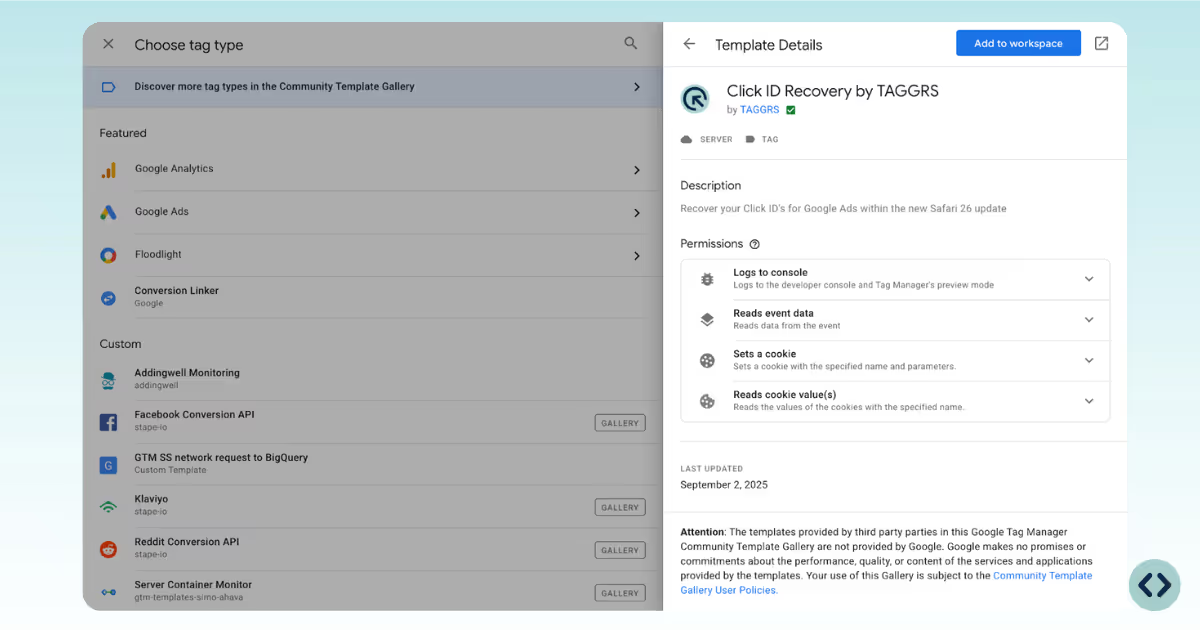
Gehen Sie zu Ihrem Server Google Tag Manager-Container und suchen Sie nach Klicken Sie auf ID Recovery by TAGGRS in der GTM-Galerie und füge sie deinem Workspace hinzu.
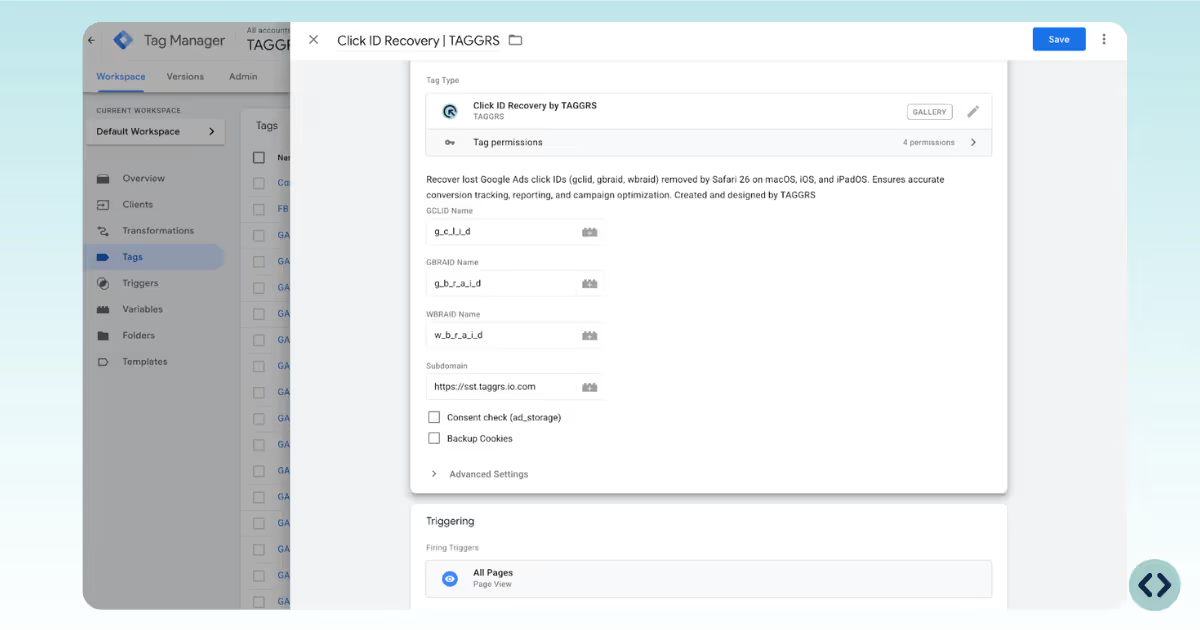
Erstellen Sie ein neues Tag mit Click ID Recovery by TAGGRS.
1. Geben Sie Ihre benutzerdefinierten Parameternamen ein (z. B. g_c_l_i_d, g_b_r_a_i_d, w_b_r_a_i_d)
2. Geben Sie Ihre Server-Subdomain ein (z. B. sst.yourdomain.com)
3. Stellen Sie den Trigger auf Alle Seiten.
Google Ads-Tracking aktualisieren
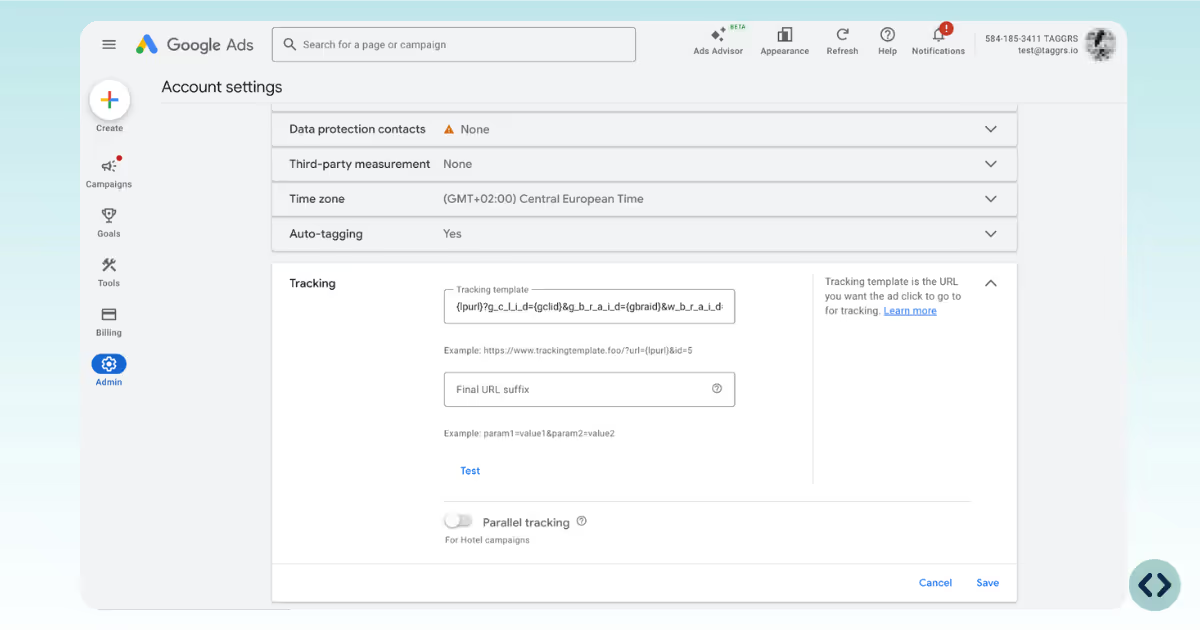
In Google-Anzeigen → Admin → Nachverfolgung, konfigurieren Sie die Tracking-Vorlage:
{lpurl}? g_c_l_i_d= {gclid} &g_b_r_a_i_d= {gbraid} &w_b_r_a_i_d= {wbraid}
Ersetzen Sie g_c_l_i_d, g_b_r_a_i_d, w_b_r_a_i_d durch die Namen, die Sie in Schritt 1 festgelegt haben hier oben.

Wenn ein anderes Tool (z. B. ClickPatrol) die Tracking-Vorlage bereits verwendet, fügen Sie die Click-ID-Parameter zum Suffix Final URL hinzu:
g_c_l_i_d= {gclid} &g_b_r_a_i_d= {gbraid} &w_b_r_a_i_d= {wbraid}
Testen und veröffentlichen
Klicken Sie in Google Ads auf Testen, um die Genehmigung zu überprüfen.
Veröffentlichen Sie nach der Validierung Ihren sGTM-Container.
Beispiel-Setup
Vorlage für die Nachverfolgung:
{lpurl}? g_c_l_i_d= {gclid} &g_b_r_a_i_d= {gbraid} &w_b_r_a_i_d= {wbraid}
Endgültiges URL-Suffix (falls erforderlich):
g_c_l_i_d= {gclid} &g_b_r_a_i_d= {gbraid} &w_b_r_a_i_d= {wbraid}