

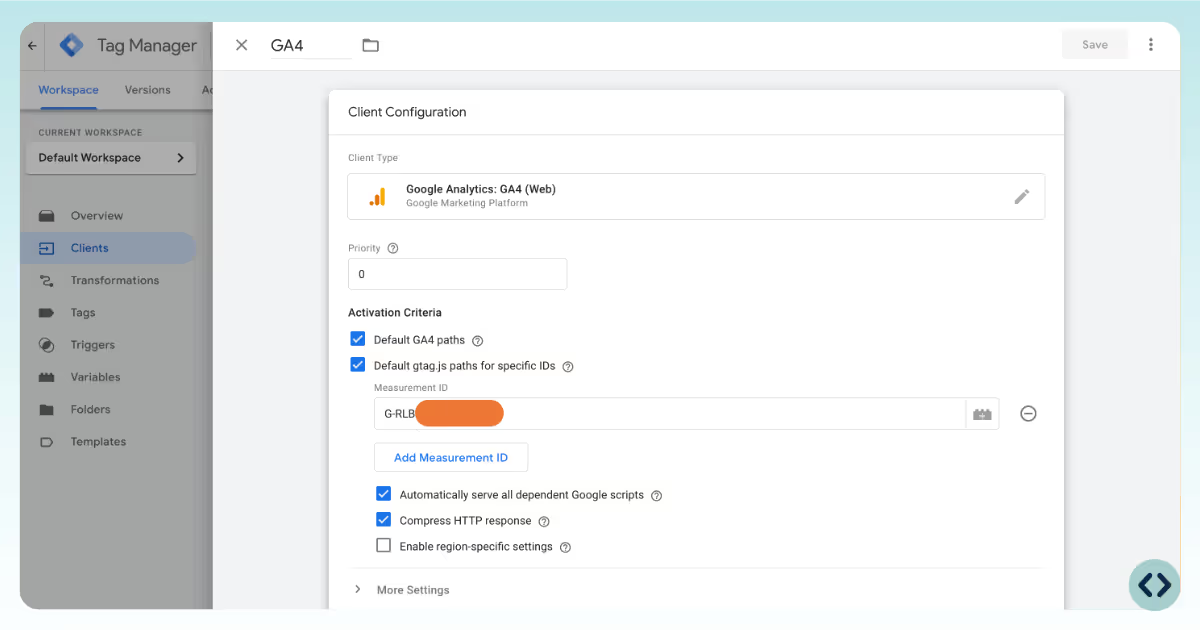
Der GA4-Client ist dafür zuständig, eingehende GA4-HTTP-Anfragen abzufangen und sie zur weiteren Verarbeitung in Event-Datenobjekte umzuwandeln.
Der GA4-Tag empfängt Event-Daten vom GA4-Client und leitet sie an deine GA4-Property weiter.
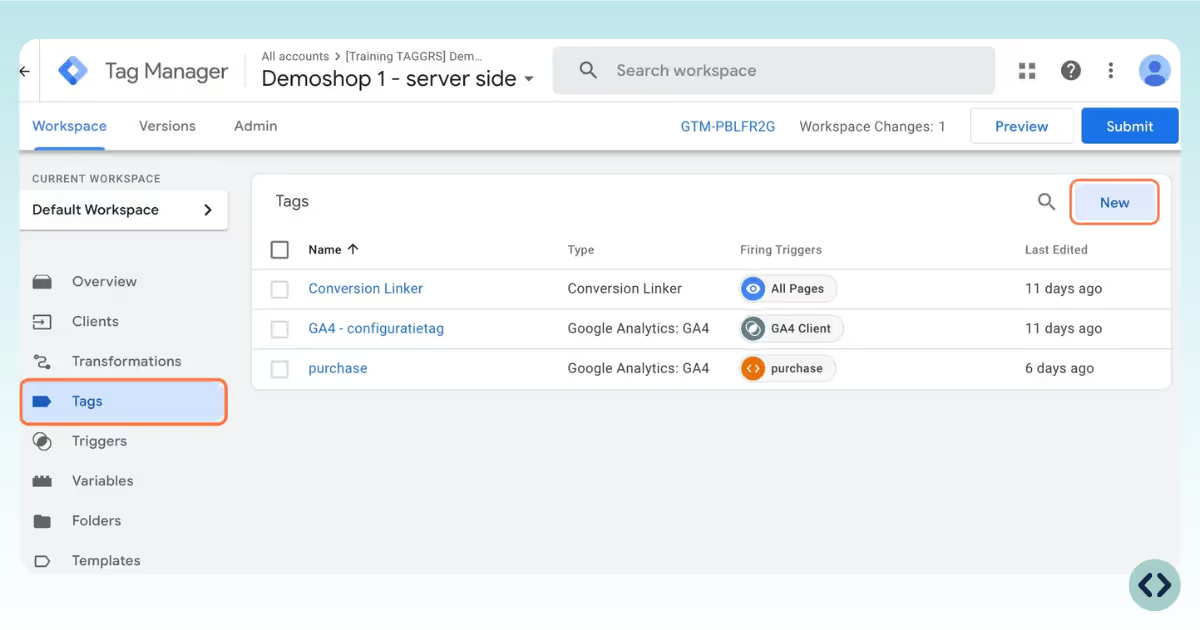

1. Klicke in den Tag-Einstellungen auf Trigger.
2. Wähle Neu aus.
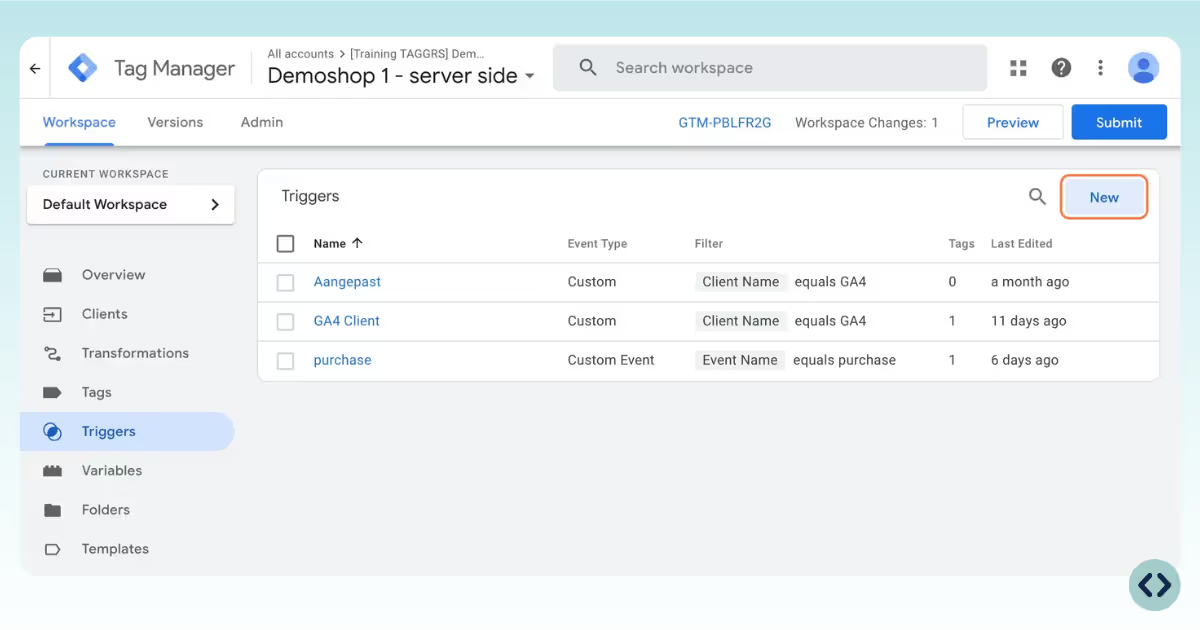
3. Klicke auf den Stift bei Trigger-Konfiguration und wähle Benutzerdefiniert als Trigger-Typ aus.
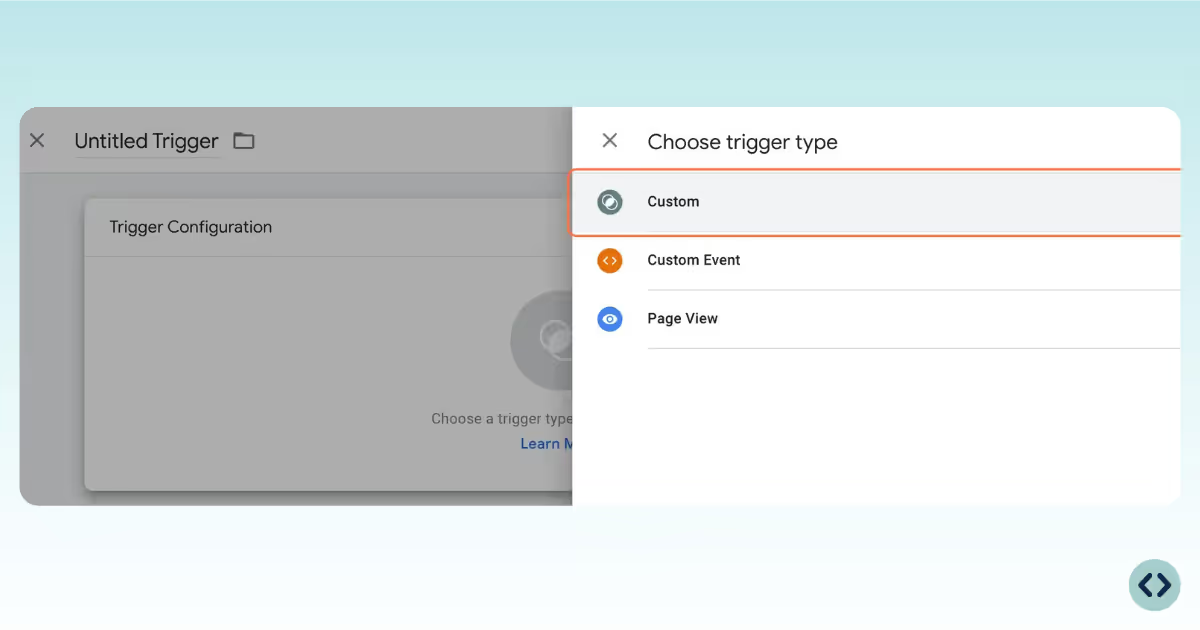
4. Wähle unter Dieser Trigger wird ausgelöst bei die Option Einige Ereignisse aus. Gib dann ein: Client-Name – entspricht – GA4.
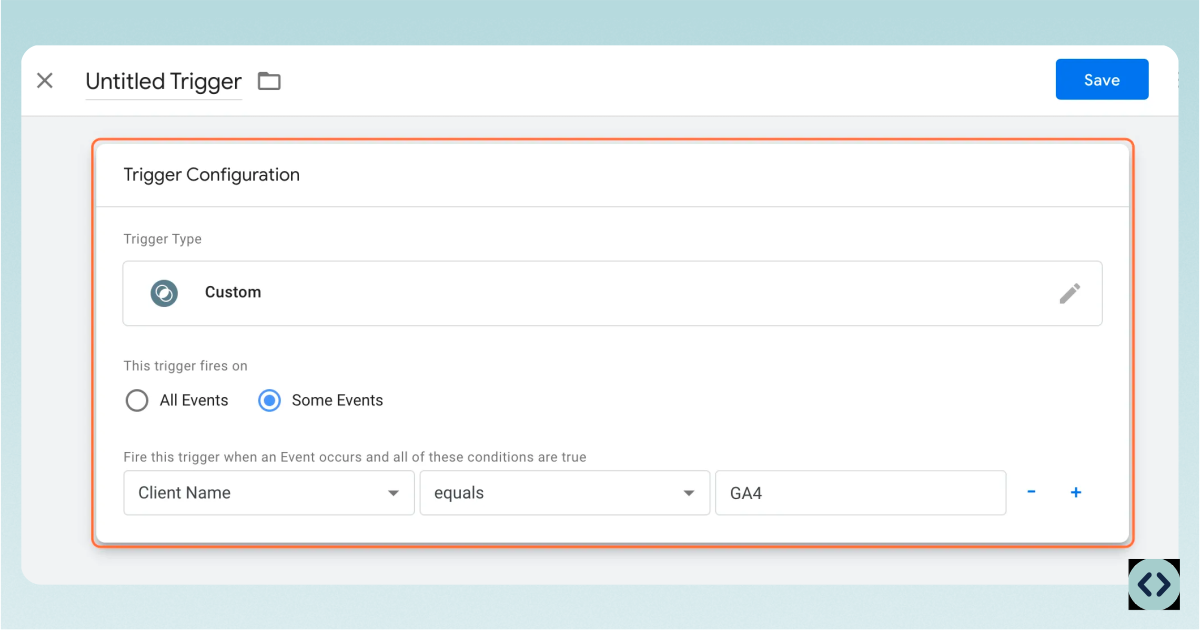
5. Benenne den Trigger und klicke auf Speichern.
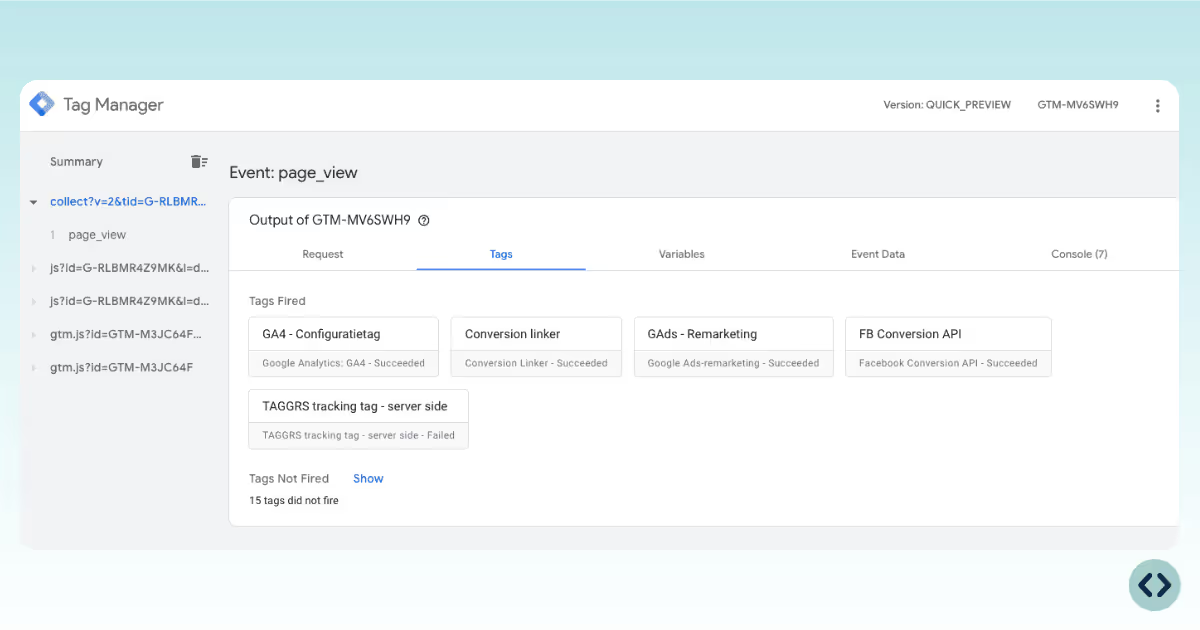
server_container_url auf deine TAGGRS-Subdomain zeigt.{{Event}} erfasst den Event-Namen nichtevent (Kleinschreibung) erstellt hast. Überprüfe, ob deine Datenschicht-Pushes einen event-Schlüssel enthalten.Der GA4-Konfigurations-Tag initialisiert Google Analytics 4 auf der Seite und stellt die Verbindung zwischen deiner Website und deiner GA4-Property her (optional über einen serverseitigen GTM-Endpunkt). Er wird in der Regel einmal pro Seitenaufruf ausgelöst.
Ein GA4-Event-Tag sendet spezifische Interaktionsdaten – wie Klicks, Formularabsendungen oder Käufe – an GA4. Diese Tags werden nur ausgelöst, wenn die definierte Interaktion stattfindet.
Du benötigst in der Regel beides: den Konfigurations-Tag als Grundlage und einen oder mehrere Event-Tags, um spezifische Interaktionsdaten zu senden.
Ja – viele Setups verwenden einen einzigen GA4-Event-Tag mit der dynamischen Variable {{Event}} als Event-Namen, ausgelöst durch relevante Datenschicht-Pushes. Dieser Ansatz ist effizient und skalierbar, setzt jedoch eine konsistente und gut strukturierte Datenschicht voraus.
Für Events, die einzigartige Parameter oder eigene Logik erfordern – wie purchase-Events – bieten dedizierte Event-Tags oft mehr Kontrolle und erleichtern das Debugging, was in den meisten Fällen die bevorzugte Methode ist.



