Logo von TAGGRS, blau geschrieben und mit einem kleinen Favicon
StartseiteServerseitiges TrackingMeta CAPI Gateway
EnglishDeutsch
SERVERSEITIGES TRACKING
Hier geht's los
Erste Schritte mit TAGGRSGoogle Tag Manager einrichtenSubdomain konfigurierenGTM Data Layer hinzufügenGTM TransformationsSetup testenDebuggingAnalyse-Dashboard
Migration von Google CloudMigration vom Hosting
Kurzbefehle
GTM Kopieren und EinfügenGTM Templates
GA4 Serverseitiges Tracking
Einrichtung in GTMEvent-Tags erstellenGA4-Tag im Server-Container einrichtenE-Commerce-Events in GTM
Google Ads Serverseitiges Tracking
Conversion Linker installierenConversion-Tracking einrichtenEnhanced Conversions konfigurierenRemarketing-Tags einrichtenOffline Conversions installieren
Facebook Serverseitiges Tracking
Meta Pixel einrichtenEMQ Score verbessernMeta CAPI installierenMeta Event-Deduplizierung
LinkedIn Serverseitiges Tracking
LinkedIn Insight Tag einrichtenLinkedIn CAPI einrichtenLinkedIn Event-Deduplizierung
TikTok Serverseitiges Tracking
TikTok Pixel einrichtenTikTok Events API installierenTikTok Event-Deduplizierung
Pinterest Server-side Tracking
Pinterest Tag einrichtenPinterest Conversions API konfigurierenPinterest Event-Deduplizierung
Snapchat Server-side Tracking
Snap Pixel einrichtenSnapchat Conversions APISnapchat Event-Deduplizierung
TAGGRS Tracking Tags & Tools
Tracking TagsGoogle Service Account IntegrationProfit TrackingData Enricher ToolWebhooks TesterEnhanced Tracking ScriptMulti Domain ToolClick ID RecoveryConsent Approval Graph
Konfiguration
Billy Grace Server-side TrackingLeadPages Server-side TrackingPiwik PRO Server-side TrackingCDN Server-side TrackingShopify Server-side TrackingActiveCampaign Server-side TrackingKlaviyo Server-side TrackingSpectacle Server-side TrackingEulerian Server-side Tracking
Server-side Tracking für E-Commerce
Shopify Data LayerShopware Data LayerMagento Data LayerWooCommerce Data LayerPrestashop Data LayerLightspeed Data Layer
Consent Management server-side
Consent Mode aktivierenAxeptio konfigurierenConfigure Cookie Confirm
META CAPI GATEWAY
KONTOEINSTELLUNGEN
Benutzerrollen & ZugriffSSO

Erste Schritte mit TAGGRS

Dieser Leitfaden erklärt, wie Sie TAGGRS für Server-Side Tracking einrichten. Er behandelt die Erstellung eines Kontos, die Konfiguration Ihres Tracking-Projekts über automatisches Google Sign-In oder manuelles Setup sowie das Routing der Daten über Ihre eigene Domain. Das Hosting des GTM Server-Containers mit TAGGRS verbessert die Datenqualität, indem Verluste durch Browser und Adblocker reduziert werden und gleichzeitig Datenschutzanforderungen erfüllt werden.

Folgen Sie der Schritt-für-Schritt-Anleitung und dem Video, um zuverlässig Server-Side Tracking aufzusetzen und Ihre First-Party-Daten sicher zu erfassen.

Wir empfehlen, das zu überprüfen Serverseitiges Tracking Vollständige Erklärung.
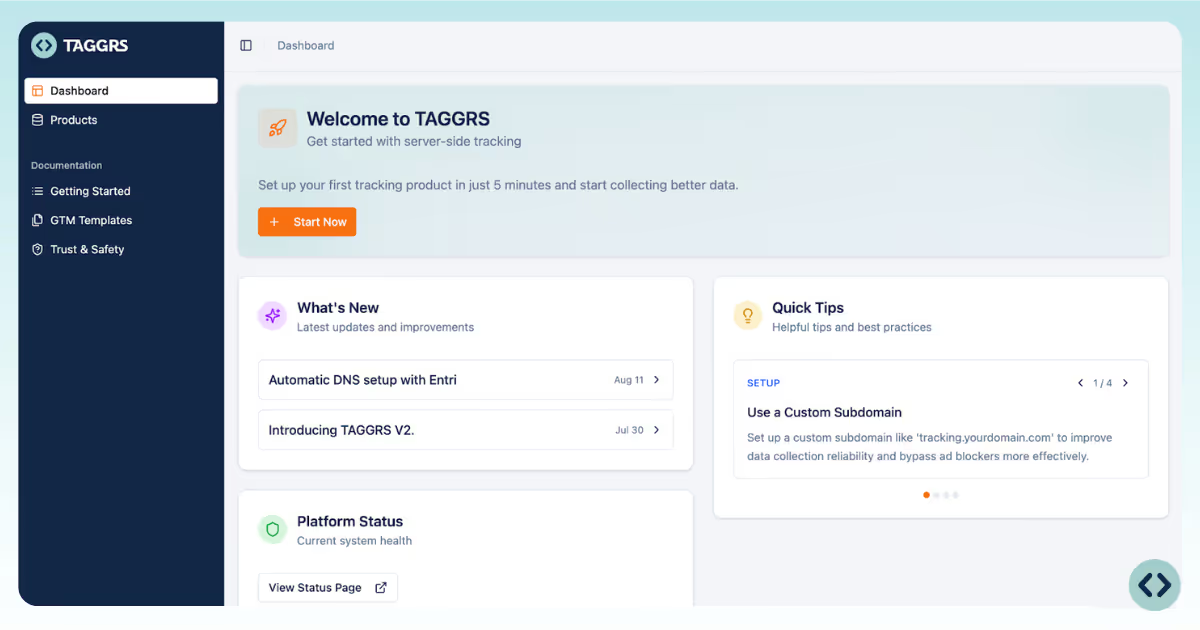
Erstellen Sie Ihr TAGGRS-Konto

Erstellen Sie zunächst Ihr Konto unter taggrs.io. Sobald Sie angemeldet sind, können Sie auf das Dashboard zugreifen, um Ihre Produkte zu verwalten.
Dashboard of the TAGGRS software to show how to create your TAGGRS account

Projekt erstellen

Ihr Projekt enthält alles, was mit Ihrem Tracking-Setup zu tun hat. Klicken Sie Neues Setup hinzufügen und konfiguriere das Projekt.
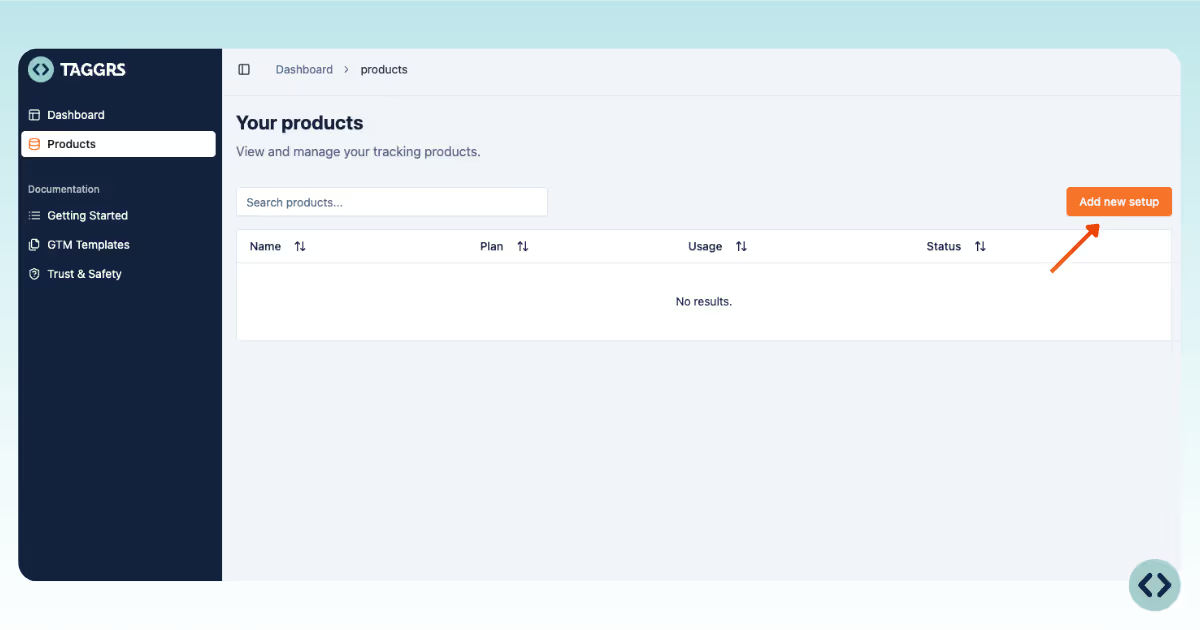
dashboard of TAGGRS software where you can see how to add new setup and configure your first project

Sie können zwischen zwei Optionen wählen:
• Automatisches Setup über Google
• Manuelle Einrichtung.
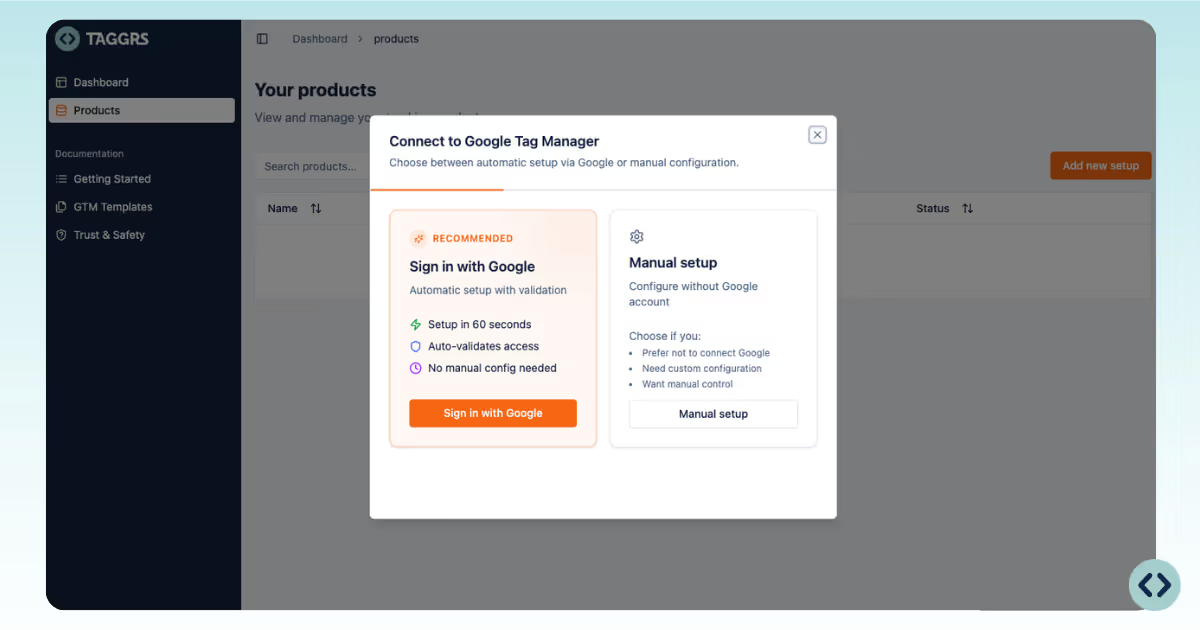
Popup window showing the two setup option you can get to set up your Server-side Tracking with TAGGRS: manual and automatic

Automatisches Setup über Google Sign-In (empfohlen)

Dies ist der schnellste und einfachste Weg, um loszulegen. Was passiert automatisch, wenn Sie sich bei Google anmelden:

  • Im Google Tag Manager wird ein neuer Servercontainer erstellt.
  • TAGGRS injects the server tracking tag into that container
  • Der Container-Konfigurationscode wird generiert und Ihrem Projekt hinzugefügt.

Konfiguration

1. Melde dich mit deinem Google-Konto an
2. Wählen Sie das GTM-Konto aus, das Sie verbinden möchten
3. Wähle das richtige Web-Container (normalerweise dein aktuelles Tracking-Setup).

Logo of TAGGRS Server-side Tracking: a light blue circle with two blue angle brackets
Hast du noch keins? Erstelle ein GTM-Konto zuerst.

4. Wählen Sie, ob Sie:

  • Einen neuen Servercontainer erstellen (empfohlen)
  • Verwenden Sie ein vorhandenes
  • Falls neu, erstellt TAGGRS automatisch den Servercontainer im Google Tag Manager und fügt das TAGGRS-Tracking-Tag hinzu.
Server container creation in Google Tag Manager

5. Füllen Sie die Einrichtungsdetails aus:

  • Name des Produkts
  • Domäne/Subdomain
  • Bevorzugter Serverstandort

Dann klicken Sie Erstellen.

Ihr Projekt ist jetzt erstellt und der Servercontainer wurde mit dem vorinstallierten Tracking-Tag erstellt.

Manuelles Setup

Wenn Sie volle Kontrolle bevorzugen oder keine Verbindung mit Google herstellen möchten, steht das manuelle Setup zur Verfügung.

1. Klicken Sie Manual Setup
2. Füllen Sie das Folgende aus:

  • Name des Produkts
  • Domäne/Subdomain
  • Standort des Servers
  • Servercontainer-Konfigurationscode (den Sie generieren können, indem Sie einen Servercontainer in GTM erstellen, wie im Video-Tutorial gezeigt)

3. Klicken Sie Erstellen um die Einrichtung abzuschließen.

Ihr Projekt ist jetzt erstellt.

Domain-Routing konfigurieren

Bevor Daten erfasst werden können, musst du sie über deine eigene Domain weiterleiten.
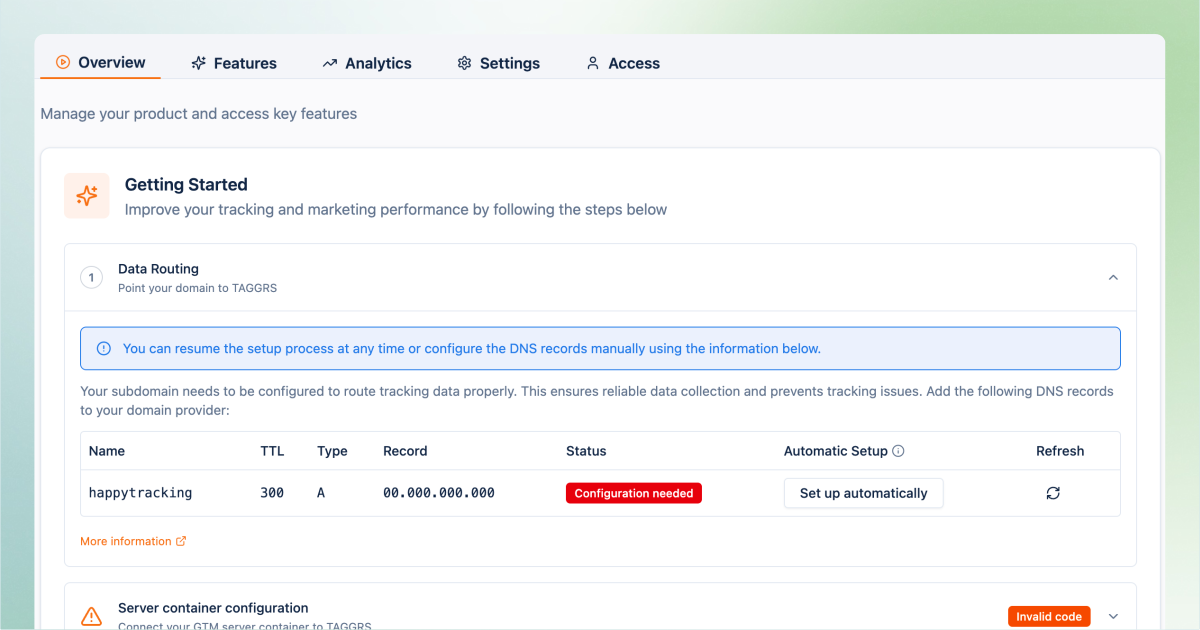
When you configure a product with TAGGRS, the first step is the data routing: your subdomain needs to be configured to route data properly.

Sobald das Routing konfiguriert ist, ist dein Setup bereit, mit der Datenverarbeitung zu beginnen.
Klicke auf Automatisch einrichten → Weiter und wähle zwischen der automatischen Einmalautorisierung oder der manuellen Einrichtung.
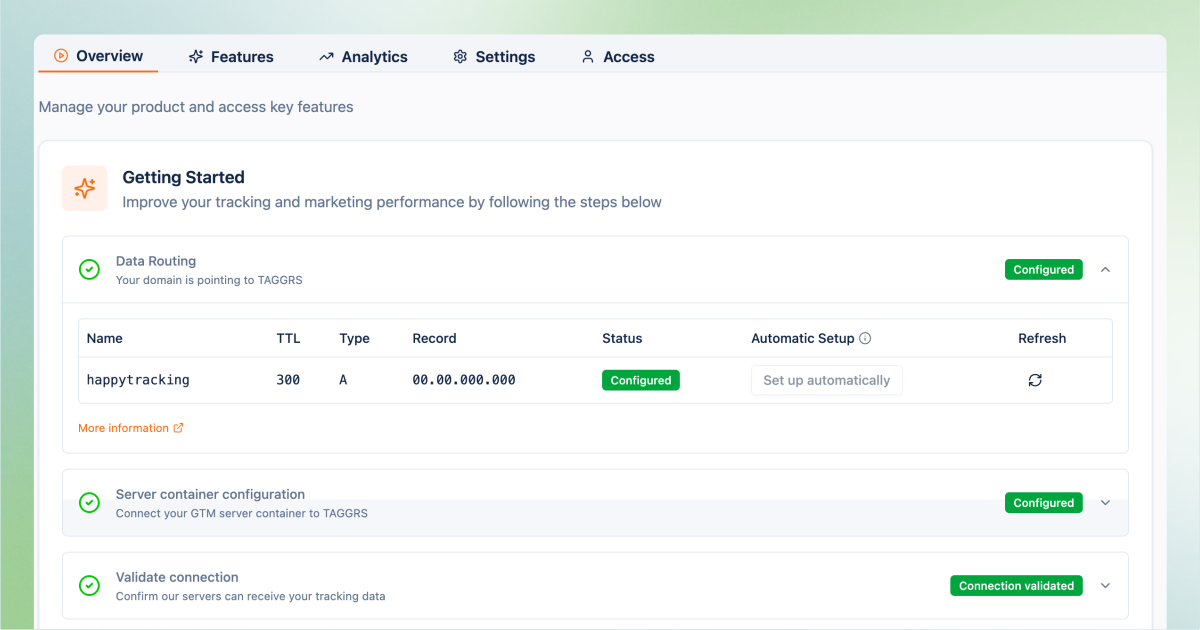
Subdomain configured in the TAGGRS dashboard

In der nächste Anleitung erfährst du, wie du den Google Tag Manager konfigurierst und mit dem serverseitigen Senden von Ereignissen beginnst.

FAQ

Wo finde ich den GTM Container-Konfigurationscode?

In Ihrem Google Tag Manager-Arbeitsbereich finden Sie hier den Konfigurationscode:

1. Klicken Sie auf Admin.
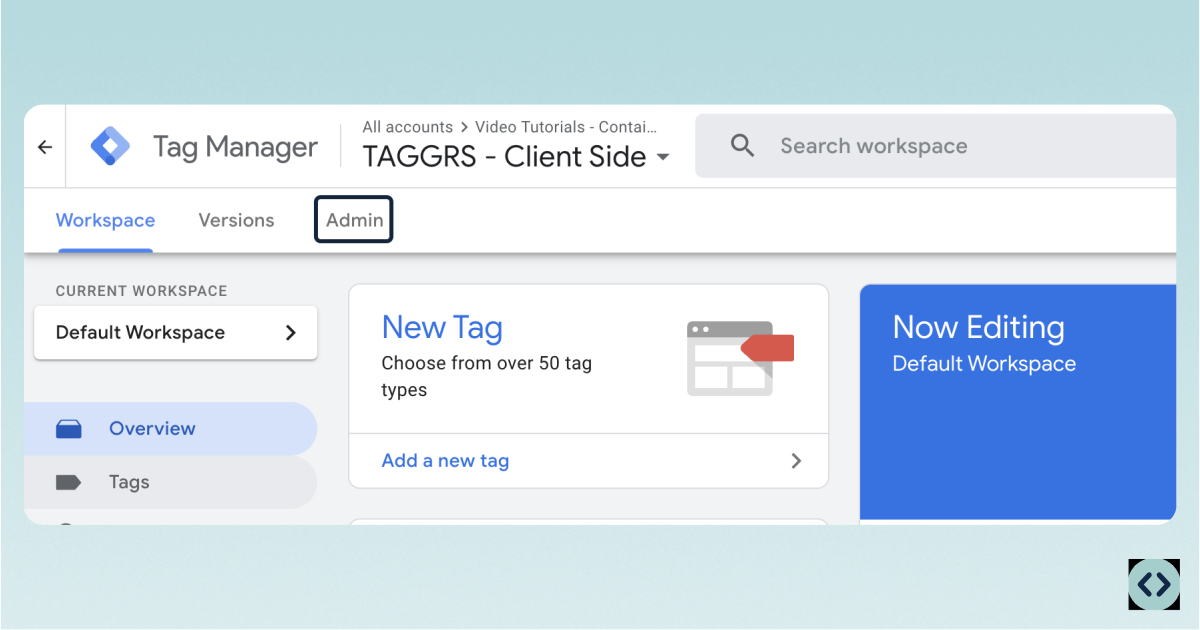
To find the GTM container configuration code go to admin as first step

2. Dann klicken Sie auf + auf dem Behälter in der oberen rechten Ecke.
Hinweis: wenn du das nicht siehst +, überprüfen Sie, ob Sie Administratorrechte haben.
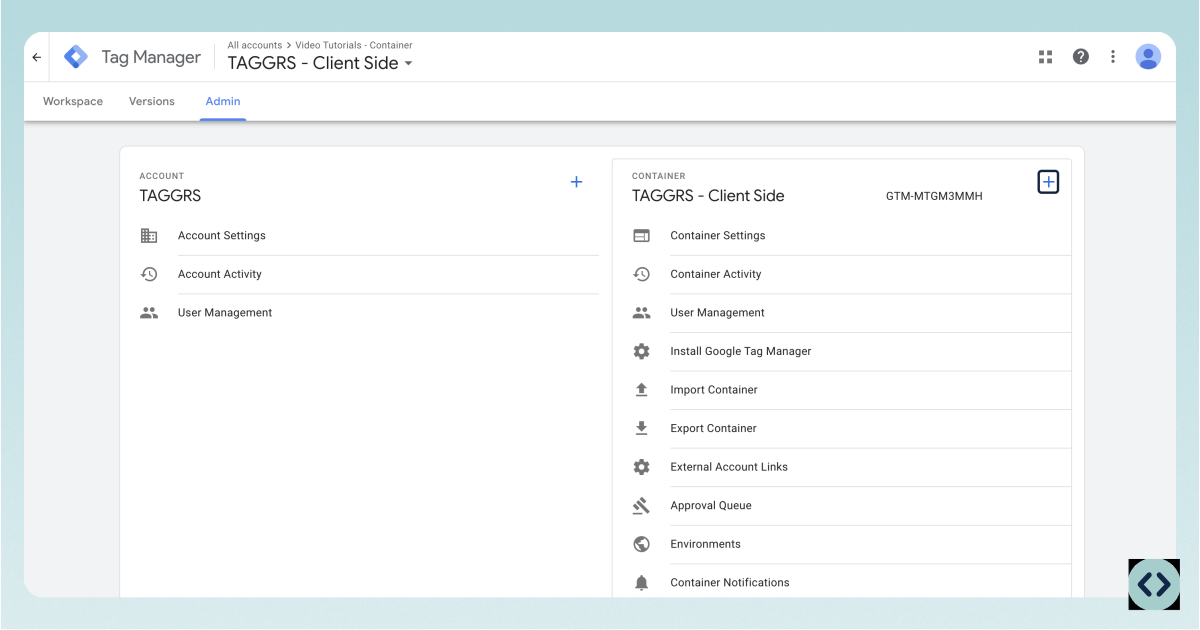
To find the GTM container configuration code, secondly, click on the '+' on the container in the upper right corner. If you don't see the '+', check if you have administrator rights.

3. Wählen Sie einen Container-Namen und wählen Sie unter Zielplattform Server.
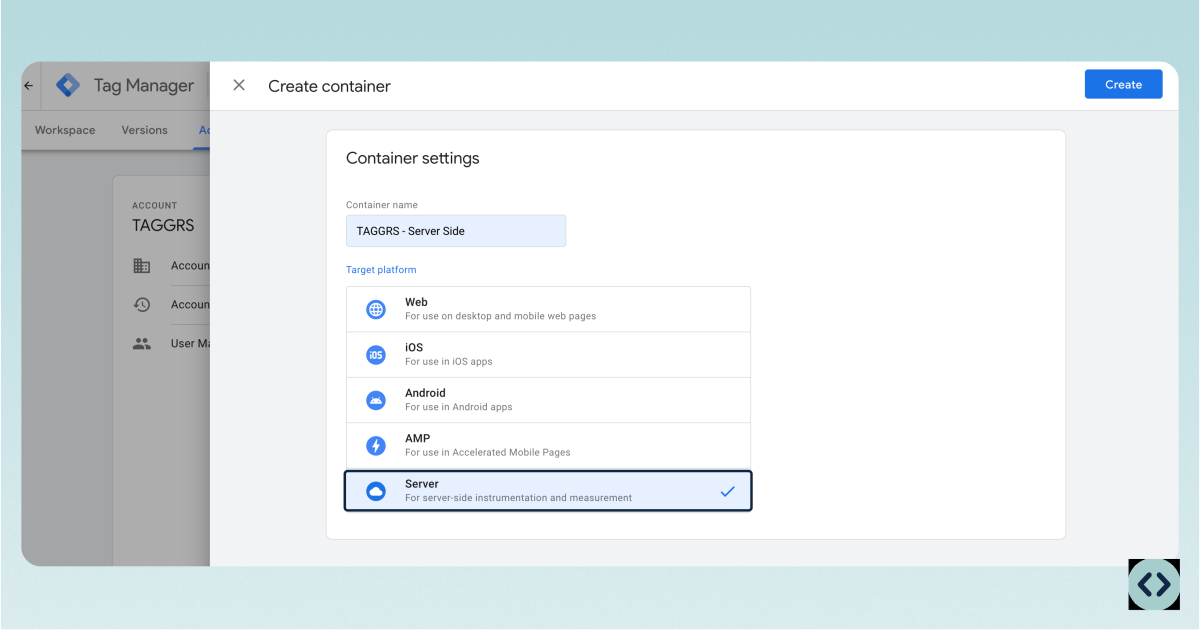
Choose a container name and under target platform choose ‘Server’.

4. Dann wähle Tagging-Server manuell bereitstellen.
Als Nächstes wird Ihr Container-Konfigurationscode angezeigt.
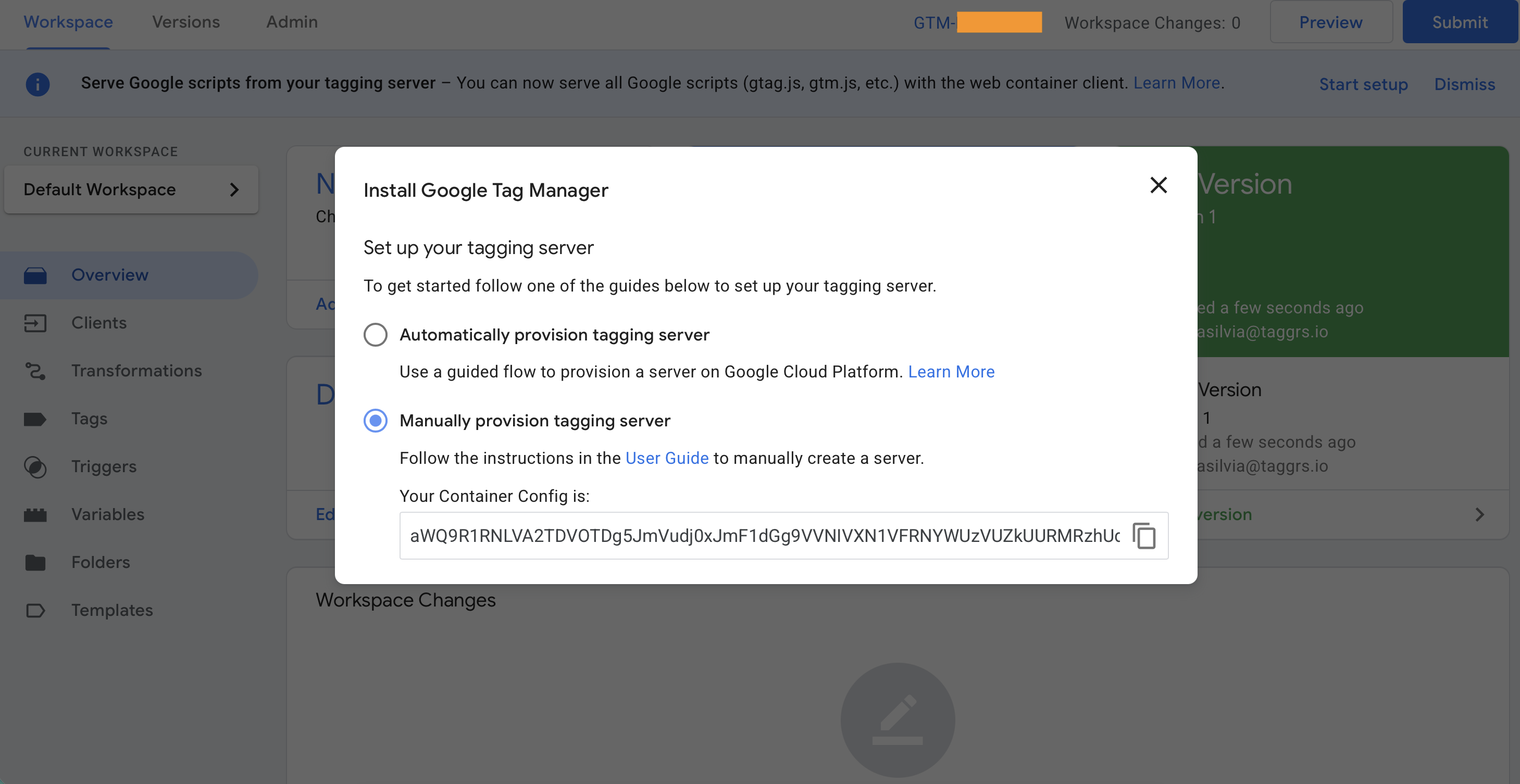

Where to find the container configuration code

Nützliche Quellen

Alles, was Sie über TAGGRS Server-GTM-Hosting wissen müssen

icon of a white thunder used by TAGGRS to visually introduce Server-side Tracking
Starten Sie kostenlos mit Server-Side Tracking
icon of a white upward arrow
White silhouette of a person used as icon for the support call to action
Erhalten Sie Experten-Support
icon of a white upward arrow
Zurück
Einführung in das Server-side Tracking
Weiter
GTM serverseitig einrichten
DOCUMENTATION V1.5
Copyright © 2026 TAGGRS. All right reserved.
TABLE OF CONTENTS
Erstellen Sie Ihr TAGGRS-KontoProjekt erstellenAutomatic setup via Google Sign-in (recommended)Manuelles SetupDomain-Routing konfigurierenFAQNützliche Quellen