

Hast du die Tracking-Tags installiert, aber es gehen keine Anfragen ein? Das kann mehrere Ursachen haben. Im Folgenden haben wir 7 von der wahrscheinlichsten bis zur unwahrscheinlichsten aufgeführt.
Der häufigste Grund dafür, dass keine Daten empfangen werden, ist das Versäumnis, die Container zu veröffentlichen. Stellen Sie sicher, dass Sie beide Container (den Web-Container und den Server-Container) veröffentlichen, sobald Sie mit der Einrichtung fertig sind.
Server Side Tracking funktioniert am besten auf deiner eigenen Subdomain. Wenn Sie diese Option im Einrichtungsprozess gewählt haben, validieren Sie das DNS immer in TAGGRS. Klicken Sie dazu auf Validieren Knopf im Behälter.
Wenn Sie die DNS-Einstellungen nicht korrekt verarbeitet haben und das erweiterte Tracking-Skript von TAGGRS verwenden, werden keine Daten in das Konto übertragen.
Selbst nach der Validierung des DNS und der Veröffentlichung der GTM-Container kommen die Daten möglicherweise immer noch nicht an. Ein Grund könnte das Fehlen von Tracking-Codes sein, die auf der Website installiert sind. Sie können dafür zwei Methoden verwenden:
Wenn Sie sich für das erweiterte Tracking-Skript entscheiden, gibt es einen zusätzlichen Schritt, um die Daten korrekt zu senden: das Hinzufügen eines Web-Container-Clients zum Server-Container.
Dies wird erklärt in dieses Handbuch.
Wenn ein Entwickler versehentlich etwas an den DNS-Einstellungen ändert, wird möglicherweise ein SSL-Fehler auf der Subdomain angezeigt.
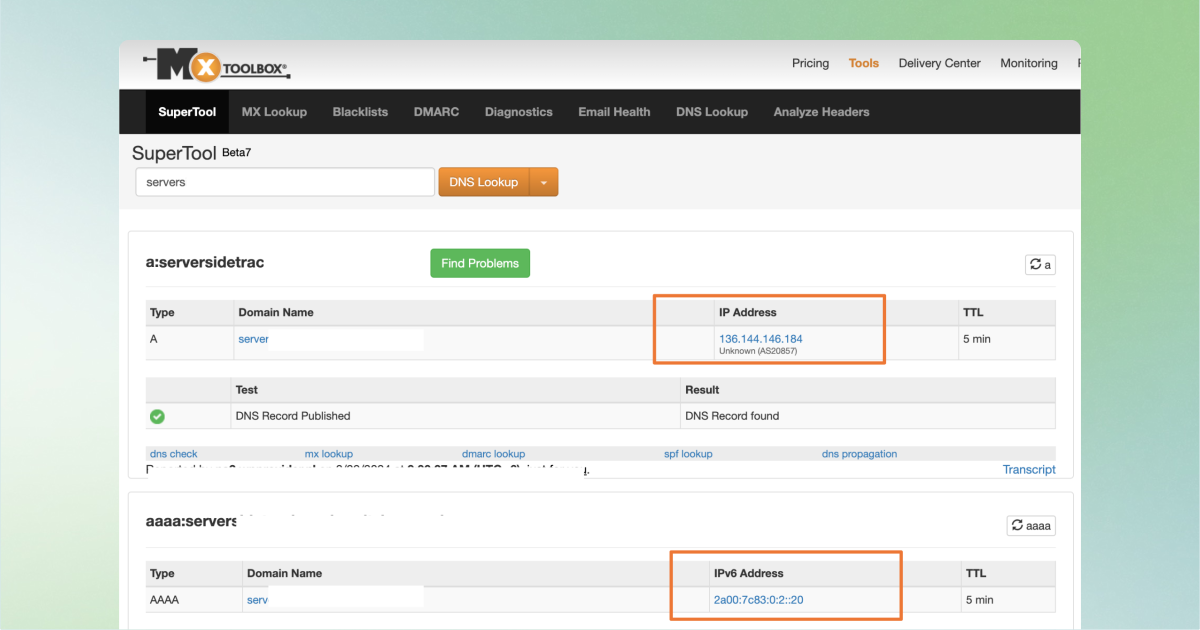
Dieser Fehler führt nur dann zu einem vollständigen Datenverlust, wenn Sie auch das erweiterte Tracking-Skript installiert haben. Bitten Sie in diesem Fall den Entwickler, zu überprüfen, ob die DNS-Einstellungen Ihres Containers noch mit den aktuellen Einstellungen übereinstimmen. Sie können dies auch selbst überprüfen, indem Sie auf MX-Werkzeugkasten, wählen Sie dann DNS Lookup aus, geben Sie Ihre Subdomain ein und Sie werden die DNS-Einstellungen Ihrer Subdomain sehen. Stellen Sie sicher, dass die IP-Adresse (Typ A) mit der im TAGGRS-Dashboard übereinstimmt. Die IPV6-Adresse (Typ AAAA) sollte leer sein. Wenn dies nicht der Fall ist, wie im folgenden Beispiel, müssen Sie sie in Ihrem Hosting entfernen. Das ist je nach Hosting unterschiedlich. Daher müssen Sie sich an Ihren Hosting-Anbieter wenden.
Um Probleme zu beheben, bei denen eine Content Security Policy (CSP) den Google Tag Manager (GTM) oder die Subdomain Ihres serverseitigen Containers blockiert, aktualisieren Sie den CSP, um die erforderlichen Domains und Skripts zuzulassen. Fügen Sie https://www.googletagmanager.com und https://subdomain.yourdomain.com zu den Anweisungen script-src und connect-src Ihres CSP hinzu. Testen Sie die Änderungen in einer sicheren Umgebung, um sicherzustellen, dass GTM und Ihr serverseitiger Container ordnungsgemäß funktionieren, und überwachen Sie Ihre Site nach der Implementierung auf CSP-Fehler.
Mehr Informationen? Schauen Sie sich das an Offizielle Dokumentation von Google.
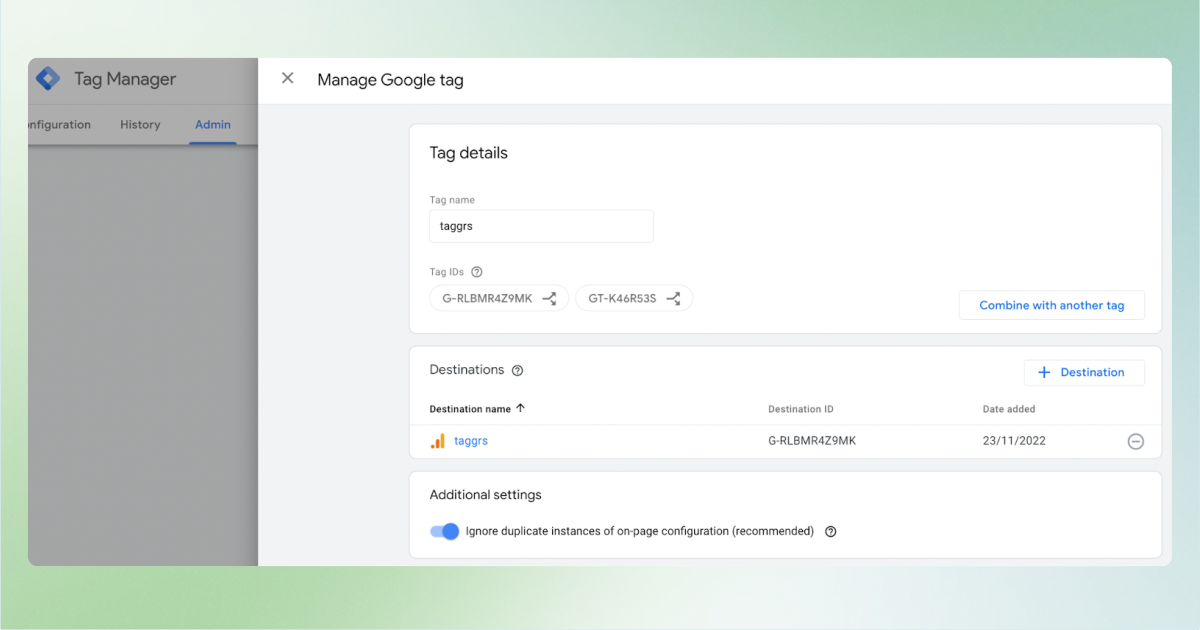
Google Tag verfügt über eine Funktion, um doppeltes Tracking zu verhindern. Wenn der Code doppelte Tracking-Codes enthält, blockiert diese Einstellung möglicherweise einen von ihnen. Wenn du ein Google-Tag von GTM aus verwaltest und über einen Code verfügst, der Daten direkt an GA4 sendet, wird das Google-Tag in GTM möglicherweise als doppeltes Tracking angesehen.
In diesem Fall wird es blockiert und das Google-Tag sendet keine Daten an den Servercontainer.
Überprüfe das, indem du in den Admin-Einstellungen auf „Google-Tag verwalten“ gehst und die Einstellung deaktivierst. Testen Sie dann im Vorschaumodus, um zu sehen, ob die Daten jetzt ankommen.
In diesem Fall empfehlen wir, das andere Gtag-Skript aus dem Code zu entfernen und das gesamte Tracking über GTM zu verwalten.
Sie haben ein Konto bei TAGGRS erstellt und mit Server Side Tracking begonnen. Nach der Konfiguration gehen die Anfragen ein, aber Sie stellen einen Anstieg der Statistiken im TAGGRS-Dashboard fest.
Hier sind die 2 häufigsten Gründe für Spitzen im Anforderungsdiagramm Ihres TAGGRS-Dashboards, sortiert von den häufigsten bis zu den seltensten:
Es gibt keine Möglichkeit, diese Scans zu verhindern, aber Sie können diesen Traffic aus Ihren regulären Website-Statistiken ausschließen, indem Sie entweder den Anbieter ausschließen Microsoft Corporation oder indem wir die IP-Adressen ausschließen, von denen wir scannen:
Es ist wichtig, diese auszuschließen, bevor sie den Servercontainer erreichen; andernfalls werden sie in TAGGRS immer noch als Anfragen gezählt.
Wenn in Ihrem TAGGRS-Dashboard kein Diagramm sichtbar ist, sind die TAGGRS-Tracking-Tags möglicherweise nicht installiert. Diese Tags sammeln und visualisieren Ihre Daten.
Willst du wissen, wie man diese Tags installiert? Lesen Sie unser Dokumentationshandbuch, um den vollständigen Prozess zu erfahren.
Sie haben die Tracking-Tags installiert und die Meldung „Daten werden erfasst“ bleibt länger als 5 Minuten erhalten. Das kann verschiedene Ursachen haben.
Finden Sie die möglichen Gründe heraus, indem Sie unseren Support-Leitfaden lesen.
Stellen Sie nach der Implementierung von TAGGRS Tracking Tags einen negativen Unterschied in Ihren Daten fest? Dies kann auf Diskrepanzen bei der Datenerfassung hinweisen.
Schauen Sie sich unseren Support-Leitfaden an für weitere Informationen und Lösungen.
Nach der Installation von TAGGRS Tracking Tags ist keine Web- oder Serverleitung sichtbar. Dies kann mehrere Ursachen haben.
Klicken Sie auf Leitfaden für den Support für die Lösung.
Sie stellen einen Aufwärtstrend in Ihren Messdaten fest. Möchten Sie dies weiter optimieren und bessere Ergebnisse erzielen?
Sehen Sie sich das an Artikel für Tipps zur Erhöhung dieses Unterschieds. Klicken Sie auf die Schaltfläche unten, um weitere Informationen zu erhalten.
Nach der Installation der TAGGRS-Tracking-Tags stellen Sie eine unrealistisch hohe Datendiskrepanz von mehr als 60% fest.
Sehen Sie sich das an Leitfaden für den Support für die Hauptursachen. Klicken Sie auf die Schaltfläche unten, um weitere Informationen zu erhalten.
Hier sind 4 mögliche Ursachen und die Korrekturen, die Sie durchführen können.
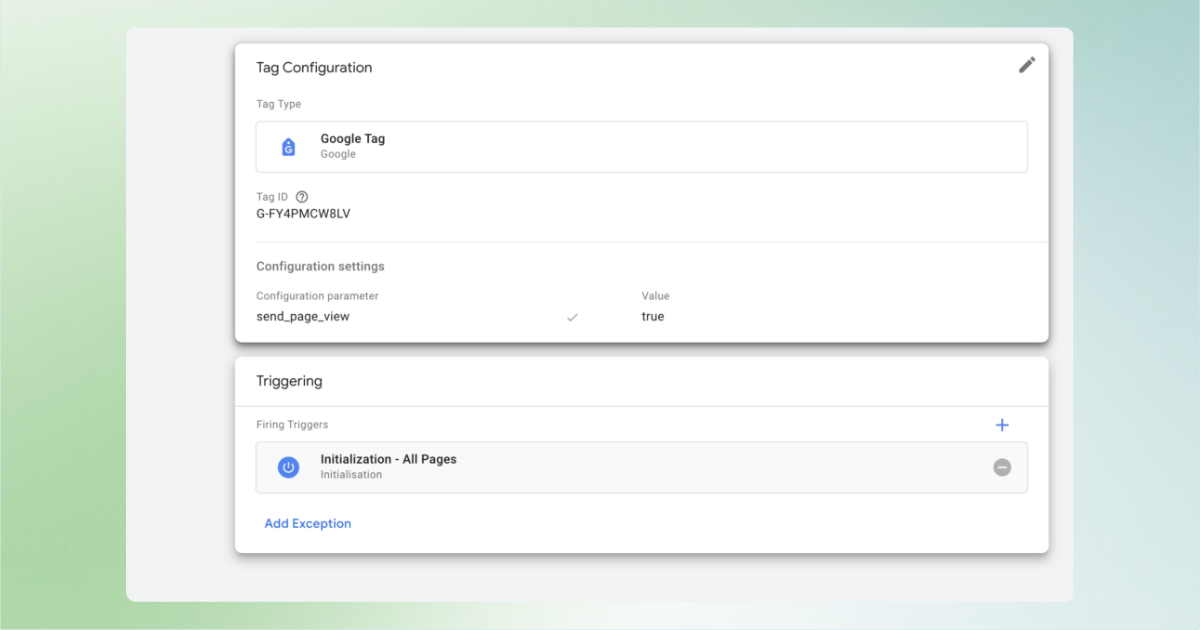
Im Google Tag Manager setzen Sie den Web-Container-Trigger auf Initialisierung statt auf alle Seiten. Dies gewährleistet die 'alle Seiten'Trigger wird vor den Ereignissen aufgerufen, wodurch gleichzeitige Trigger vermieden werden, die zu Problemen wie dem führen können Nicht zugewiesener GA4-Verkehr.
Hinweis: Diese Lösung funktioniert nur, wenn Sie konfigurierter Zustimmungsmodus V2. Stellen Sie für Google-Tags mit automatischer Einwilligungsverwaltung die Einstellung „Zusätzliche Zustimmungsprüfungen“ auf „Keine zusätzliche Zustimmung erforderlich“ statt auf „nicht festgelegt“ ein. Auf diese Weise geben Sie ausdrücklich an, für welche Tags keine zusätzliche Zustimmungseinstellung erforderlich ist. Dadurch wird die Menge der nicht zugewiesenen (nicht festgelegten) Verkehrsdaten im Google Tag Manager reduziert.
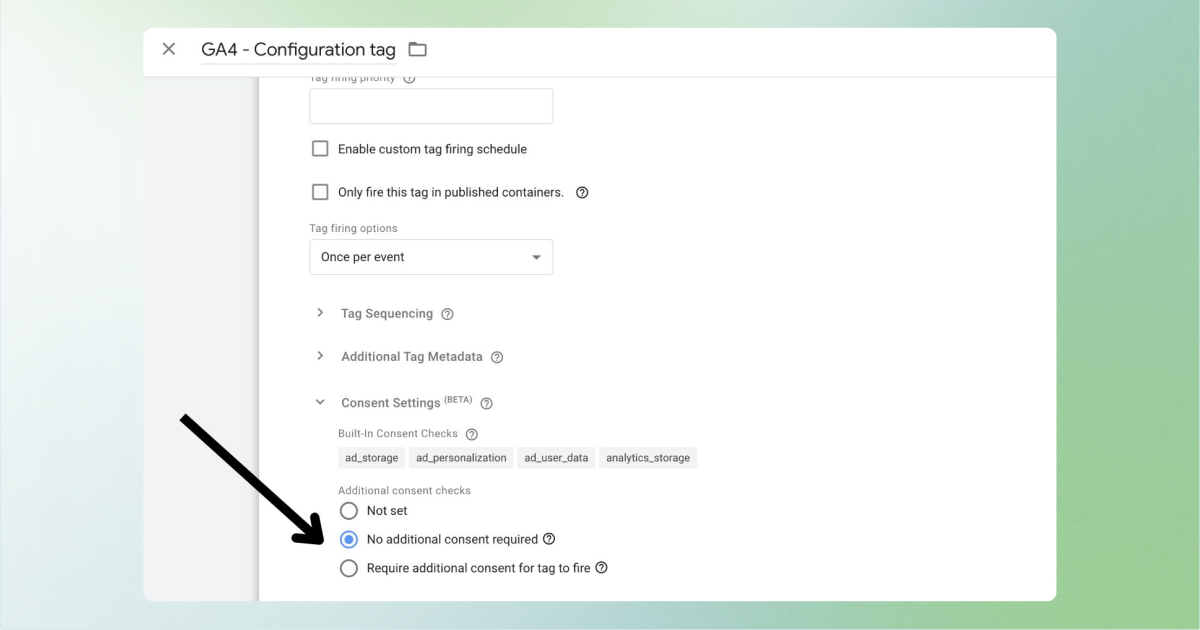
Dies gilt nur für Tags, bei denen die Zustimmung automatisch verwaltet wird! Bei Tags, bei denen dies nicht der Fall ist, z. B. bei Facebook, sollten Sie die zusätzliche Einwilligung unverändert lassen.
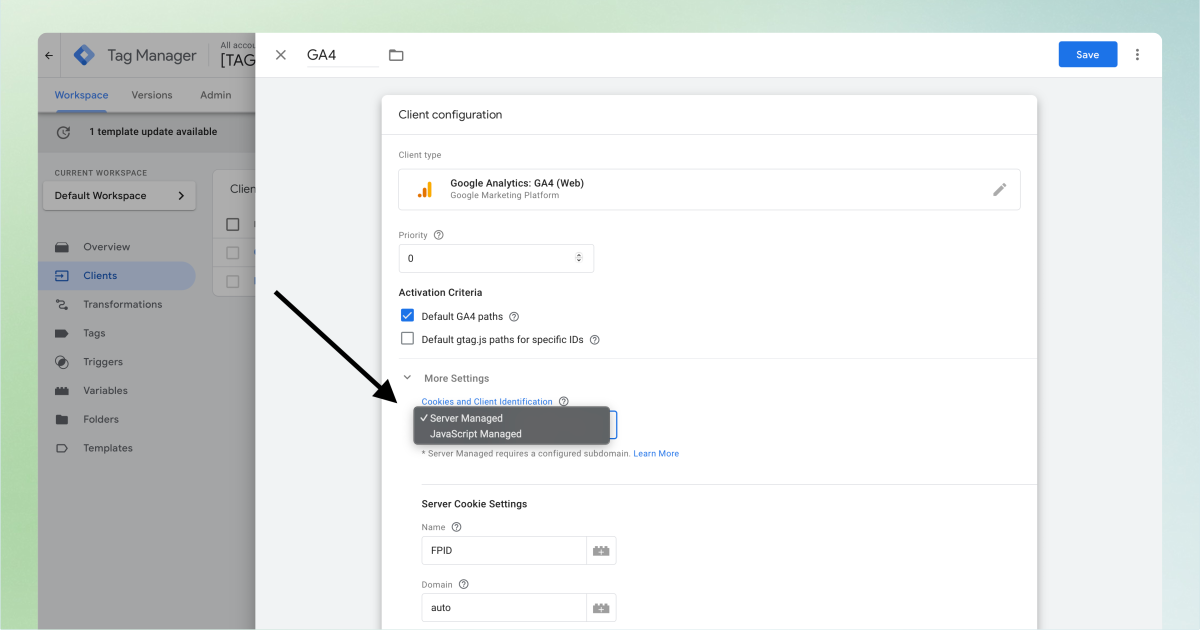
Im Servercontainer können Sie das Cookies- und Client-Identifikationssystem als alternative Lösung aktualisieren, um nicht zugewiesenen Datenverkehr in GA4 zu beheben. Navigieren Sie dazu zu 'Kunden' -> 'GA4', und klicken Sie auf 'Weitere Einstellungen'. Lokalisieren Sie die „Cookies und Kundenidentifikation“ Abschnitt und ändere die Einstellung von 'Serververwaltet' zu 'JavaScript verwaltet'.Diese Änderung ändert die Art und Weise, wie Attributionen gemessen werden, und löst häufig das Problem des nicht zugewiesenen Datenverkehrs. Es kann zwar nicht garantiert werden, dass es in allen Fällen funktioniert, aber in den meisten Szenarien ist es eine sehr effektive Lösung.
Platziere das Inline-Script so hoch wie möglich in der <head>, vor Cookiebot und deinem GTM-Container:
Dies gewährleistet die dokument.referrer ist gespeichert in Datenschicht bevor es verloren geht.
2. Erstellen Sie eine Datenschichtvariable in GTM
• Gehen Sie im Google Tag Manager zu Variablen → Neu → Variable auf Datenebene
• Nennen Sie es: DLV - Erster Überweiser
• Setzen Sie den Variablennamen der Datenebene auf: InitialReferrer speichernSpeichern
•
3. Verwenden Sie den Referrer in GA4-Tags
Gehen Sie beim Auslösen Ihres GA4-Tags (nach Zustimmung) wie folgt vor:
Option A: Senden Sie es als benutzerdefinierte Dimension
Füge in deinem GA4 Event Tag einen Parameter hinzu:• Nome: initial_referrerWert:
• {{DLV — Erster Referrer}}Registriere dich im GA4-Admin initial_referrer als benutzerdefinierte Dimension.
Option B: Überschreiben SeitenverweisWenn Sie den Standard-Referrer überschreiben möchten:
• Gehe zum GA4-Tag → Erweiterte Einstellungen → Zu setzende Felder
• Feldname: SeitenverweisWert:
• {{DLV — Erster Referrer}}
Wenn Sie den Zustimmungsmodus (V2) nicht korrekt einrichten, kann dies zum Verlust wertvoller Daten führen, da Tags nicht aktiviert werden, wenn Cookies abgelehnt werden.
Mit einer korrekten Einrichtung des Zustimmungsmodus (V2) können Sie auch ohne vollständige Cookie-Zustimmung wertvolle Daten sammeln. Lesen Sie unseren Dokumentationsleitfaden.
Der Kern des Problems liegt darin, dass der Clientname nicht mit dem Trigger übereinstimmt, der für das Konfigurations-Tag gesetzt wurde. Damit das GA4-Konfigurations-Tag ordnungsgemäß ausgelöst wird, muss der Clientname genau mit dem in den Triggerbedingungen angegebenen Namen übereinstimmen.
Um dieses Problem zu beheben, müssen Sie sicherstellen, dass der Clientname korrekt mit dem Trigger des Konfigurations-Tags übereinstimmt. Das bedeutet, dass die Bedingung (Clientname entspricht [Name des Clients]) korrekt erfüllt sein muss, damit das GA4-Konfigurations-Tag aktiviert wird.
Hier finden Sie Lösungen für Fehlermeldungen beim Debuggen im Servercontainer, nachdem alle Tags und Trigger konfiguriert wurden.
Lesen Sie unsere Support-Artikel für Ursachen und Lösungen.
Wenn der Zustimmungsmodus (V2) nicht ordnungsgemäß eingerichtet wird, können viele wertvolle Daten verloren gehen. Dies liegt häufig daran, dass die zugehörigen Tags nicht aktiviert werden, wenn ein Besucher bestimmten Cookies nicht zustimmt.
Wenn Sie den Zustimmungsmodus (V2) korrekt eingerichtet haben, können Sie auch ohne die vollständige Zustimmung zu den Cookies auf wertvolle Daten zugreifen. Lesen Sie unser Support-Handbuch, um mehr zu erfahren.
Möglicherweise tritt ein Szenario auf, in dem Ihr Servercontainer während der Verwendung keine eingehenden Anfragen empfängt Cookies ja. Lassen Sie uns die mögliche Ursache und ihre Lösung durchgehen, um diese Situation schnell zu beheben.
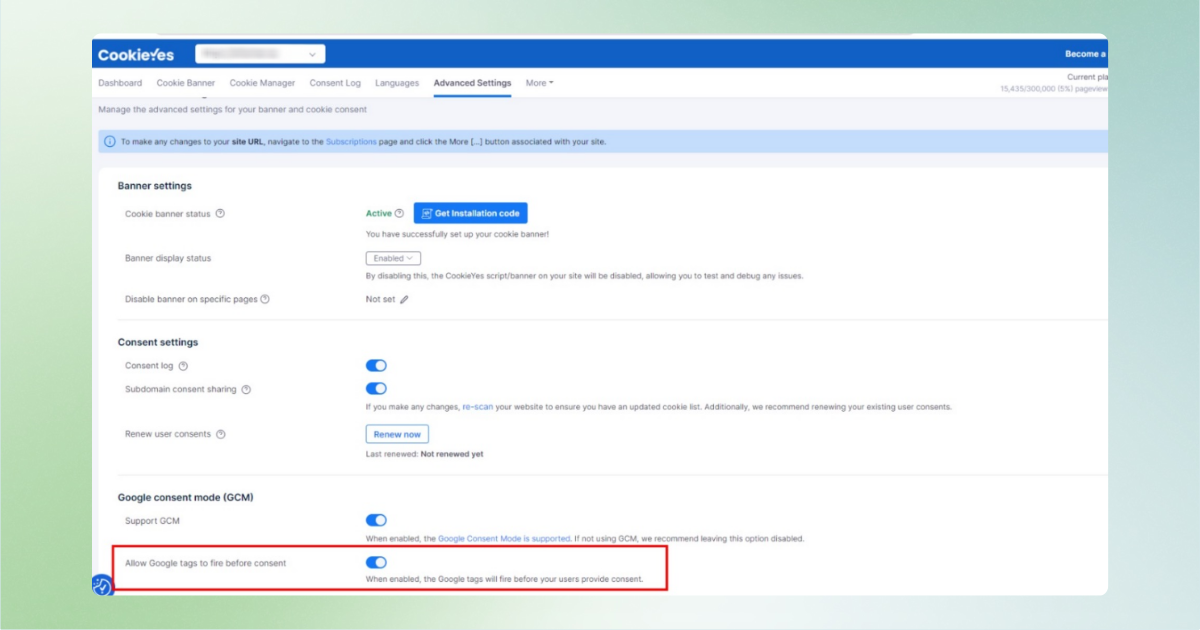
Der Hauptgrund, warum in Ihrem Servercontainer möglicherweise eingehende Anfragen fehlen, ist eine bestimmte Einstellung in Cookieyes. In den erweiterten Einstellungen finden Sie eine Option mit dem Namen Google-Tags vor der Zustimmung zulassen. Wenn diese Funktion ausgeschaltet ist, empfängt Ihr Servercontainer eingehende Anfragen nicht ordnungsgemäß.
So beheben Sie das Problem in 2 Schritten:
3.3.1 Google-Tags vor der Zustimmung aktivieren
Gehen Sie zu den erweiterten Einstellungen in Ihrem Cookieyes-Konto. Suchen Sie nach der Option „Google-Tags vor Zustimmung zulassen“. Wenn Sie diese Einstellung aktivieren, können Google-Tags geladen werden, bevor die Zustimmung der Nutzer eingeholt wird. Dadurch wird wiederum sichergestellt, dass Ihr Servercontainer die eingehenden Anfragen wie vorgesehen empfängt.
3.3.2 Änderungen bestätigen und testen
Nachdem Sie diese Einstellung angepasst haben, stellen Sie sicher, dass die Änderungen gespeichert sind, und testen Sie dann, um sicherzustellen, dass Ihr Servercontainer jetzt Anfragen empfängt. Dies kann normalerweise anhand der Protokolle eingehender Anfragen in Ihrem TAGGRS-Dashboard überprüft werden.
Wenn Sie im Servercontainer auf den Vorschaumodus klicken, tritt möglicherweise der Fehler auf, dass Sie für diesen Container keine Vorschau anzeigen können.
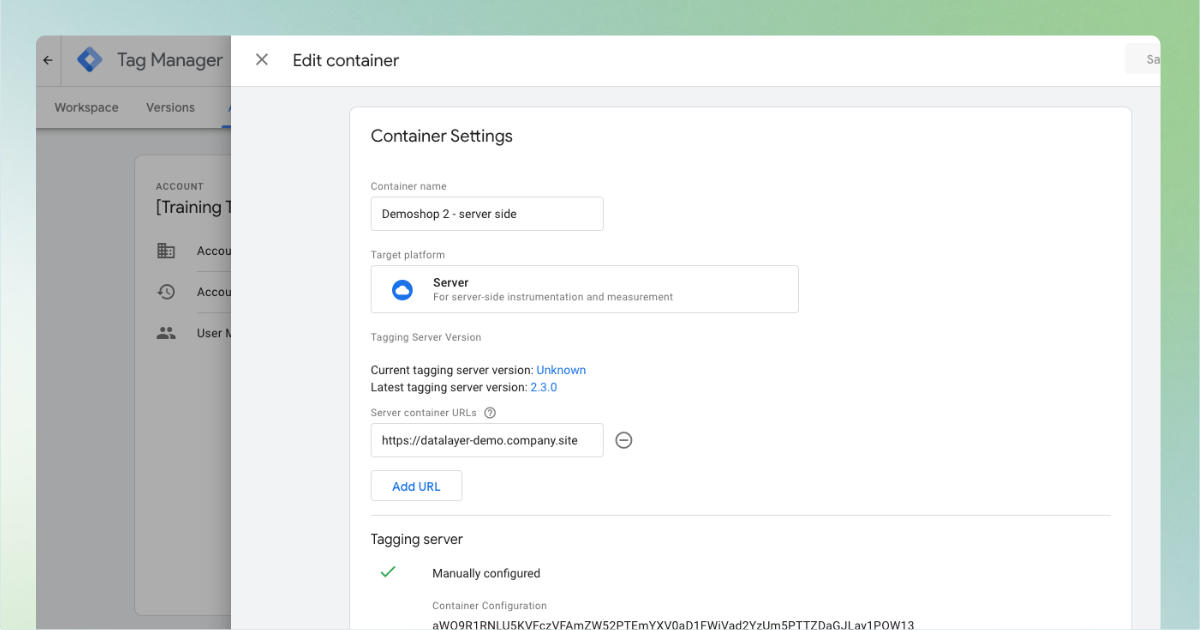
Sie können diesen Fehler beheben, indem Sie auf Container-Einstellungen bearbeiten. Unter URLs von Servercontainern, füge deine Subdomain einschließlich https://hinzu. Sobald Sie dies getan haben, können Sie den Vorschaumodus verwenden.
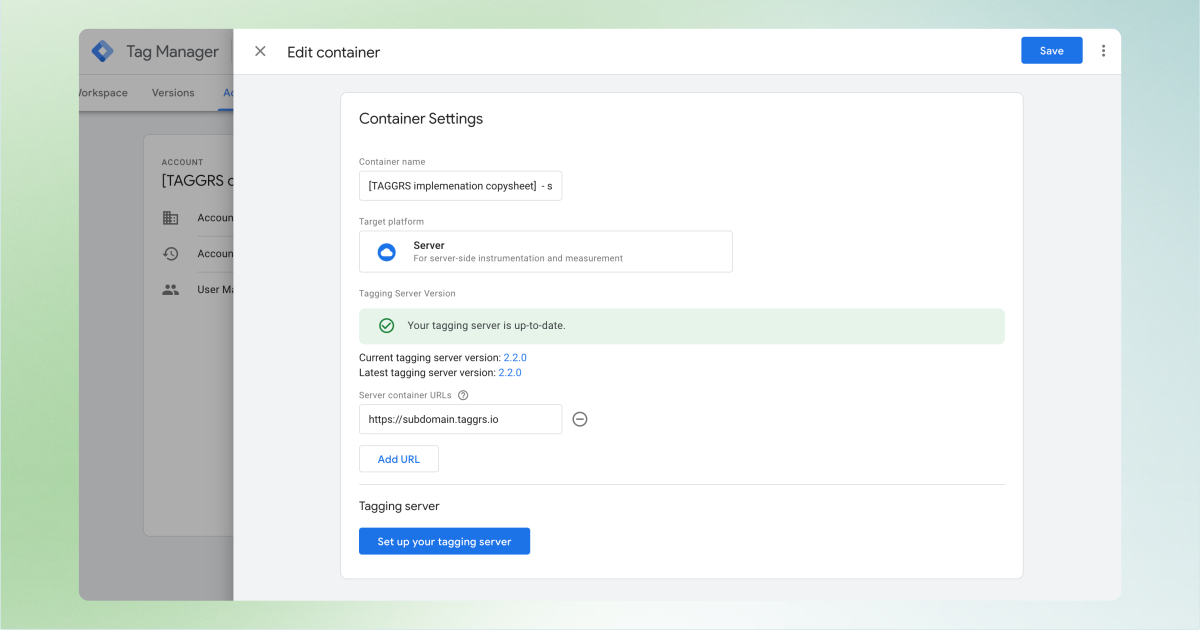
Wenn Sie auf die Nachricht stoßen Diese Seite kann keine sichere Verbindung bereitstellen es bedeutet wahrscheinlich, dass DNS in TAGGRS nicht validiert wurde, wie in der Abbildung unten gezeigt. Stellen Sie also sicher, dass Ihr DNS validiert ist.
Wenn Sie eine Seite im Vorschaumodus des Servercontainers testen, erhalten Sie einen 404-Fehler.
Lösung: In den Container-Einstellungen ist Ihre aktuelle Domain aufgeführt. Hier sollte die Subdomain von TAGGRS angegeben werden. Andernfalls kann es zu einem 404-Fehler kommen.
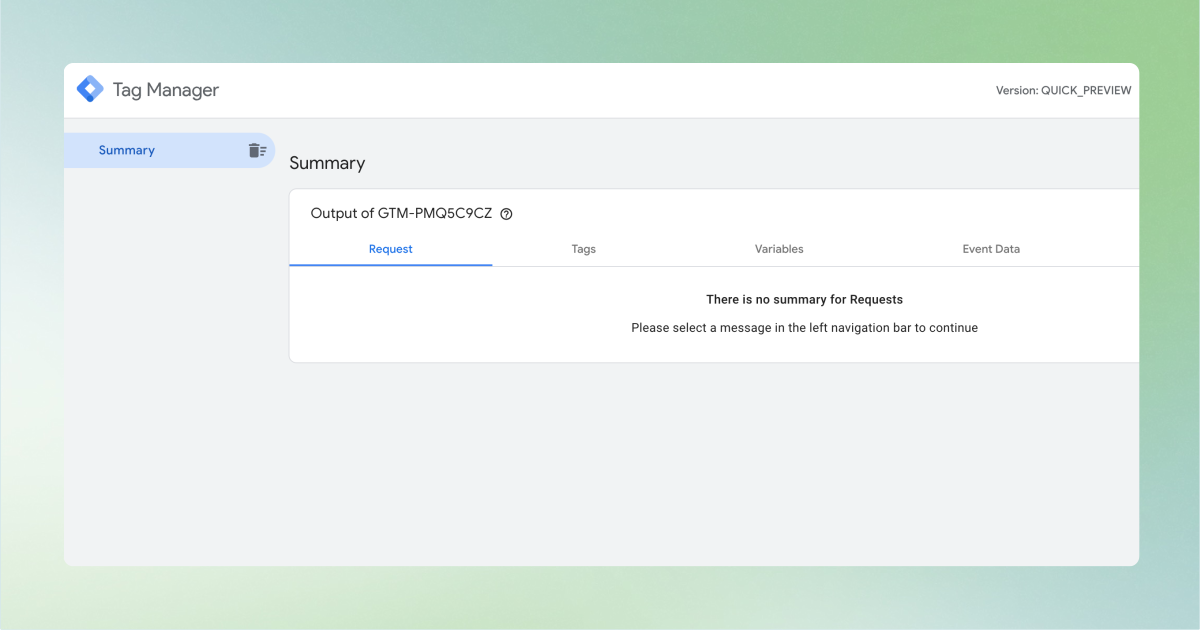
Wenn du die Nachricht erhältst Es gibt keine Zusammenfassung für Anfragen Wenn Sie den Servercontainer öffnen, bedeutet dies wahrscheinlich, dass die Daten nicht in den Servercontainer gelangen. Die Ursache dafür ist wahrscheinlich, dass es auf der Website ein anderes GTM-Skript (fest codiert oder per Plugin) gibt, das diese Anfragen kapert, wodurch die Anfrage nicht eingeht. Sie müssen dieses Skript entfernen und dann werden die Daten höchstwahrscheinlich in den Servercontainer gelangen.
Wenn Sie Server Side Tracking für Ihre Magento 2-Website einrichten, tritt möglicherweise ein Problem auf, bei dem keine Anfragen den Servercontainer erreichen. Dieses Problem tritt häufig aufgrund einer CORS-Regel (Cross-Origin Resource Sharing) in Magento auf, die ausgehende Anfragen von Ihrem Hosting blockieren kann.
Magento 2 implementiert CORS-Regeln als Sicherheitsmaßnahme, um Cross-Site-Scripting-Angriffe zu verhindern. Dies bedeutet, dass es einschränkt, wie Ressourcen auf einer Webseite von einer anderen Domain als der, von der aus die erste Ressource bereitgestellt wurde, angefordert werden können. Wenn Ihr Magento-Hosting ausgehende Anfragen blockiert, liegt dies im Wesentlichen wahrscheinlich an diesen CORS-Regeln.
Um zu überprüfen, ob Sie einen CORS-Fehler haben, gehen Sie auf Ihre Website -> Inspizieren -> Netzwerk Tab. Suchen Sie nach Ihrer Subdomain. Wenn du siehst Ursprung des Skripts bei Cross-Origin dann hast du einen CORS-Fehler.
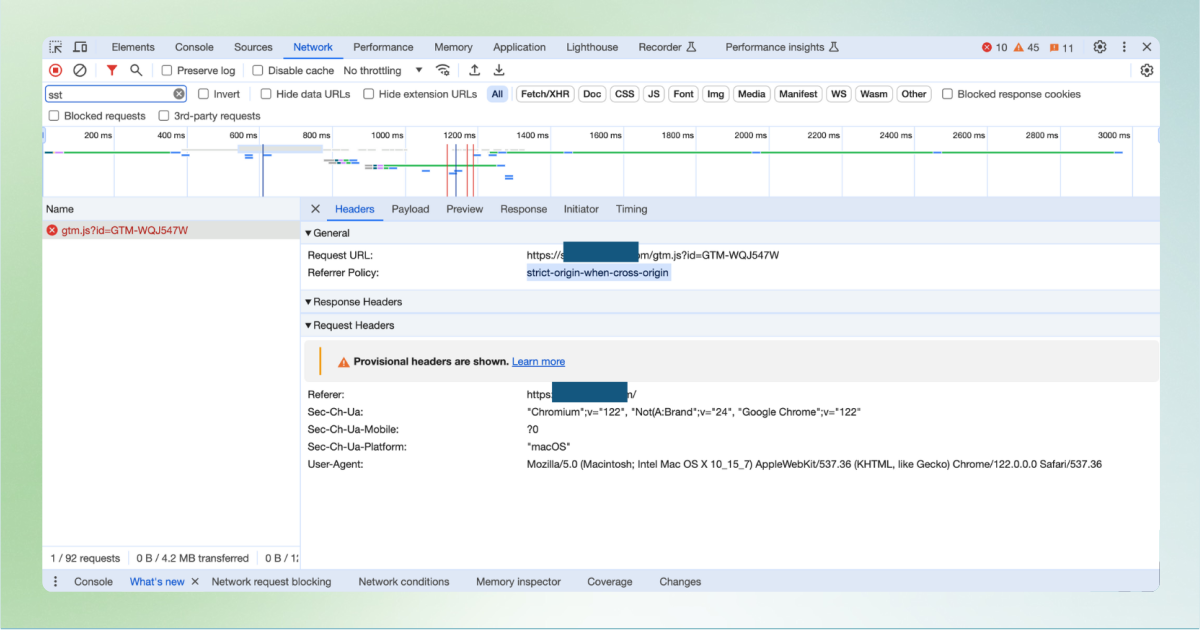
Um dies zu beheben, passen Sie die .htaccess-Datei Ihres Webhostings an, indem Sie Folgendes hinzufügen:<IfModule mod_headers.c>
Header Access-Control-Allow-Origin hinzufügen "https://*.yourdomain.com“</IfModule>
Stellen Sie sicher, dass Sie "https://*.yourdomain.com" durch Ihre tatsächliche (Top-Level-) Domain ersetzen. Diese Anpassung stellt sicher, dass Anfragen von Ihrer Subdomain zulässig sind, wobei die möglicherweise geltenden CORS-Einschränkungen umgangen werden.
Mehr Infos: Thread zur CORS-Richtlinie.
Wenn Sie diese Schritte methodisch befolgen, sollten Sie in der Lage sein, das Problem ohne Anfrage in Ihrem Magento 2-Setup für serverseitiges Tracking zu lösen. Wenn das Problem weiterhin besteht, kann die Überprüfung der Richtlinien Aufschluss darüber geben, welche Domains zulässig sind und welche nicht, was eine weitere Fehlerbehebung ermöglicht.
Ist die Anzahl der Google Ads Remarketing-Zielgruppen nach der Implementierung von Server Side Tracking oder Consent Mode V2 gesunken?
Den Artikel ansehen für Ursachen und Lösungen.
Nach der Implementierung von Server Side Tracking über TAGGRS können Fehlermeldungen in der Browserkonsole erscheinen. Diese Fehler sind oft harmlos oder leicht zu beheben.
Lesen Sie den Support-Leitfaden für mögliche Fehlermeldungen und Lösungen.



