

TAGGRS bietet eine direkte Integration zur Autorisierung von Anfragen an Ihr Google Ads-Konto. In Kombination mit dem Google Ads Offline Conversion Tag im serverseitigen Google Tag Manager entfällt dadurch die Notwendigkeit manueller Authentifizierungsprozesse und laufender Verwaltung von Zugangsdaten.
Die Verwendung von Google Cloud-Dienstkonten wird ebenfalls vollständig unterstützt. Das Tag funktioniert sowohl mit Google Cloud-basierten Setups als auch mit direkten Integrationen, sodass es bei Bedarf auch außerhalb von TAGGRS-gehosteten Umgebungen verwendet werden kann.
In dieser Anleitung wird die Einrichtung anhand der TAGGRS direkte Integration, da es die schnellste und unkomplizierteste Möglichkeit bietet, Offline-Conversions in Google Ads zu konfigurieren.
Bevor Sie beginnen, stellen Sie sicher, dass Sie über Folgendes verfügen:
Wenn du das noch nicht hast, starte hier.
Offline-Conversions benötigen einen Trigger (Webhook), um das Google Ads Offline Conversion Tag auszulösen und alle notwendigen Daten für Ihre Kampagnen zu erfassen.
Auf Ihrer Website können Webhooks entweder installiert werden:
Der Endpunkt Ihres Webhook-Skripts verweist immer auf die Subdomain(s), die im TAGGRS-Dashboard konfiguriert sind. Aus Sicherheitsgründen muss zusätzlich ein Pfad definiert werden. Ohne diesen verarbeitet der TAGGRS Data Client die Anfrage nicht. Dieser Pfad kann je nach Event variieren, sollte jedoch möglichst generisch gehalten werden.
Beim Einrichten der Webhooks muss sichergestellt werden, dass alle erforderlichen Daten enthalten sind:
gclid) ist die Klick-ID einer Google Ads-Anzeige und ist erforderlich, um Konversionen zu registrieren. Die Zustimmungs-Cookies sind in mehrere Kategorien unterteilt. Wir empfehlen Ihnen, sie alle zu Ihrer Nutzlast hinzuzufügen. Für Google-Anzeigen gilt jedoch ad_personalisierung, ad_storage und ad_user_data sind erforderlich. Wie Sie diese Werte abrufen und wo Sie sie finden, hängt vom verwendeten CMP ab und davon, wie die Cookies gespeichert werden.[
{
„gclid“: „cjwkJHSHH-
CBHBMEIWA0OHH739
HBVSGG2PZM1H25QE
VIM36D1IUL0B8CMM
bxvupfiaHOCGZQQ
AVD_BWE“, „ad_storage“: „wahr“,
„ad_personalization“: „wahr“,
„ad_user_data“: „wahr“,
}
]gclid ist nicht verfügbar.[
{
„first_name“: „test“, „last_name“: „test“, „email“: "test@example.com „, „phone_number“: „0612345678", „street“: „Teststraße 131", „city“: „Amsterdam“, „PLZ“: „1234EE“
}
]Bei Backend-Implementierungen werden die Daten direkt von Ihrer Serverumgebung und nicht vom Browser gesendet. Dies gewährleistet eine zuverlässige Datenerfassung, auch wenn Benutzer die Seite vorzeitig verlassen, clientseitige Skripts blockieren oder Werbeblocker verwenden.
Webhooks können mithilfe serverseitiger Standardbibliotheken wie cURL oder Guzzle (PHP), Axios oder native HTTP-Module (Node.js) oder Requests (Python) ausgelöst werden. Die Payload-Struktur und die Parameter bleiben für client- und serverseitige Implementierungen identisch, wie oben beschrieben; nur der Ausführungskontext wechselt von der Client- zur Serverseite.
Bevor Conversions an Google Ads gesendet werden, ist eine Autorisierung erforderlich.
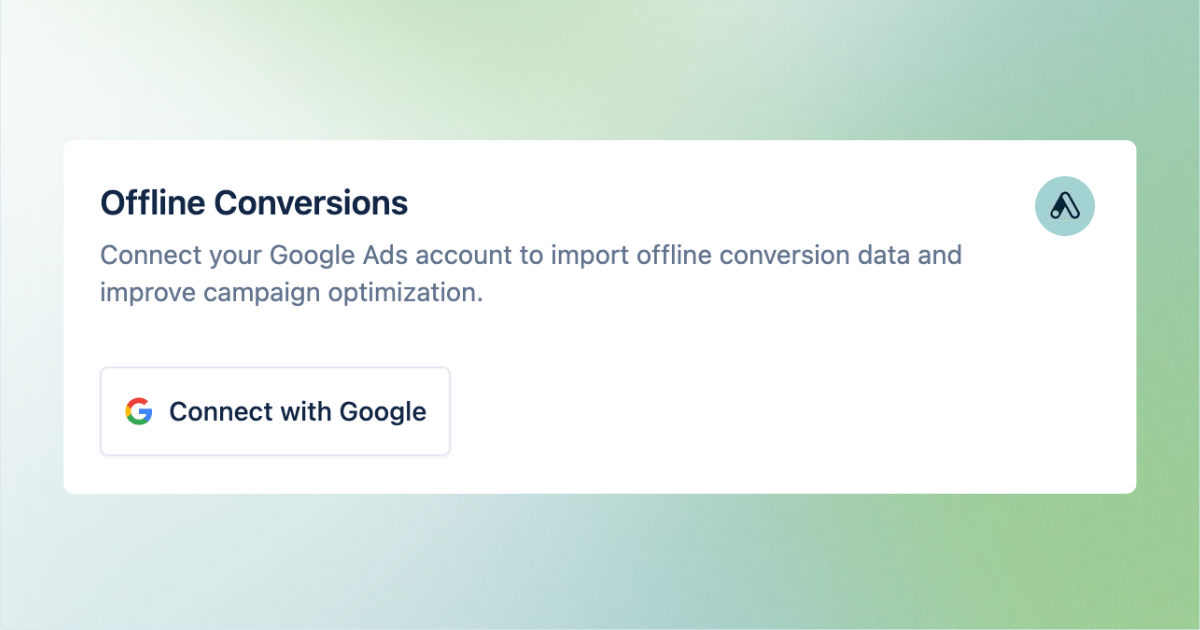
Dadurch entfällt die manuelle Konfiguration des Google Cloud-Dienstkontos.
1. Laden Sie die JSON-Datei aus dem offiziellen GitHub-Repository herunter


2. Extrahieren Sie die heruntergeladene ZIP-Datei
3. Importieren Sie die Vorlagendatei in Ihren jeweiligen Google Tag Manager-Servercontainer.
a. Gehen Sie im Servercontainer zu Templates → New unter Tag Templates.
b. Klicken Sie auf die drei Punkte in der oberen rechten Ecke und wählen Sie Import.
c. Wählen Sie die entsprechende JSON-Datei aus und klicken Sie auf Speichern.
Vergewissern Sie sich nach Abschluss des Imports, ob das Google Ads-Offline-Conversion-Tag nach TAGGRS-Vorlage in Ihrer Tag-Vorlagenliste angezeigt wird.
1. In der Schlagworte Abschnitt, klicken Neu.
2. Für Tag-Typ, wählen Sie die Vorlage aus, die Sie gerade hochgeladen haben.
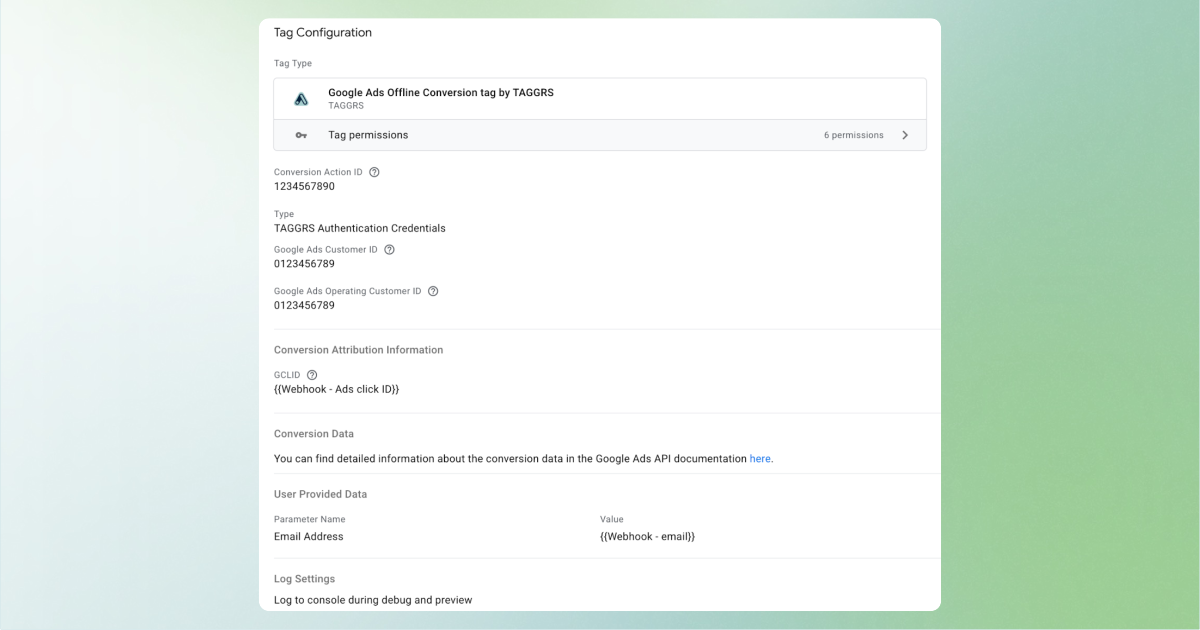
• ID der Konvertierungsaktion — Die ID der Offline-Konvertierung, die Sie verfolgen möchten. Um Offline-Konversionen nachzuverfolgen, müssen Sie zunächst in Google Ads einen Offline-Conversion-Typ erstellen. Nachdem Sie es erstellt haben, finden Sie die Conversion-Aktions-ID, indem Sie das Ziel bearbeiten und die URL überprüfen; die ctID Der Parameter steht für die Offline-Conversion-ID von Google Ads.
• Kunden-ID — Ihre Google Ads MCC-Konto-ID, die Sie unter dem Dropdown-Pfeil neben Ihrem MCC-Kontonamen finden.
• Konvertierungsumgebung — Stellen Sie die Umgebung der hochgeladenen Konvertierung ein. Für Offline-Konvertierungen sollte dies UNSPECIFIED sein, was standardmäßig ausgewählt ist.
• Datum/Uhrzeit der Konvertierung — Datum und Uhrzeit der Konvertierung. Es muss nach der Klickzeit.
◦ Geben Sie die Zeitzone an.
◦ Format: yyyy-mm-dd hh:mm:ss+|-hh:mm, z. B. 2026-01-01 09:21:33-09:00.
Wenn nicht gesetzt, wird die aktuelle Uhrzeit automatisch verwendet.
• Gclid — Die mit dieser Konvertierung verknüpfte Google-Klick-ID.
Sie können Ihre Daten erweitern, indem Sie Folgendes hinzufügen Benutzerdefinierte Variablen, Daten zum Einkaufswagen, und Daten des Benutzers um das Conversion-Tracking zu erweitern.
Nach der Konfiguration ist Ihr Tag bereit, Offline-Conversion-Ereignisse an Google Ads zu senden. Im Folgenden finden Sie ein Beispiel für ein konfiguriertes Tag mit den grundlegenden Anforderungen:
Der letzte Teil der Konfiguration besteht darin, den TAGGRS Data Client auf Ihrem Servercontainer zu installieren. Dies ist erforderlich, da Sie damit eingehende Webhook-Anfragen verarbeiten und sie zum Auslösen Ihres Tags verwenden können.
1. Gehen Sie in Ihrem Servercontainer zu Vorlagen und klicken Sie Neu unter Vorlagen für Kunden.
2. Klicken Sie auf die drei Punkte in der oberen rechten Ecke und wählen Sie Importiere.
3. Wählen Sie das TAGGRS Datenclient Vorlage, die du kürzlich von GitHub heruntergeladen hast.
4. Klicken Sie Speichern um die Vorlage zu Ihrem Container hinzuzufügen.
1. Gehen Sie in Ihrem Servercontainer zu Kunden und klicken Sie Neu.
2. Wählen Sie das TAGGRS Datenclient als Kundentyp.
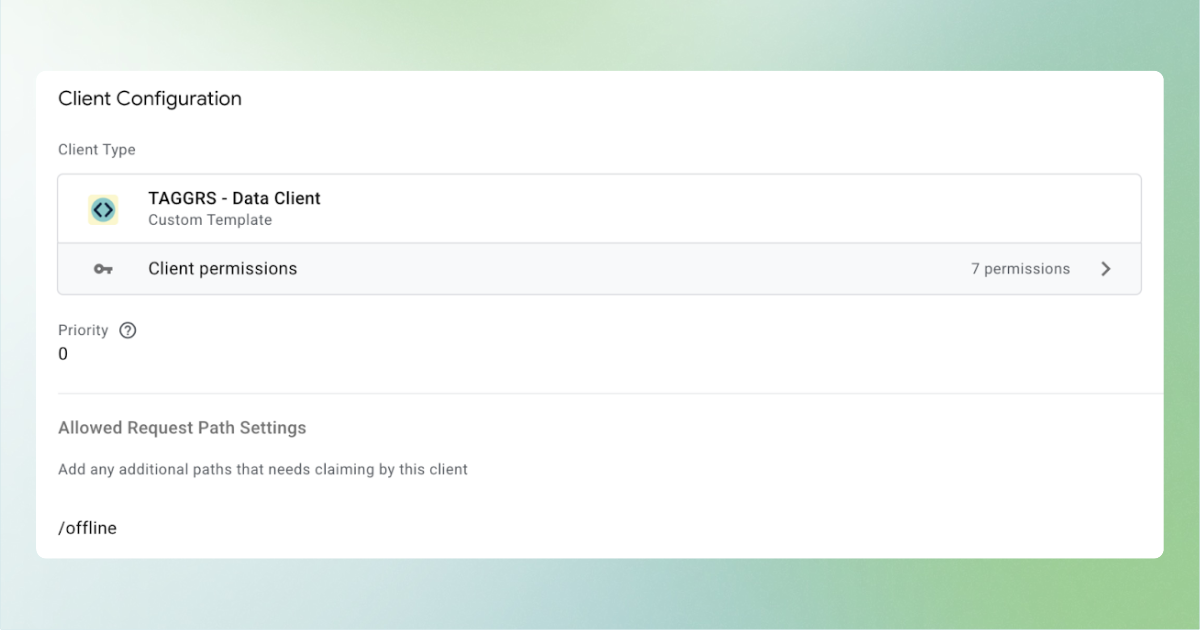
Erlaubte Pfade — Geben Sie an, welche Pfade diesen Datenclient auslösen dürfen (z. B. /kaufen, /führen, oder /offline_konvertierung).
Nur Signale, die diesen Pfaden entsprechen, werden verarbeitet.
Nach der Konfiguration sollte Ihr Data Client ungefähr so aussehen:
Inzwischen sollte Ihr Setup bereit sein, mit der Messung von Offline-Konversionen zu beginnen.
Um zu bestätigen, dass das Setup funktioniert:
Wenn keine Daten angezeigt werden, überprüfen Sie Ihre Webhook-Payload (GCLID, Zustimmungs-Cookies), die Tag-Konfiguration und die Data Client-Pfade.



