

Logo von TAGGRS, blau geschrieben und mit einem kleinen Favicon
StartseiteServerseitiges TrackingMeta CAPI Gateway
EnglishDeutsch
SERVERSEITIGES TRACKING
Hier geht's los
Erste Schritte mit TAGGRSGoogle Tag Manager einrichtenSubdomain konfigurierenGTM Data Layer hinzufügenGTM TransformationsSetup testenDebuggingAnalyse-Dashboard
Migration von Google CloudMigration vom Hosting
Kurzbefehle
GTM Kopieren und EinfügenGTM Templates
GA4 Serverseitiges Tracking
Einrichtung in GTMEvent-Tags erstellenGA4-Tag im Server-Container einrichtenE-Commerce-Events in GTM
Google Ads Serverseitiges Tracking
Conversion Linker installierenConversion-Tracking einrichtenEnhanced Conversions konfigurierenRemarketing-Tags einrichtenOffline Conversions installieren
Facebook Serverseitiges Tracking
Meta Pixel einrichtenEMQ Score verbessernMeta CAPI installierenMeta Event-Deduplizierung
LinkedIn Serverseitiges Tracking
LinkedIn Insight Tag einrichtenLinkedIn CAPI einrichtenLinkedIn Event-Deduplizierung
TikTok Serverseitiges Tracking
TikTok Pixel einrichtenTikTok Events API installierenTikTok Event-Deduplizierung
Pinterest Server-side Tracking
Pinterest Tag einrichtenPinterest Conversions API konfigurierenPinterest Event-Deduplizierung
Snapchat Server-side Tracking
Snap Pixel einrichtenSnapchat Conversions APISnapchat Event-Deduplizierung
TAGGRS Tracking Tags & Tools
Tracking TagsGoogle Service Account IntegrationProfit TrackingData Enricher ToolWebhooks TesterEnhanced Tracking ScriptMulti Domain ToolClick ID RecoveryConsent Approval Graph
Konfiguration
Billy Grace Server-side TrackingLeadPages Server-side TrackingPiwik PRO Server-side TrackingCDN Server-side TrackingShopify Server-side TrackingActiveCampaign Server-side TrackingKlaviyo Server-side TrackingSpectacle Server-side TrackingEulerian Server-side Tracking
Server-side Tracking für E-Commerce
Shopify Data LayerShopware Data LayerMagento Data LayerWooCommerce Data LayerPrestashop Data LayerLightspeed Data Layer
Consent Management server-side
Consent Mode aktivierenAxeptio konfigurierenConfigure Cookie Confirm
META CAPI GATEWAY
KONTOEINSTELLUNGEN
Benutzerrollen & ZugriffSSO

GA4 Event-Tag im Google Tag Manager erstellen

Dieser Leitfaden bietet klare Schritt-für-Schritt-Anweisungen zur Erstellung von GA4 Event-Tags im Google Tag Manager (GTM). So stellen Sie sicher, dass Ihre Event-Daten strukturiert, zuverlässig und bereit für fortgeschrittene serverseitige Verarbeitung sind.
Logo of TAGGRS Server-side Tracking: a light blue circle with two blue angle brackets
GA4 Event-Tags sind essenziell, um spezifische Nutzerinteraktionen (wie Klicks, Formularübermittlungen oder E-Commerce-Aktionen) auf deiner Website oder App zu tracken und diese Daten an Google Analytics 4 zu senden.

In einem server-side Setup werden die Daten zuerst vom Browser an einen serverseitigen GTM-Container geschickt. Dort können sie verarbeitet, angereichert oder gefiltert werden, bevor sie an GA4 weitergeleitet werden. Dieses Setup gibt dir mehr Kontrolle über deine Daten, erhöht die Zuverlässigkeit und hilft dabei, die Auswirkungen von Browser-Einschränkungen und Adblockern zu reduzieren.

Voraussetzungen

Automatisch erfasste Ereignisse
session_start, first_visit, user_engagement, language, page_location, page_referrer, page_title, screen_resolution
Ereignisse, die von der erweiterten Messung erfasst werden
page_view, scroll, outbound_clicks, view_search_results, video_start, video_progress, video_complete, file_download, form_start, form_submit
Empfohlene Ereignisse
view_item_list, view_item, select_item, view_item, add_to_cart, begin_checkout, purchase, login, purchase, submit_lead usw.
Benutzerdefinierte Ereignisse
cta_click, nav_click, newsletter_subscribe, chatbot_open, click_tel, click_email, scroll_50% usw.

Voraussetzungen

  • Ein Google Tag Manager-Konto und ein Container, die für Ihre Website eingerichtet sind
  • GA4-Konfigurations-Tag bereits in Ihrem Web-Container implementiert
  • Ihre GA4-Mess-ID (zu finden unter GA4 Admin → Datenstreams)
  • Der auf Ihrer Website installierte GTM-Container-Code

Konfiguration

Neues GA4-Ereignis-Tag erstellen

  1. Melden Sie sich im Google Tag Manager an und wählen Sie den Container Ihrer Website aus.
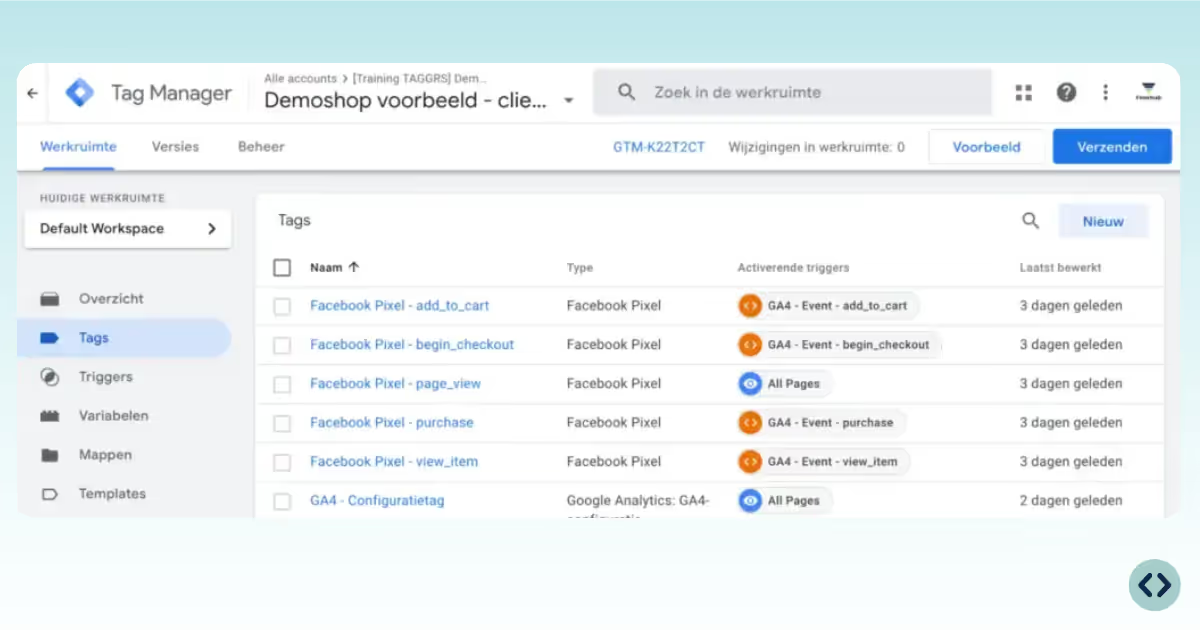
  2. Klicken Sie in der linken Seitenleiste auf Tags und wählen Sie dann Neu.
So erstellen Sie ein Ereignis im Google Tag Manager und Google Analytics

GA4-Ereignis-Tag konfigurieren

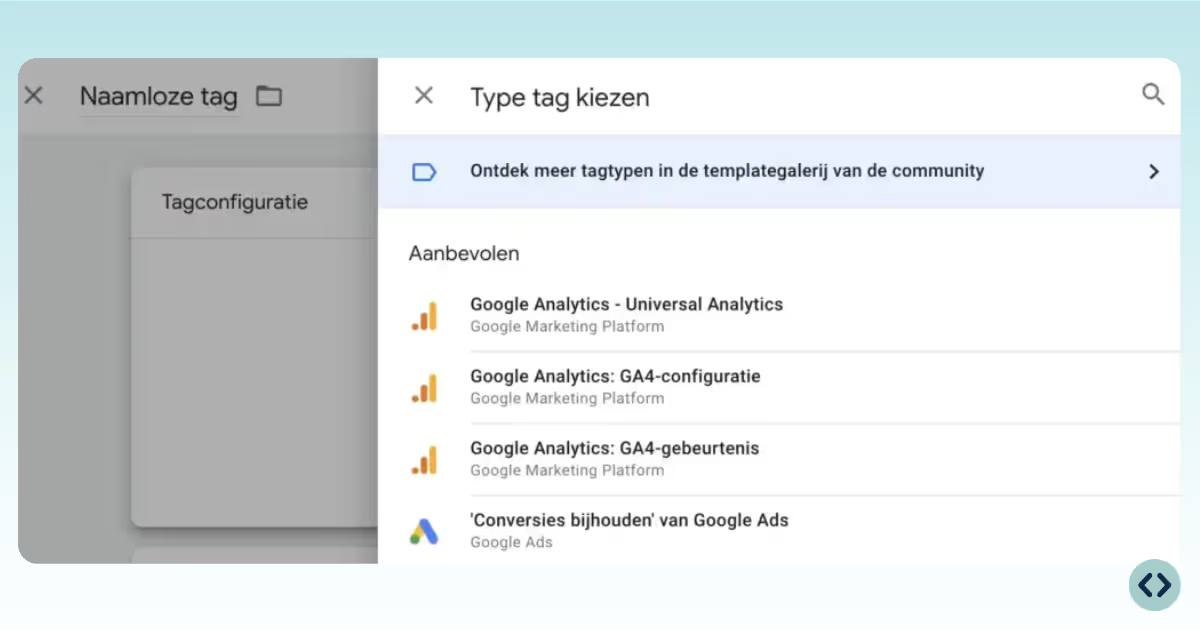
So konfigurieren Sie ein GA4-Ereignis im Google Tag Manager

1. Klicken Sie auf Tag-Konfiguration und wählen Sie Google Analytics: GA4-Ereignis als Tag-Typ aus.
2. Wählen Sie unter Konfigurations-Tag Ihr bestehendes GA4-Konfigurations-Tag aus.
3. Geben Sie den Namen des Ereignisses ein, das Sie verfolgen möchten (z. B. purchase, signup, button_click). Für dynamisches Ereignis-Tracking können Sie eine Variable wie {{Event}} verwenden, um mehrere Ereignistypen zu erfassen.

Logo of TAGGRS Server-side Tracking: a light blue circle with two blue angle brackets
Um {{Event}} als dynamischen Ereignisnamen zu verwenden, erstellen Sie eine Data Layer Variable in GTM mit dem Variablennamen event. Diese erfasst den in den Data Layer gepushten Ereignisnamen und übergibt ihn automatisch an GA4, was nützlich ist, wenn Sie mehrere Ereignisse mit einem einzigen Tag verfolgen.

4. Ereignisparameter (optional):

  • Fügen Sie Parameter hinzu, um mehr Kontext zu liefern, wie z. B. Wert, Währung, Artikel-ID.
Logo of TAGGRS Server-side Tracking: a light blue circle with two blue angle brackets
dataLayer.push({ ecommerce: null }); // Clear the previous ecommerce object. dataLayer.push({
event: "purchase", ecommerce: {
currency: "{{currency}}",
transaction_id: "{{transaction_id}}",
value: {{value}},
items: [
{
item_id: "{{item_id}}",
item_name: "{{item_name}}",
sku: {{sku}},
price: "{{price}}",
stockstatus: "{{stockstatus}}",
google_business_vertical: "{{google_business_vertical}}",
item_group_id: "{{item_group_id}}",
item_category: "{{item_category}}",
id: "{{id}}",
item_variant: "{{item_variant}}",
quantity: "{{quantity}}"
}
],
user_data: {
first_name: "{{first_name}}",
last_name: "{{last_name}}",
email: "{{email}}",
phone: "{{phone}}",
postal_code: "{{postal_code}}",
address: "{{address}}",

}
});

Dynamischer Wert
Typ
Details
Beispielwert
{{currency}}
String
Währung der Artikel
EUR
{{transaction_id}}
String
Der eindeutige Bezeichner einer Transaktion. Der Parameter transaction_id hilft Ihnen, doppelte Ereignisse für einen Kauf zu vermeiden.
T_134435543
{{value}}
String
Der monetäre Wert
150
{{item_id}}
String
Die ID des Artikels
5435324
{{item_name}}
String
Name des Artikels
Ich gebäre das Universum
{{sku}}
Zeichenkette
Artikelnummer des Artikels
IBSHA143
{{price}}
Nummer
Preis des Artikels
25
{{stockstatus}}
Zeichenkette
Lagerstatus des Artikels
Auf Lager
{{google_business_
vertical}}
Zeichenkette
Branche
Einzelhandel
{{item_group_id}}
Nummer
ID der Artikelgruppe
5342
{{item_category}}
Zeichenkette
Artikelkategorie
Buch
{{id}}
Zahl
ID
5435324
{{item_variant}}
Zeichenkette
Artikelvariante
Hardcover
{{quantity}}
Zahl
Menge
4
{{first_name}}
Zeichenkette
Vorname
Nick
{{last_name}}
String
Nachname
De Vries
{{email}}
String
E-Mail des Benutzers
test@taggrs.io
{{phone}}
Nummer
Telefonnummer des Benutzers
01234523424
{{postal_code}}
String
Postleitzahl des Benutzers
1000 AA
{{address}}
String
Adresse des Kunden
Test 1
  • Für den E-Commerce aktivieren Sie „E-Commerce-Daten senden“ und wählen Sie „Data Layer“, um Data Layer-Parameter automatisch einzuschließen.
  • Für die manuelle Steuerung fügen Sie jeden Parameter einzeln hinzu: Stellen Sie sicher, dass entsprechende Variablen in GTM eingerichtet sind.

Trigger einstellen

  1. Klicken Sie auf Triggering und wählen oder erstellen Sie einen Trigger für den Zeitpunkt, zu dem das Ereignis ausgelöst werden soll (z. B. Klick, Formularübermittlung, Seitenaufruf).

    Für den E-Commerce können Sie einen Trigger verwenden, der auf alle relevanten E-Commerce-Ereignisse lauscht, wenn Sie {{Event}} als Ereignisnamen verwenden.
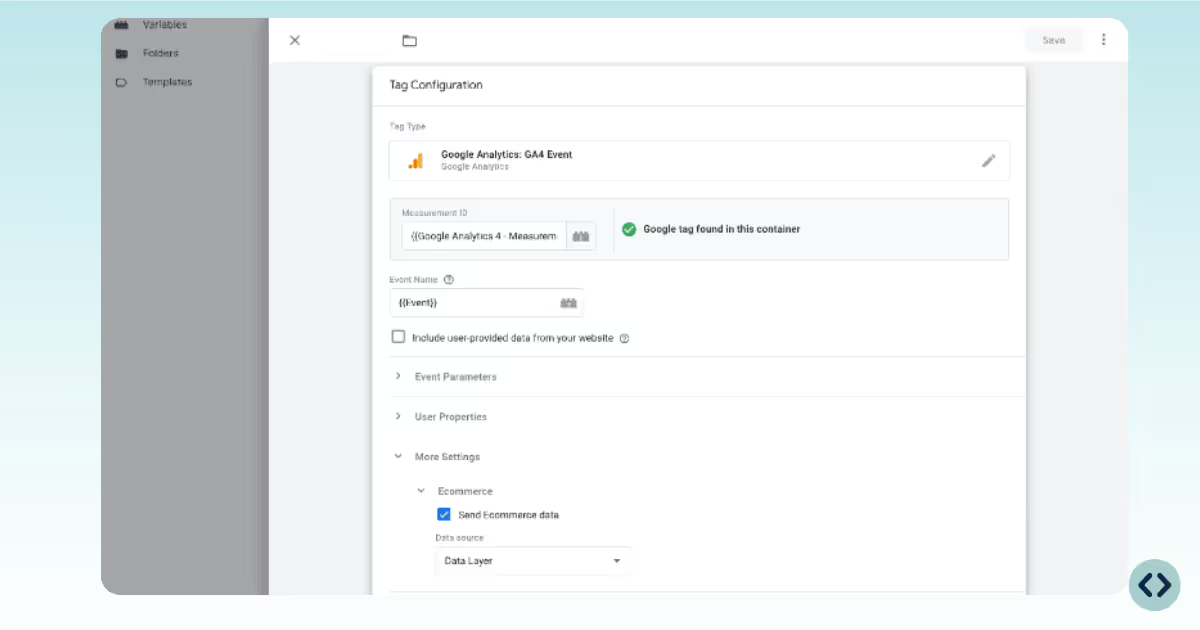
  2. Benennen Sie Ihren Tag aussagekräftig (z. B. „GA4 Ereignis – Kauf“) und klicken Sie auf Speichern.
So richten Sie den Tag in Google Tag Manager für GA4 ein

Speichern und veröffentlichen

Verwenden Sie den Vorschaumodus von GTM, um zu überprüfen, ob Ihr Ereignis wie erwartet ausgelöst wird und Daten in den Echtzeit- oder DebugView-Berichten von GA4 erscheinen. Überprüfen Sie diesen Schritt nochmals in der vollständigen Google-Dokumentation. Sobald dies bestätigt ist, Senden und Veröffentlichen Sie Ihre GTM-Containeränderungen.
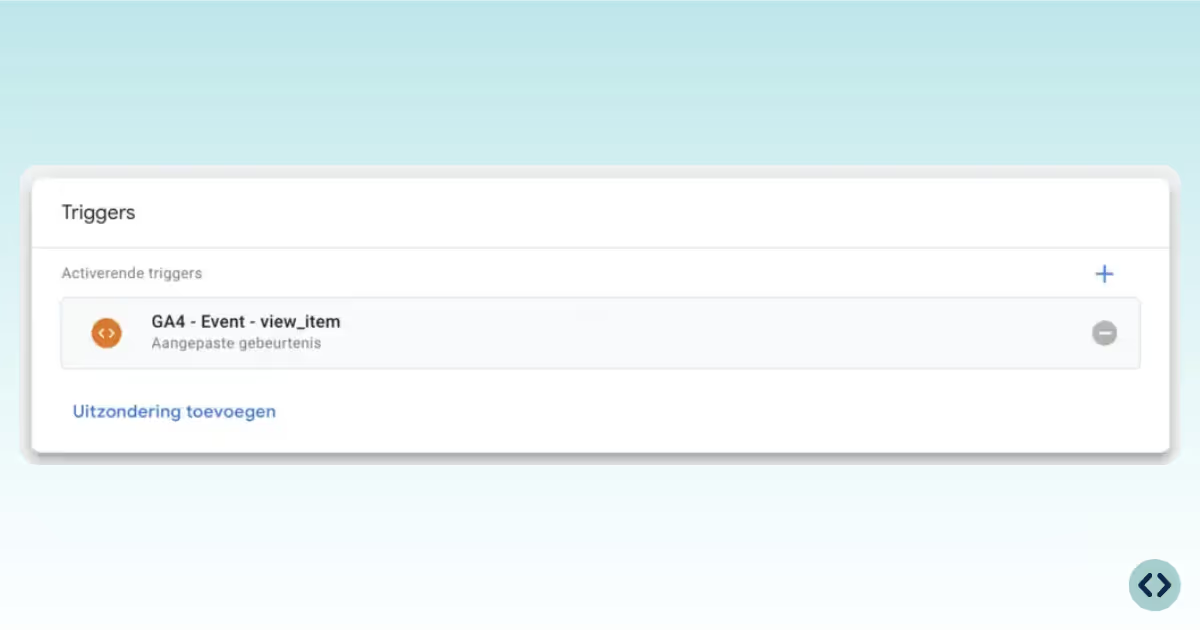
So richten Sie einen Ereignis-Trigger in Google Tag Manager für Google Analytics ein

Best Practices

Data Layer Nutzung
Die Verwendung der Datenschicht stellt sicher, dass Ihre Veranstaltungsdaten strukturiert und zuverlässig sind. Senden Sie für den E-Commerce immer relevante Transaktionsdetails über die Datenschicht, um eine genaue GA4-Berichterstattung zu gewährleisten.
Event-Naming
Verwenden Sie die von Google empfohlenen Veranstaltungsnamen für Standardaktionen, um die erweiterten Berichtsfunktionen von GA4 freizuschalten.
Parameter-Management
Senden Sie nur notwendige und datenschutzkonforme Parameter. Vermeiden Sie es, persönlich identifizierbare Informationen (PII) zu senden.
Server-Side Weiterleitung
Wenn Sie serverseitiges Tagging verwenden, stellen Sie sicher, dass Ihr Event-Tag Daten an Ihren Server-Container-Endpunkt sendet, nicht direkt an GA4. Dies maximiert die Datenqualität und den Datenschutz.

Trobleshooting

Ereignis wird nicht ausgelöst
Überprüfen Sie die Triggerkonfiguration und stellen Sie sicher, dass das Tag veröffentlicht ist
Daten fehlen in GA4
Überprüfen Sie die Mess-ID, die Einrichtung der Datenschicht und den Servercontainer-Endpunkt
Falsche Parameter
Überprüfen Sie die Parameternamen und Variablenzuordnungen in GTM noch einmal

Fehlerbehebung

Ereignis wird nicht ausgelöst
Überprüfen Sie die Trigger-Konfiguration und stellen Sie sicher, dass der Tag veröffentlicht ist
Daten fehlen in GA4
Überprüfen Sie die Measurement ID, die Data Layer-Einrichtung und den Server-Container-Endpunkt
Falsche Parameter
Überprüfen Sie die Parameternamen und Variablenzuordnungen in GTM erneut
E-Commerce-Daten nicht erfasst
Stellen Sie sicher, dass E-Commerce-Daten senden aktiviert ist und der Data Layer befüllt ist

FAQ

Wo finde ich meine GA4-Mess-ID?

Ihre GA4-Mess-ID finden Sie in GA4 Admin → Datenstreams. Wählen Sie Ihren Webstream aus, und die Mess-ID (im Format G-XXXXXXXXXX) wird oben angezeigt.

Benötige ich ein GA4-Konfigurations-Tag, bevor ich Ereignis-Tags erstelle?

Ja. Ein GA4-Konfigurations-Tag muss bereits in Ihrem Web-Container implementiert sein, bevor Sie Ereignis-Tags erstellen. Wenn Sie noch keines eingerichtet haben, folgen Sie der in der Dokumentation verlinkten Einrichtungsanleitung, bevor Sie fortfahren.

Was ist der Unterschied zwischen automatisch erfassten, erweiterten Messungs-, empfohlenen und benutzerdefinierten Ereignissen?

  • Automatisch erfasste Ereignisse werden standardmäßig ohne Einrichtung ausgelöst — wie z.B. session_start, first_visit und user_engagement.
  • Ereignisse der erweiterten Messung sind ebenfalls automatisch, erfordern aber, dass die Umschaltfläche für die erweiterte Messung (Enhanced Measurement) in Ihrem GA4-Datenstream aktiviert ist. Dazu gehören page_view, scroll, video_start und file_download.
  • Empfohlene Ereignisse sind von Google für spezifische Aktionen wie purchase oder add_to_cart vordefiniert. Sie implementieren diese selbst, aber die Verwendung der exakten Google-Benennung schaltet erweiterte GA4-Berichtsfunktionen frei.
  • Benutzerdefinierte Ereignisse werden vollständig von Ihnen definiert für alles, was oben nicht abgedeckt ist, wie z.B. cta_click, newsletter_subscribe oder chatbot_open.

Welche Ereignisse sollte ich für das E-Commerce-Tracking verwenden?

Verwenden Sie die von Google empfohlenen E-Commerce-Ereignisse: view_item_list, view_item, select_item, add_to_cart, begin_checkout, add_shipping_info, add_payment_info und purchase. Diese schalten die integrierten E-Commerce-Berichte und die Trichteranalyse von GA4 frei.

Kann ich benutzerdefinierte Ereignisnamen verwenden, oder sollte ich mich an die von Google empfohlenen Namen halten?

Sie können benutzerdefinierte Namen verwenden, aber es ist am besten, wann immer möglich die von Google empfohlenen Ereignisnamen für Standardaktionen zu nutzen. Empfohlene Ereignisnamen schalten die erweiterten Berichtsfunktionen von GA4 frei und sind mit zukünftigen GA4-Updates kompatibel. Verwenden Sie benutzerdefinierte Namen nur für Interaktionen, für die es keine empfohlene Entsprechung gibt.

Was ist ein Data Layer und warum sollte ich ihn verwenden?

Der Data Layer ist ein JavaScript-Objekt, das Informationen auf Ihrer Website temporär speichert und an GTM weiterleitet. Seine Verwendung stellt sicher, dass Ihre Ereignisdaten strukturiert, zuverlässig und konsistent sind. Zudem entkoppelt er Ihre Tracking-Logik vom Website-Code, was die Verwaltung von Updates vereinfacht.

Wie pushe ich E-Commerce-Daten in den Data Layer?

Verwenden Sie dataLayer.push() mit Ihrem Ereignisnamen und einem E-Commerce-Objekt, das die relevanten Parameter enthält. Ein Kaufereignis würde beispielsweise transaction_id, value, currency und ein items-Array mit produktspezifischen Details wie item_id, item_name, price und quantity umfassen.

Sollte ich das E-Commerce-Objekt leeren, bevor ich ein neues Ereignis pushe?

Ja, pushen Sie immer { ecommerce: null }, bevor Sie ein neues E-Commerce-Ereignis pushen. Dies löscht alle zuvor gespeicherten E-Commerce-Daten aus dem Data Layer und verhindert, dass Daten eines Ereignisses in das nächste übergehen, was zu ungenauen Berichten in GA4 führen kann.

Wie richte ich einen Server-Container-Endpunkt in GTM ein?

Verweisen Sie in Ihrem GA4-Konfigurations-Tag die Server-Container-URL auf Ihre TAGGRS-Subdomain, anstatt sie direkt an Google Analytics zu senden. Ihr Server-Container übernimmt dann die Weiterleitung an GA4. Vollständige Einrichtungsanweisungen finden Sie im TAGGRS-Leitfaden für serverseitiges Setup.

Hilft serverseitiges Tracking dabei, Ad-Blocker zu umgehen?

Ja. Da die Ereignisdaten an Ihre eigene Subdomain und nicht direkt an die Server von Google gesendet werden, erkennen Ad-Blocker sie nicht als Analyse-Traffic. Dies führt zu höheren Event-Match-Raten und einer vollständigeren Datenerfassung.

Wie überprüfe ich, ob mein Ereignis korrekt ausgelöst wird, bevor ich es veröffentliche?

Verwenden Sie den Vorschaumodus von GTM, um Ihr Tag zu testen. Sobald Sie sich in der Vorschau befinden, lösen Sie die entsprechende Aktion auf Ihrer Website aus und bestätigen Sie, dass das Ereignis im GTM-Debug-Panel ausgelöst wird. Überprüfen Sie anschließend die Echtzeit- oder DebugView-Berichte von GA4, um zu bestätigen, dass die Daten korrekt ankommen. Veröffentlichen Sie Ihren Container erst, nachdem dies überprüft wurde.

Warum erscheint mein Ereignis nicht in den GA4-Echtzeitberichten?

Überprüfen Sie Folgendes: Ihr Tag-Trigger ist korrekt konfiguriert, Ihr GTM-Container wurde veröffentlicht (nicht nur gespeichert), Ihre GA4 Measurement ID ist korrekt und – falls Sie serverseitiges Tracking verwenden – Ihr Server-Container-Endpunkt ist ordnungsgemäß konfiguriert.

Warum fehlen meine E-Commerce-Parameter in GA4?

Stellen Sie sicher, dass „E-Commerce-Daten senden“ in Ihrer GA4-Ereignis-Tag-Konfiguration aktiviert ist und dass Ihr Data Layer tatsächlich mit dem E-Commerce-Objekt gefüllt wird, bevor das Ereignis ausgelöst wird. Überprüfen Sie außerdem, ob Ihre Variablenzuordnungen in GTM genau mit den Schlüsselnamen in Ihrem Data Layer übereinstimmen.

Mein Ereignis wird in der GTM-Vorschau ausgelöst, aber Daten fehlen in GA4 – was sollte ich überprüfen?

Dies deutet in der Regel auf eines von drei Problemen hin: Die Measurement ID ist falsch oder stimmt nicht überein, die Data-Layer-Variablen lösen nicht die erwarteten Werte auf, oder – in einem serverseitigen Setup – der Server-Container-Endpunkt empfängt oder leitet das Ereignis nicht korrekt weiter. Überprüfen Sie jeden Schritt im Datenfluss: Browser → GTM-Web-Container → TAGGRS-Server-Container → GA4.

Nützliche Quellen

Google Analytics 4-Logo in Weiß
Lesen Sie das vollständige Handbuch zu GA4 Serverseitiges Tracking
icon of a white upward arrow
icon of a white thunder used by TAGGRS to visually introduce Server-side Tracking
Starten Sie kostenlos mit Server-Side Tracking
icon of a white upward arrow
Weiße Silhouette einer Person, die als Symbol für den Support-Aufruf zum Handeln verwendet wird
Erhalten Sie Experten-Support
icon of a white upward arrow
Zurück
GA4-Setup in GTM
Weiter
GA4-Tags erstellen
DOKUMENTATION V1.5
Copyright © 2026 TAGGRS. Alle Rechte vorbehalten.
INHALTSVERZEICHNIS
VoraussetzungenVoraussetzungenNeues GA4-Event-Tag erstellenBest PracticesWie GA4-Ereignis-Tags in SST funktionierenFehlerbehebungFAQNützliche Quellen