

Logo von TAGGRS, blau geschrieben und mit einem kleinen Favicon
StartseiteServerseitiges TrackingMeta CAPI Gateway
EnglishDeutsch
SERVERSEITIGES TRACKING
Hier geht's los
Erste Schritte mit TAGGRSGoogle Tag Manager einrichtenSubdomain konfigurierenGTM Data Layer hinzufügenGTM TransformationsSetup testenDebuggingAnalyse-Dashboard
Migration von Google CloudMigration vom Hosting
Kurzbefehle
GTM Kopieren und EinfügenGTM Templates
GA4 Serverseitiges Tracking
Einrichtung in GTMEvent-Tags erstellenGA4-Tag im Server-Container einrichtenE-Commerce-Events in GTM
Google Ads Serverseitiges Tracking
Conversion Linker installierenConversion-Tracking einrichtenEnhanced Conversions konfigurierenRemarketing-Tags einrichtenOffline Conversions installieren
Facebook Serverseitiges Tracking
Meta Pixel einrichtenEMQ Score verbessernMeta CAPI installierenMeta Event-Deduplizierung
LinkedIn Serverseitiges Tracking
LinkedIn Insight Tag einrichtenLinkedIn CAPI einrichtenLinkedIn Event-Deduplizierung
TikTok Serverseitiges Tracking
TikTok Pixel einrichtenTikTok Events API installierenTikTok Event-Deduplizierung
Pinterest Server-side Tracking
Pinterest Tag einrichtenPinterest Conversions API konfigurierenPinterest Event-Deduplizierung
Snapchat Server-side Tracking
Snap Pixel einrichtenSnapchat Conversions APISnapchat Event-Deduplizierung
TAGGRS Tracking Tags & Tools
Tracking TagsGoogle Service Account IntegrationProfit TrackingData Enricher ToolWebhooks TesterEnhanced Tracking ScriptMulti Domain ToolClick ID RecoveryConsent Approval Graph
Konfiguration
Billy Grace Server-side TrackingLeadPages Server-side TrackingPiwik PRO Server-side TrackingCDN Server-side TrackingShopify Server-side TrackingActiveCampaign Server-side TrackingKlaviyo Server-side TrackingSpectacle Server-side TrackingEulerian Server-side Tracking
Server-side Tracking für E-Commerce
Shopify Data LayerShopware Data LayerMagento Data LayerWooCommerce Data LayerPrestashop Data LayerLightspeed Data Layer
Consent Management server-side
Consent Mode aktivierenAxeptio konfigurierenConfigure Cookie Confirm
META CAPI GATEWAY
KONTOEINSTELLUNGEN
Benutzerrollen & ZugriffSSO

Single Sign-On (SSO) einrichten

TAGGRS Single Sign-On (SSO) ermöglicht es Ihrem Team, sich sicher mit Ihrem bestehenden Identitätsanbieter (IdP) anzumelden. Wenn SSO aktiviert ist, wird der Benutzerzugriff zentral verwaltet, neue Benutzer werden automatisch bei der ersten Anmeldung erstellt und Sie benötigen keine manuellen Einladungen oder Passwortverwaltung mehr.
In diesem Handbuch wird erklärt, wie SAML 2.0 SSO in TAGGRS mithilfe von Okta, OneLogin oder ein beliebiger SAML 2.0-kompatibler IdP.
icon of a white thunder used by TAGGRS to visually introduce Server-side Tracking
SSO ist für Enterprise-Tarife verfügbar. Möchten Sie Ihr TAGGRS-Abonnement aktualisieren? Sprechen Sie mit dem Vertrieb.
icon of a white upward arrow

Voraussetzungen

Bevor Sie beginnen, stellen Sie sicher, dass:

  • Sie haben mindestens einen TAGGRS-Benutzer in der Organisation
  • Ihr Team verwendet eine gemeinsame geschäftliche E-Mail-Domain (z. B. @mycompany .com)
  • Sie verwenden einen SAML 2.0-kompatiblen IdP wie OneLogin, Okta oder Azure AD
Logo of TAGGRS Server-side Tracking: a light blue circle with two blue angle brackets
Hinweis
‍
Sobald SSO aktiviert ist, benötigen zusätzliche Benutzer keine vorhandenen TAGGRS-Konten. Sie werden bei der ersten Anmeldung automatisch erstellt.

Aktivierung

So aktivieren Sie SAML SSO für Ihr Unternehmenskonto:

1. Loggen Sie sich bei TAGGRS ein
2. Gehe zu Profil → Organisation → Einmaliges Anmelden (SSO)
3. Klicken Sie Support kontaktieren um die SSO-Aktivierung für Ihre Organisation anzufordern.
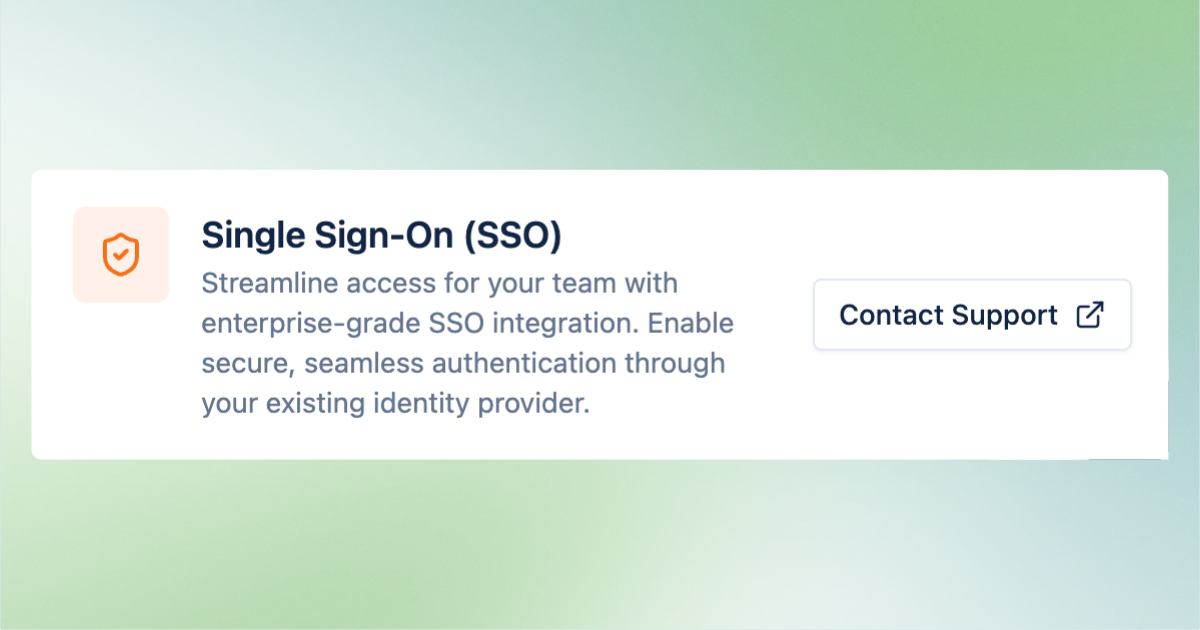
Contact support to activate SSO for your organization

Sobald SSO für Ihr Unternehmenskonto aktiviert ist, können Sie die Details eingeben:

Metadata needed to activate SSO in TAGGRS
  • SSO Identifier: der Name Ihres IdP (z. B. ein Login, Okta oder Azure)
  • SAML-Metadaten-URL: wird von Ihrem IdP generiert, nachdem Sie die SAML-Anwendung installiert haben.

Konfiguration

Installieren Sie eine SAML-Anwendung in Ihrem IdP

Erstellen oder installieren Sie in Ihrem Identitätsanbieter eine SAML 2.0-Anwendung für TAGGRS und konfigurieren Sie sie mit den folgenden Standard-SAML-Einstellungen:

Setting
Value
ACS URL Validator / ACS URL / Single sign-on URL
https://connect.taggrs.io/
v1/auth/saml2/callback
SP Entity ID / Audience URI
https://connect.taggrs.io/
v1/saml/metadata
Binding
HTTP-Redirect

Konfigurieren Sie Ihren IdP so, dass er die folgenden Benutzerattribute an TAGGRS sendet:

Value
Field value
First value
first_name
Last name
last_name
Email
email
Logo of TAGGRS Server-side Tracking: a light blue circle with two blue angle brackets
Wichtig
Bei Attributnamen wird zwischen Groß- und Kleinschreibung unterschieden und sie müssen exakt übereinstimmen.

Initiieren Sie SSO in TAGGRS

Nachdem du deinen IdP konfiguriert hast:

1. Gehen Sie in TAGGRS zu Ihrem Profil Seite und scrolle zum Einmaliges Anmelden (SSO) Abschnitt
2. Geben Sie das ein SSO-Kennung Feld mit dem Namen Ihres IdP
3. Kopieren Sie das Metadaten-URL von Ihrem IdP und fügen Sie es in das Feld SAML-Metadaten-URL in TAGGRS ein.

Sobald Sie die Metadaten-URL übermittelt haben, validiert TAGGRS die SAML-Konfiguration und verknüpft SSO mit Ihrer Organisation und E-Mail-Domain (z. B. @mycompany .com).

Die SSO-Verbindung ist jetzt aktiv.
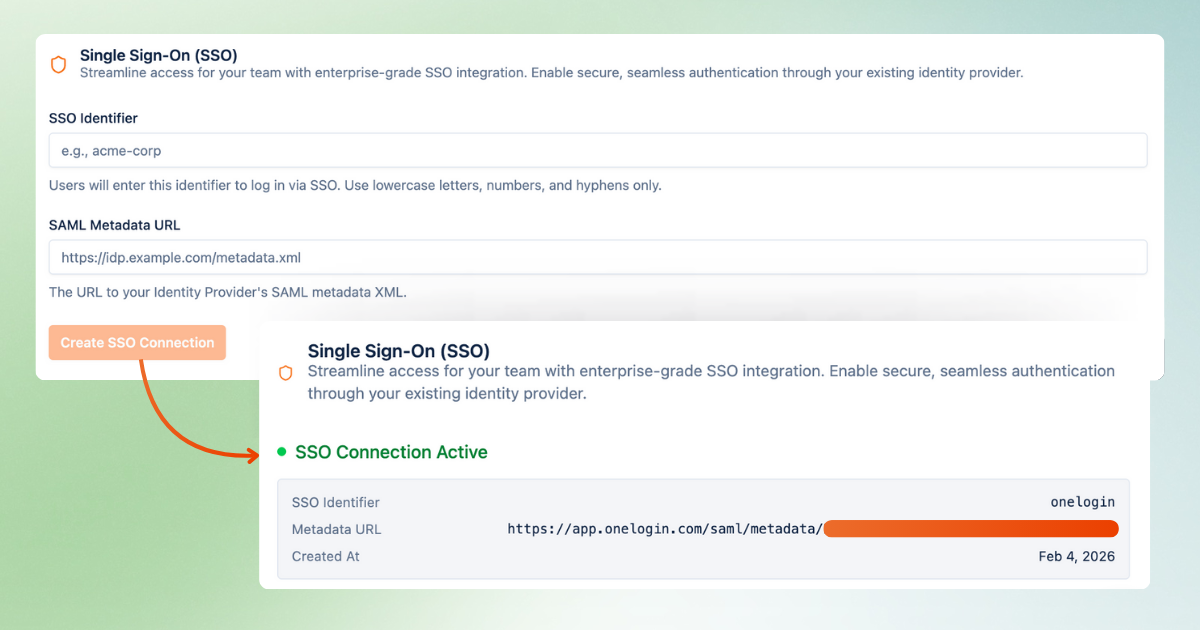
TAGGRS SSO SAML 2.0 is now active in your account
Logo of TAGGRS Server-side Tracking: a light blue circle with two blue angle brackets
Hinweis
Sobald SSO aktiv ist, können Administratoren wählen, ob sie SSO für Benutzer erzwingen oder die Anmeldung mit anderen Methoden zulassen möchten.

Verwaltung des Benutzerzugriffs

Der Benutzerzugriff auf TAGGRS wird vollständig von Ihrem Identitätsanbieter (IdP) kontrolliert.

Weisen Sie der TAGGRS SAML-Anwendung in der Admin-Konsole Ihres IdP Benutzer oder Gruppen zu. Nur zugewiesene Benutzer können über SSO auf TAGGRS zugreifen. Durch das Entfernen von Zuweisungen wird der Zugriff sofort widerrufen.

First-time login

Bei der ersten SSO-Anmeldung eines Benutzers:

  • Ein neues TAGGRS-Benutzerkonto wird automatisch erstellt
  • Der Benutzer wird zu Ihrer Organisation hinzugefügt und erhält Zugriff auf seine Produkte
  • Es sind keine Einladungen oder eine manuelle Kontoeinrichtung erforderlich.

Dies macht das Onboarding neuer Teammitglieder schnell und wartungsarm, vorausgesetzt, sie sind bereits in Ihrem IdP bereitgestellt.

Teammitglieder hinzufügen oder entfernen

Um das Team zu verwalten:

  • Fügen Sie der TAGGRS-App in Ihrem IdP einen Benutzer (oder eine Gruppe) hinzu → sie können sich sofort bei TAGGRS anmelden.
  • Entferne einen Benutzer (oder eine Gruppe) aus der TAGGRS-App in deinem IdP → sein TAGGRS-Zugang wird automatisch gesperrt.

TAGGRS folgt immer den in Ihrem IdP definierten Zugriffsregeln und Zuweisungen.

Troubleshooting

Falls Probleme bei der Anmeldung auftreten:

  • Bestätigen Sie, dass die E-Mail-Domain des Benutzers mit der konfigurierten SSO-Domain übereinstimmt
  • Überprüfen Sie die Attributzuordnungen (E-Mail, Vorname, Nachname)
  • Stellen Sie sicher, dass die richtige Metadaten-URL verwendet wird
  • Überprüfen Sie die Benutzerzuweisung in Ihrem Identitätsanbieter

Bei fortgeschrittenen Problemen oder um SSO für eine Organisation zu deaktivieren, senden Sie eine E-Mail TAGGRS-Unterstützung.

FAQ

Warum SSO in TAGGRS verwenden?

SAML SSO wurde für Agenturen und Unternehmen entwickelt, die mehrere Benutzer und Kunden in großem Umfang verwalten. Es bietet viele Vorteile, wie z. B. ein einfaches Onboarding und Offboarding, wenn Ihr Team wächst, und eine zentrale Zugriffskontrolle über Ihren Identitätsanbieter. Erfahren Sie mehr über die Vorteile von SSO.

Nützliche Quellen

Anleitung: So erstellen Sie eine SAML-App-Integration in Okta
icon of a white upward arrow
Anleitung: So erstellen Sie eine SAML-App-Integration in OneLogin
icon of a white upward arrow
Anleitung: So erstellen Sie eine SAML-App-Integration in Entra ID
icon of a white upward arrow
Zurück
Rollenbasierte Benutzerverwaltung
DOCUMENTATION V1.5
Copyright © 2026 TAGGRS. All right reserved.
TABLE OF CONTENTS
VoraussetzungenAktivierungKonfigurationVerwaltung des BenutzerzugriffsProblembehebungFAQNützliche Quellen