

Logo von TAGGRS, blau geschrieben und mit einem kleinen Favicon
StartseiteServerseitiges TrackingMeta CAPI Gateway
EnglishDeutsch
SERVERSEITIGES TRACKING
Hier geht's los
Erste Schritte mit TAGGRSGoogle Tag Manager einrichtenSubdomain konfigurierenGTM Data Layer hinzufügenGTM TransformationsSetup testenDebuggingAnalyse-Dashboard
Migration von Google CloudMigration vom Hosting
Kurzbefehle
GTM Kopieren und EinfügenGTM Templates
GA4 Serverseitiges Tracking
Einrichtung in GTMEvent-Tags erstellenGA4-Tag im Server-Container einrichtenE-Commerce-Events in GTM
Google Ads Serverseitiges Tracking
Conversion Linker installierenConversion-Tracking einrichtenEnhanced Conversions konfigurierenRemarketing-Tags einrichtenOffline Conversions installieren
Facebook Serverseitiges Tracking
Meta Pixel einrichtenEMQ Score verbessernMeta CAPI installierenMeta Event-Deduplizierung
LinkedIn Serverseitiges Tracking
LinkedIn Insight Tag einrichtenLinkedIn CAPI einrichtenLinkedIn Event-Deduplizierung
TikTok Serverseitiges Tracking
TikTok Pixel einrichtenTikTok Events API installierenTikTok Event-Deduplizierung
Pinterest Server-side Tracking
Pinterest Tag einrichtenPinterest Conversions API konfigurierenPinterest Event-Deduplizierung
Snapchat Server-side Tracking
Snap Pixel einrichtenSnapchat Conversions APISnapchat Event-Deduplizierung
TAGGRS Tracking Tags & Tools
Tracking TagsGoogle Service Account IntegrationProfit TrackingData Enricher ToolWebhooks TesterEnhanced Tracking ScriptMulti Domain ToolClick ID RecoveryConsent Approval Graph
Konfiguration
Billy Grace Server-side TrackingLeadPages Server-side TrackingPiwik PRO Server-side TrackingCDN Server-side TrackingShopify Server-side TrackingActiveCampaign Server-side TrackingKlaviyo Server-side TrackingSpectacle Server-side TrackingEulerian Server-side Tracking
Server-side Tracking für E-Commerce
Shopify Data LayerShopware Data LayerMagento Data LayerWooCommerce Data LayerPrestashop Data LayerLightspeed Data Layer
Consent Management server-side
Consent Mode aktivierenAxeptio konfigurierenConfigure Cookie Confirm
META CAPI GATEWAY
KONTOEINSTELLUNGEN
Benutzerrollen & ZugriffSSO

Richten Sie die Duplizierung von Meta-Ereignissen ein

Dieser Leitfaden bietet einen klaren und praxisnahen Prozess zur Implementierung der Event-Deduplizierung zwischen Meta Pixel (clientseitig) und Meta CAPI (serverseitig) mit Google Tag Manager (GTM) und TAGGRS.

Deduplizierung ist entscheidend für:
  • Genaue Attribution: Verhindert, dass dieselbe Conversion doppelt gezählt wird, wenn sie sowohl über Pixel als auch über CAPI erfasst wird
  • Budget-Kontrolle: Verhindert Überreporting von Conversions und ermöglicht eine bessere Budgetverteilung
  • Hybrid-Tracking: Kombiniert client- und serverseitiges Tracking ohne verfälschte Ergebnisse
  • Verhinderung der Pixelblockierung durch Intelligent Tracking Prevention (ITP) -Mechanismen und AdBlocker, wodurch die Datenzuverlässigkeit verbessert wird.
  • Verlängerte Lebensdauer von Facebook-Cookies, wodurch die langfristige Tracking-Genauigkeit verbessert wird.
  • Meta-Anforderung: Meta empfiehlt Deduplizierung für alle Setups, die sowohl Pixel als auch CAPI verwenden

Richten Sie die Event-Deduplizierung clientseitig ein

1. Variable erstellen

Zunächst muss die erforderliche Variable eingerichtet werden, bevor mit der weiteren Konfiguration begonnen wird. Gehen Sie im Webcontainer (clientseitig) zu Variablen und klicken Sie auf Neu.

Screenshot aus dem Google Tag Manager, wo eine Variable clientseitig für die Meta-Deduplizierung gesetzt werden kann

2. Variable setzen

Klicken Sie auf Variable Konfiguration und dann wähle Entdecken Sie weitere Variablentypen in der Vorlagengalerie.... Suchen Sie hier nach einer eindeutigen Event-ID und fügen Sie die hinzu Eindeutige Event-ID variabel für den Workspace. Speichern Sie dann die Variable.
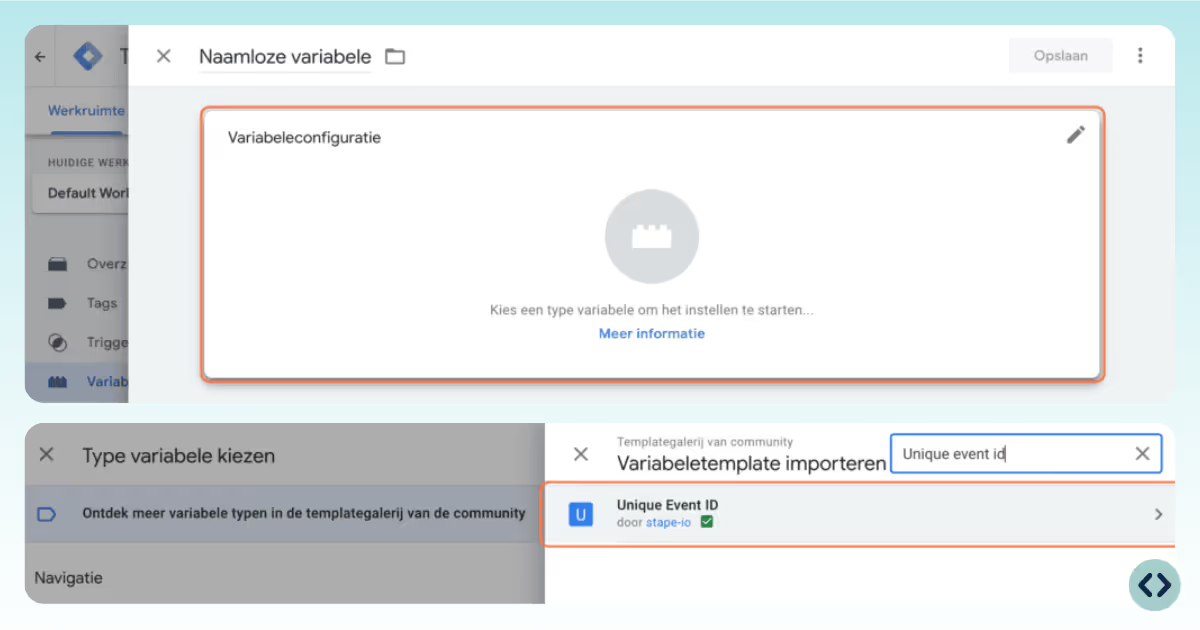
Screenshot aus dem Google Tag Manager, in dem die eindeutige Event-ID für die Variable festgelegt werden soll

3. Einstellung von Metapixeln

Gehe zu Schlagworte innerhalb des Web-Containers und klicken Sie auf das Facebook-Pixel.

Logo of TAGGRS Server-side Tracking: a light blue circle with two blue angle brackets
Expertenwissen
Es gibt mehrere Möglichkeiten, das Facebook-Pixel über GTM zu installieren. Die gebräuchlichsten sind ein benutzerdefiniertes HTML-Skript (das META beim Erstellen eines neuen Pixels bereitstellt) oder eine Vorlage aus der Vorlagengalerie.

Einrichtung mit Vorlage

In diesem Handbuch verwenden wir eine Vorlage. Aufgrund des Übergangs von UA zu GA4 ist es notwendig, mehrere Tags aus dieser Vorlage zu erstellen. Eines pro Ereignis, das Sie messen möchten. Hast du auch mehrere Tags vom Facebook-Pixel? Dann füge das hinzu
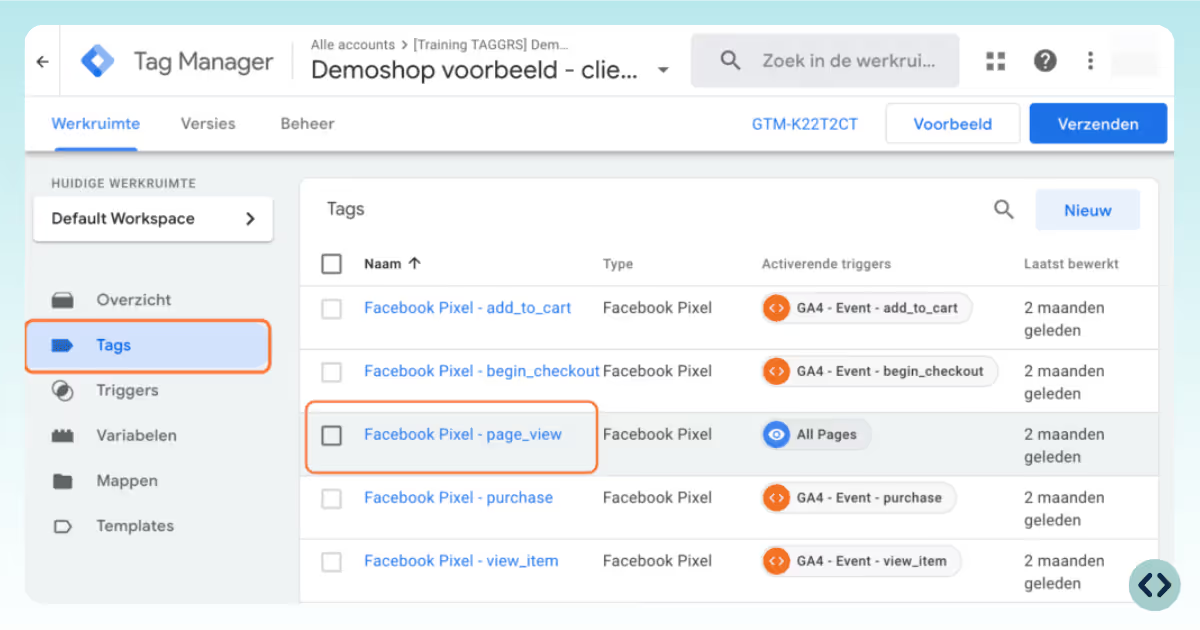
Screenshot aus dem Google Tag Manager, bei dem das Facebook-Pixel ausgewählt wurde, um die Deduplizierung von Meta-Ereignissen zu aktivieren

Klicke auf den Stift und gehe zu event_id to each tag as described below.

Click on the pencil and go to Mehr Einstellungen. Klicken Sie hier auf + signieren Sie und wählen Sie die Variable Unique Event ID aus, die Sie gerade erstellt haben. Speichern Sie dann das Tag, indem Sie auf Speichern.
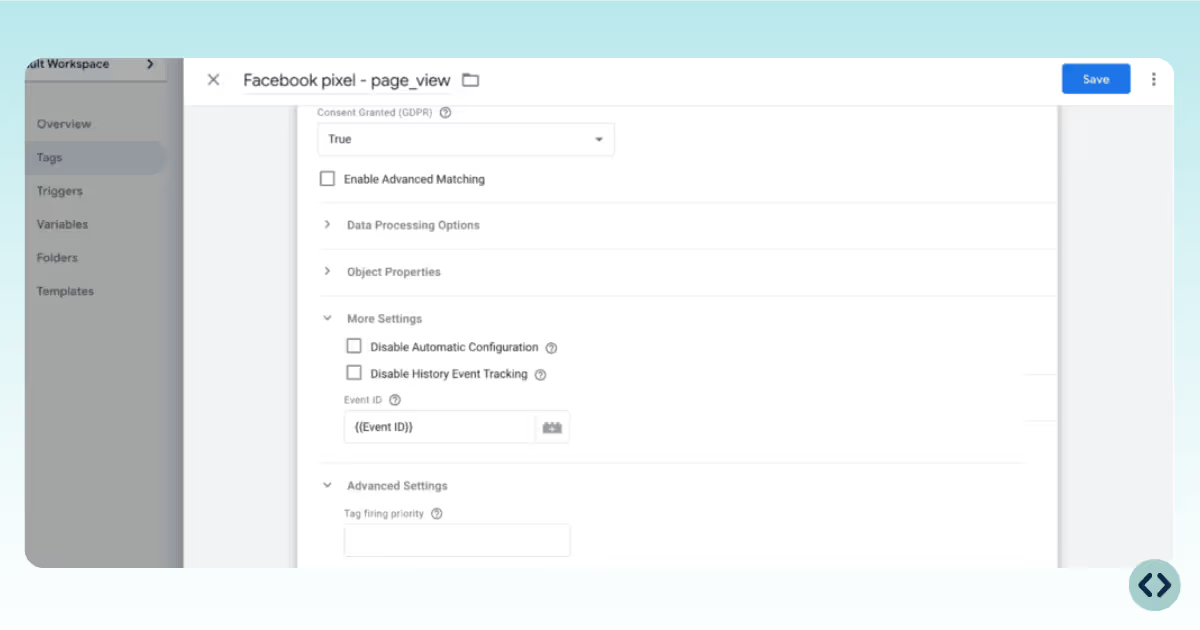
Screenshot aus dem Google Tag Manager zum Setzen der eindeutigen Event-ID-Variablen

Einrichtung mit benutzerdefiniertem HTML-Skript

Verwenden Sie ein benutzerdefiniertes HTML-Skript oder mehrere HTML-Skripte pro Veranstaltung? Dann müssen Sie dem Facebook-Ereignis, das Sie messen möchten, einen Event-ID-Parameter hinzufügen. Fügen Sie nach dem Ereignis, das Sie verfolgen möchten, den folgenden Code hinzu:

fbq ('track', 'EVENTNAME', {}, {eventId: '{{Facebook-Veranstaltungs-ID}}'} '});

Beispiel für eine Änderung im Code PageView:

fbq ('track', 'pageView'); -> fbq ('track', 'PageView', {}, {eventId: '{{Facebook-Event-ID}}'} ');

Dann klicken Sie auf Speichern.
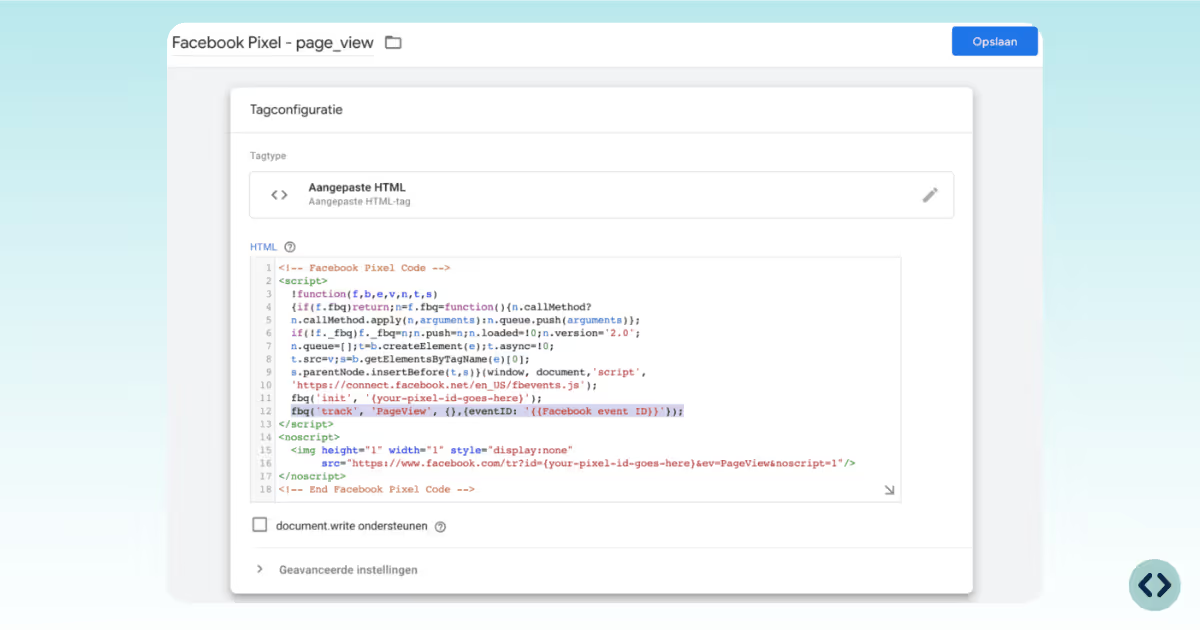
Screenshot aus dem Google Tag Manager zum Einrichten der Variablen über ein benutzerdefiniertes HTML-Skript

Do you also have multiple tags from the Facebook Pixel? Then add the event_id to each tag as described below.

4. GA4 Google Tag einrichten

Gehe zu Schlagworte → Google-Tag. Fügen Sie dann unter „Konfigurationsparameter“ den folgenden Parameter hinzu: event_id - {{Eindeutige Event-ID}}. Speichern Sie dann das Tag und Facebook wird auf der Clientseite dedupliziert.
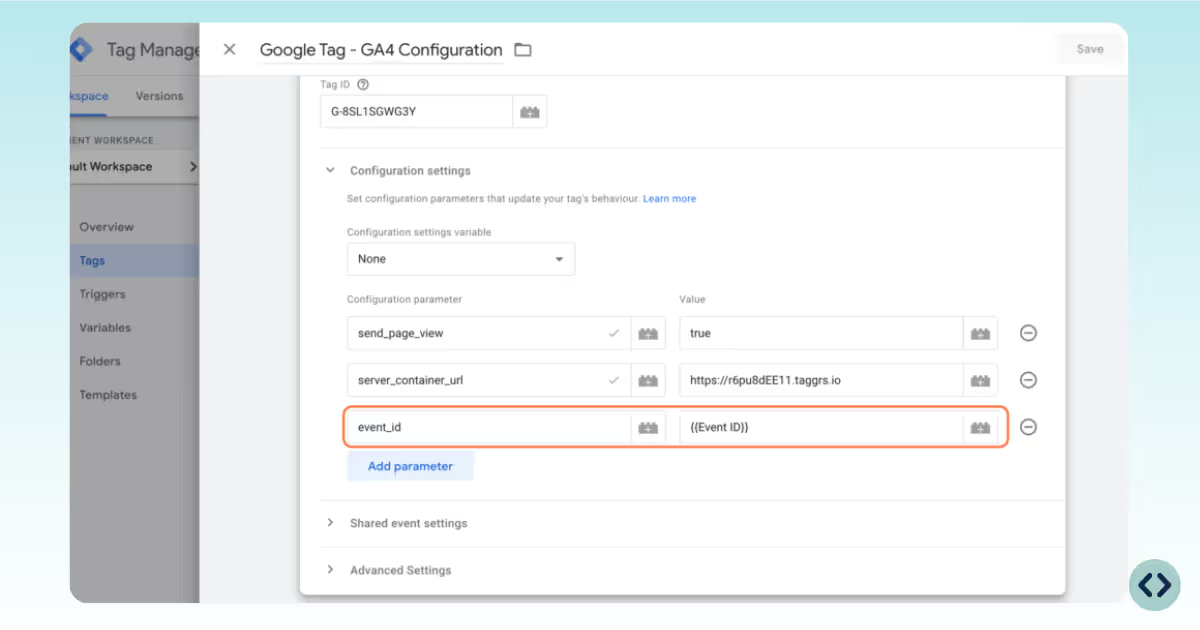
Richten Sie die Meta-Deduplizierung über GA4 Google Tag ein

Dann wiederhole das für alle GA4 Event Tags. Wenn alle Tags gesetzt sind, drücken Sie Einreichen oben rechts, um den Container live zu schalten.

Screenshot aus dem Google Tag Manager zum Setzen des Tags für alle GA4-Event-Tags

Richten Sie die Event-Deduplizierung serverseitig ein

1. Variable erstellen

Nachdem die Event-Deduplizierung clientseitig eingerichtet ist, richten wir sie nun serverseitig ein. Gehen Sie zum Servercontainer und klicken Sie auf Variablen. Dann klicken Sie auf Neu.
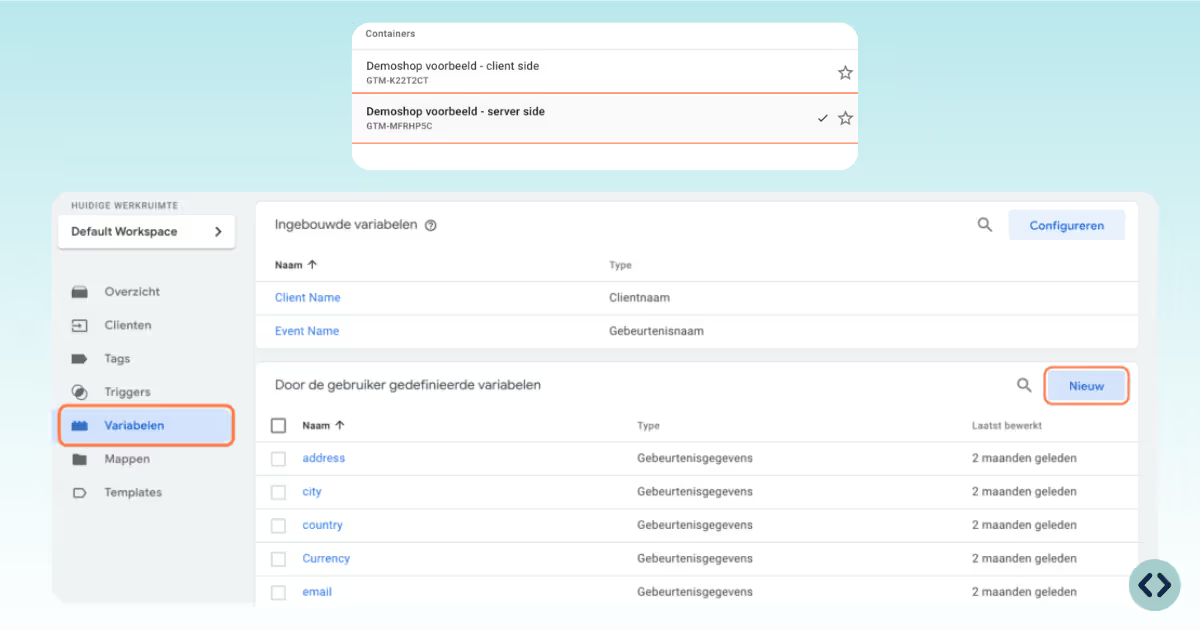
So richten Sie die Event-Deduplizierung für Meta auf der Serverseite ein

Klicken Sie auf das Stiftsymbol. Dann klicken Sie auf Daten zum Ereignis und wähle es aus. Geben Sie als Nächstes unter Schlüsselpfad Folgendes ein event_id. Geben Sie der Variablen einen Namen, zum Beispiel: Facebook Event ID. Speichern Sie dann die Variable. Sie sehen keine Eventdaten? Dann arbeiten Sie wahrscheinlich im clientseitigen Container statt im Servercontainer.
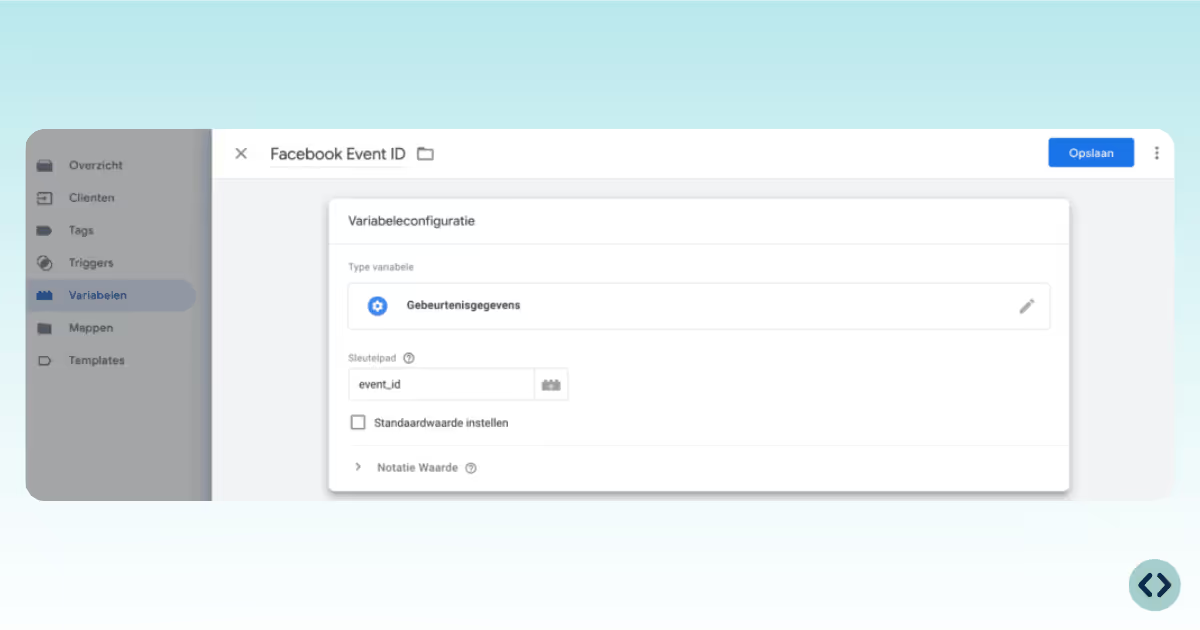
Screenshot aus dem Google Tag Manager zur Einrichtung der Meta-Event-Deduplizierung im Servercontainer

2. Wählen Sie die Facebook-Konvertierungs-API

Gehen Sie im Servercontainer zu Schlagworte und wählen Sie die Facebook-Konvertierungs-API.

Müssen Sie die Facebook CAPI konfigurieren? Gehe zum engagierter Führer.
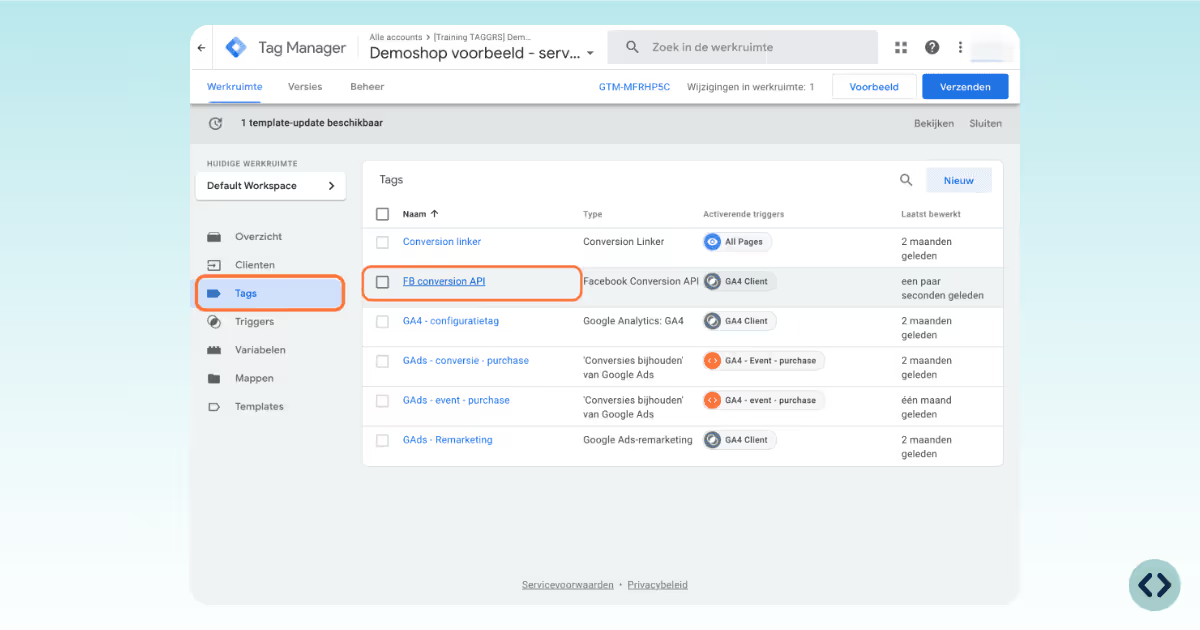
So wählen Sie die Facebook Conversions API aus

3. Facebook-Konvertierungs-API einrichten

Klicke auf den Stift und gehe zu Überschreiben von Serverereignisdaten. Dann klicken Sie auf Immobilie hinzufügen.
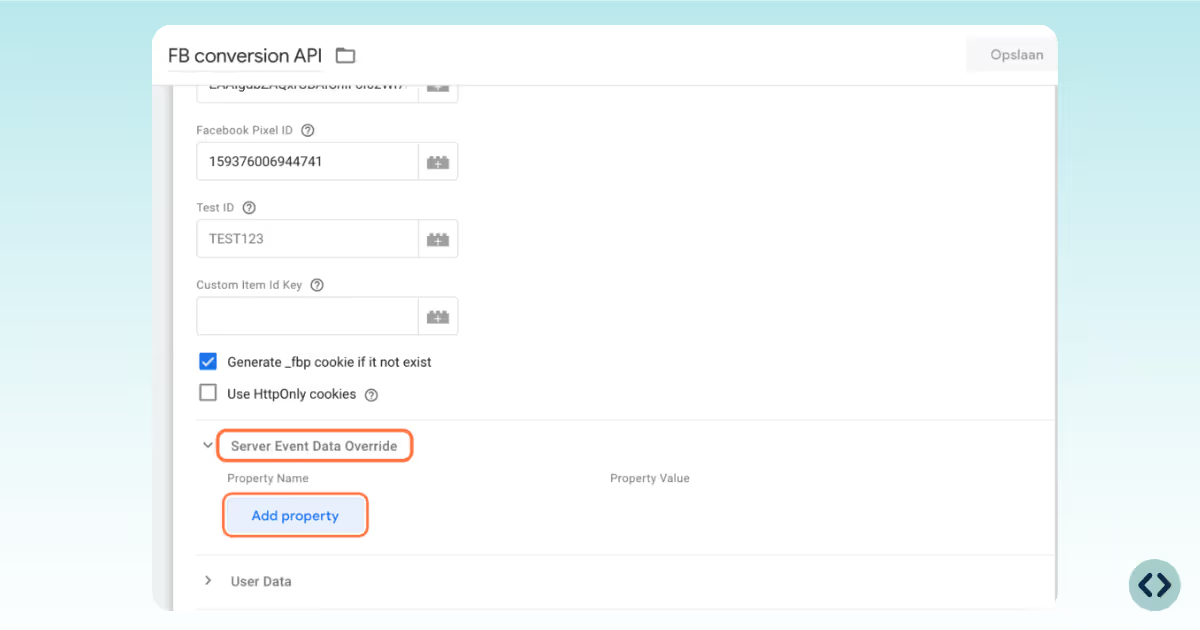
So richten Sie die Facebook Conversions API ein

Bei Name der Immobilie, wählen ID des Ereignisses. Beim Wert der Immobilie, klicken Sie auf das Pluszeichen und wählen Facebook-Veranstaltungs-ID. klicken Speichern um das Tag zu speichern.
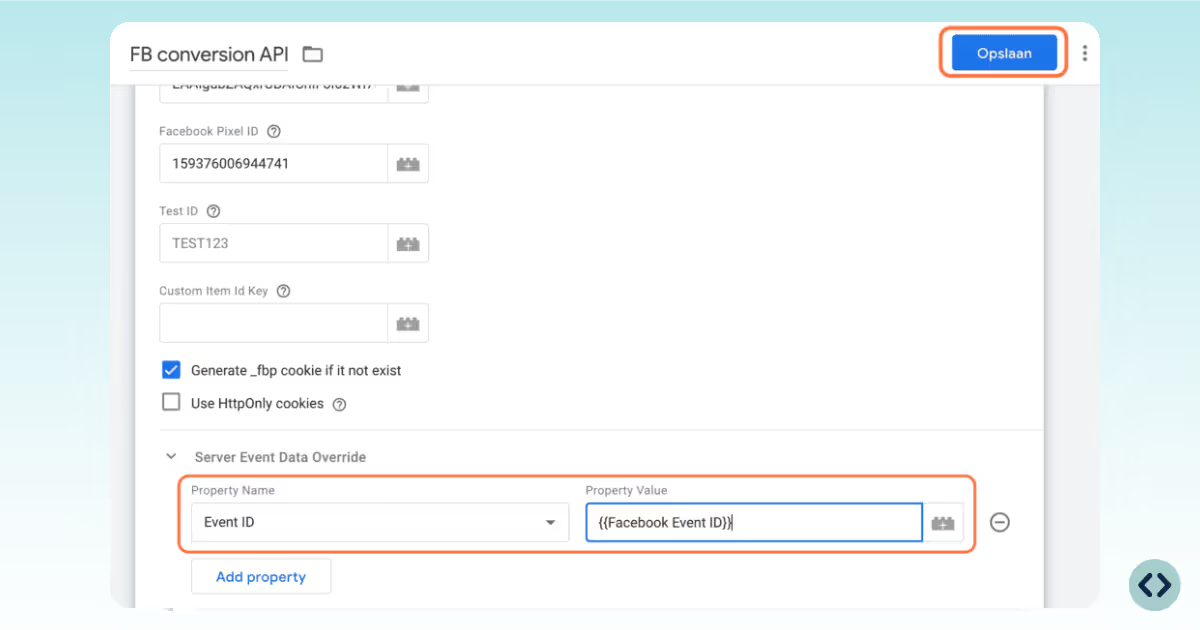
So konfigurieren Sie die Facebook Conversions API

Jetzt müssen Sie nur noch den Servercontainer live schalten, und dann haben Sie die gesamte Meta-Implementierungssequenz abgeschlossen. Von nun an werden alle Meta-Ereignisse gemessen und dedupliziert, sowohl auf der Client- als auch auf der Serverseite.

Testen Sie die Deduplizierung

Du kannst die Facebook-Event-Deduplizierung im Business Manager von Facebook validieren. Gehe zu deinem Pixel -> Event auswählen --> Details anzeigen. Hier kannst du sehen, wie viel% des Events dedupliziert wurden.

Wir haben die Event-ID hinzugefügt, also schauen wir uns die Event-ID in den Deduplizierungsschlüsseln an. Wir sehen, dass beim Facebook-Pixel 95,35% dedupliziert sind und bei der Conversion-API 100%.
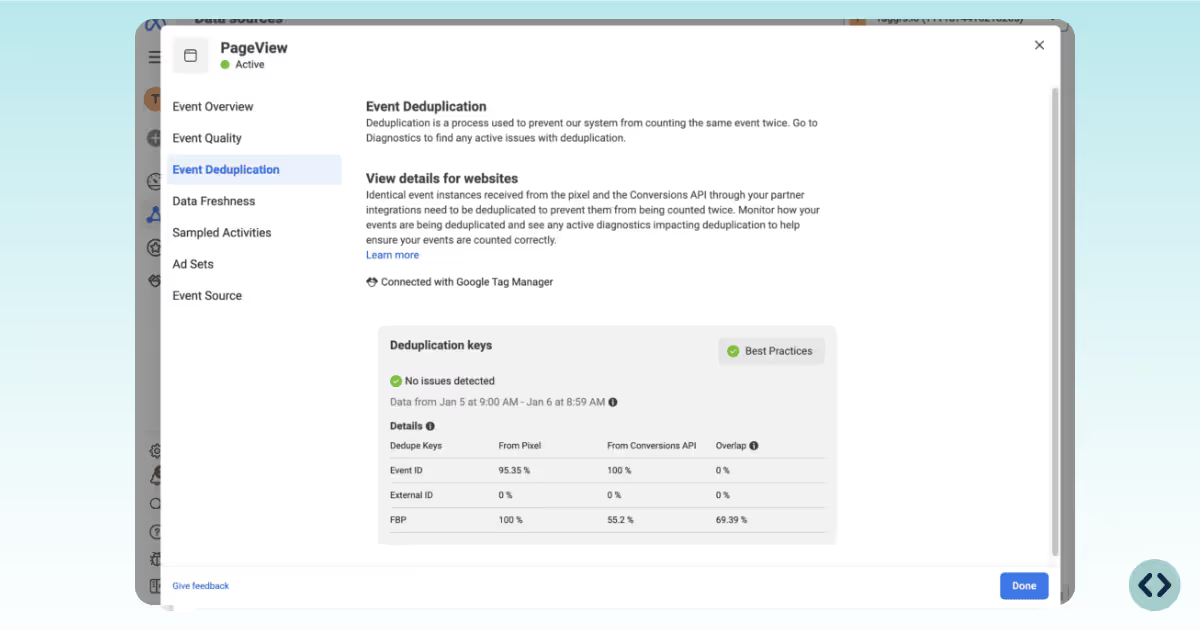
So testen Sie die Event-Deduplizierung in Facebook

FAQ

Wie überwacht man die Deduplizierung von Meta-Ereignissen in Echtzeit?

Sie können den Status der Meta-Event-Deduplizierung in Echtzeit im TAGGRS CAPI Gateway Analytics Dashboard überwachen, zusammen mit dem Durchschnitt EMQ-Punktzahl und Veranstaltungsberichterstattung.
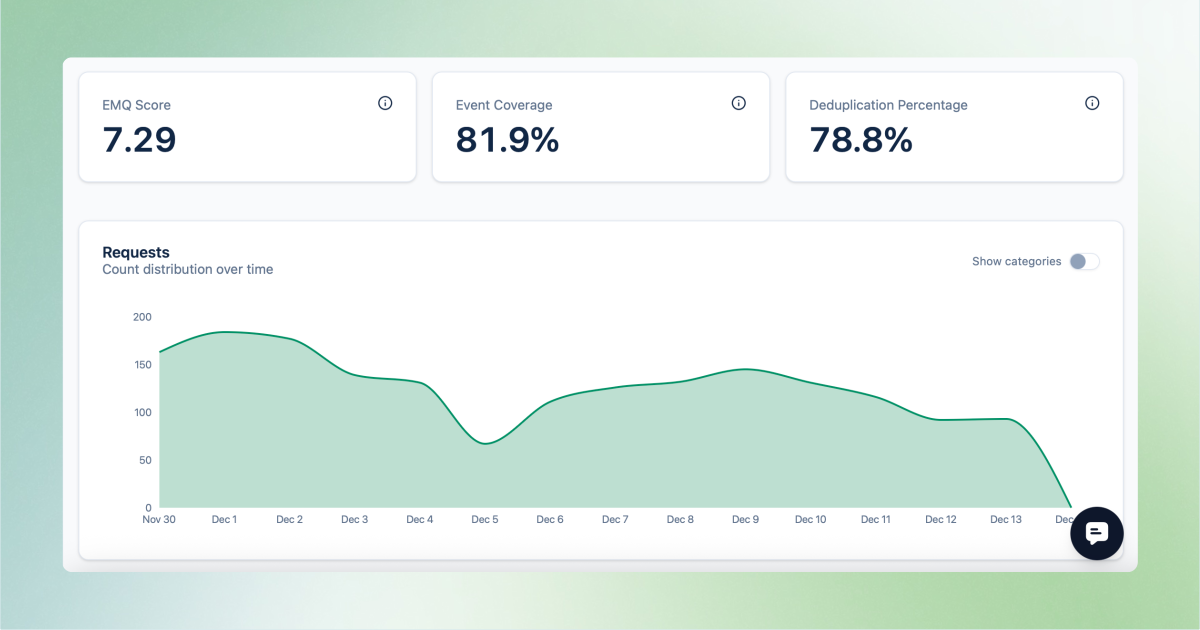
TAGGRS Meta Capi Gateway-Analysen, mit denen Sie die Meta-Event-Deduplizierung in Echtzeit überwachen können

Nützliche Quellen

Facebook white logo
Lesen Sie das vollständige Handbuch auf Facebook Serverseitiges Tracking
icon of a white upward arrow
icon of a white thunder used by TAGGRS to visually introduce Server-side Tracking
Starten Sie kostenlos mit Server-Side Tracking
icon of a white upward arrow
Weiße Silhouette einer Person, die als Symbol für den Support-Aufruf zum Handeln verwendet wird
Erhalten Sie Experten-Support
icon of a white upward arrow
Zurück
Installieren Sie die Meta Conversions API
Weiter
LinkedIn Insight-Tag
DOCUMENTATION V1.5
Copyright © 2026 TAGGRS. All right reserved.
TABLE OF CONTENTS
Event-Deduplizierung clientseitig einrichtenEvent-Deduplizierung serverseitig einrichtenTesten Sie die DeduplizierungFAQNützliche Quellen
