Logo von TAGGRS, blau geschrieben und mit einem kleinen Favicon
StartseiteServerseitiges TrackingMeta CAPI Gateway
EnglishDeutsch
SERVERSEITIGES TRACKING
Hier geht's los
Erste Schritte mit TAGGRSGoogle Tag Manager einrichtenSubdomain konfigurierenGTM Data Layer hinzufügenGTM TransformationsSetup testenDebuggingAnalyse-Dashboard
Migration von Google CloudMigration vom Hosting
Kurzbefehle
GTM Kopieren und EinfügenGTM Templates
GA4 Serverseitiges Tracking
Einrichtung in GTMEvent-Tags erstellenGA4-Tag im Server-Container einrichtenE-Commerce-Events in GTM
Google Ads Serverseitiges Tracking
Conversion Linker installierenConversion-Tracking einrichtenEnhanced Conversions konfigurierenRemarketing-Tags einrichtenOffline Conversions installieren
Facebook Serverseitiges Tracking
Meta Pixel einrichtenEMQ Score verbessernMeta CAPI installierenMeta Event-Deduplizierung
LinkedIn Serverseitiges Tracking
LinkedIn Insight Tag einrichtenLinkedIn CAPI einrichtenLinkedIn Event-Deduplizierung
TikTok Serverseitiges Tracking
TikTok Pixel einrichtenTikTok Events API installierenTikTok Event-Deduplizierung
Pinterest Server-side Tracking
Pinterest Tag einrichtenPinterest Conversions API konfigurierenPinterest Event-Deduplizierung
Snapchat Server-side Tracking
Snap Pixel einrichtenSnapchat Conversions APISnapchat Event-Deduplizierung
TAGGRS Tracking Tags & Tools
Tracking TagsGoogle Service Account IntegrationProfit TrackingData Enricher ToolWebhooks TesterEnhanced Tracking ScriptMulti Domain ToolClick ID RecoveryConsent Approval Graph
Konfiguration
Billy Grace Server-side TrackingLeadPages Server-side TrackingPiwik PRO Server-side TrackingCDN Server-side TrackingShopify Server-side TrackingActiveCampaign Server-side TrackingKlaviyo Server-side TrackingSpectacle Server-side TrackingEulerian Server-side Tracking
Server-side Tracking für E-Commerce
Shopify Data LayerShopware Data LayerMagento Data LayerWooCommerce Data LayerPrestashop Data LayerLightspeed Data Layer
Consent Management server-side
Consent Mode aktivierenAxeptio konfigurierenConfigure Cookie Confirm
META CAPI GATEWAY
KONTOEINSTELLUNGEN
Benutzerrollen & ZugriffSSO

Meta Conversions API installieren

In diesem Leitfaden finden Sie eine umfassende Schritt-für-Schritt-Anleitung zur Implementierung der Meta Conversions API (CAPI) mit dem Server-Container von Google Tag Manager und TAGGRS. Durch den Aufbau einer direkten Server-zu-Server-Verbindung zwischen Ihrer Infrastruktur und Meta stellen Sie ein zuverlässiges Conversion Tracking sicher und erhalten eine präzise Kampagnenmessung – auch in datenschutzorientierten Umgebungen.
Mit CAPI erfassen Sie wichtige Events (wie Käufe, Registrierungen und Leads) direkt über Ihren Server. Diese ergänzen die browserbasierten Pixel-Daten und ermöglichen eine vollständige, deduplizierte Sicht auf Nutzeraktionen für optimiertes Ad Targeting und Attribution.

Voraussetzungen

Bevor Sie mit der Implementierung der Meta CAPI beginnen, stellen Sie sicher, dass Sie die folgenden Anforderungen erfüllen:

• TAGGRS-Setup: Stellen Sie sicher, dass Ihr TAGGRS-Servercontainer bereitgestellt ist. Sie können unseren folgen Leitfaden zur Implementierung um es einfach machen zu lassen.

• API-Zugriffstoken: Generieren Sie im Meta Events Manager unter Conversions API → Settings.

• Pixel-ID: Suchen Sie im Meta Events Manager unter Datenquellen.

• Konfiguration der Datenebene: Stellen Sie sicher, dass Ihre Website Daten über GA4 an den Server-GTM-Container sendet.

Meta Conversions API: Implementierungsprozess

  1. In Ihrem Servercontainer

    gehe zu Templates und wähle Gallery.

  2. Suche nach

    Facebook Conversion API von stape and click Add to workspace.
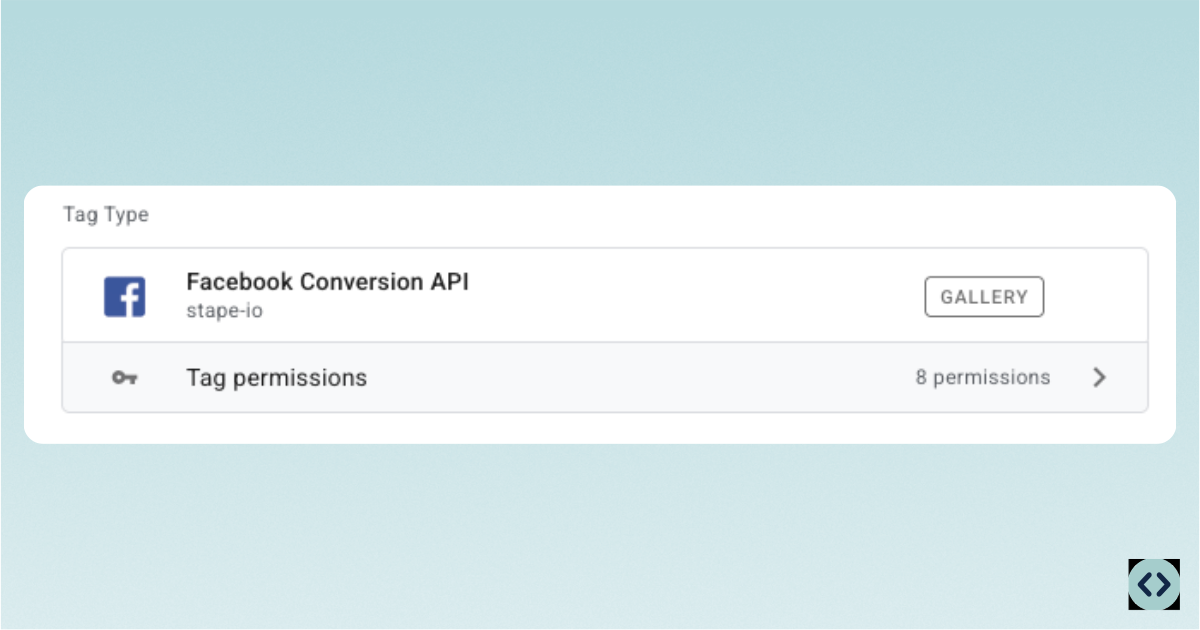
Facebook screen where to install the Facebook Conversions API template built by Stape
Logo of TAGGRS Server-side Tracking: a light blue circle with two blue angle brackets
Tipp
Die vorlage vin stape bietet erweiterte Funktionen als die offizielle Meta-Vorlage, einschließlich verbesserter Benutzerdatenverarbeitung, Einwilligungsverwaltung und BigQuery-Protokollierungsfunktionen.

Erstelle das Facebook Conversions API-Tag

Erstellen Sie ein neues Tag in Ihrem Servercontainer und wählen Sie Facebook-Konvertierungs-API als Tag-Typ.
Konfigurieren Sie die wichtigsten Einstellungen:

Methode zur Einrichtung des Veranstaltungsnamens

Wählen Sie zwischen den folgenden 2 Optionen.

• Vom Kunden erben: Ordnet GA4-Ereignisse automatisch Meta-Standardereignissen zu
• Überschreiben:
Gibt Ihnen die volle Kontrolle über die Eventkonfiguration und Payload-Anpassung

Quelle der Aktion

‍ Für webbasierte Konvertierungen auf Website setzen.

API access token

Geben Sie Ihr Zugriffstoken ein oder verwenden Sie eine Variable wie {{Meta-Access-Token}}.

Facebook Pixel ID

Gib deine Pixel-ID ein oder verwende eine Variable wie {{Meta Pixel ID}}.
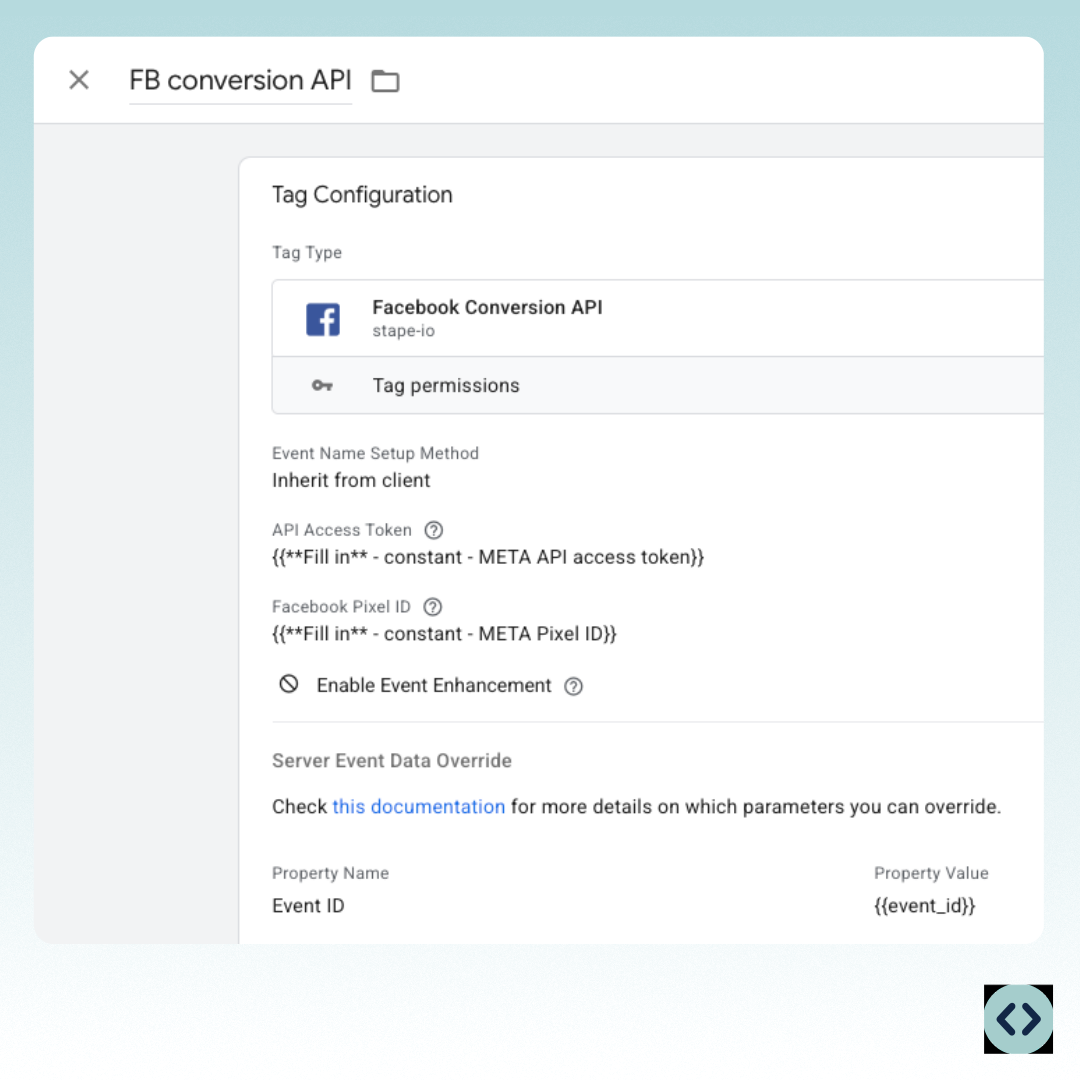
How to create a new tag in your server container and select Facebook Conversions API as the tag type and configure its essential settings

Advanced configuration options

Cookie settings

Check Generate _fbp cookie if it not exist for better event matching.
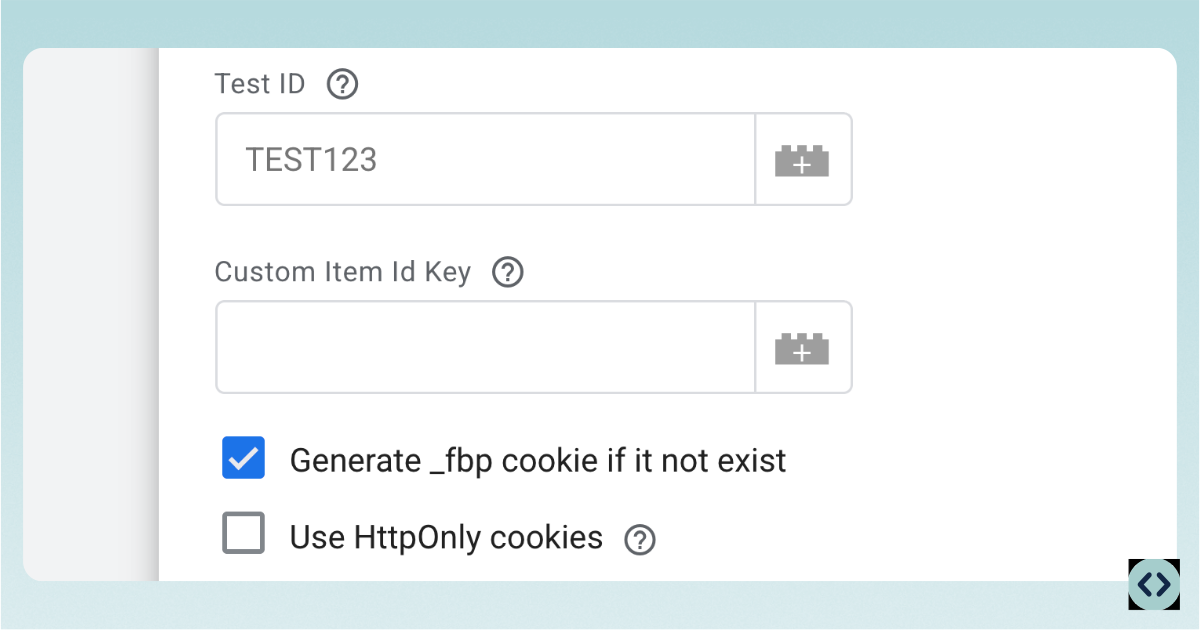
If you select Generate _fbp cookie if it not exist allow you to get better event matching when installing Facebook Conversions API

Datenverbesserung

Aufstellen User data und Custom data Abschnitte für verbessertes Tracking.
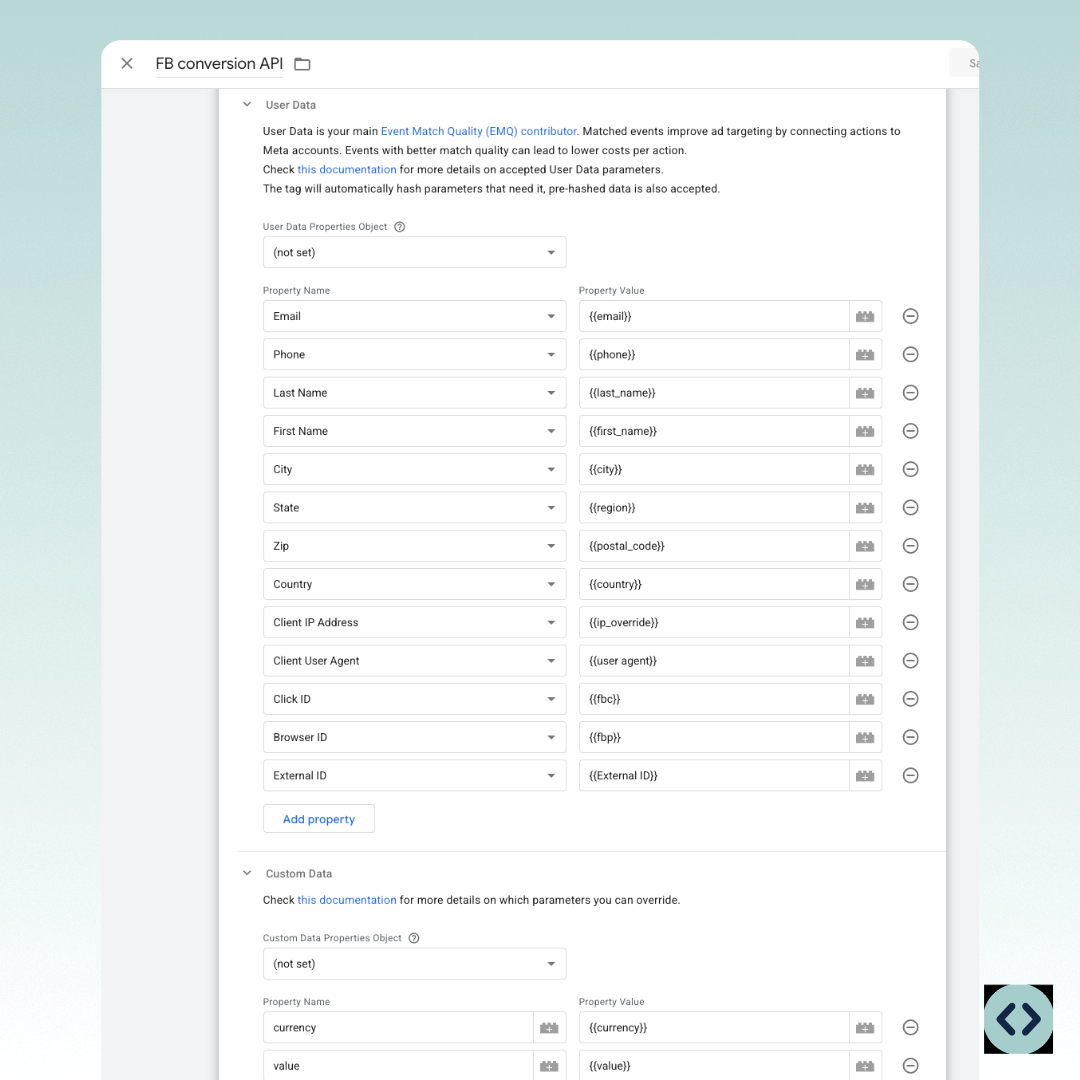
Setting up User data and Custom data while installing Facebook Conversions API for enhanced tracking

Variablen der Kartendatenebene

Die Stape-Vorlage verarbeitet die meisten Datenzuordnungen automatisch, Sie können sie jedoch mit benutzerdefinierten Variablen erweitern:

Variable type

Variable name

Purpose

Data Layer Variable

Event Name

Maps to event_name from client

Data Layer Variable

Transaction ID

Maps to ecommerce.transaction_id

Data Layer Variable

Purchase Value

Maps to ecommerce.value

Data Layer Variable

Currency

Maps to ecommerce.currency

Data Layer Variable

User Email

Maps to user_data.email_address

Data Layer Variable

User Phone

Maps to user_data.phone_number

Logo of TAGGRS Server-side Tracking: a light blue circle with two blue angle brackets
Tipp
Die von uns verwendete Vorlage hasht automatisch PII-Daten und übernimmt die Datennormalisierung, sodass keine manuellen SHA256-Hashing-Konfigurationen erforderlich sind.

Trigger konfigurieren

Erstellen Sie eine Benutzerdefiniert Trigger, der ausgelöst wird, wenn Ihr Datenclient Ereignisse verarbeitet. Stellen Sie die Triggerbedingung ein:
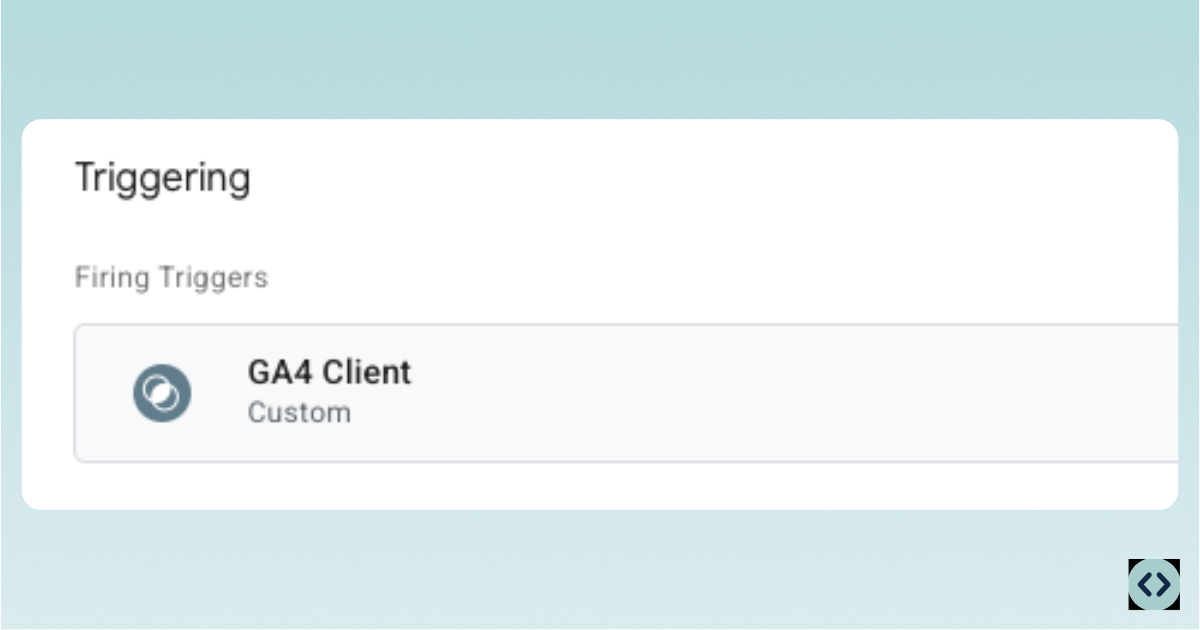
  • Kundenname entspricht dem Namen Ihres GA4-Kunden
The client name is the name of your client in GA4

Die Stapelvorlage ordnet allgemeine GA4-Ereignisse automatisch Meta-Standardereignissen zu:

purchase → Purchase
add_to_cart → AddToCart
begin_checkout → InitiateCheckout
page_view → PageView

Konfiguration erweiterter Funktionen

Verwaltung der Einwilligung

Aktiviere Einstellungen für die Einwilligung wenn Sie das Einwilligungsmanagement verwenden:

• Konfigurieren Sie so, dass Daten nur gesendet werden, wenn eine Marketinggenehmigung erteilt wurde.
• Stellen Sie sicher, dass Ihr Web-Container den Zustimmungsstatus an den Servercontainer übergibt.
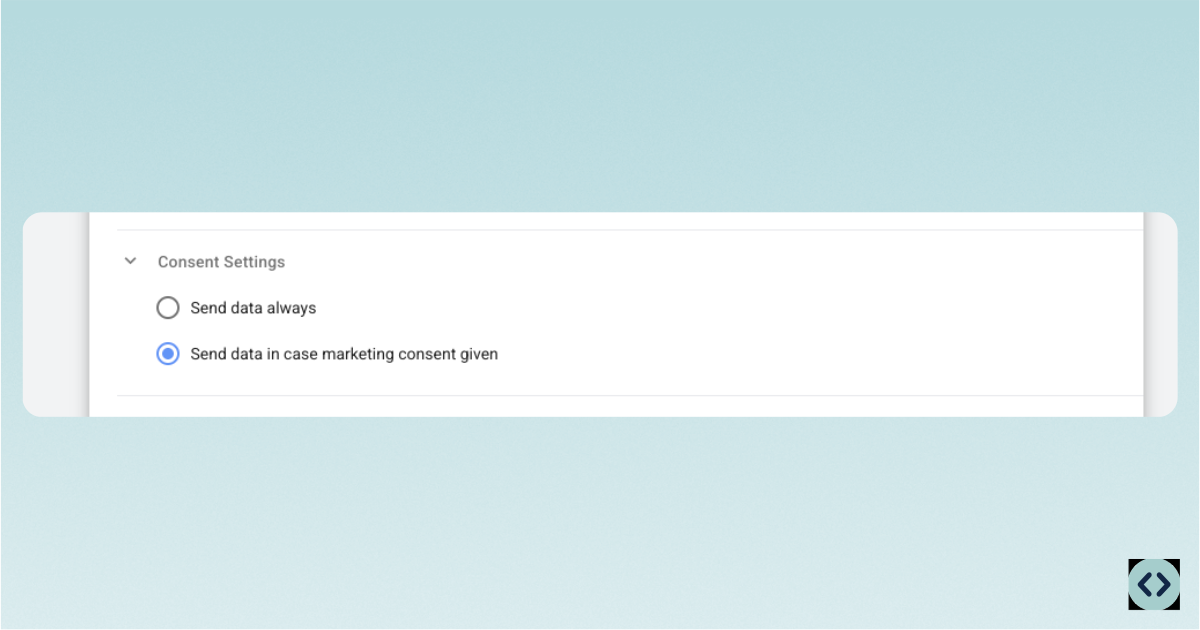
Select Send data in case marketing consent given to better manage user consent while installing Facebook CAPI

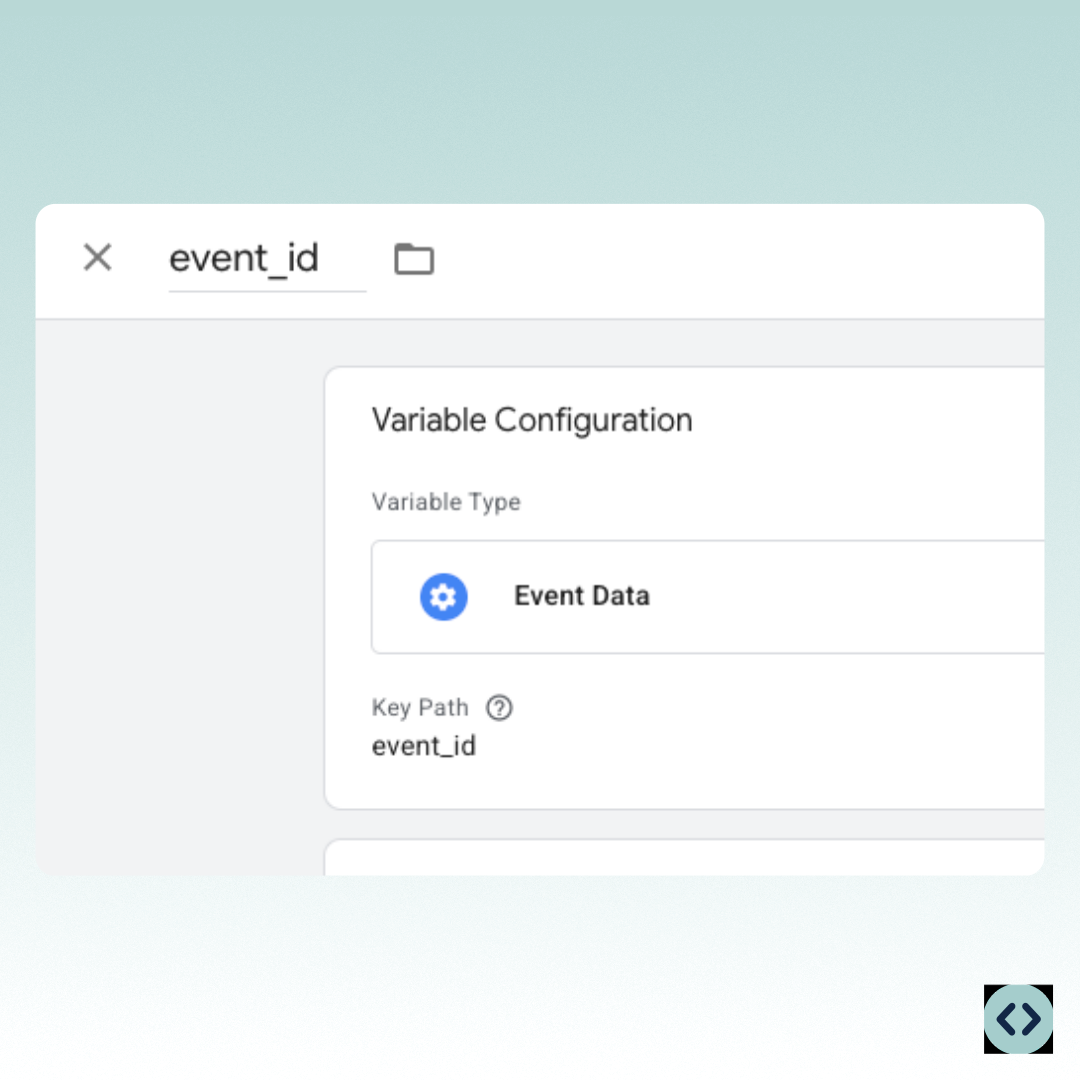
Event-Deduplication

Die Vorlage verarbeitet die automatische Ereignisdeduplizierung, wenn sie mit übereinstimmenden Ereignis-IDs zwischen clientseitigen und serverseitigen Implementierungen konfiguriert ist.
Logo of TAGGRS Server-side Tracking: a light blue circle with two blue angle brackets
Tipp
Verwenden Sie die clientseitige Event-ID-Vorlage und konfigurieren Sie benutzerdefinierte Event-ID-Variablen, um eine korrekte Deduplizierung zwischen Pixel- und CAPI-Ereignissen sicherzustellen.
How to set the event_id in Facebook Conversions API

Testen und validieren

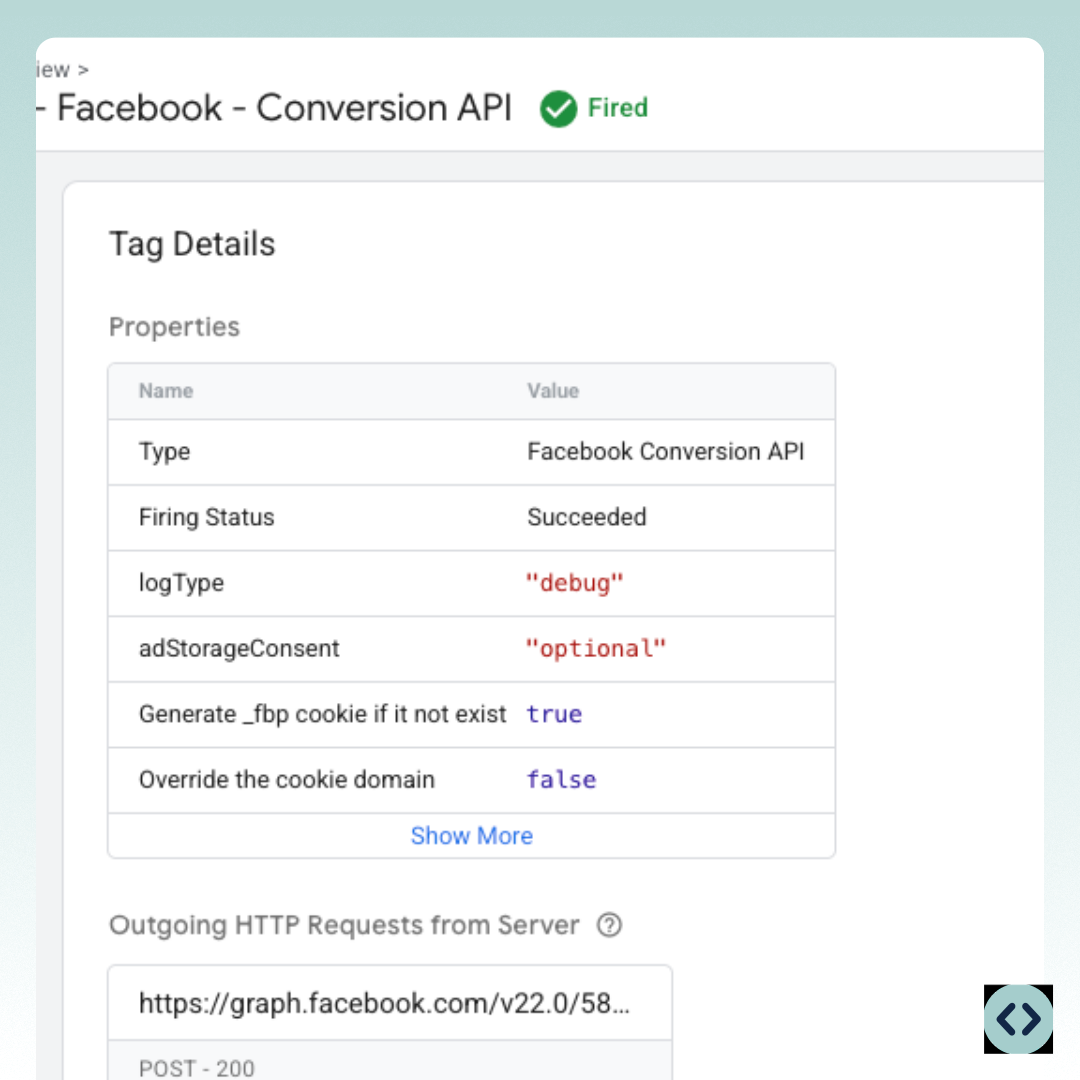
Verwenden Sie den GTM-Vorschaumodus gleichzeitig für Web- und Servercontainer. Navigieren Sie zu Ihrer Website und lösen Sie Testereignisse aus. Überprüfe das GTM Server-Debug-Fenster, um Folgendes zu überprüfen:

• Das CAPI-Tag wird erfolgreich ausgelöst
• HTTP-Anfragen werden gesendet an graph.facebook.com in POST - 200.
Overview of the tag details of your Facebook CAPI

Troubleshooting

Wenn bei dir Facebook-CAPI-Fehler im Zusammenhang mit Inhalt oder inhalts_ids Parameter, in diesem Abschnitt wird erklärt, warum das Problem auftritt und wie es richtig behoben werden kann.

Beschreibung des Fehlers

Wenn Sie Ereignisse über Facebook CAPI an Meta senden, kann im Events Manager der folgende Fehler auftreten:

{"error":{"message":"Invalid
parameter","type":"OAuthException","code":100,
"error_subcode":2804008,"is_transient":false,
"error_user_title":"Invalid Contents Parameter",
"error_user_msg":"The contents parameter you entered
doesn't contain a list of JSON objects. Enter a 
list of JSON objects that contain the product 
IDs associated with the event plus information 
about the products. For example: [{ 'id' : 
'ABC123', 'quantity' : '2', 'item_price' : 5.99}, 
{ 'id' : 'XYZ789' , 'quantity' : 2, 'item_price' 
: 9.99}]","fbtrace_id":"..."}}

Dies deutet in der Regel darauf hin, dass Inhalt Der Parameter ist entweder falsch formatiert oder nicht als Liste von JSON-Objekten formatiert.

Vierstufige Lösung

1. Entfernen contents und content_ids

Gehen Sie in Ihrem Tag-Manager zu Ihrem Servercontainer. Suchen Sie nach Ihrem vorhandenen Facebook-CAPI-Tag. Entfernen Sie die folgenden Parameter (falls vorhanden): contents und content_ids.

2. Ändern Sie das contents Parameter für Kaufereignisse

Facebook geht davon aus, dass es sich bei Inhalten um eine Reihe von Produktobjekten handelt. Der sicherste Ansatz besteht darin, ihn mithilfe von GA4-E-Commerce-Daten im Web-Container zu erstellen.

Erstellen Sie also eine JavaScript-Variable in Ihrem Client-Container:

• Öffnen Sie Ihren Web-Container.
• Fügen Sie eine neue Variable des Typs hinzu Benutzerdefiniertes JavaScript.
• Verwenden Sie den folgenden Code, um den zu konstruieren Inhalt parameter (Stellen Sie sicher, dass {{DLV - ecommerce.items}} Ihre richtige Artikelvariable ist):

function() {

// Access the items array from the dataLayer

var items = {{DLV - ecommerce.items}};

// Validate that items is an array with at 
least one item

if (!items || !Array.isArray(items) || 
items.length === 0) {

return null;

}

// Map over each item to create a new array 
with the modified properties

var modifiedItems = items.map(function(item) {

return {

id: item.item_id,

name: item.item_name || "",

price: item.price || 0,

quantity: item.quantity || 1

};

});

// Return only the first item in 
the modified array as required

return [modifiedItems[0]];

}

Dadurch wird sichergestellt, dass die JSON-Struktur gültig ist, die erforderlichen Produktfelder enthalten sind und alles mit den CAPI-Validierungsregeln von Meta kompatibel ist.

3. Trennen Sie das Facebook-CAPI-Tag für Kaufereignisse

Im Servercontainer:
• Erstellen Sie ein spezielles Facebook-CAPI-Tag für Kaufereignisse.
• Schließen Sie Kaufereignisse aus dem ursprünglichen Facebook-CAPI-Tag aus.

Im kaufspezifischen CAPI-Tag:
• Fügen Sie das Inhalt Parameter.
• Benutze eine Daten zur Veranstaltung variabel zum Ziehen des Inhalt Wert aus der Variablen, die Sie zuvor im Web-Container erstellt haben.

4. Veröffentlichen und verifizieren

Veröffentlichen Sie sowohl den Web-Container als auch den serverseitigen Container.
Testen Sie alle Ereignisse (z. B. Zum Einkaufswagen hinzufügen, Kauf), um zu bestätigen, dass sie erwartungsgemäß funktionieren.
Überprüfen Sie den Meta Event Manager, um sicherzustellen, dass keine Fehler auftreten.

Nützliche Quellen

Facebook white logo
Lesen Sie das vollständige Handbuch auf Facebook Serverseitiges Tracking
icon of a white upward arrow
icon of a white thunder used by TAGGRS to visually introduce Server-side Tracking
Starten Sie kostenlos mit Server-Side Tracking
icon of a white upward arrow
White silhouette of a person used as icon for the support call to action
Erhalten Sie Experten-Support
icon of a white upward arrow
Zurück
Qualitätsfaktor für Meta Event Matches
Weiter
Doppelte Meta-Ereignisse verhindern
DOCUMENTATION V1.5
Copyright © 2026 TAGGRS. All right reserved.
TABLE OF CONTENTS
VoraussetzungenInstallieren Sie die API-Vorlage für Facebook-KonversionenErstelle das Facebook Conversions API-TagErweiterte KonfigurationsoptionenVariablen der KartendatenebeneTrigger konfigurierenKonfiguration erweiterter FunktionenTesten und validierenTroubleshootingNützliche Quellen