Logo von TAGGRS, blau geschrieben und mit einem kleinen Favicon
StartseiteServerseitiges TrackingMeta CAPI Gateway
EnglishDeutsch
SERVERSEITIGES TRACKING
Hier geht's los
Erste Schritte mit TAGGRSGoogle Tag Manager einrichtenSubdomain konfigurierenGTM Data Layer hinzufügenGTM TransformationsSetup testenDebuggingAnalyse-Dashboard
Migration von Google CloudMigration vom Hosting
Kurzbefehle
GTM Kopieren und EinfügenGTM Templates
GA4 Serverseitiges Tracking
Einrichtung in GTMEvent-Tags erstellenGA4-Tag im Server-Container einrichtenE-Commerce-Events in GTM
Google Ads Serverseitiges Tracking
Conversion Linker installierenConversion-Tracking einrichtenEnhanced Conversions konfigurierenRemarketing-Tags einrichtenOffline Conversions installieren
Facebook Serverseitiges Tracking
Meta Pixel einrichtenEMQ Score verbessernMeta CAPI installierenMeta Event-Deduplizierung
LinkedIn Serverseitiges Tracking
LinkedIn Insight Tag einrichtenLinkedIn CAPI einrichtenLinkedIn Event-Deduplizierung
TikTok Serverseitiges Tracking
TikTok Pixel einrichtenTikTok Events API installierenTikTok Event-Deduplizierung
Pinterest Server-side Tracking
Pinterest Tag einrichtenPinterest Conversions API konfigurierenPinterest Event-Deduplizierung
Snapchat Server-side Tracking
Snap Pixel einrichtenSnapchat Conversions APISnapchat Event-Deduplizierung
TAGGRS Tracking Tags & Tools
Tracking TagsGoogle Service Account IntegrationProfit TrackingData Enricher ToolWebhooks TesterEnhanced Tracking ScriptMulti Domain ToolClick ID RecoveryConsent Approval Graph
Konfiguration
Billy Grace Server-side TrackingLeadPages Server-side TrackingPiwik PRO Server-side TrackingCDN Server-side TrackingShopify Server-side TrackingActiveCampaign Server-side TrackingKlaviyo Server-side TrackingSpectacle Server-side TrackingEulerian Server-side Tracking
Server-side Tracking für E-Commerce
Shopify Data LayerShopware Data LayerMagento Data LayerWooCommerce Data LayerPrestashop Data LayerLightspeed Data Layer
Consent Management server-side
Consent Mode aktivierenAxeptio konfigurierenConfigure Cookie Confirm
META CAPI GATEWAY
KONTOEINSTELLUNGEN
Benutzerrollen & ZugriffSSO

GTM Transformations

In diesem Handbuch wird beschrieben, wie Transformations in Google Tag Manager (GTM) für serverseitiges Tracking mit TAGGRS implementiert und verwaltet werden. Unten auf der Seite finden Sie Links zu weiterführenden Ressourcen zu Transformationstypen und praktischen Anwendungen, damit Sie bei Bedarf weitere Informationen finden können.
Favicon von TAGGRS Serverseitiges Tracking
Zu den typischen Anwendungsfällen von Transformations in Google Tag Manager gehören das Filtern, Ändern oder Anreichern von Daten, um die Datenqualität zu verbessern, die Einhaltung der Datenschutzbestimmungen durchzusetzen und die Nutzlast von Ereignissen für nachgelagerte Analysetools zu optimieren.

Erstellen Sie eine neue Transformation

1.
Loggen Sie sich ein bei Google Tagmanager.
2.
Wählen Sie den entsprechenden serverseitigen Container aus.
3.
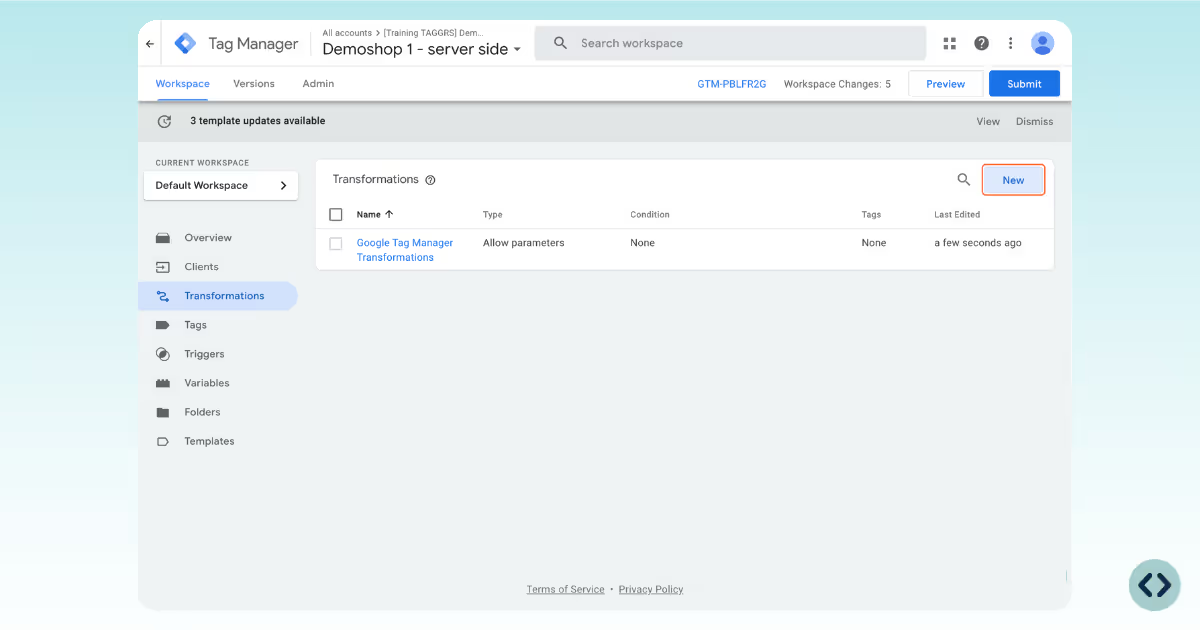
Wählen Sie in der linken Navigationsleiste Transformationen.
4.
Klicken Sie Neu um eine Transformation zu schaffen.
wie Transformationen im Google Tag Manager aussehen

Transformationstyp wählen

Wählen Sie je nach Ihren Anforderungen zwischen „Parameter zulassen“, „Parameter ausschließen“ oder „Event Enrichment“.
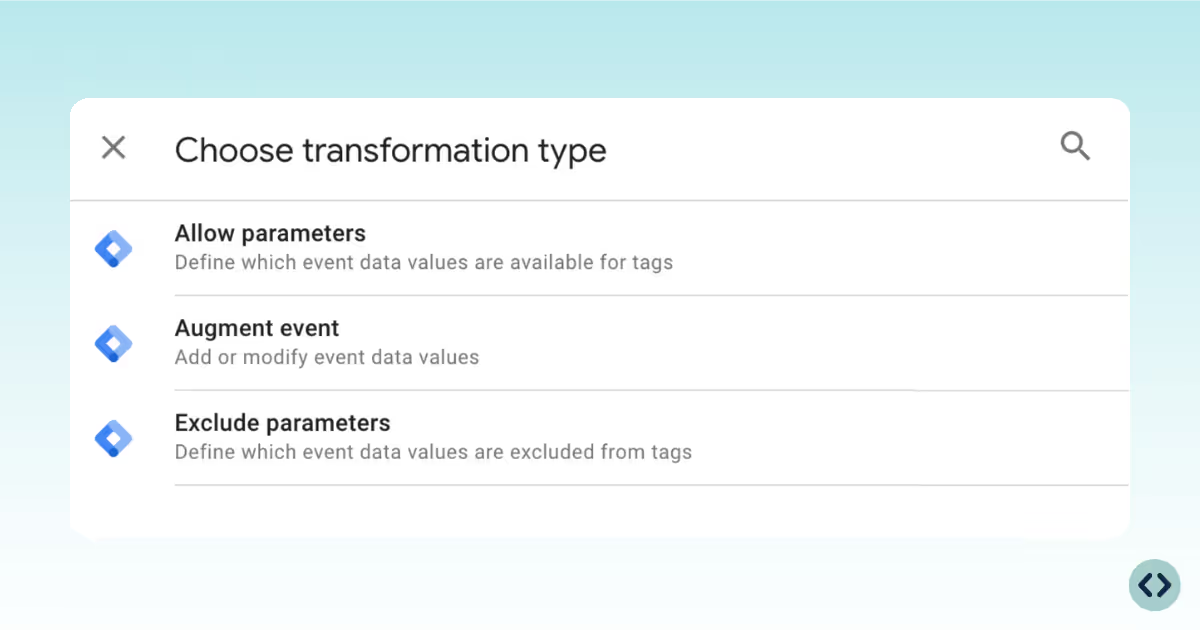
GTM-Transformationstypen

Zur Veranschaulichung dieses Leitfadens haben wir „Event Enrichment E-Commerce“ ausgewählt.
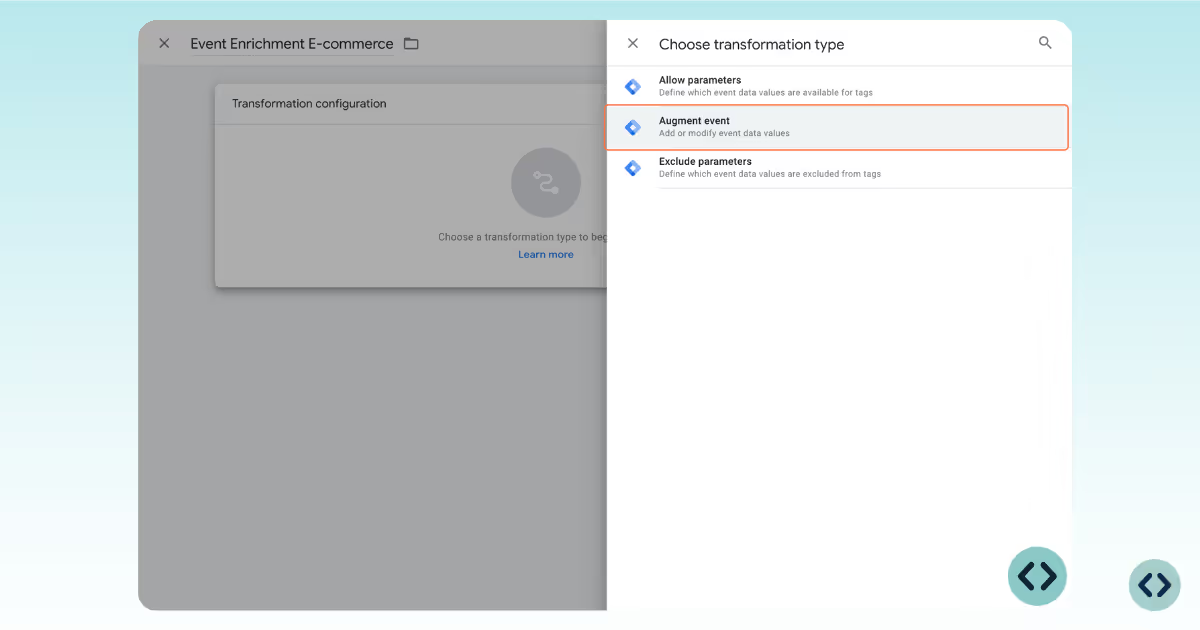
Transformationstypen im Google Tag Manager

Parameter konfigurieren

1.
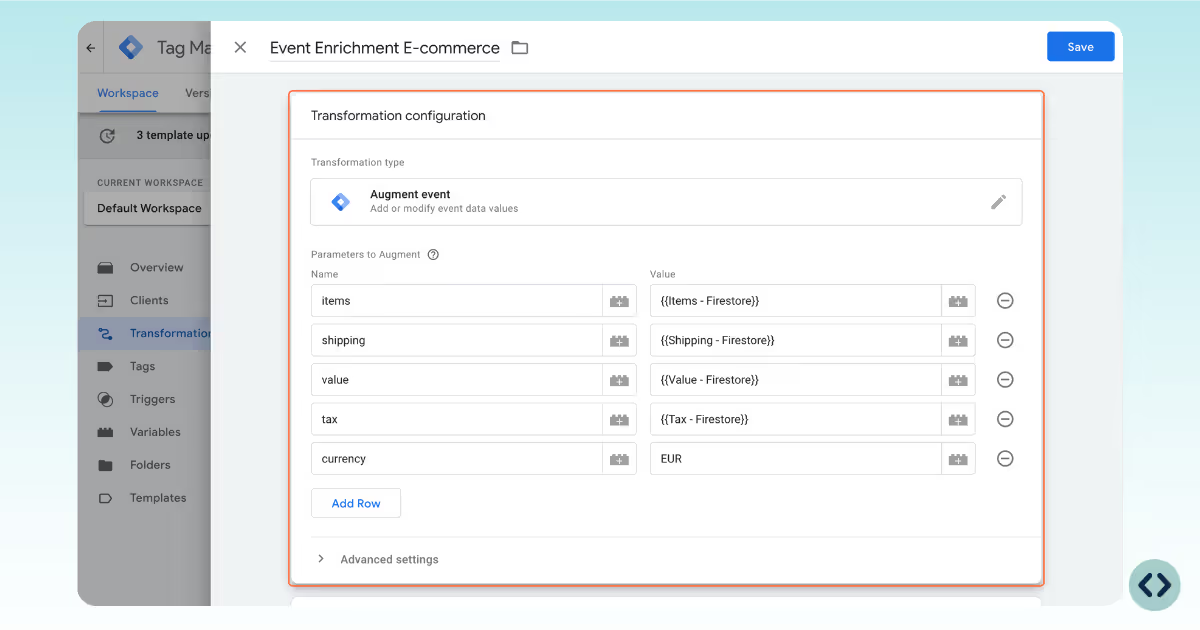
Geben Sie an, welche Parameter zugelassen, ausgeschlossen oder angereichert werden sollen.
2.
Definieren Sie zur Anreicherung die neuen Parameterwerte oder verweisen Sie nach Bedarf auf externe Datenquellen (z. B. Firestore für die E-Commerce-Anreicherung).
Konfiguration der Parameter Ihrer Transformation

Priorität setzen

1.
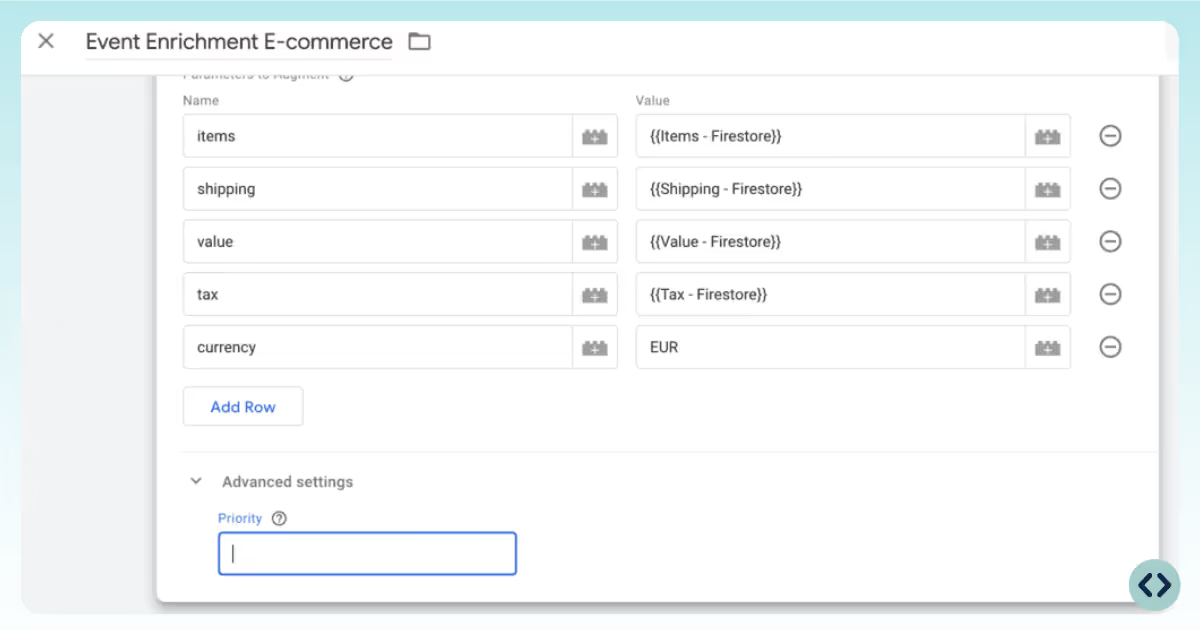
Weisen Sie der Transformation eine Priorität zu, wenn mehrere Transformationen für dieselben Daten gelten könnten. Höhere Werte werden zuerst ausgewertet.
Ihrer Transformation im Google Tag Manager Priorität einräumen
2.
Wenn nicht festgelegt, lautet die Standardbewertungsreihenfolge: Parameter zulassen → Bereicherung von Veranstaltungen → Parameter ausschließen.

Passende Bedingungen festlegen

Definieren Sie, wann die Transformation angewendet werden soll (z. B. immer oder nur, wenn bestimmte Bedingungen erfüllt sind).
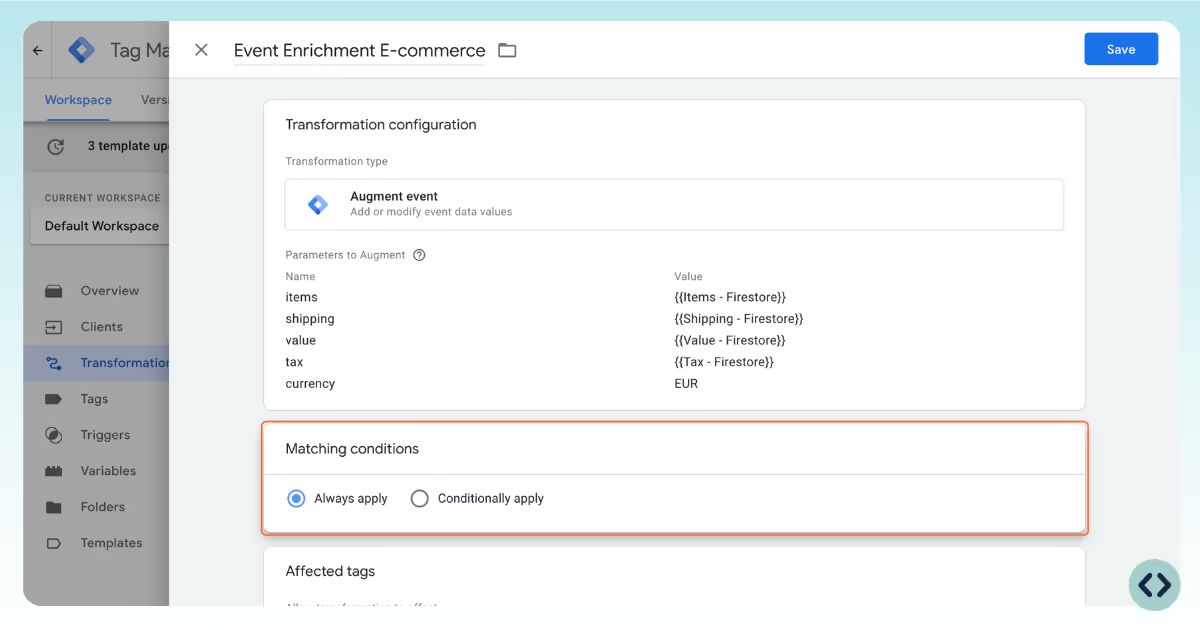
Festlegung von passenden Bedingungen für Ihre Transformation im Google Tag Manager

Link zu Schlagwörtern

Geben Sie an, für welche Tags die Transformation gelten soll. Wenn das Feld leer gelassen wird, gilt die Transformation für alle Tags im Container.
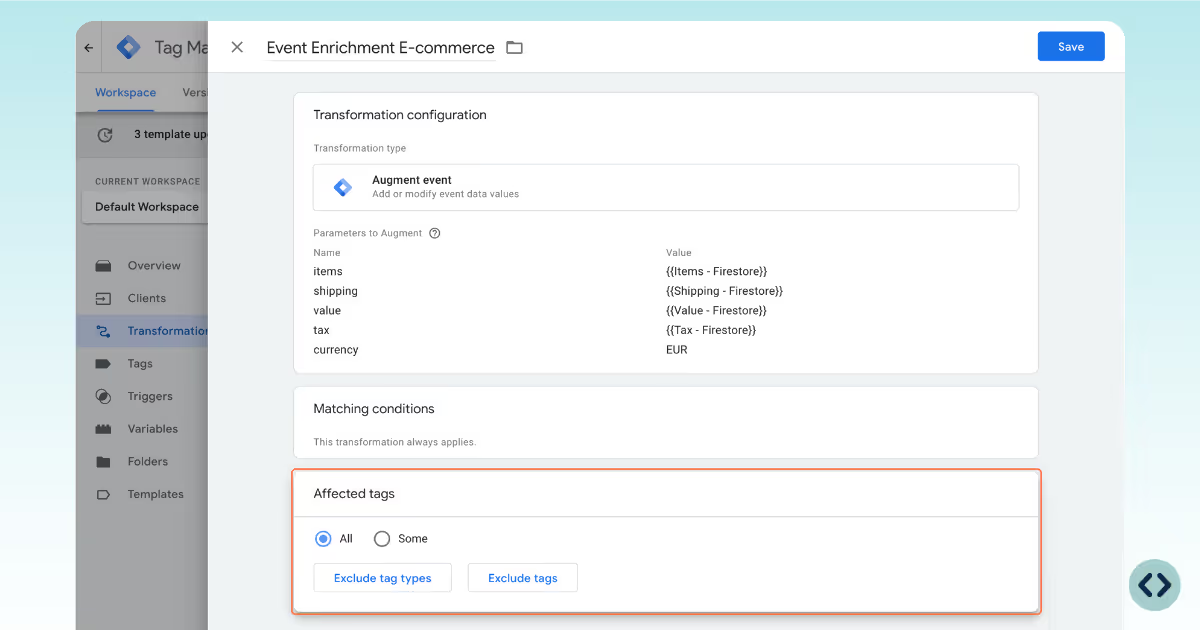
Ihrer Transformation im Google Tag Manager Priorität einräumen

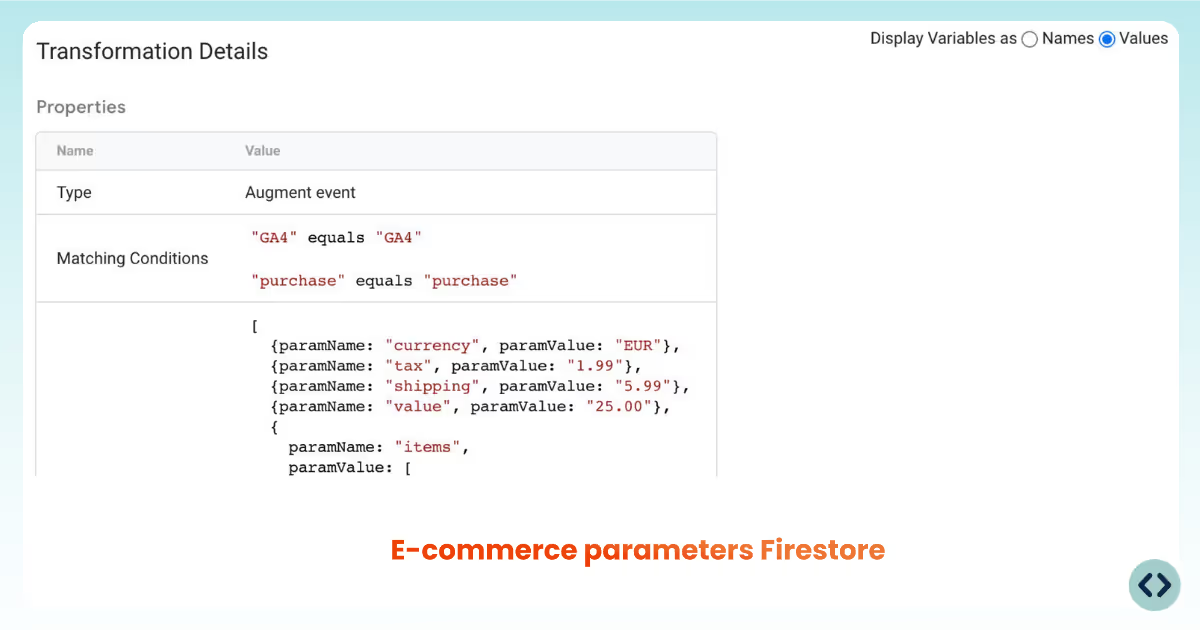
Im Debug-Modus testen

1.
Öffnen Sie den Debug-Modus sowohl in Ihren Web- als auch in Ihren Servercontainern.
2.
Löse relevante Ereignisse auf deiner Website oder über Tools wie Postman aus.
3.
Verwenden Sie die GTM-Debug-Schnittstelle, um zu überprüfen, ob Transformationen wie erwartet angewendet werden.
E-Commerce-Parameter in FireStore

Veröffentlichen

Veröffentlichen Sie nach der Überprüfung den aktualisierten Servercontainer, um die Transformation live zu schalten.

Bewährte Verfahren

  • Verwenden Sie standardmäßig Transformationen, um den Datenschutz durchzusetzen: Schließen Sie alle PII aus oder maskieren Sie sie, sofern dies nicht ausdrücklich erforderlich ist.
  • Prüfen Sie regelmäßig die Transformationskonfigurationen, um Compliance und Datenqualität sicherzustellen.
  • Testen Sie alle Änderungen in einer kontrollierten Umgebung, bevor Sie sie in der Produktion einsetzen.

Transformationstypen

Transformationstypen im Google Tag Manager
Parameter zulassen
Setzen Sie bestimmte Parameter auf die Whitelist, die in das Event-Datenobjekt aufgenommen werden sollen. Nur diese Parameter werden verarbeitet und flussabwärts gesendet.
Parameter ausschließen
Setzen Sie bestimmte Parameter auf die schwarze Liste, die aus dem Event-Datenobjekt entfernt werden sollen. Verwenden Sie diese Option, um sensible oder irrelevante Daten zu entfernen.
Bereicherung von Veranstaltungen
Fügen Sie Parameter für Ereignisdaten hinzu oder ändern Sie sie. Nützlich, um zusätzlichen Kontext einzufügen, Daten zu korrigieren oder Werte aus externen Quellen anzuhängen.

Praktische Anwendungen

Anonymisierung der Daten
Maskieren Sie IP-Adressen oder andere Identifikatoren vor der Erfassung von Analysen.
Datenanreicherung
Fügen Sie Benutzersegmentierung, Geolokalisierung oder benutzerdefinierte Attribute zu Ereignissen hinzu.
Validierung und Korrektur
Überprüfe und korrigiere Eventdaten in Echtzeit.
Erweiterung der E-Commerce-Daten
Verbessern Sie Kaufereignisse mit zusätzlichen Produkt- oder Transaktionsdetails.
Parameter-Filterung
Entfernen Sie redundante oder nicht konforme Felder aus den Event-Payloads.

Nützliche Ressourcen

Überprüfen Sie die Google-Dokumentation zu GTM-Transformationen

icon of a white thunder used by TAGGRS to visually introduce Server-side Tracking
Starten Sie kostenlos mit Server-Side Tracking
icon of a white upward arrow
Weiße Silhouette einer Person, die als Symbol für den Support-Aufruf zum Handeln verwendet wird
Erhalten Sie Experten-Support
icon of a white upward arrow
Zurück
Datenschicht einrichten
Weiter
Testen Sie Ihr Setup
DOCUMENTATION V1.5
Copyright © 2026 TAGGRS. All right reserved.
TABLE OF CONTENTS
Erstellen Sie eine neue TransformationParameter konfigurierenPriorität setzenPassende Bedingungen festlegenLink zu SchlagwörternIm Debug-Modus testenVeröffentlichenBewährte VerfahrenTransformationstypenPraktische AnwendungenNützliche Ressourcen