

Logo of TAGGRS, written in blue and with a small favicon
HomeServer-side TrackingMeta CAPI Gateway
EnglishDeutsch
SERVER-SIDE TRACKING
Get started
Erste Schritte mit TAGGRSGoogle Tag Manager einrichtenSubdomain konfigurierenGTM Data Layer hinzufügenGTM-TransformationenSetup testenDebuggingAnalytics dashboard
Migration von Google CloudMigration vom Hosting
Shortcuts
GTM Copy PasteGTM Templates
GA4 Server-side Tracking
Setup in GTMEvent-Tags erstellenGA4-Tag im Server-Container einrichtenE-Commerce-Events in GTM
Google Ads Server-side Tracking
Conversion Linker installierenConversion-Tracking einrichtenEnhanced Conversions konfigurierenRemarketing-Tags einrichtenOffline Conversions installieren
Facebook Server-side Tracking
Meta Pixel einrichtenEMQ Score verbessernMeta CAPI installierenMeta Event-Deduplizierung
LinkedIn Server-side Tracking
LinkedIn Insight Tag einrichtenLinkedIn CAPI einrichtenLinkedIn Event-Deduplizierung
TikTok Server-side Tracking
TikTok Pixel einrichtenTikTok Events API installierenTikTok Event-Deduplizierung
Pinterest Server-side Tracking
Pinterest Tag einrichtenPinterest Conversions API konfigurierenPinterest Event-Deduplizierung
Snapchat Server-side Tracking
Snap Pixel einrichtenSnapchat Conversions APISnapchat Event-Deduplizierung
TAGGRS Tracking Tags & Tools
Tracking TagsGoogle Service Account IntegrationProfit TrackingData Enricher ToolWebhooks TesterEnhanced Tracking ScriptMulti Domain ToolClick ID RecoveryConsent Approval Graph
Konfiguration
Billy Grace Server-side TrackingLeadPages Server-side TrackingPiwik PRO Server-side TrackingCDN Server-side TrackingShopify Server-side TrackingActiveCampaign Server-side TrackingKlaviyo Server-side TrackingSpectacle Server-side TrackingEulerian Server-side Tracking
Server-side Tracking für E-Commerce
Shopify Data LayerShopware Data LayerMagento Data LayerWooCommerce Data LayerPrestashop Data LayerLightspeed Data Layer
Consent Management server-side
Consent Mode aktivierenAxeptio konfigurierenConfigure Cookie Confirm
META CAPI GATEWAY
KONTOEINSTELLUNGEN
Benutzerrollen & ZugriffSSO

Webhooks-Tester

Sobald Sie die Webhooks eingerichtet haben, ist es wichtig zu testen, ob sie ordnungsgemäß funktionieren. Dazu können Sie den TAGGRS Webhooks-Tester im Dashboard verwenden. Dieses Handbuch bietet einen Überblick über den TAGGRS Webhooks-Tester, damit Sie effizienter arbeiten, schnell Ergebnisse erzielen und E-Mails und andere Kommunikationsformen automatisieren können.
icon of a white thunder used by TAGGRS to visually introduce Server-side Tracking
Gehe zum TAGGRS-Dashboard
icon of a white upward arrow

GTM-Servercontainer im Vorschaumodus öffnen

Starten Sie den Vorschaumodus in Ihrem GTM-Servercontainer, um serverseitige Ereignisse zu simulieren und zu überwachen.
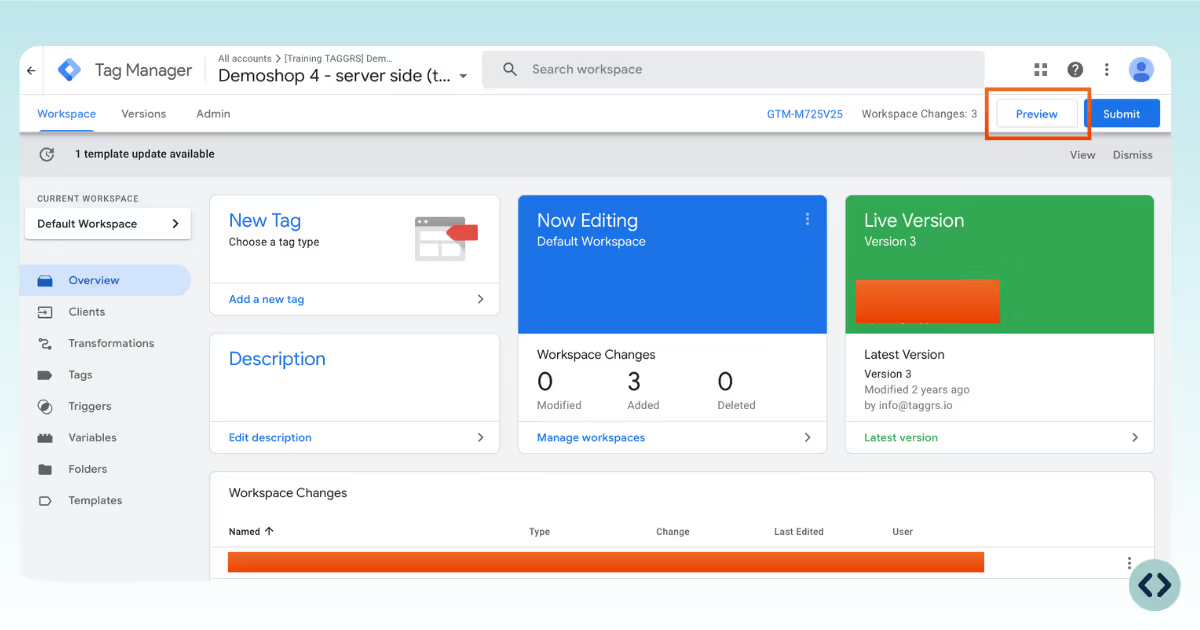
Dashboard von Google Tag Manager, in dem die Vorschau in der oberen rechten Ecke des Bildschirms hervorgehoben ist. Dies ist der erste Schritt, um den Webhook-Tester in Ihre Produkte zu implementieren.

Greifen Sie auf die Anforderungsvorschau zu

1. Klicken Sie in der GTM-Oberfläche auf die 3 Punkte oben rechts, um die Anforderungsvorschau zu öffnen.

2. Wählen Sie Anfragen manuell senden.

3. Kopieren Sie den Code des GTM-Servervorschau HTTP wird oben in der Anforderungsvorschau bereitgestellt.
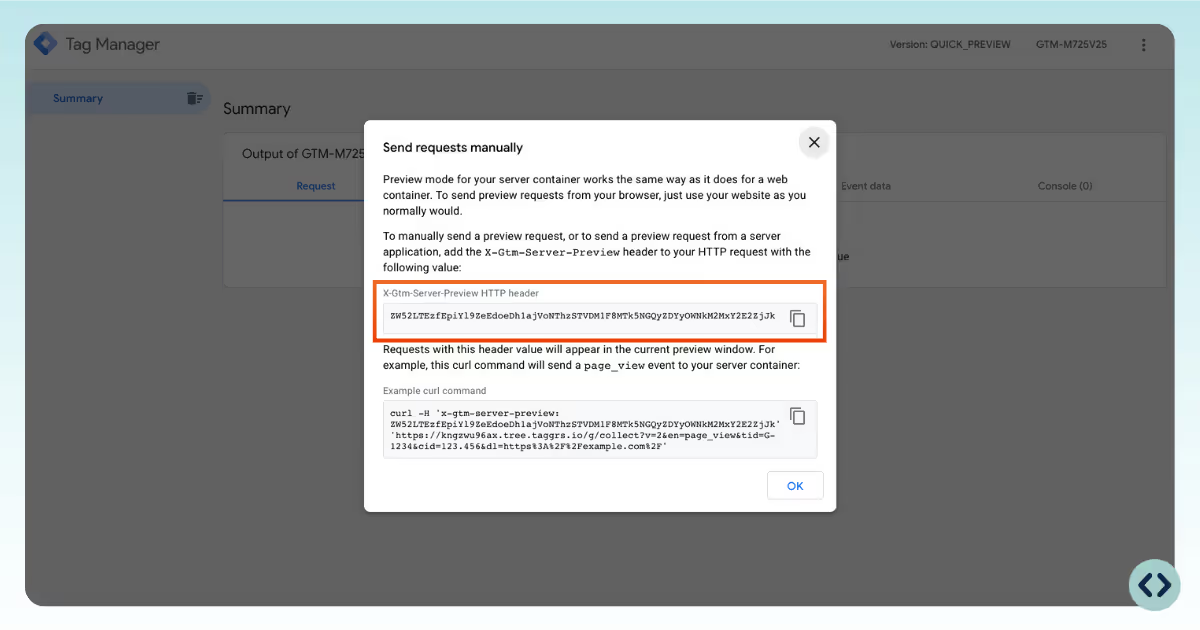
Popup-Fenster im Google Tag Manager-Vorschaumodus, in dem der GTM Server Preview-HTTP-Header hervorgehoben wird, da er für die Implementierung des Webhooks-Testers von TAGGRS benötigt wird

Öffnen Sie den TAGGRS Webhooks-Tester

1. Gehen Sie zu Ihrem TAGGRS-Dashboard und navigieren Sie zu Produkten.
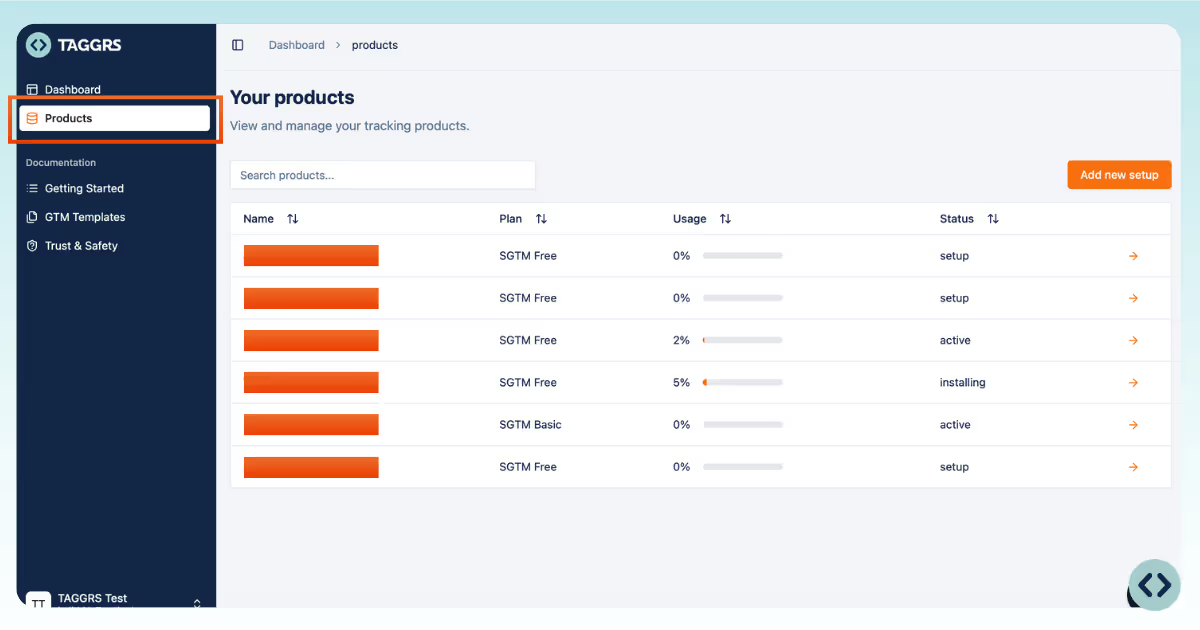
TAGGRS Serverseitiges Tracking-Dashboard, in dem der Abschnitt Produkte für die Implementierung des Webhooks-Testers hervorgehoben wird

2. Gehe zu Funktionen → Webhook-Tester.
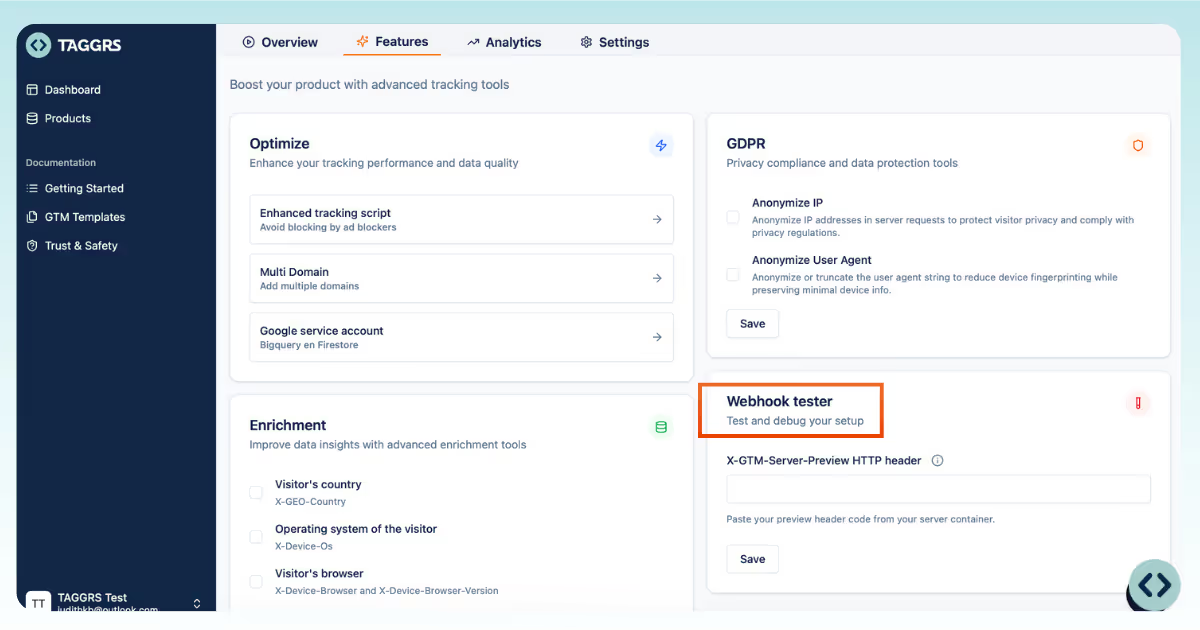
Webhook-Tester von TAGGRS im Bereich Funktionen des serverseitigen Tracking-Dashboards

Konfigurieren Sie den Webhooks-Tester

1. Fügen Sie den kopierten HTTP-Server-Preview-Header in das Eingabefeld des Webhooks Testers ein und aktivieren Sie das Tool.

2. Wenn Ihr Webhook-Event in GTM ausgelöst wird, sehen Sie die eingehende Anfrage im Tester, sodass Sie die Payload überprüfen und validieren können.

Nützliche Quellen

Alles was du über Webhooks wissen musst
icon of a white upward arrow
Weiße Silhouette einer Person, die als Symbol für den Support-Aufruf zum Handeln verwendet wird
Erhalten Sie Experten-Support
icon of a white upward arrow
Zurück
Tool zur Datenanreicherung
Weiter
Verbessertes Tracking-Skript
DOCUMENTATION V1.5
Copyright © 2026 TAGGRS. All right reserved.
TABLE OF CONTENTS
GTM-Servercontainer im Vorschaumodus öffnenGreifen Sie auf die Anforderungsvorschau zuÖffnen Sie den TAGGRS Webhooks-TesterKonfigurieren Sie den Webhooks-TesterNützliche Quellen