

Logo von TAGGRS, blau geschrieben und mit einem kleinen Favicon
StartseiteServerseitiges TrackingMeta CAPI Gateway
EnglishDeutsch
SERVERSEITIGES TRACKING
Hier geht's los
Erste Schritte mit TAGGRSGoogle Tag Manager einrichtenSubdomain konfigurierenGTM Data Layer hinzufügenGTM TransformationsSetup testenDebuggingAnalyse-Dashboard
Migration von Google CloudMigration vom Hosting
Kurzbefehle
GTM Kopieren und EinfügenGTM Templates
GA4 Serverseitiges Tracking
Einrichtung in GTMEvent-Tags erstellenGA4-Tag im Server-Container einrichtenE-Commerce-Events in GTM
Google Ads Serverseitiges Tracking
Conversion Linker installierenConversion-Tracking einrichtenEnhanced Conversions konfigurierenRemarketing-Tags einrichtenOffline Conversions installieren
Facebook Serverseitiges Tracking
Meta Pixel einrichtenEMQ Score verbessernMeta CAPI installierenMeta Event-Deduplizierung
LinkedIn Serverseitiges Tracking
LinkedIn Insight Tag einrichtenLinkedIn CAPI einrichtenLinkedIn Event-Deduplizierung
TikTok Serverseitiges Tracking
TikTok Pixel einrichtenTikTok Events API installierenTikTok Event-Deduplizierung
Pinterest Server-side Tracking
Pinterest Tag einrichtenPinterest Conversions API konfigurierenPinterest Event-Deduplizierung
Snapchat Server-side Tracking
Snap Pixel einrichtenSnapchat Conversions APISnapchat Event-Deduplizierung
TAGGRS Tracking Tags & Tools
Tracking TagsGoogle Service Account IntegrationProfit TrackingData Enricher ToolWebhooks TesterEnhanced Tracking ScriptMulti Domain ToolClick ID RecoveryConsent Approval Graph
Konfiguration
Billy Grace Server-side TrackingLeadPages Server-side TrackingPiwik PRO Server-side TrackingCDN Server-side TrackingShopify Server-side TrackingActiveCampaign Server-side TrackingKlaviyo Server-side TrackingSpectacle Server-side TrackingEulerian Server-side Tracking
Server-side Tracking für E-Commerce
Shopify Data LayerShopware Data LayerMagento Data LayerWooCommerce Data LayerPrestashop Data LayerLightspeed Data Layer
Consent Management server-side
Consent Mode aktivierenAxeptio konfigurierenConfigure Cookie Confirm
META CAPI GATEWAY
KONTOEINSTELLUNGEN
Benutzerrollen & ZugriffSSO

Google Ads Remarketing Tags implementieren

Die serverseitige Einrichtung Ihres Google Ads Remarketing Tags mit Google Tag Manager (GTM) und TAGGRS ermöglicht es Ihnen, mehr Ihrer Website-Besucher zu erreichen und erneut anzusprechen – auch diejenigen, die durch browserseitige Einschränkungen oder Adblocker von clientseitigen Tags nicht erfasst werden.
Logo of TAGGRS Server-side Tracking: a light blue circle with two blue angle brackets
Wenn Sie Ihr Google Ads Remarketing-Tag serverseitig mit Google Tag Manager (GTM) und TAGGRS einrichten, können Sie mehr Besucher Ihrer Website erreichen und erneut ansprechen, auch solche, die von clientseitigen Tags aufgrund von Browsereinschränkungen oder Werbeblockern übersehen wurden. Unseren Fallstudien zufolge erhöht serverseitiges Remarketing Ihre Retargeting-Reichweite, verbessert die Datengenauigkeit und unterstützt die Einhaltung der Datenschutzbestimmungen.

Zugriff auf Ihre Datenquellen in Google Ads

Navigieren Sie in Ihrem Google Ads-Konto zu Tools > Gemeinsame Bibliothek > Zielgruppenverwaltung > Ihre Datenquellen.

Conversion ID abrufen

  1. Suchen Sie das Google Ads-Tag, klicken Sie auf Details und scrollen Sie zu Tag-Set.
  2. Wähle unter Tag Set den Google Tag Manager aus und kopiere deine Conversion-ID.

GTM Server-Container vorbereiten

  1. Stellen Sie sicher, dass Ihr Servercontainer im Google Tag Manager eingerichtet ist.
  2. In der Regel wird GA4 verwendet, um Daten vom Client an den Servercontainer zu senden. Falls noch nicht konfiguriert, folgen Sie dem empfohlenen GA4-Setup-Prozess.

Neuen Remarketing Tag erstellen

  1. Gehen Sie in Ihrem GTM-Servercontainer zu Tags und klicken Sie auf Neu.
  2. Klicken Sie auf Tag-Konfiguration und wählen Sie Google Ads Remarketing als Tag-Typ aus.

Tag konfigurieren

  1. Fügen Sie die Konvertierungs-ID aus Schritt 2 in die Tag-Konfiguration ein.
  2. Fügen Sie ein Conversion-Linker-Tag hinzu, falls es noch nicht vorhanden ist, um eine genaue Zuordnung zu gewährleisten.

Für dynamisches Remarketing markieren Sie das Kästchen mit den Eventdaten und wählen Sie die entsprechende Event-Datenvariable aus.
Folgen Sie der korrekten serverseitigen GA4-Implementierungssequenz, um sicherzustellen, dass Google die richtigen Daten für dynamisches Remarketing erkennt und weiterleitet.

Trigger festlegen

  1. Wählen Sie GA4 Client als Auslöser für Ihr Remarketing-Tag.
  2. Benennen Sie Ihr Tag und klicken Sie auf Speichern.

Validierung und Best Practices

  1. Verwenden Sie den Preview-Modus von GTM und Tag Assistant, um Ihren serverseitigen Remarketing Tag zu testen und sicherzustellen, dass er korrekt ausgelöst wird
  2. Überwachen Sie Ihre Remarketing-Zielgruppen in Google Ads, um sicherzustellen, dass sie wie erwartet gefüllt werden.

FAQ

Benötige ich Consent Mode V2 für Google Ads Remarketing?

Ja, ab März 2024 ist die Implementierung des Google Consent Mode V2 erforderlich, um alle Remarketing-Funktionen in Google Ads aufrechtzuerhalten. Andernfalls sind Ihre Möglichkeiten, Zielgruppen aufzubauen und die Kampagnenleistung zu analysieren, möglicherweise eingeschränkt.

Warum sind meine Remarketing-Zielgruppen nach der Umstellung auf serverseitiges Tracking kleiner geworden?

Dies kann mit den Einstellungen für den Zustimmungsmodus oder einer Fehlkonfiguration des Tags zusammenhängen. Stellen Sie sicher, dass der Zustimmungsmodus V2 implementiert ist und Ihr serverseitiges Tag gemäß den Richtlinien von Google eingerichtet ist

Troubleshooting

Rückgang der Google Ads Remarketing-Zielgruppe

In einigen Fällen nach dem Wechsel zu Zustimmungsmodus V2 Remarketing-Zielgruppen können verschwinden. Hier ist die Problemumgehung, die wir gefunden haben.
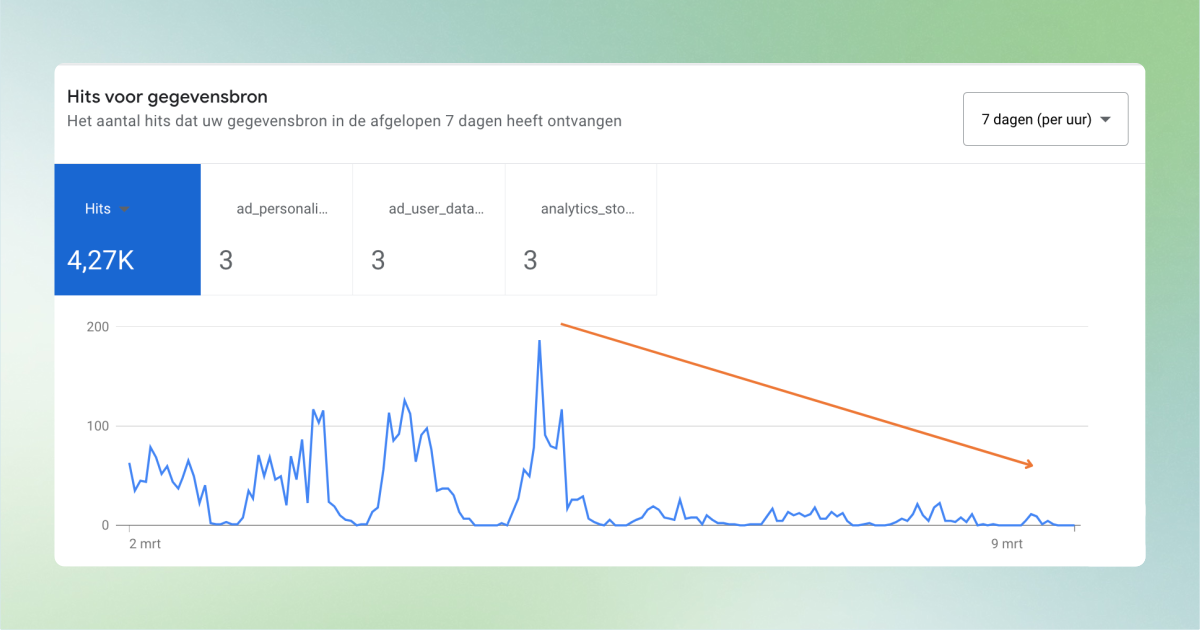
Grafik, die einen deutlichen Rückgang der Remarketing-Zielgruppe in Google Ads zeigt

Die folgenden Remarketing-Einstellungen für Google Ads funktionieren nicht:
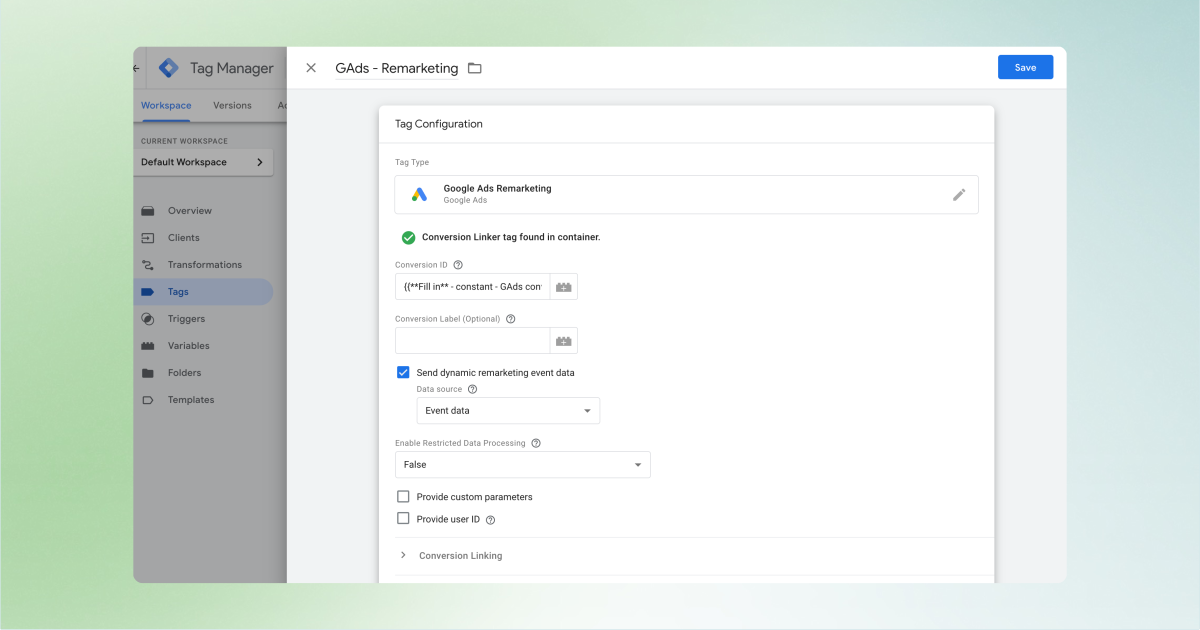
Remarketing-Einstellungen für Google Ads, die Sie korrigieren müssen, um Ihre Zielgruppen wiederherzustellen

Denn in einer GA4-Standardimplementierung zum Beispiel artikel_id wird gesendet und das Remarketing-Tag erwartet id. EIN geschäft_vertikal wird ebenfalls erwartet, was normalerweise nicht standardmäßig implementiert ist.

Fügen Sie Ihren GA4-Ereignissen eine neue benutzerdefinierte JavaScript-Variable hinzu (Artikel ansehen usw.) benannt rem_ids, diese Variable enthält ein Array aller Artikel-IDs, z. B. ["item) id1", „item_id2", „item_id3",..]

Fügen Sie den Ereignisparameter 'id' zu einzelnen GA4-Tags im Web-Container hinzu (view_item_list, view_item, view_search_results, add_to_cart, purchase). Hier ist ein Beispielcode:

Das Ergebnis? Die benutzerdefinierte JavaScript-Variable kann mit diesem Code erstellt werden, in dem Sie die Artikelvariable angeben.

Logo of TAGGRS Server-side Tracking: a light blue circle with two blue angle brackets
funktion () {
var items = {{items}};//Ersetze {{items}} durch die richtige Datenschichtvariable, die das Items-Array enthält
var ids = items.map (function (item) {
return item.item_id;//Sammle nur die item_id jedes Artikels
});
return ids;//Gibt ein Array von item_id-Werten zurück
}

Dann müssen Sie im Servercontainer zuerst eine Event-Datenvariable erstellen DE | rem_ids das ruft die ab rem_ids, und dann können Sie es als ID in Ihrem Google Ads-Remarketing-Tag weitergeben.
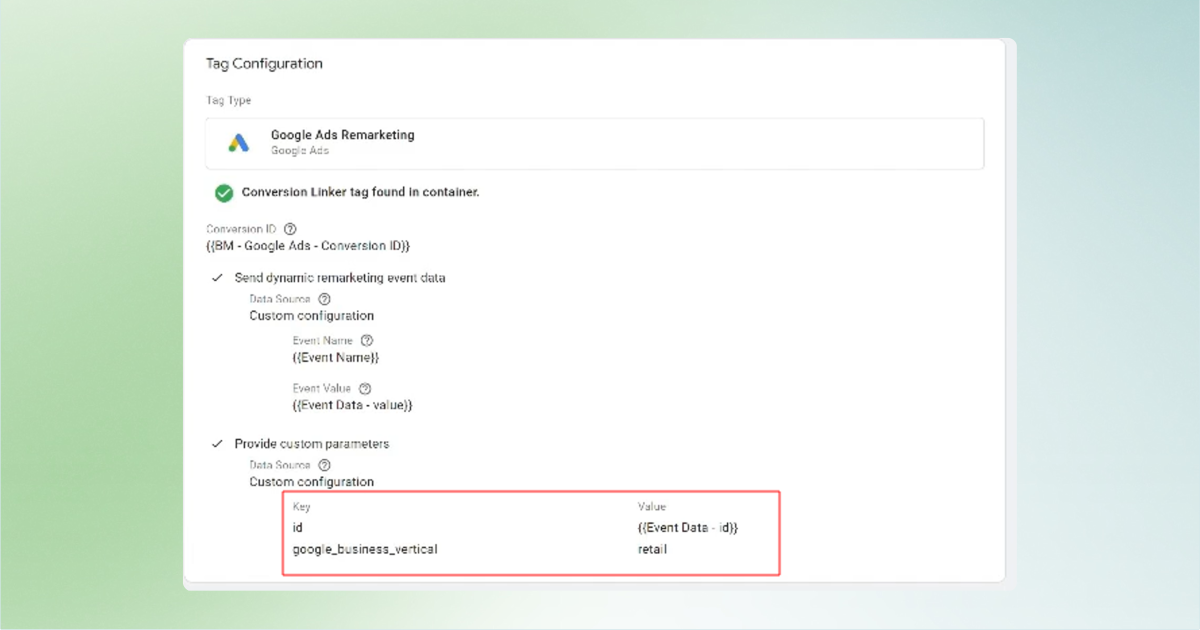

Im Servercontainer müssen Sie zuerst eine Ereignisdatenvariable 'ED | rem_ids' erstellen, die die rem_ids abruft. Anschließend können Sie sie als ID in Ihrem Google Ads-Remarketing-Tag weitergeben.

Nützliche Quellen

Serverseitiges Tracking von Google Ads — Das vollständige Handbuch
icon of a white thunder used by TAGGRS to visually introduce Server-side Tracking
Starten Sie kostenlos mit Server-Side Tracking
icon of a white upward arrow
Weiße Silhouette einer Person, die als Symbol für den Support-Aufruf zum Handeln verwendet wird
Erhalten Sie Experten-Support
icon of a white upward arrow
Zurück
Enhanced Conversions in Google Ads einrichten
Weiter
Offline-Konversionen für Google-Anzeigen
DOCUMENTATION V1.5
Copyright © 2026 TAGGRS. All right reserved.
TABLE OF CONTENTS
Greifen Sie in Google Ads auf Ihre Datenquellen zuRufen Sie Ihre Konvertierungs-ID abBereite deinen GTM-Servercontainer vorNeues Remarketing-Tag erstellenKonfiguriere das TagStellen Sie den Auslöser einValidierung und Best PracticesFAQTroubleshootingNützliche Quellen