Logo von TAGGRS, blau geschrieben und mit einem kleinen Favicon
StartseiteServerseitiges TrackingMeta CAPI Gateway
EnglishDeutsch
SERVERSEITIGES TRACKING
Hier geht's los
Erste Schritte mit TAGGRSGoogle Tag Manager einrichtenSubdomain konfigurierenGTM Data Layer hinzufügenGTM TransformationsSetup testenDebuggingAnalyse-Dashboard
Migration von Google CloudMigration vom Hosting
Kurzbefehle
GTM Kopieren und EinfügenGTM Templates
GA4 Serverseitiges Tracking
Einrichtung in GTMEvent-Tags erstellenGA4-Tag im Server-Container einrichtenE-Commerce-Events in GTM
Google Ads Serverseitiges Tracking
Conversion Linker installierenConversion-Tracking einrichtenEnhanced Conversions konfigurierenRemarketing-Tags einrichtenOffline Conversions installieren
Facebook Serverseitiges Tracking
Meta Pixel einrichtenEMQ Score verbessernMeta CAPI installierenMeta Event-Deduplizierung
LinkedIn Serverseitiges Tracking
LinkedIn Insight Tag einrichtenLinkedIn CAPI einrichtenLinkedIn Event-Deduplizierung
TikTok Serverseitiges Tracking
TikTok Pixel einrichtenTikTok Events API installierenTikTok Event-Deduplizierung
Pinterest Server-side Tracking
Pinterest Tag einrichtenPinterest Conversions API konfigurierenPinterest Event-Deduplizierung
Snapchat Server-side Tracking
Snap Pixel einrichtenSnapchat Conversions APISnapchat Event-Deduplizierung
TAGGRS Tracking Tags & Tools
Tracking TagsGoogle Service Account IntegrationProfit TrackingData Enricher ToolWebhooks TesterEnhanced Tracking ScriptMulti Domain ToolClick ID RecoveryConsent Approval Graph
Konfiguration
Billy Grace Server-side TrackingLeadPages Server-side TrackingPiwik PRO Server-side TrackingCDN Server-side TrackingShopify Server-side TrackingActiveCampaign Server-side TrackingKlaviyo Server-side TrackingSpectacle Server-side TrackingEulerian Server-side Tracking
Server-side Tracking für E-Commerce
Shopify Data LayerShopware Data LayerMagento Data LayerWooCommerce Data LayerPrestashop Data LayerLightspeed Data Layer
Consent Management server-side
Consent Mode aktivierenAxeptio konfigurierenConfigure Cookie Confirm
META CAPI GATEWAY
KONTOEINSTELLUNGEN
Benutzerrollen & ZugriffSSO

Installiere das Enhanced Tracking Script

Das TAGGRS Enhanced Tracking Script ist ein direkter Drop-In-Ersatz für das Standard-Skript von Google Tag Manager. Es schützt vor Werbeblockern und Intelligent Tracking Prevention (ITP) mithilfe fortschrittlicher Maskierungstechniken, sodass deine Tracking-Signale selbst für die neuesten Blockierungsfilter nicht wiederzuerkennen sind. Auf diese Weise gelangen mehr Daten durch, deine Dashboards bleiben vollständig und deine Werbeplattformen können richtig optimiert werden.
Diese Anleitung führt dich durch die einfache Implementierung dieses Skripts, damit du die Zuverlässigkeit deines Trackings in allen gängigen Browsern schnell verbessern kannst.
Logo of TAGGRS Server-side Tracking: a light blue circle with two blue angle brackets
Wichtig
Das erweiterte Tracking-Skript ersetzt dein bestehendes GTM-Skript. Führe nicht beide gleichzeitig aus.

Die wichtigsten Funktionen

  • Widerstehe Werbeblockern, indem du das GTM-Skript maskierst
  • Verlängere die Lebensdauer von Cookies in ITP-eingeschränkten Browsern (z. B. Safari)
  • Erhöhe die Anzahl der Ereignisse, die von GA4 und Werbeplattformen erfasst werden, auch von Nutzern mit aktivierten Werbeblockern oder aktiven datenschutzorientierten Browsereinstellungen
Logo of TAGGRS Server-side Tracking: a light blue circle with two blue angle brackets
Hinweis zum Datenschutz
Das Enhanced Tracking Script soll die Messung der Einwilligung verbessern und nicht dazu dienen, Nutzer anhand ihrer Entscheidungen zu verfolgen. Halte die Verarbeitung von Einwilligungen, die Transparenz der Datenschutzbestimmungen, die Anonymisierung und die Kontrollen personenbezogener Daten aufrecht.

Voraussetzungen

• Ein aktives TAGGRS-Konto mit einem eingerichteten Produkt
• Zugriff, um den <head>- und <body>-Code deiner Website zu bearbeiten
• Deine Web-Container-ID im Google Tag Manager (format: GTM-00000000)
Logo of TAGGRS Server-side Tracking: a light blue circle with two blue angle brackets
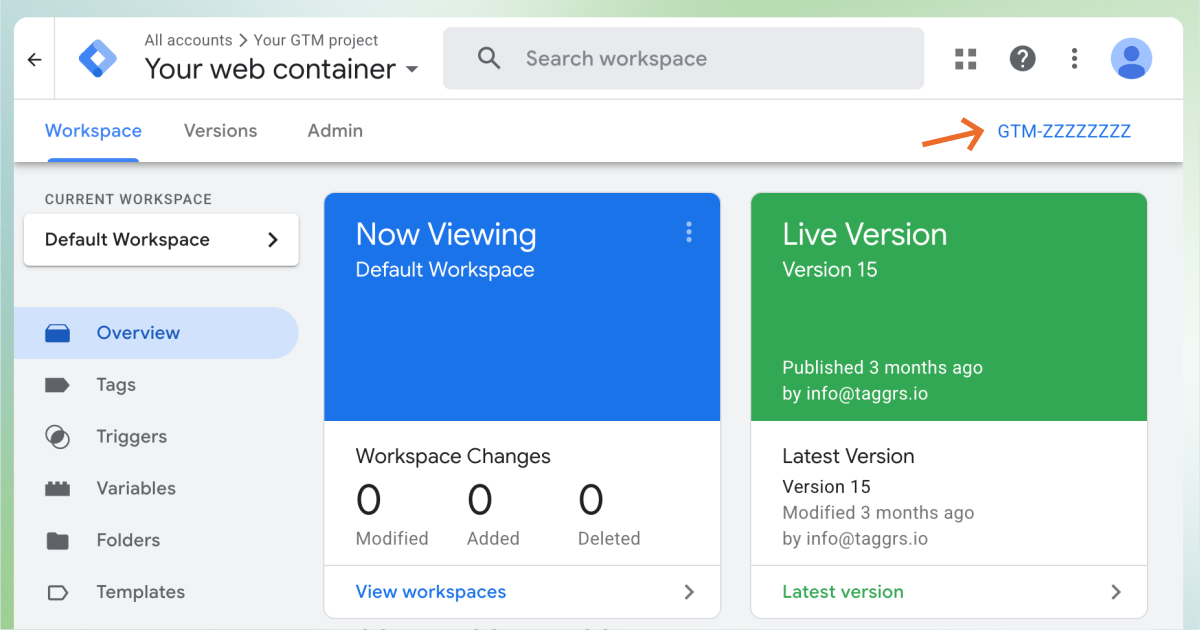
So findest du deine GTM Web-Container-ID
Melde dich in deinem GTM-Konto an und öffne deinen Web-Container (prüfe dabei kurz, ob der Containertyp auf „Web“ und nicht auf „Server“ eingestellt ist).
Oben rechts, neben den Buttons „Submit“ und „Preview“, siehst du einen kurzen Code, der mit GTM- beginnt, gefolgt von einer alphanumerischen Zeichenfolge. Das ist deine GTM Web-Container-ID.
The Enhanced Tracking Script is part of the Features tab, Optimize section in the TAGGRS dashboard.

Konfiguration

Konfiguriere deine Einstellungen im TAGGRS-Dashboard

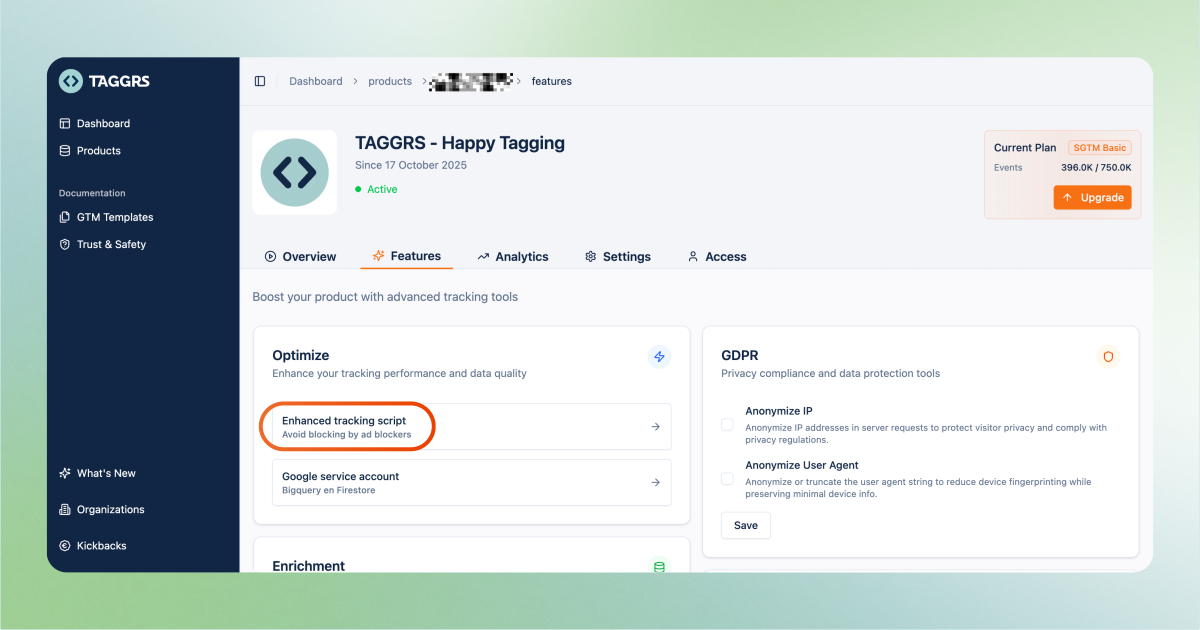
1. Öffne dein TAGGRS-Produkt und gehe zu Features → Optimize → Enhanced tracking script.
Das Enhanced Tracking Script ist Teil der Registerkarte Funktionen im Abschnitt Optimieren im TAGGRS-Dashboard.
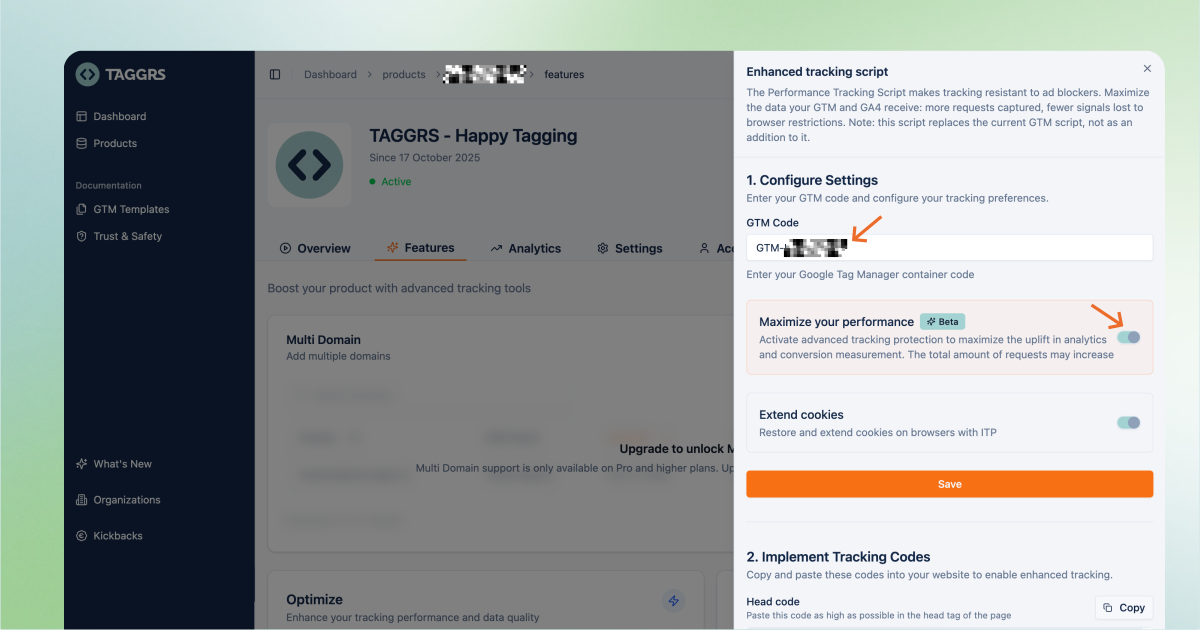
Gib deinen GTM-Code deines Containers ein (z. B. GTM-00000000).
Logo of TAGGRS Server-side Tracking: a light blue circle with two blue angle brackets
Hinweis
Achte darauf, dass du deine GTM Web-Container-ID einträgst und nicht deine Server-Container-ID. Die falsche ID zu verwenden ist der häufigste Fehler beim Setup.
3. Aktiviere die Option Maximize your performance und klicke auf Save.
Konfigurationsparameter zum Google-Tag im Web Container hinzufügen

Implementiere die Enhanced Tracking Script-Codes auf deiner Website

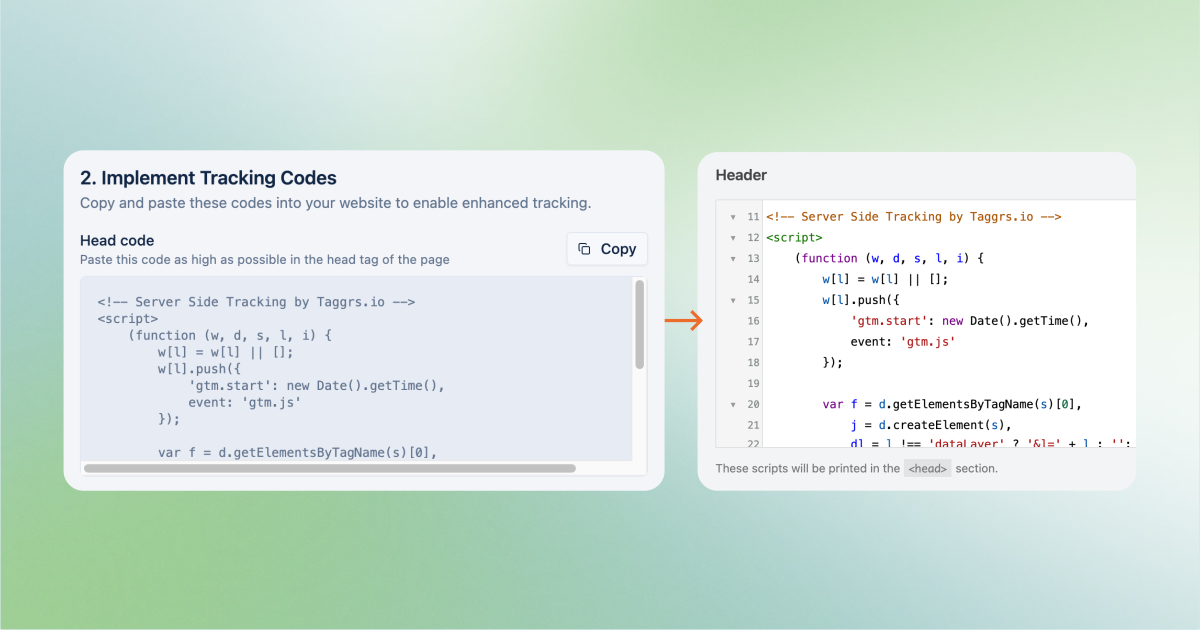
Scrolle nach dem Speichern nach unten zu 2. Implement Tracking Codes. Du findest zwei Snippets, die du deiner Website hinzufügen kannst.

Kopfcode

Kopiere den Head-Code und füge ihn so hoch wie möglich in das <head> Tag deiner Website.
Konfigurationsparameter zum Google-Tag im Web Container hinzufügen

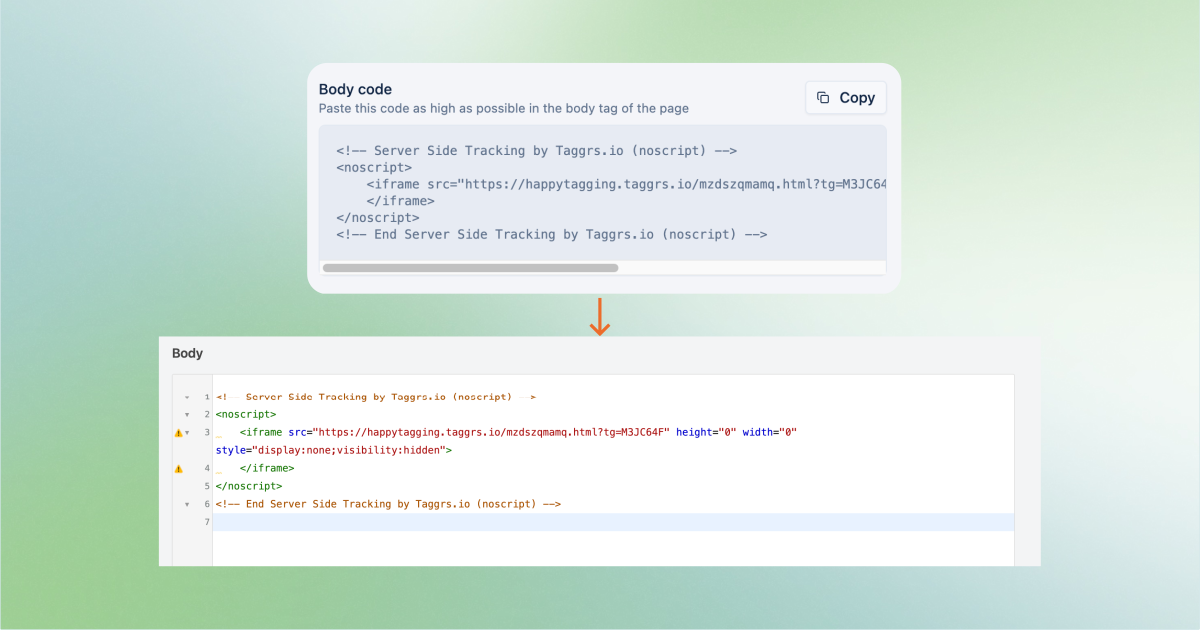
Körpercode

Kopiere den Bodycode und füge ihn so hoch wie möglich in das <body> Tag deiner Website.
Konfigurationsparameter zum Google-Tag im Web Container hinzufügen

Veröffentlichen und verifizieren

  1. Speichere deine Änderungen in deinem CMS oder Code-Editor.
  2. Öffne deine Website und klicke mit der rechten Maustaste auf eine beliebige Stelle auf der Seite.
  3. Wähle „Inspect → Elements“ und suche nach einem beliebigen Teil des Enhanced Tracking Scripts, um sicherzustellen, dass es korrekt geladen wurde.
  4. Checke das TAGGRS Analytics Dashboard und bestätige, dass Requests unter der „Enhanced Tracking Script“-Kategorie erscheinen.

Einen GTM-Server-Container-Client einrichten

  1. Gehe im Google Tag Manager zu deinem Servercontainer.
  2. Wähle im Menü auf der linken Seite „Kunden → Neu“ aus.
  3. Wähle unter Client-Konfiguration den Client-Typ „Google Tag Manager Web Container“ aus.
  4. Füge unter „Zulässige Container-IDs“ deinen GTM-Code hinzu (derselbe GTM-0000000, den du im TAGGRS-Dashboard verwendet hast).
  5. Speichere deine Einstellungen, sende und veröffentliche dann deine aktualisierten Container, um das Enhanced Tracking Script zu aktivieren.
Logo of TAGGRS Server-side Tracking: a light blue circle with two blue angle brackets
Expertenwissen
Das Enhanced Tracking Script ersetzt nicht das serverseitige Tracking. Der Hauptvorteil besteht darin, dass mehr berechtigte Ereignisse den serverseitigen Container erreichen können, da die vom Browser zum Server gerichtete Anfrage geschützt ist, bevor Blocker gemeinsame Tracking-Pfade zuordnen können. Direkte Browseranfragen an Endgeräte von Drittanbietern können weiterhin blockiert werden.

Troubleshooting

Fehler beim Hinzufügen des GTM-Codes in Ihrem CMS
Symptom: Beim Hinzufügen des Skripts in deinem CMS (z. B. WordPress) werden Validierungsfehler oder Script-Injection-Warnungen angezeigt.
Ursache: CMS-Sicherheits- oder Validierungsregeln, die das Skript kennzeichnen.
Korrigieren: Diese Warnungen kannst du getrost ignorieren. Das Enhanced Tracking Script wird weiterhin korrekt funktionieren. Untersuche nur weiter, wenn das Tracking nach der Veröffentlichung sichtbar kaputt ist.
400-Fehler in der Browserkonsole
Symptom: Nach dem Hinzufügen des Enhanced Tracking Script wird in der Browserkonsole ein 400-Fehler angezeigt: GET https://pagead2.googlesyndication.com/dfp.min.js (404)
Ursache: Im Servercontainer wurde kein Google Tag Manager Web Container-Client erstellt, oder es wurde die falsche Container-ID verwendet.
Korrigieren: Stelle sicher, dass ein Google Tag Manager Web Container Client in deinem Servercontainer vorhanden ist. Füge dieselbe GTM-Web-Container-ID hinzu, die du im TAGGRS-Dashboard unter „Zulässige Container-IDs“ eingegeben hast. Die Servercontainer-ID sollte hier nicht verwendet werden.
404-Fehler in der Browser-Konsole
Symptom: Nach der Aktivierung des erweiterten Tracking-Skripts zeigt die Browserkonsole den folgenden Fehler an:
GET
https://pagead2.googlesyndication.com/
dfp.min.js

Ursache: Dies ist das erwartete Verhalten. Das erweiterte TAGGRS-Tracking-Skript prüft auf das Vorhandensein von dfp.min.js, einer bekannten Anzeige-Server-Ressource, um festzustellen, ob der Besucher einen Ad Blocker verwendet.
Lösung: Es ist keine Aktion erforderlich. Dieser Fehler weist weder auf eine Fehlkonfiguration noch auf ein Problem mit deiner Tracking-Einrichtung hin. Es handelt sich um einen passiven Erkennungsmechanismus, der keine negativen Auswirkungen auf deine Datenerfassung oder die Funktion des erweiterten Tracking-Skripts hat.
Doppeltes GTM-Skript erkannt
Symptom: Die Browserkonsole zeigt doppelte GTM-Skripte an, was zu überhöhten oder ungenauen Daten führt.
Ursache: Sowohl das ursprüngliche GTM-Snippet als auch das Enhanced Tracking Script werden gleichzeitig geladen.
Korrigieren: Entferne das ursprüngliche GTM-Snippet von deiner Website. Lass nur das Enhanced Tracking Script aktiv. Das gleichzeitige Ausführen von zwei GTM-Instanzen wirkt sich negativ auf die Datengenauigkeit aus.
Der Vorschaumodus funktioniert im Servercontainer nicht mehr
Symptom: Der GTM-Vorschau-/Debug-Modus schlägt fehl oder zeigt Verbindungsfehler im Servercontainer an.
Ursache: Die Servercontainer-ID wurde im Enhanced Tracking Script anstelle der Web-Container-ID verwendet.
Korrigieren: Stelle sicher, dass das Enhanced Tracking Script auf deine Web-Container-ID verweist. Die Servercontainer-ID sollte nur in der Servercontainer-Konfiguration selbst erscheinen.
Das Tracking wird nach der Implementierung vollständig gestoppt
Symptom: Nach dem Hinzufügen des Enhanced Tracking Script werden keine Daten an GA4 oder Werbeplattformen gesendet.
Ursache: Das monatliche Anforderungslimit im TAGGRS-Dashboard wurde erreicht.
Korrigieren: Überprüfe die Nutzung deiner Anfragen im TAGGRS-Dashboard. Aktualisiere deinen Tarif oder passe die Einstellungen an, wenn das Limit ständig überschritten wird. Sobald das Anforderungslimit erreicht ist, unterbricht TAGGRS das Tracking automatisch bis zur nächsten Abrechnung.
Cloudflare 520 oder ähnliche Fehler
Symptom: Das Enhanced Tracking Script wird inkonsistent geladen, Tracking-Anfragen schlagen fehl oder der Browser zeigt Cloudflare-Fehler wie 520 an.
Ursache: Die benutzerdefinierte Tracking-Domain wird über Cloudflare weitergeleitet. Bei benutzerdefinierten Domains mit Enhanced Tracking Script sollte Cloudflare den Traffic nicht weiterleiten. Wenn der DNS-Eintrag die orange Cloud („Proxied“) verwendet, kann Cloudflare den Anforderungsfluss stören.
Korrigieren: Stelle in den Cloudflare-DNS-Einstellungen jede benutzerdefinierte Tracking-Domain, die für TAGGRS verwendet wird, auf „Nur DNS“ ein. Das Wolkensymbol sollte grau und nicht orange sein. Tu das für alle benutzerdefinierten Domains, die mit dem Enhanced Tracking Script oder dem serverseitigen Tracking-Endpunkt verbunden sind.

FAQ

Wie erkennst du, welche Requests vom Enhanced Tracking Script stammen?

Du kannst Requests, die vom TAGGRS Script generiert werden, in deinem Request-Graph im Analyse-Dashboard identifizieren. Events, die vom Script stammen, sind als Enhanced gekennzeichnet, sodass du sehen kannst, welcher Anteil deiner getrackten Daten aus dem Enhanced Tracking kommt.

Analytics dashboard that highlights the source of request count distribution over time: one of the item is 'Enhanced' and shows the uplift coming from the TAGGRS Enhanced Tracking Script V3.

Wie misst du den Uplift durch das Enhanced Tracking Script?

Den Uplift siehst du in deinem Additional Data graph. Dieser Graph zeigt die Zunahme an erfassten Events, sodass du den Effekt des Enhanced Tracking Scripts einfach bewerten kannst.

Warum ist mein Request-Volumen nach dem Aktivieren des Enhanced Tracking Scripts gestiegen?

Nach dem Upgrade auf oder dem Aktivieren des Enhanced Tracking Scripts kann es sein, dass du einen Anstieg der Requests in deinem TAGGRS-Dashboard bemerkst. Das ist erwartet und gewollt.

Der Enhanced Tracking Script V3 verarbeitet Events auf eine deutlich fortschrittlichere Weise, um gegenüber Adblockern robuster zu sein und eine genauere Datenerfassung sicherzustellen. Im Gegensatz zu Standard-Skripten durchläuft jedes Event mehrere Verarbeitungsschritte, um korrekt erkannt und weitergeleitet zu werden. Diese mehrstufige Verarbeitung führt zu einer höheren Belastung der TAGGRS-Systeme im Vergleich zu einem klassischen Setup. Daher erzeugt jede Session mehr Requests in deinem Dashboard, als du es vielleicht vom Standard-GTM-Skript oder den vorherigen ETS-Versionen (V1 und V2) gewohnt bist. Was bedeutet das konkret in der Praxis?

Mehr Requests pro Session
Im Vergleich zum Standard-GTM-Script und auch zu früheren ETS-Versionen (V1 und V2).
Keine doppelten Events
Die zusätzlichen Requests sind reine Probe-Requests und keine doppelten Conversion- oder Pageview-Events.
Verlässliche Tracking-Daten
Deine Tracking-Daten wie Conversions, Seitenaufrufe und Custom Events bleiben korrekt.
Logo of TAGGRS Server-side Tracking: a light blue circle with two blue angle brackets
Expertentipp
Wenn dein Request-Volumen sich dem monatlichen Limit deines Plans nähert, solltest du ein Upgrade in Betracht ziehen oder dein TAGGRS-Dashboard prüfen, um zu sehen, welche Request-Typen am meisten zur Nutzung beitragen.

Nützliche Ressourcen

icon of a white thunder used by TAGGRS to visually introduce Server-side Tracking
Upgrade deinen Plan
icon of a white upward arrow
Weiße Silhouette einer Person, die als Symbol für den Support-Aufruf zum Handeln verwendet wird
Überprüfe dein Dashboard
icon of a white upward arrow
Zurück
Webhook tester
Weiter
Multi-Domain Tool
DOCUMENTATION V1.5
Copyright © 2026 TAGGRS. All rights reserved.
TABLE OF CONTENTS
Die wichtigsten Funktionen VoraussetzungenKonfigurationTroubleshootingFAQNützliche Ressourcen