

Logo von TAGGRS, blau geschrieben und mit einem kleinen Favicon
StartseiteServerseitiges TrackingMeta CAPI Gateway
EnglishDeutsch
SERVERSEITIGES TRACKING
Hier geht's los
Erste Schritte mit TAGGRSGoogle Tag Manager einrichtenSubdomain konfigurierenGTM Data Layer hinzufügenGTM TransformationsSetup testenDebuggingAnalyse-Dashboard
Migration von Google CloudMigration vom Hosting
Kurzbefehle
GTM Kopieren und EinfügenGTM Templates
GA4 Serverseitiges Tracking
Einrichtung in GTMEvent-Tags erstellenGA4-Tag im Server-Container einrichtenE-Commerce-Events in GTM
Google Ads Serverseitiges Tracking
Conversion Linker installierenConversion-Tracking einrichtenEnhanced Conversions konfigurierenRemarketing-Tags einrichtenOffline Conversions installieren
Facebook Serverseitiges Tracking
Meta Pixel einrichtenEMQ Score verbessernMeta CAPI installierenMeta Event-Deduplizierung
LinkedIn Serverseitiges Tracking
LinkedIn Insight Tag einrichtenLinkedIn CAPI einrichtenLinkedIn Event-Deduplizierung
TikTok Serverseitiges Tracking
TikTok Pixel einrichtenTikTok Events API installierenTikTok Event-Deduplizierung
Pinterest Server-side Tracking
Pinterest Tag einrichtenPinterest Conversions API konfigurierenPinterest Event-Deduplizierung
Snapchat Server-side Tracking
Snap Pixel einrichtenSnapchat Conversions APISnapchat Event-Deduplizierung
TAGGRS Tracking Tags & Tools
Tracking TagsGoogle Service Account IntegrationProfit TrackingData Enricher ToolWebhooks TesterEnhanced Tracking ScriptMulti Domain ToolClick ID RecoveryConsent Approval Graph
Konfiguration
Billy Grace Server-side TrackingLeadPages Server-side TrackingPiwik PRO Server-side TrackingCDN Server-side TrackingShopify Server-side TrackingActiveCampaign Server-side TrackingKlaviyo Server-side TrackingSpectacle Server-side TrackingEulerian Server-side Tracking
Server-side Tracking für E-Commerce
Shopify Data LayerShopware Data LayerMagento Data LayerWooCommerce Data LayerPrestashop Data LayerLightspeed Data Layer
Consent Management server-side
Consent Mode aktivierenAxeptio konfigurierenConfigure Cookie Confirm
META CAPI GATEWAY
KONTOEINSTELLUNGEN
Benutzerrollen & ZugriffSSO

Snapchat-Conversion-API

Sobald du das Snap Pixel installiert hast, kannst du dein Tracking weiter verbessern, indem du die Snapchat Conversions API für die serverseitige Eventmessung einrichtest.

Voraussetzungen

  • Das Snapchat Ads Manager-Konto und Snap Pixel sind bereits über GTM installiert.
  • TAGGRS-Servercontainer bereitgestellt
  • Zugriff auf deine Pixel-ID und dein API-Token

Konfiguriere das Snapchat CAPI-Tag in sgTM

1. Gehen Sie in Ihrem sGTM-Container zu Tags → Neu.
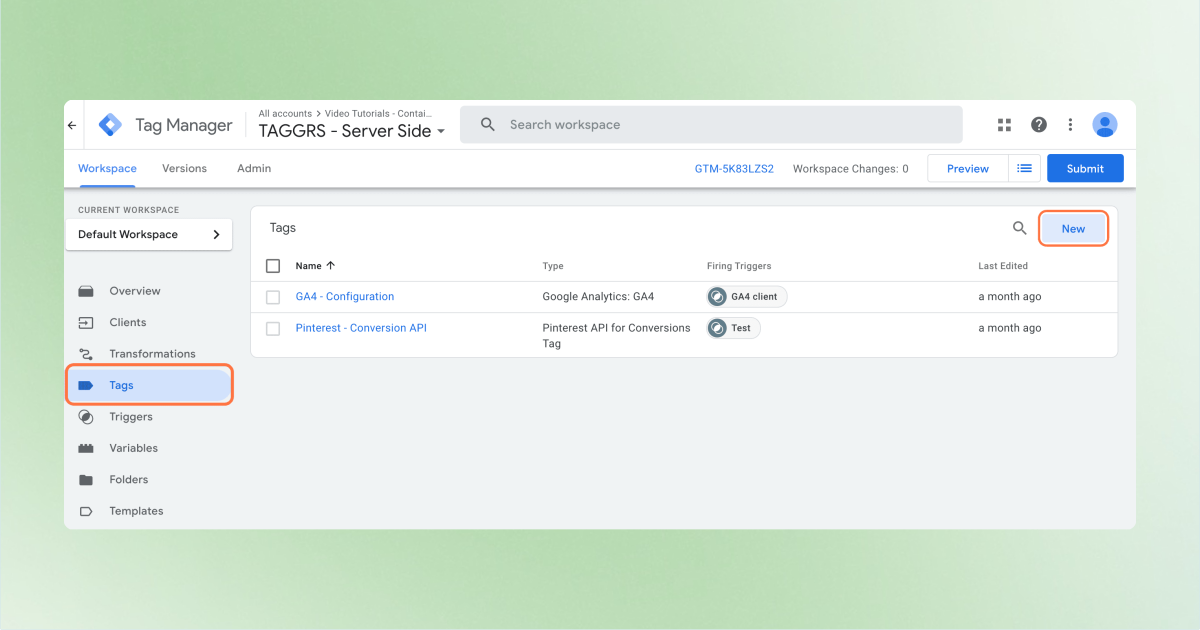
Erstellen Sie den Firestore in Google Cloud, um das TAGGRS Profit Tracking einzurichten

2. Gehe zur Community Template Gallery und suche nach Snapchat-Konvertierungs-API serverseitig Vorlage.

Richte die Snapchat Conversions API ein, indem du die TAGGRS-Vorlage in der Community-Vorlagengalerie durchsuchst

3. Füge deine Snap Pixel-ID unter Pixel-ID hinzu, die du im Snapchat Business Manager findest.
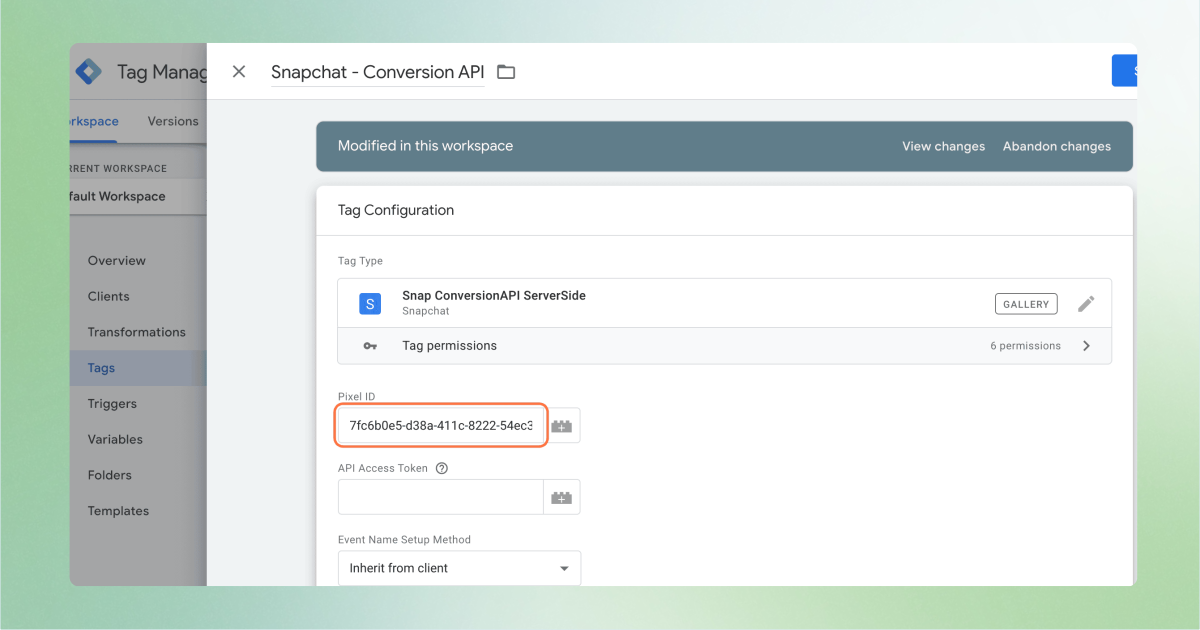
Pixel-ID zum Tag hinzufügen

4. Gehe zu Snapchat-Geschäftsführer → Angaben zum Unternehmen und scrolle zu API-Token für Konvertierungen.

5. Klicken Sie auf Token generieren um Ihr API-Zugriffstoken zu generieren. Fügen Sie dieses Token unter API-Zugriffstoken hinzu.
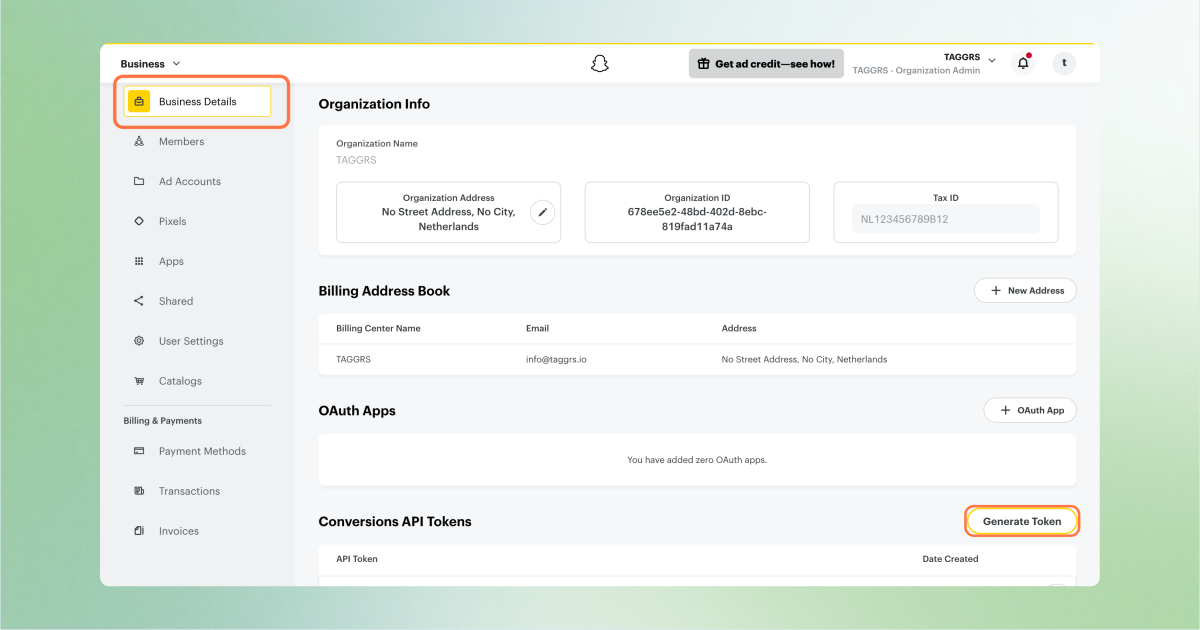
Konvertierungszugriffstoken Snapchat
Logo of TAGGRS Server-side Tracking: a light blue circle with two blue angle brackets
Hinweis
In diesem Fall müssen Sie auch einen benutzerdefinierten Auslöser für das spezifische Ereignis erstellen, das Sie senden möchten.

6. Sobald das Tag eingerichtet ist, wählen Sie den Auslöser: den Moment, in dem das Tag ausgelöst wird. Um alle GA4-Ereignisse an Snapchat weiterzuleiten, wähle den GA4-Client-Trigger aus.

Hast du diesen Trigger noch nicht eingerichtet? Auschecken dieses Handbuch.

Möchten Sie ein benutzerdefiniertes Ereignis verwenden? Gehe zu Trigger, wähle Benutzerdefiniertes Ereignis und geben Sie den Namen des Ereignisses ein, das Sie messen möchten (stellen Sie sicher, dass dieses als GA4-Ereignis an den Servercontainer gesendet wird). Speichern Sie den Trigger und fügen Sie ihn der Snapchat Conversions API hinzu. Klicken Sie auf Speichern und die Snapchat Conversion API (CAPI) ist eingerichtet.

Testen und veröffentlichen

  1. Überprüfe die Eventzustellung mit dem sGTM-Vorschaumodus und dem Tool Test Events von Snapchat.
  2. Veröffentlichen Sie Ihren Container, sobald er verifiziert ist.
Logo of TAGGRS Server-side Tracking: a light blue circle with two blue angle brackets
Tipp
Um das Testereignis-Tool von Snapchat zu finden, melde dich an unter Anzeigenmanager. Wählen Sie im oberen Menü Manager für Veranstaltungen → Ereignisse testen. Wählen Sie dann die Datenquelle (in diesem Fall Ihr Pixel) aus, für die Sie Ereignisse testen möchten.

Bewährte Verfahren

• Senden Sie immer ein Unikat event_id Werte für die Deduplizierung.
• Hash-Benutzerkennungen zur Einhaltung des Datenschutzes.
• Überwachen Sie den Snapchat Events Manager zur Diagnose und Fehlerbehebung.

Nützliche Quellen

weißes Snapchat-Logo
Erfahre mehr über Snapchat CAPI
icon of a white upward arrow
Weißes Snapchat-Geisterlogo auf transparentem Hintergrund.
Erfahre alles über Snapchat Server-side Tracking
icon of a white upward arrow
icon of a white thunder used by TAGGRS to visually introduce Server-side Tracking
Starten Sie kostenlos mit Server-side Tracking
icon of a white upward arrow
Weiße Silhouette einer Person, die als Symbol für den Support-Aufruf zum Handeln verwendet wird
Erhalten Sie Experten-Support
icon of a white upward arrow
Zurück
Snap Pixel einrichten
Weiter
Deduplizierung von Snapchat-Ereignissen
DOCUMENTATION V1.5
Copyright © 2026 TAGGRS. All right reserved.
TABLE OF CONTENTS
VoraussetzungenKonfiguriere das Snapchat CAPI-Tag in sgTMBaue die NutzlastTrigger setzenTesten und veröffentlichenBest practicesNützliche Quellen