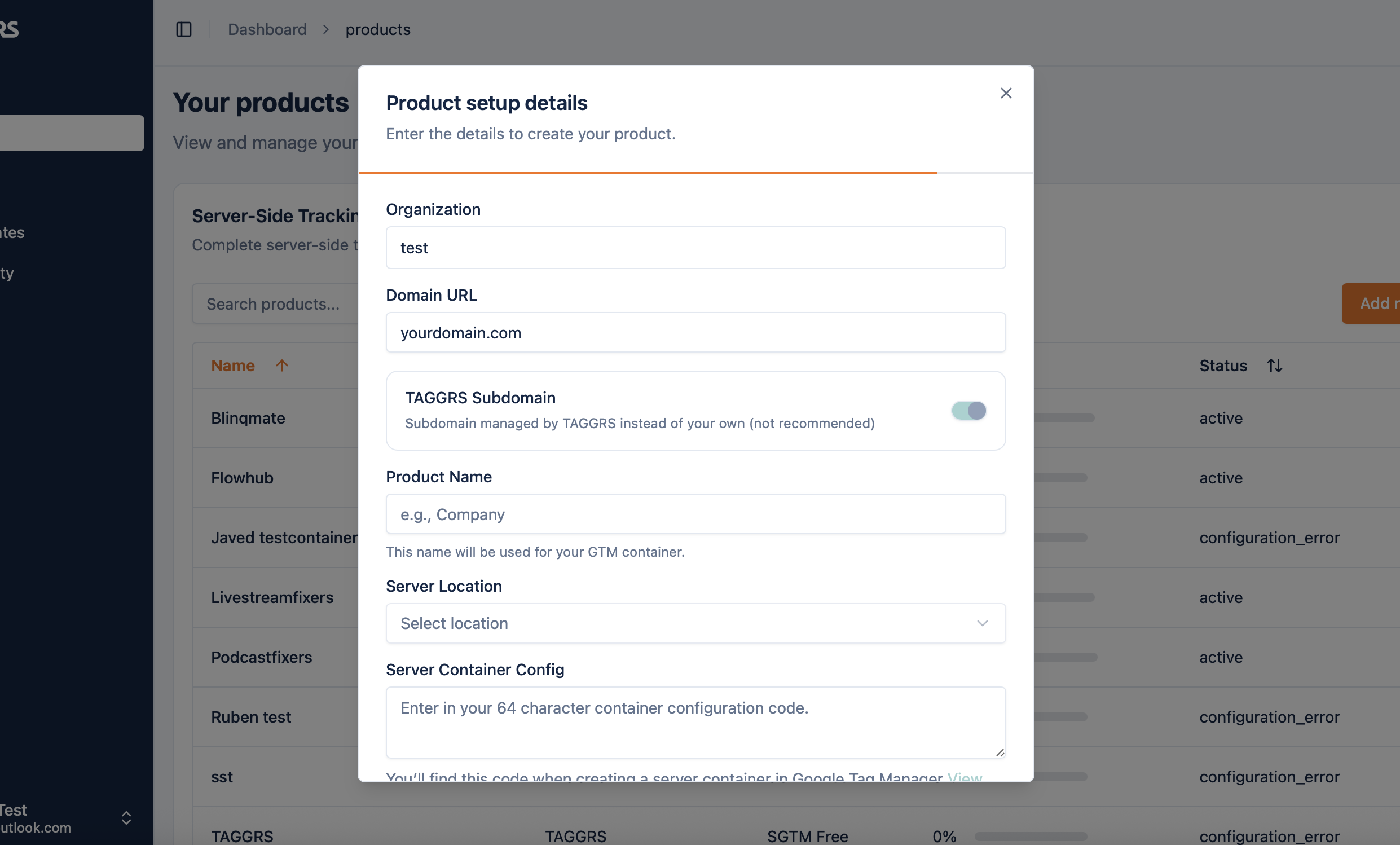
In diesem Handbuch wird erklärt, warum eine benutzerdefinierte Subdomain empfohlen wird, wie die DNS-Konfiguration funktioniert und wie sie bei gängigen Hosting-Anbietern wie Cloudflare, Shopify, GoDaddy, TransIP und Hostnet eingerichtet wird.
Wir empfehlen dringend, eine benutzerdefinierte Subdomain auf Ihrer eigenen Domain anstelle einer von TAGGRS verwalteten Subdomain zu verwenden. Warum? Weil eine benutzerdefinierte Subdomain:
track.yourdomain.com
Nach der Eingabe generiert TAGGRS automatisch den erforderlichen DNS-Eintrag. Halten Sie diese Informationen offen, da Sie sie im nächsten Schritt benötigen.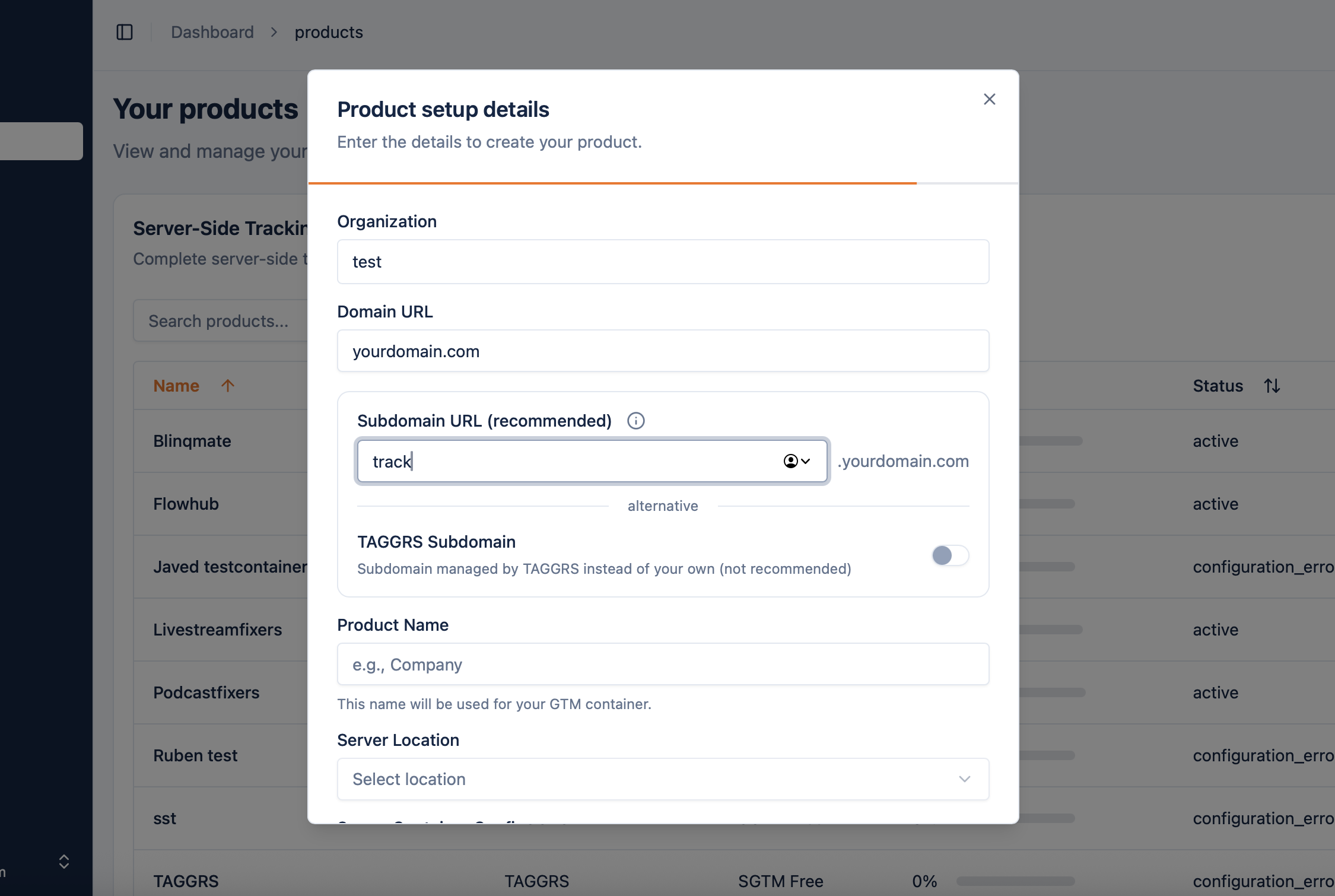
Loggen Sie sich auf der Plattform ein, auf der Ihre Domain gehostet wird, und navigieren Sie zur DNS-Verwaltung. Füge ein neues hinzu Ein Rekord unter Verwendung der von TAGGRS bereitgestellten Werte. Allgemeine DNS-Einstellungen:
Typ: EIN
Name/Gastgeber: Subdomain-Präfix (zum Beispiel Spur)
Wert/IP-Adresse: bereitgestellt von TAGGRS
TTL: 300 Sekunden (oder der nächste unterstützte Wert)
Im Folgenden finden Sie anbieterspezifische Hinweise:
Cloudflare: Proxy muss deaktiviert sein (graue Wolke), TTL auf 5 Minuten eingestellt
Shopify: Verwenden Sie „Benutzerdefinierten Datensatz hinzufügen“ in Domains → DNS-Einstellungen
GoDaddy: TTL 500 Sekunden empfohlen
Hostnet/Yourhosting/Argeweb: TTL 600 Sekunden, wenn 300 nicht unterstützt wird
IP übertragen: Kopieren Sie alle Werte genau so, wie sie in TAGGRS angezeigt werden
Mijndomein//Version//Cloud86: TTL optional oder auf 5 Minuten eingestellt, falls verfügbar
Wenn Sie sich nicht sicher sind, welcher Anbieter Ihre Domain hostet, verwenden Sie ein Suchtool für Hosting-Anbieter oder wenden Sie sich an Ihr IT-Team oder Ihren Webentwickler.
Kehren Sie nach dem Speichern des DNS-Eintrags zum TAGGRS-Dashboard zurück und klicken Sie auf Validieren.
Sobald die Validierung erfolgreich ist:
1. Öffnen Sie Ihre Subdomain in einem neuen Browser-Tab
2. Sie sollten eine TAGGRS-Bestätigungsseite sehenWenn die Seite nicht geladen wird, liegt möglicherweise ein DNS-Konfigurationsproblem vor.
Detaillierte Fehlererklärungen finden Sie in der Anleitung zur Fehlerbehebung bei DNS und Subdomains.
⏳ Die DNS-Propagierung kann bis zu dauern 24 Stunden, abhängig vom Anbieter.
Sobald das Data Routing korrekt eingerichtet ist, solltest du das grüne Label in deiner Produktübersicht sehen:
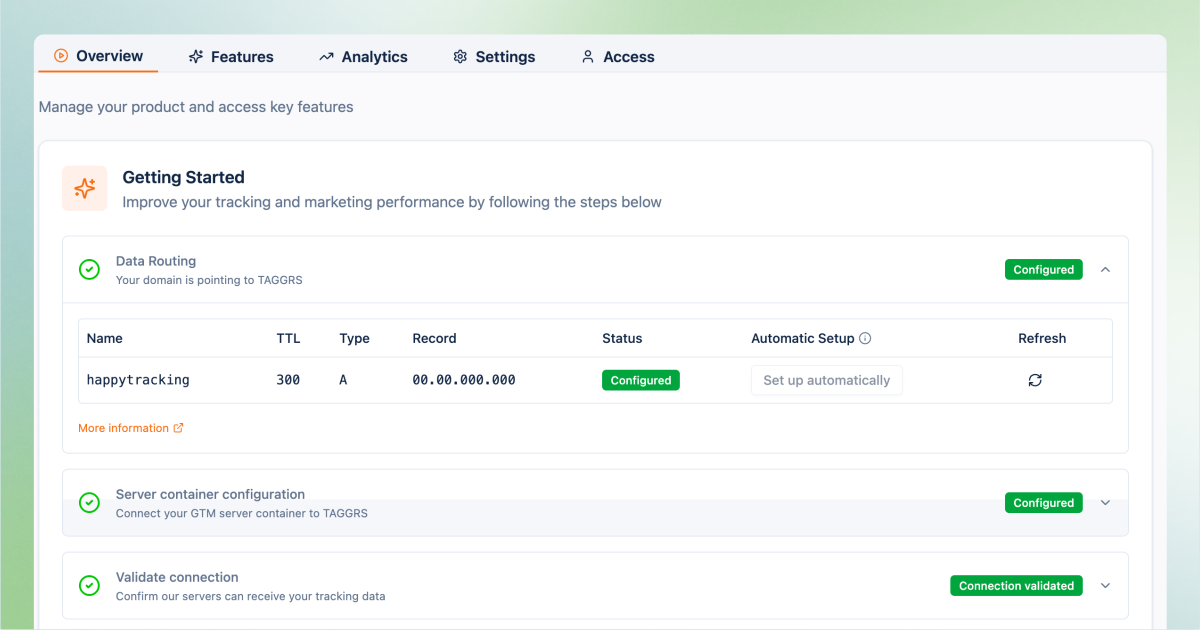
Nach erfolgreicher Validierung können Sie mit der Einrichtung Ihres Servercontainers fortfahren, den Google Tag Manager verbinden und mit dem Senden von Daten über Ihre neue Subdomain beginnen.
Die Verwendung einer benutzerdefinierten Subdomain gewährleistet das zuverlässigste, datenschutzfreundlichste und zukunftssicherste serverseitige Tracking-Setup mit TAGGRS.
Wenn Sie auf Probleme stoßen oder Ihr Anbieter nicht aufgeführt ist, wenden Sie sich bitte an den TAGGRS-Support. Wir helfen Ihnen gerne weiter.
Wenn die Validierung fehlschlägt oder Ihre Subdomain eine Fehlerseite anzeigt, hängt das Problem normalerweise mit dem DNS zusammen. Die folgenden Schritte decken die häufigsten Ursachen ab. Bevor Sie tiefer eintauchen, vergewissern Sie sich, dass DNS-Einträge tatsächlich hinzugefügt wurden. Wenn nicht, wiederholen Sie die obigen Konfigurationsschritte.
Verwenden Sie ein DNS-Suchtool wie MX-Werkzeugkasten um Ihre Subdomain zu überprüfen.
• Die Ein Datensatz (IPv4) muss mit der im TAGGRS-Dashboard angezeigten IP-Adresse übereinstimmen
• Die AAAA-Eintrag (IPv6) sollte normalerweise leer seinWenn AAAA-Einträge existieren, müssen sie möglicherweise über Ihren Hosting-Anbieter entfernt werden
• Suchen Sie nach Unerwartetem CAA-Aufzeichnungen das könnte die SSL-Ausgabe blockieren.
Wenn diese Prüfungen korrekt sind, überprüfen Sie die folgenden Szenarien.
Wenn bei der Überprüfung eine falsch formatierte URL angezeigt wird (z. B. track.yourdomain.com. yourdomain.com), die Subdomain wurde zweimal eingegeben.
Beheben Sie dies, indem Sie doppelte Einträge entfernen und sicherstellen, dass der DNS-Name nur das Subdomain-Präfix enthält, nicht die vollständige Domain.
Wenn TAGGRS keine DNS-Einträge erkennen kann, zeigt die Subdomain noch nicht auf einen Server.
Fügen Sie ein Ein Rekord das zeigt auf die von TAGGRS bereitgestellte IP-Adresse.
EIN CNAME-Record wird nicht verwendet für standardmäßiges serverseitiges Tracking (nur für bestimmte Setups wie das CAPI Gateway).
Die Validierung kann fehlschlagen, wenn:
• Ein AAAA-Rekord überschreibt den A-Datensatz
• EIN CAA-Rekord blockiert die Erstellung eines SSL-Zertifikats.
Wenn ein CAA-Eintrag vorhanden ist, stellen Sie sicher, dass er Zertifikate von zulässt letsencrypt.org.
Wenn nicht, muss es angepasst werden, damit TAGGRS SSL-Zertifikate ausstellen kann.
Wenn nur AAAA oder andere Datensatztypen existieren, kann TAGGRS den Verkehr nicht weiterleiten.
Erstellen Sie eine Ein Rekord das zeigt auf die richtige TAGGRS-IP-Adresse.
403-Fehler
Stellen Sie sicher, dass Ihr Web-Container veröffentlicht ist und dass Sie den verwenden GA4-Messungs-ID, nicht die Servercontainer-ID.
404-Fehler
Kann auftreten, wenn der Servercontainer entfernt, nicht veröffentlicht oder der Konfigurationscode falsch ist. Stellen Sie außerdem sicher, dass die Subdomain in den Container-Einstellungen korrekt aufgeführt ist.
500- oder 504-Fehler
Weist auf ein serverseitiges Problem hin. Wenden Sie sich an den TAGGRS-Support.
502- oder 503-Fehler
Prüfen status.taggrs.io für Plattformprobleme. Wenn alles funktioniert, wenden Sie sich an den Support.
DNS_PROBE_FINISHED_NX-DOMÄNE
Die DNS-Propagierung ist möglicherweise nicht vollständig. Überprüfen Sie die Einträge erneut und warten Sie bis zu 24 Stunden.
Die Datei wurde nicht gefunden
Wenden Sie sich an den TAGGRS-Support, um die Container-Konfiguration zu untersuchen.
Ein SSL-Fehler weist normalerweise darauf hin, dass die DNS-Einstellungen nach der Validierung geändert wurden.
Dies führt nur dann zu einem vollständigen Datenverlust, wenn Verbessertes Tracking-Skript ist installiert.Überprüfen Sie DNS erneut mit der MX Toolbox:
• Ein Datensatz muss mit dem TAGGRS-Dashboard übereinstimmen
• AAAA-Einträge sollten entfernt werden, falls vorhanden
Wenn das Problem weiterhin besteht, wenden Sie sich an Ihren Hosting-Anbieter oder den TAGGRS-Support.
Die meisten DNS- und Subdomain-Probleme werden durch falsche Eintragstypen, doppelte Einträge oder unvollständige Propagierung verursacht.
Eine sorgfältige Überprüfung der DNS-Einstellungen löst die meisten Probleme.
Wenn Ihr Problem weiterhin besteht oder Sie auf ein neues Szenario stoßen, das anderen Benutzern helfen könnte, senden Sie bitte eine E-Mail an den Support. Das TAGGRS-Team hilft Ihnen gerne weiter.