

Logo von TAGGRS, blau geschrieben und mit einem kleinen Favicon
StartseiteServerseitiges TrackingMeta CAPI Gateway
EnglishDeutsch
SERVERSEITIGES TRACKING
Hier geht's los
Erste Schritte mit TAGGRSGoogle Tag Manager einrichtenSubdomain konfigurierenGTM Data Layer hinzufügenGTM TransformationsSetup testenDebuggingAnalyse-Dashboard
Migration von Google CloudMigration vom Hosting
Kurzbefehle
GTM Kopieren und EinfügenGTM Templates
GA4 Serverseitiges Tracking
Einrichtung in GTMEvent-Tags erstellenGA4-Tag im Server-Container einrichtenE-Commerce-Events in GTM
Google Ads Serverseitiges Tracking
Conversion Linker installierenConversion-Tracking einrichtenEnhanced Conversions konfigurierenRemarketing-Tags einrichtenOffline Conversions installieren
Facebook Serverseitiges Tracking
Meta Pixel einrichtenEMQ Score verbessernMeta CAPI installierenMeta Event-Deduplizierung
LinkedIn Serverseitiges Tracking
LinkedIn Insight Tag einrichtenLinkedIn CAPI einrichtenLinkedIn Event-Deduplizierung
TikTok Serverseitiges Tracking
TikTok Pixel einrichtenTikTok Events API installierenTikTok Event-Deduplizierung
Pinterest Server-side Tracking
Pinterest Tag einrichtenPinterest Conversions API konfigurierenPinterest Event-Deduplizierung
Snapchat Server-side Tracking
Snap Pixel einrichtenSnapchat Conversions APISnapchat Event-Deduplizierung
TAGGRS Tracking Tags & Tools
Tracking TagsGoogle Service Account IntegrationProfit TrackingData Enricher ToolWebhooks TesterEnhanced Tracking ScriptMulti Domain ToolClick ID RecoveryConsent Approval Graph
Konfiguration
Billy Grace Server-side TrackingLeadPages Server-side TrackingPiwik PRO Server-side TrackingCDN Server-side TrackingShopify Server-side TrackingActiveCampaign Server-side TrackingKlaviyo Server-side TrackingSpectacle Server-side TrackingEulerian Server-side Tracking
Server-side Tracking für E-Commerce
Shopify Data LayerShopware Data LayerMagento Data LayerWooCommerce Data LayerPrestashop Data LayerLightspeed Data Layer
Consent Management server-side
Consent Mode aktivierenAxeptio konfigurierenConfigure Cookie Confirm
META CAPI GATEWAY
KONTOEINSTELLUNGEN
Benutzerrollen & ZugriffSSO

Server-side Tracking von Spectacle konfigurieren

In dieser Anleitung wird erklärt, wie Sie Spectacle Serverseitiges Tracking in Google Tag Manager (GTM) und TAGGRS einrichten, indem Sie entweder Vorlagenkonfiguration oder ein manuelles Einrichten. Folgen Sie dieser schrittweisen Anleitung, um DSGVO-konforme First-Party-Daten zu erfassen, wichtige Ereignisse zu verfolgen und die Genauigkeit der Marketingzuweisung zu verbessern.
Das serverseitige Tracking-Tag von Spectacle ist für die Erfassung konzipiert zuverlässige First-Party-Daten in allen Browsern mit Leichtigkeit.
Durch die Verarbeitung von Ereignissen in Ihrem TAGGRS-Servercontainer bleibt das Tracking auch dann korrekt, wenn Browser Cookies blockieren, Apples ITP anwenden oder Skripts ignorieren. Dies gewährleistet einen vollständigen Überblick über Ihre Zielgruppe, eine genaue Zuordnung für Safari-Nutzer und klarere Einblicke zur Optimierung des Kampagnen-ROI.
Logo of TAGGRS Server-side Tracking: a light blue circle with two blue angle brackets
Hinweis zur Einrichtung
Die GTM-Integration von Spectacle ist für eine reine Serverimplementierung konzipiert. Vermeiden Sie es, clientseitige Spectacle-Skripte mit einem Servercontainer zu mischen, da Hybrid-Setups nicht unterstützt werden. Die gesamte Konfiguration sollte im Servercontainer von TAGGRS vorgenommen werden, um sicherzustellen, dass für jedes Ereignis eine einzige Informationsquelle zur Verfügung steht, keine Doppelzählungen auftreten und ein sauberer Datenfluss von Ihrer Website zu Spectacle gewährleistet ist.

Vorlagenkonfiguration (Option 1)

Der einfachste Einstieg ist die Verwendung der vorgefertigten GTM-Vorlage, die von Spectacle bereitgestellt wird und auf GitHub verfügbar ist.

1. Laden Sie die Vorlage herunter

Holen Sie sich die JSON-Datei aus dem SpectacleHQ GitHub-Repository.

icon of a white thunder used by TAGGRS to visually introduce Server-side Tracking
Laden Sie die Spectacle-Server-GTM-Vorlage herunter
icon of a white upward arrow

2. In TAGGRS importieren

Öffnen Sie in Ihrem TAGGRS-Konto Ihren GTM-Servercontainer und importieren Sie die JSON-Datei mithilfe der Vorlagen- oder Importfunktion in der TAGGRS-Benutzeroberfläche.

Logo of TAGGRS Server-side Tracking: a light blue circle with two blue angle brackets
Expertenwissen
Stellen Sie sicher, dass Sie in einen Servercontainer importieren, da Web-Container dies nicht akzeptieren.

3. Variablen setzen und veröffentlichen

Öffnen Sie nach dem Import die Vorlage in Ihrem Container. Gib deine Spectacle-Workspace-ID (zu finden in deinem Spectacle-Dashboard) zusammen mit allen anderen Pflichtfeldern ein.
Speichern und veröffentlichen Sie den Container.
wo finde ich die Spectacle-ID, um das serverseitige Tracking mithilfe der GTM-Vorlage einzurichten

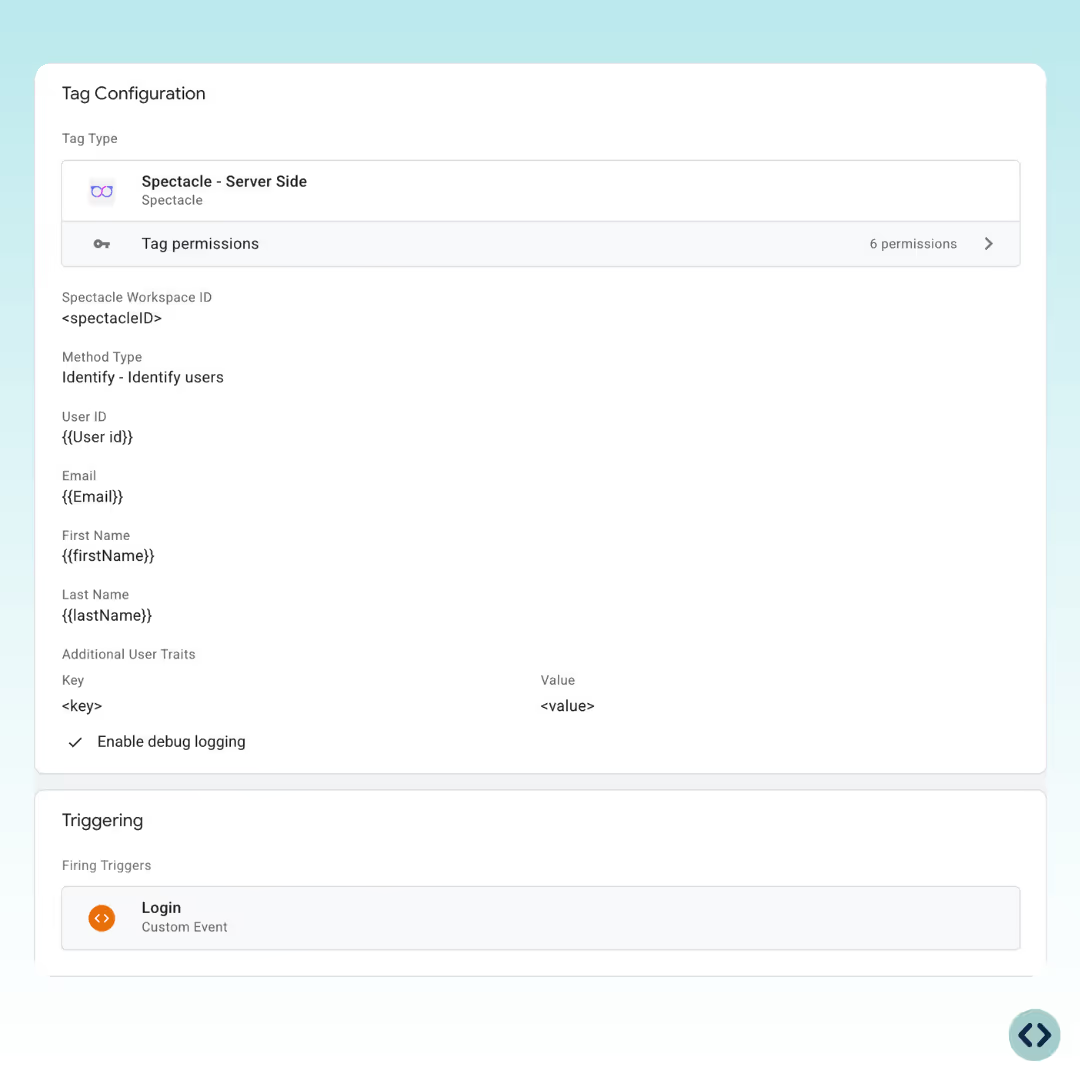
Die Vorlage enthält integrierte Konfigurationen für Seitenaufrufe, Identifizieren von Anrufen und Verfolgen von Anrufen. Sie müssen die Basisvorlage ausführen, um Seitenaufrufe zu erfassen, und separate Identifikationsaufforderungen für Formularübermittlungen oder wichtige Ereignisse hinzufügen.
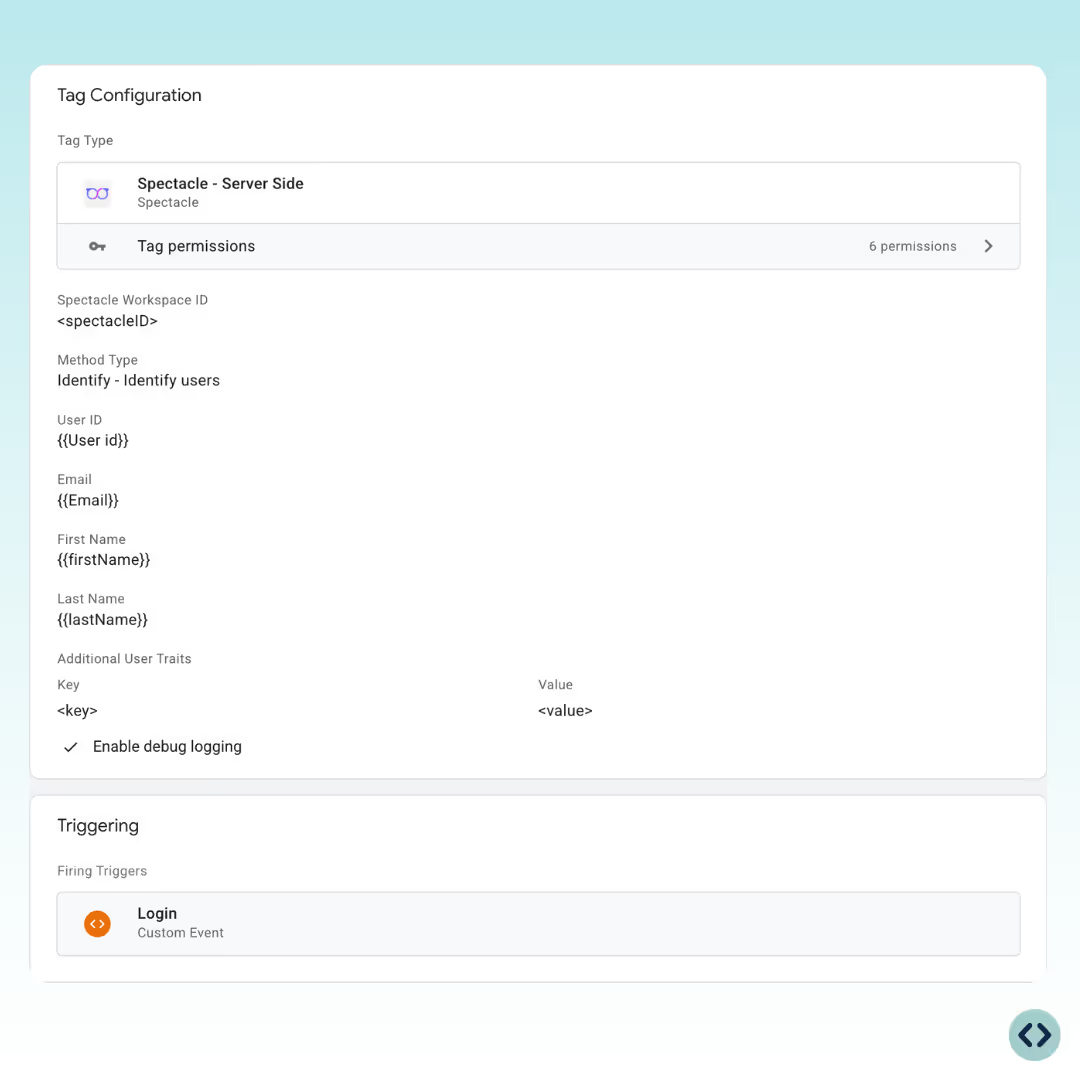
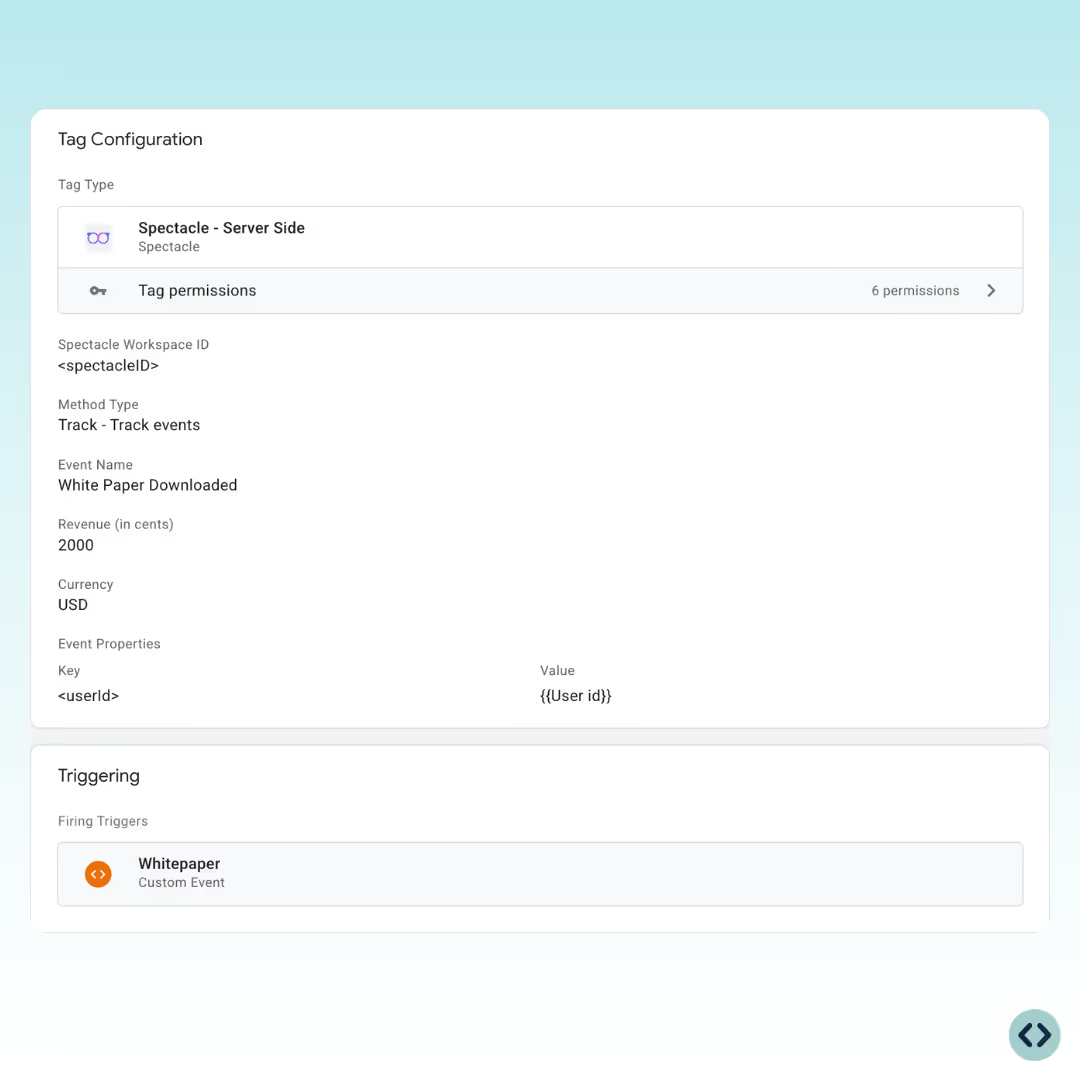
So richten Sie mit TAGGRS benutzerdefinierte Ereignisse in Ihrem serverseitigen Tracking-Tag von Spectacle ein
So richtest du einen weiteren Trigger in deinem serverseitigen Tracking-Tag von Spectacle ein

Nach der Veröffentlichung fließen Ihre Daten sofort in Spectacle ein.

Manuelle Einrichtung (Option 2)

Wenn Sie es vorziehen, alles selbst zu konfigurieren, gehen Sie wie folgt vor:

1. Erstellen Sie einen Servercontainer

Fügen Sie in TAGGRS einen neuen Google Tag Manager-Servercontainer hinzu, falls Sie noch keinen haben.

2. Stimmt mit Triggern im Servercontainer überein

Richten Sie Trigger in TAGGRS ein, um dieselben Ereignisse (z. B. Seitenaufrufe, Formularübermittlungen, Anmeldungen) wie Ihr Webclient zu erfassen.

3. Konfiguriere ein Spectacle-Tag

Fügen Sie dem Servercontainer ein neues Tag hinzu, um Daten an Spectacle zu senden.

  • Verwenden Sie ein Pageview-Tag, um alle Seitenaufrufe zu verfolgen.
  • Verwenden Sie einen Identify-Aufruf für Anmeldeschaltflächen, Registrierungsschaltflächen oder alle Formulareinsendungen.
  • Verwenden Sie ein Track-Event für zielgerichtete Aktionen (wie Preisangaben für Seitenbesuche oder Klicks auf „Ruf mich zurück“).

Das war's für die manuelle Einrichtung. Ihr GTM-Servercontainer ist jetzt verbunden, um Ereignisse von Ihrer Website zu empfangen und an die API von Spectacle weiterzuleiten.

Nachverfolgung von Ereignissen

Konzentrieren Sie sich bei der Definition von Ereignissen auf die Kontaktpunkte, die zu Konversionen führen. Zu den gängigen Beispielen gehören:

Seitenansicht mit Preisinformationen
Ein Besuch Ihrer Preis- oder Produktplanseite ist oft ein starkes Absichtssignal.
Demoanfrage abschicken
Ein Besucher reicht ein „Demo buchen“ oder ein Kontaktformular ein. Zähle das als Konversionsereignis.
Anmeldung oder Teststart
Ein Benutzer füllt Ihr Anmeldeformular oder Ihre Testregistrierung aus und markiert damit einen neuen Lead oder eine Kundengewinnung.

Ereignisse serverseitig senden

Durch das serverseitige Senden dieser Ereignisse wird sichergestellt, dass sie auch dann ausgelöst werden, wenn der Browser Skripts blockiert. In der Praxis können Sie:

  • Löse ein Tag auf allen Seitenaufrufen und filtere es dann in TAGGRS, sodass es nur auf wichtige URLs wirkt (z. B. /pricing oder /signup).
  • Fügen Sie Stichwörter für Erfolgsereignisse hinzu, z. B. Demo-Anfragen oder Anmeldungen.

Indem Sie Preise und Anmeldeereignisse in Ihrem Servercontainer erfassen, stellen Sie Spectacle alle Reisedaten zur Verfügung, die für ein genaues serverseitiges Tracking erforderlich sind. Auf diese Weise entgeht Ihrem Attributionsmodell kein einziger Lead oder zahlender Kunde.

Testen und validieren

Bevor Sie live gehen, überprüfen Sie Ihr Setup:

  • Verwenden Sie den Vorschaumodus von GTM: Aktivieren Sie die Vorschau/das Debuggen sowohl für Ihre Web- als auch für Ihre Servercontainer. Navigiere in der Webvorschau durch deine Website und beobachte, wie die Tags ausgelöst werden. Überprüfe dann die Servervorschau, um sicherzustellen, dass dieselben Ereignisse den Container passieren. Stellen Sie sicher, dass Seitenaufrufe und Formularübermittlungen die richtigen Tags auslösen.
  • Überprüfen Sie die TAGGRS-Protokolle: Gehen Sie im TAGGRS-Dashboard zu Server GTM Logs. Bei Event-Anfragen sollten die richtigen Ereignistypen (z. B. „PageView“, „Submit“) angezeigt werden, um zu bestätigen, dass die Daten ordnungsgemäß übertragen werden.
Logo of TAGGRS Server-side Tracking: a light blue circle with two blue angle brackets
Expertenwissen
Wenn Sie in den Protokollen einen 400/404-Status oder fehlende Eventnamen sehen, überprüfen Sie Ihre Tag-Konfigurationen und Endpunkte noch einmal. Die Protokolle sind von unschätzbarem Wert, um Tippfehler oder Fehlschüsse zu erkennen.

Sobald Sie den Ablauf von Anfang bis Ende bestätigt haben, veröffentlichen Sie Ihre GTM-Container. Gehen Sie nach der Live-Übertragung zu Spectacles Attribution Reports. Bald solltest du in deinen Daten sehen, wie Seiten mit Preisangaben, Demoversionen und Anmeldungen angezeigt werden.

Gut gemacht, Sie haben jetzt ein zuverlässiges First-Party-Tracking mit Spectacle eingerichtet. Machen Sie weiter und optimieren Sie Ihre Kampagnen mit Zuversicht, da Sie wissen, dass Ihre Daten absolut sicher sind.

Happy tagging!

Nützliche Quellen

icon of a white thunder used by TAGGRS to visually introduce Server-side Tracking
Starten Sie kostenlos mit Server-side Tracking
icon of a white upward arrow
Weiße Silhouette einer Person, die als Symbol für den Support-Aufruf zum Handeln verwendet wird
Erhalten Sie Experten-Support
icon of a white upward arrow
Zurück
Klaviyo Serverseitiges Tracking
Weiter
Eulerisches serverseitiges Tracking
DOCUMENTATION V1.5
Copyright © 2026 TAGGRS. All right reserved.
TABLE OF CONTENTS
Konfiguration der VorlageManuelle KonfigurationNachverfolgung von EreignissenEreignis serverseitig sendenTesten und validierenNützliche Quellen