

Logo von TAGGRS, blau geschrieben und mit einem kleinen Favicon
StartseiteServerseitiges TrackingMeta CAPI Gateway
EnglishDeutsch
SERVERSEITIGES TRACKING
Hier geht's los
Erste Schritte mit TAGGRSGoogle Tag Manager einrichtenSubdomain konfigurierenGTM Data Layer hinzufügenGTM TransformationsSetup testenDebuggingAnalyse-Dashboard
Migration von Google CloudMigration vom Hosting
Kurzbefehle
GTM Kopieren und EinfügenGTM Templates
GA4 Serverseitiges Tracking
Einrichtung in GTMEvent-Tags erstellenGA4-Tag im Server-Container einrichtenE-Commerce-Events in GTM
Google Ads Serverseitiges Tracking
Conversion Linker installierenConversion-Tracking einrichtenEnhanced Conversions konfigurierenRemarketing-Tags einrichtenOffline Conversions installieren
Facebook Serverseitiges Tracking
Meta Pixel einrichtenEMQ Score verbessernMeta CAPI installierenMeta Event-Deduplizierung
LinkedIn Serverseitiges Tracking
LinkedIn Insight Tag einrichtenLinkedIn CAPI einrichtenLinkedIn Event-Deduplizierung
TikTok Serverseitiges Tracking
TikTok Pixel einrichtenTikTok Events API installierenTikTok Event-Deduplizierung
Pinterest Server-side Tracking
Pinterest Tag einrichtenPinterest Conversions API konfigurierenPinterest Event-Deduplizierung
Snapchat Server-side Tracking
Snap Pixel einrichtenSnapchat Conversions APISnapchat Event-Deduplizierung
TAGGRS Tracking Tags & Tools
Tracking TagsGoogle Service Account IntegrationProfit TrackingData Enricher ToolWebhooks TesterEnhanced Tracking ScriptMulti Domain ToolClick ID RecoveryConsent Approval Graph
Konfiguration
Billy Grace Server-side TrackingLeadPages Server-side TrackingPiwik PRO Server-side TrackingCDN Server-side TrackingShopify Server-side TrackingActiveCampaign Server-side TrackingKlaviyo Server-side TrackingSpectacle Server-side TrackingEulerian Server-side Tracking
Server-side Tracking für E-Commerce
Shopify Data LayerShopware Data LayerMagento Data LayerWooCommerce Data LayerPrestashop Data LayerLightspeed Data Layer
Consent Management server-side
Consent Mode aktivierenAxeptio konfigurierenConfigure Cookie Confirm
META CAPI GATEWAY
KONTOEINSTELLUNGEN
Benutzerrollen & ZugriffSSO

Verbessern Sie Ihren Facebook EMQ Score

Dieser Leitfaden erklärt, wie Sie den Meta (Facebook) Event Match Quality (EMQ) Score mit serverseitigem Tracking über TAGGRS und Google Tag Manager (GTM) messen, interpretieren und optimieren.
Das Verständnis und die Verbesserung Ihres EMQ sind entscheidend, um Targeting, Conversion-Attribution und die Gesamtleistung Ihrer Meta-Kampagnen in einer datenschutzorientierten Umgebung zu maximieren. Ein hoher EMQ-Score bedeutet, dass Ihre serverseitig gesendeten Kundendaten präzise mit Facebook-Nutzern abgeglichen werden. Dadurch profitieren Sie von genauerem Ad Targeting, stärkerem Remarketing und besserer Kampagnenoptimierung.
‍
In diesem Leitfaden lernen Sie die wichtigsten Parameter und konkrete Maßnahmen kennen, um Ihren EMQ mithilfe von Best Practices in der Datenerfassung und GTM-Konfiguration zu verbessern.

Implementieren Sie eine umfassende Datenschicht

  1. Bei wichtigen Ereignissen werden alle verfügbaren Benutzerdaten (E-Mail, Telefon, Name, Adresse usw.) auf die Datenebene übertragen.
  2. Benutzen TAGGRS-Erweiterungen für Plattformen wie WooCommerce, Magento, Shopify und PrestaShop, um die Befüllung der Datenebene zu automatisieren.

GTM-Variablen für Benutzerdaten erstellen

  1. Erstellen Sie in GTM Datenschichtvariablen für jeden Benutzerparameter (z. B. ecommerce.user_data.email).
  2. Stellen Sie bei Hashwerten sicher, dass das Hashing erfolgt, bevor Sie sie an Facebook senden.

Integrierte GTM-Variablen einbeziehen

  1. Verwenden Sie die integrierten GTM-Variablen für IP-Adresse (ip_override) und Benutzeragent (user_agent).
  2. Fügen Sie diese dem Bereich Benutzerdaten Ihres Facebook-CAPI-Tags hinzu.

Erfassen Sie Cookie-Parameter

  1. Erstellen Sie Erstanbieter-Cookie-Variablen in GTM für fbp und fbc.
  2. Fügen Sie diese sowohl zu Web- als auch zu Servercontainern hinzu, um eine vollständige Attributionsabdeckung zu erzielen.

Facebook-CAPI-Tags konfigurieren und testen

  1. Ordnen Sie in Ihrem Servercontainer alle Benutzerdatenvariablen den entsprechenden Facebook-Parametern zu.
  2. Verwenden Sie das Tool Test Events von Facebook und den Events Manager, um die Vollständigkeit der Parameter zu überprüfen und die EMQ-Ergebnisse zu überwachen.

Richten Sie eine benutzerdefinierte Domain für serverseitiges Tracking ein

  1. Verwenden Sie eine benutzerdefinierte Subdomain für Ihren Servercontainer, um Tracking-Cookies von Drittanbietern auf Erstanbieter umzustellen und so die Datenzuverlässigkeit und EMQ zu verbessern.

Best Practices

Parameter-Abdeckung:
Senden Sie möglichst viele relevante Nutzerparameter, insbesondere bei Conversion-Events.
‍
Daten hashen:
E-Mail-Adressen und Telefonnummern sollten aus Datenschutzgründen gehasht werden.
‍
EMQ regelmäßig überwachen:
Nutzen Sie den Events Manager und folgen Sie den Empfehlungen von Facebook.
‍
Deduplizierung:
Verwenden Sie event_id, um doppelte Conversions bei parallelem Browser- und Server-Tracking zu vermeiden.

Troubleshooting

Niedriger EMQ-Score
Fügen Sie weitere Benutzerparameter hinzu; lesen Sie die Tipps von Events Manager
Fehlende Parameter
Überprüfen Sie die Einrichtung der Datenschicht und die GTM-Variablenzuordnung
Daten stimmen nicht überein
Sorgen Sie für konsistente Formatierung und Hashing
Cookie-Werte fehlen
Bestätigen Sie die Cookie-Variablen von Erstanbietern in GTM

FAQ

Wo finde ich den EMQ-Score?

Der Event Match Quality (EMQ) -Score befindet sich im Meta CAPI Gateway Analytics-Dashboard in TAGGRS. Dieses Dashboard bietet klare Einblicke in die Leistung Ihres serverseitigen Trackings und zeigt den durchschnittlichen EMQ-Score, die Eventabdeckung und die Deduplizierungsabdeckung an. Diese Funktion wurde entwickelt, um Agenturen und Leistungsteams dabei zu unterstützen, die Datenqualität zu überwachen und Meta-CAPI-Implementierungen effektiver zu optimieren.
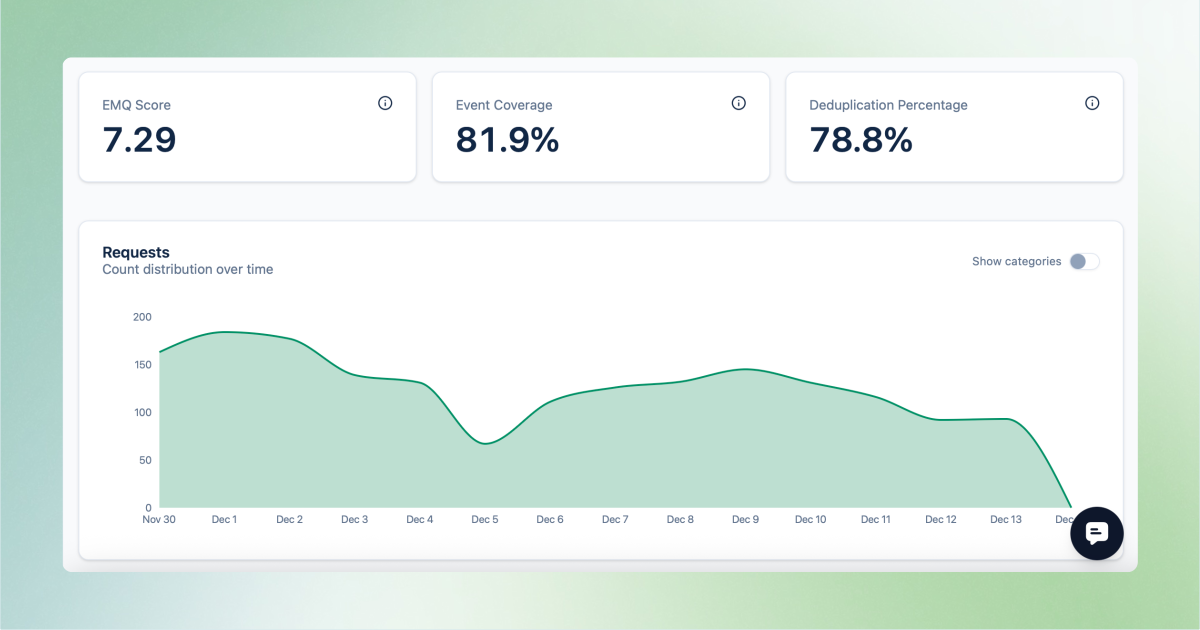
Das TAGGRS CAPI Getaway Analytics-Dashboard bietet Ihnen den Event Match Quality Score

Wie wird EMQ berechnet?

Meta berechnet EMQ auf der Grundlage der Menge und Qualität der Kundendatenparameter, die mit jedem Ereignis gesendet werden. Die Punktzahl (bis zu 10/10) gibt an, wie gut Ihre Daten — wie gehashte E-Mails, Telefonnummern und Browser-IDs — mit der Nutzerdatenbank von Facebook übereinstimmen.

Art der Veranstaltung

Typischer EMQ-Score

Argumentation

Seitenansicht, Inhalt anzeigen

3-5/10

Eingeschränkte Benutzerdaten oben im Trichter

Zahlungsinformationen hinzufügen, kaufen

6+/10

Umfangreichere Daten (E-Mail, Telefon, Adresse) sind nach der Konvertierung verfügbar

Warum ist EMQ wichtig?

Bessere Zuordnung:
Ein hoher EMQ stellt sicher, dass Konversionen korrekt mit Anzeigeninteraktionen verknüpft werden, wodurch die Genauigkeit der Berichterstattung verbessert wird.
‍
Optimiertes Targeting:
Mehr passende Nutzer bedeuten genauere Zielgruppen für Retargeting- und Lookalike-Kampagnen.
‍
Widerstandsfähigkeit gegenüber Datenschutzänderungen:
Da Browserbeschränkungen und Datenschutzgesetze (z. B. iOS 16) das herkömmliche Tracking einschränken, sind robuste serverseitige Daten für die Effektivität von Kampagnen unerlässlich

Nützliche Quellen

Facebook white logo
Lesen Sie das vollständige Handbuch auf Facebook Serverseitiges Tracking
icon of a white upward arrow
icon of a white thunder used by TAGGRS to visually introduce Server-side Tracking
Starten Sie kostenlos mit Server-Side Tracking
icon of a white upward arrow
Weiße Silhouette einer Person, die als Symbol für den Support-Aufruf zum Handeln verwendet wird
Erhalten Sie Experten-Support
icon of a white upward arrow
Zurück
Meta Pixel einrichten
Weiter
Installieren Sie die Meta Conversions API
DOCUMENTATION V1.5
Copyright © 2026 TAGGRS. All right reserved.
TABLE OF CONTENTS
Implementieren Sie eine umfassende DatenschichtGTM-Variablen für Benutzerdaten erstellenIntegrierte GTM-Variablen einbeziehenErfassen Sie Cookie-ParameterFacebook-CAPI-Tags konfigurieren und testenRichten Sie eine benutzerdefinierte Domain für serverseitiges Tracking einBest PracticesTroubleshootingNützliche Quellen