

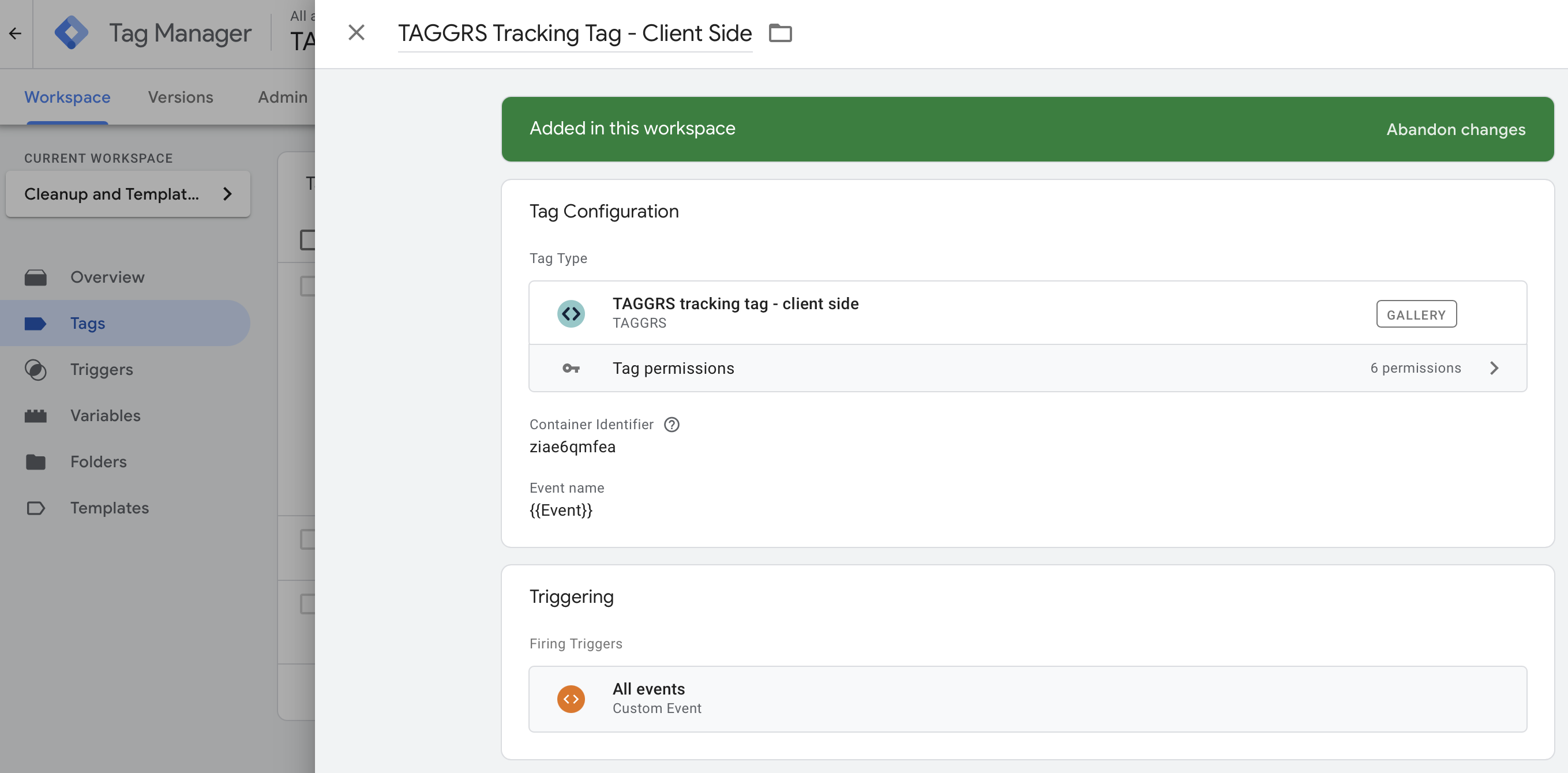
Gehe in Google Tag Manager zu deinem Web-Container. Klicke in deinem Workspace auf Tags, dann auf New. Klicke auf Tag configuration und gehe dann zur Tag library. Suche nach dem TAGGRS Tracking tag – client side und füge ihn deinem Container hinzu.
Gehe zu deinem TAGGRS-Produkt und öffne Settings, um deine Product ID zu finden. Kopiere sie und füge sie in das Number-Feld des Tags ein.
Füge unter Event name die Variable All Events hinzu.
Wähle den Trigger, der auf allen Events feuert, gib dem Tag einen Namen und klicke auf Save.
Der Tag ist jetzt konfiguriert und bereit, Daten an dein TAGGRS-Produkt zu senden.
Veröffentliche die neueste Version deines GTM-Containers.
Der Server-Container misst anhand der Events, die tatsächlich an den Server-Container gesendet werden – du musst also keinen separaten Tag dafür konfigurieren.
Sobald du dein Server-side Tracking Dashboard öffnest, siehst du die Daten im Signal Comparison-Graph erscheinen.
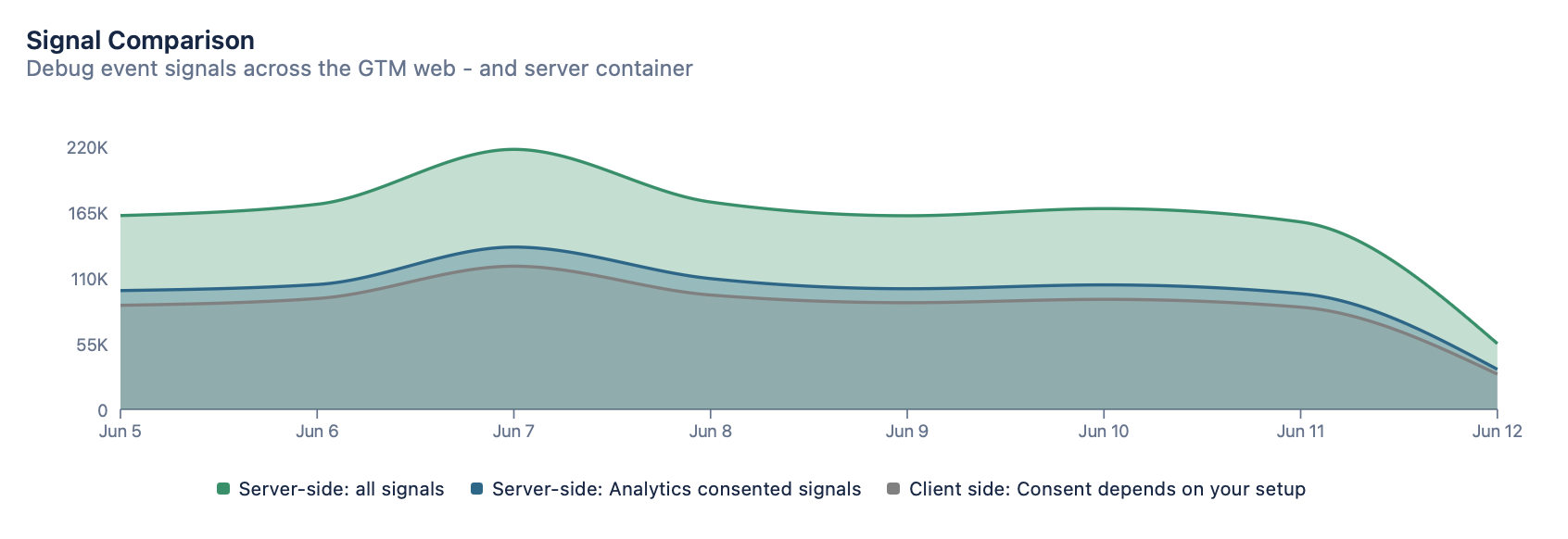
Wenn Sie bereits einen positiven Unterschied sehen und ihn weiter erhöhen möchten:
• Implementieren Sie Verbessertes Tracking-Skript. Es verbessert die Widerstandsfähigkeit der Kunden gegenüber fortgeschrittenen Werbeblockern (≈ 1— 2% Uplift)
• Aktivieren Wiederherstellung von Cookies. Es stellt Tracking-Cookies wieder her, die von Safari und iOS entfernt wurden. Achtung: Es erfordert das Enhanced Tracking Script.
• Verwenden Webhooks für kritische Ereignisse.
Es stellt sicher, dass Käufe auch dann nachverfolgt werden, wenn Benutzer Zahlungsströme vorzeitig schließen. Bitte beachten Sie, dass es nicht für Google Ads geeignet ist (keine GCLID-Unterstützung).
Ein negativer Datenunterschied bedeutet, dass serverseitig weniger Ereignisse empfangen werden als clientseitig. Dies wird in der Regel eher durch Konfigurationsprobleme als durch TAGGRS selbst verursacht. Im Folgenden finden Sie die sechs häufigsten Ursachen, geordnet von den häufigsten bis zu den seltensten, sowie praktische Hinweise zu ihrer Identifizierung und Behebung.
Viele Websites haben sich im Laufe der Zeit weiterentwickelt und enthalten oft alte GA- oder GA4-Skripte, direkte Google Analytics-Integrationen, Plugins, die Tracking-Code einfügen, und ein Google-Tag, das außerhalb von GTM konfiguriert ist. In diesem Fall werden clientseitige Daten mehrfach gesendet, während nur ein Stream den Servercontainer erreicht. Wenn Sie sehen, dass mehr als zwei „Container geladen“ -Blockchains in Ihrem GTM-Vorschaumodus für den Web-Container sind, ist zusätzliches Tracking aktiv.
So beheben Sie das Problem:
1. Entfernen Sie ältere GA- und GTAG-Skripte
2. Stellen Sie sicher, dass GA4 nur über GTM implementiert wird
3. Verwenden Sie ein einziges Google-Tag als Datenquelle.
Einige Cookie-Banner-Lösungen blockieren Tracking-Anfragen selektiv. In bestimmten Konfigurationen wird das clientseitige Tracking-Tag immer noch ausgelöst und die GA4/Google-Tag-Anfrage an den Servercontainer wird blockiert, bis die Zustimmung erteilt wird. Dies führt dazu, dass clientseitige Daten erfasst werden, während das serverseitige Tracking unterdrückt wird.
Häufiges Szenario:
• Sie durchsuchen die Website, bevor Sie Cookies akzeptieren
• Clientseitige TAGGRS-Nachverfolgung von Bränden
• Serverseitige Daten kommen nicht an
So beheben Sie das Problem:
1. Konfigurieren Sie den Zustimmungsmodus v2 korrekt im Web-Container
2. Stellen Sie sicher, dass die Zustimmung zur Speicherung von Analysen auf das clientseitige TAGGRS-Tracking-Tag und das serverseitige TAGGRS-Tracking-Tag abgestimmt ist.
Hinweis: Die Deaktivierung der automatischen Cookie-Blockierung kann das Problem lösen, entspricht jedoch nicht den Datenschutzbestimmungen.
In einigen Fällen wird GTM mehrfach geladen: 1x manuell im Code und 1x über ein CMS oder Plugin. Dies kann den Eventflow und die Datenweiterleitung zum Servercontainer stören.
So erkennen Sie:
Rechtsklick → Inspizieren → suche nach GTM-. Wenn Sie dieselbe Container-ID zweimal finden, muss eine entfernt werden.
Alle Browser-Erweiterungen blockieren die Requests vom Web-Container zum Server-Container, auch wenn Server-side Tracking grundsätzlich funktioniert. Das führt in der Regel zu einer messbaren Abnahme in den Client-seitigen Daten im TAGGRS-Dashboard. Um dieses Problem zu beheben, implementiere das Enhanced Tracking Script.
Wenn GA4 außerhalb von GTM implementiert ist (zum Beispiel über ein Plugin), können einige Requests Google Tag Manager vollständig umgehen. Das führt dazu, dass nicht alle Events an den Server-Container weitergeleitet werden und Server-side Tracking weniger Events empfängt als erwartet.
Wie überprüfe ich
1. Untersuchen Sie die Seitenquelle für gtag ( Anrufe
2. Suchen Sie in Ihrem CMS nach GA4-Plugins
3. Stellen Sie sicher, dass GA4 ausschließlich über GTM weitergeleitet wird.
Wenn ein Event in deinem TAGGRS-Dashboard in „Additional data per event" erscheint, ist der GTM-Trigger wahrscheinlich auf All Pages statt auf All Events gesetzt. Behebe das, indem du den Trigger auf Custom Event mit .*aktualisierst.
Die häufigsten Gründe:
• Zustimmungsmodus aktiv im Webcontainer, aber nicht im Servercontainer
• Doppelte Ereignisse wurden direkt in GA4 hinzugefügt
• Serverseitiges Auslösen von Tracking-Tags ohne einen bestimmten GA4-Client
• Zusätzliche direkte GA4-Integration unter Umgehung von GTM.
Geben Sie in serverseitigen Triggern immer den GA4-Client an.
Mögliche Ursachen:
• Weniger als 10 Events erfasst (Mindestgrenzwert).
• Data-Processing-Verzögerung (bis zu 30 Minuten).
• Fehlerhafter Trigger.
Nutze den GTM Preview Mode, um zu prüfen, ob beide Tracking Tags korrekt feuern.
Wir verwenden die Informationen für Statistiken für unsere TAGGRS Server Side Analytics. Für den Zustimmungsmodus V2 können Sie also Statistiken als Zustimmungsstatus für unsere Tracking-Tags verwenden.


