

Logo von TAGGRS, blau geschrieben und mit einem kleinen Favicon
StartseiteServerseitiges TrackingMeta CAPI Gateway
EnglishDeutsch
SERVERSEITIGES TRACKING
Hier geht's los
Erste Schritte mit TAGGRSGoogle Tag Manager einrichtenSubdomain konfigurierenGTM Data Layer hinzufügenGTM TransformationsSetup testenDebuggingAnalyse-Dashboard
Migration von Google CloudMigration vom Hosting
Kurzbefehle
GTM Kopieren und EinfügenGTM Templates
GA4 Serverseitiges Tracking
Einrichtung in GTMEvent-Tags erstellenGA4-Tag im Server-Container einrichtenE-Commerce-Events in GTM
Google Ads Serverseitiges Tracking
Conversion Linker installierenConversion-Tracking einrichtenEnhanced Conversions konfigurierenRemarketing-Tags einrichtenOffline Conversions installieren
Facebook Serverseitiges Tracking
Meta Pixel einrichtenEMQ Score verbessernMeta CAPI installierenMeta Event-Deduplizierung
LinkedIn Serverseitiges Tracking
LinkedIn Insight Tag einrichtenLinkedIn CAPI einrichtenLinkedIn Event-Deduplizierung
TikTok Serverseitiges Tracking
TikTok Pixel einrichtenTikTok Events API installierenTikTok Event-Deduplizierung
Pinterest Server-side Tracking
Pinterest Tag einrichtenPinterest Conversions API konfigurierenPinterest Event-Deduplizierung
Snapchat Server-side Tracking
Snap Pixel einrichtenSnapchat Conversions APISnapchat Event-Deduplizierung
TAGGRS Tracking Tags & Tools
Tracking TagsGoogle Service Account IntegrationProfit TrackingData Enricher ToolWebhooks TesterEnhanced Tracking ScriptMulti Domain ToolClick ID RecoveryConsent Approval Graph
Konfiguration
Billy Grace Server-side TrackingLeadPages Server-side TrackingPiwik PRO Server-side TrackingCDN Server-side TrackingShopify Server-side TrackingActiveCampaign Server-side TrackingKlaviyo Server-side TrackingSpectacle Server-side TrackingEulerian Server-side Tracking
Server-side Tracking für E-Commerce
Shopify Data LayerShopware Data LayerMagento Data LayerWooCommerce Data LayerPrestashop Data LayerLightspeed Data Layer
Consent Management server-side
Consent Mode aktivierenAxeptio konfigurierenConfigure Cookie Confirm
META CAPI GATEWAY
KONTOEINSTELLUNGEN
Benutzerrollen & ZugriffSSO

Migrieren Sie vom Hosting zu TAGGRS

Dieses Handbuch richtet sich an Entwickler, die ihr SST-Hosting (Server-Side Tracking) auf TAGGRS migrieren. Folgen Sie diesen Schritten, um einen nahtlosen Übergang zu gewährleisten und die Datenintegrität während des gesamten Prozesses aufrechtzuerhalten.

Überblick

Die Umstellung Ihres Hostings auf TAGGRS umfasst 4 Schritte:

1. Erstellen Sie ein TAGGRS-Konto
2. Erstellen Sie ein Produkt
3. Konfiguriere dein DNS
4. Aktualisiere die Subdomain in GTM

In den folgenden Abschnitten finden Sie weitere Informationen zu den einzelnen Schritten.

1. Erstellen Sie ein TAGGRS-Konto

Erstellen Sie zunächst ein Konto bei TAGGRS. Du kannst fange von hier an.
2. Erstellen Sie ein Produkt

1.
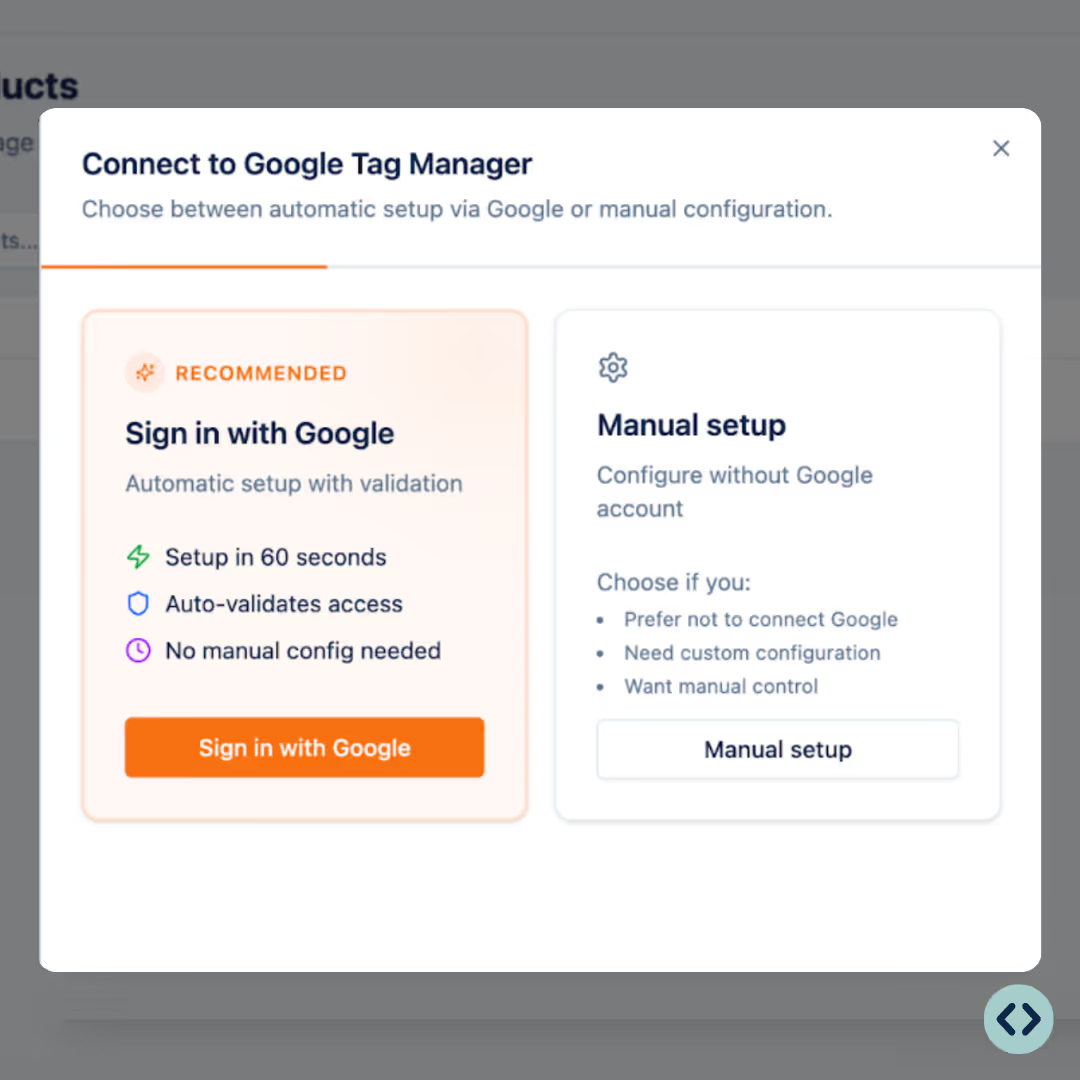
Erstellen Sie ein Produkt in TAGGRS. Wählen Sie die manuelle Einrichtung.
Screenshot aus dem TAGGRS-Dashboard. In einem Popup-Fenster können Sie entscheiden, ob Sie Ihr Konto erstellen möchten, indem Sie sich bei Google anmelden oder die manuelle Einrichtung durchführen.
2.
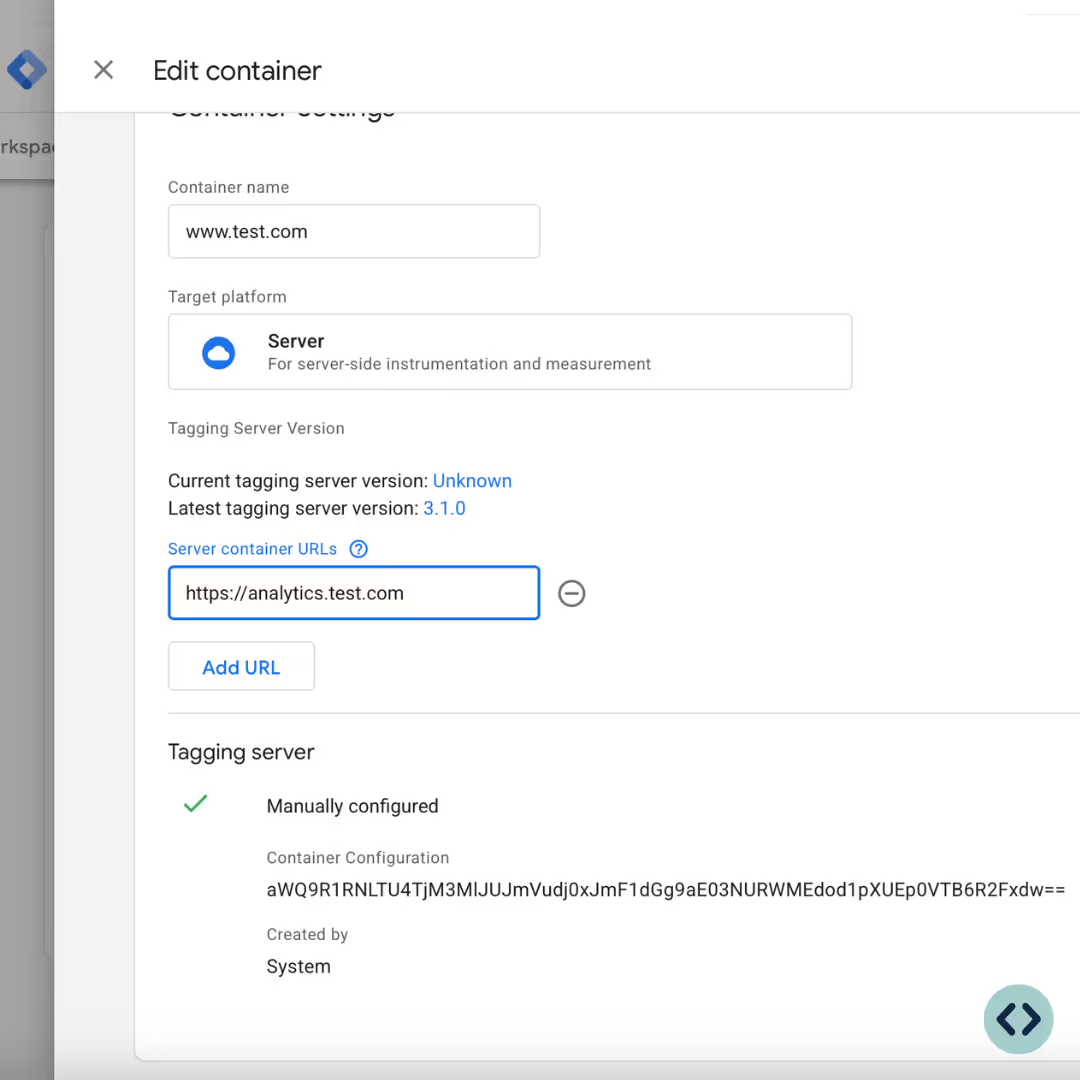
Füllen Sie die Details zur Produkteinrichtung aus. Sie können den Container-Konfigurationscode aus Ihrem aktuellen Servercontainer wiederverwenden. Dieser Code befindet sich in den Einstellungen Ihres Servercontainers im Google Tag Manager.
Screenshot aus dem Google Tag Manager. In einem Popup-Fenster können Sie Ihren Servercontainer bearbeiten und den Code abrufen, den Sie in Ihr TAGGRS-Produkt kopieren müssen.

3. Konfiguriere dein DNS

Sobald Ihr Produkt erstellt ist, müssen Sie Ihr DNS konfigurieren.
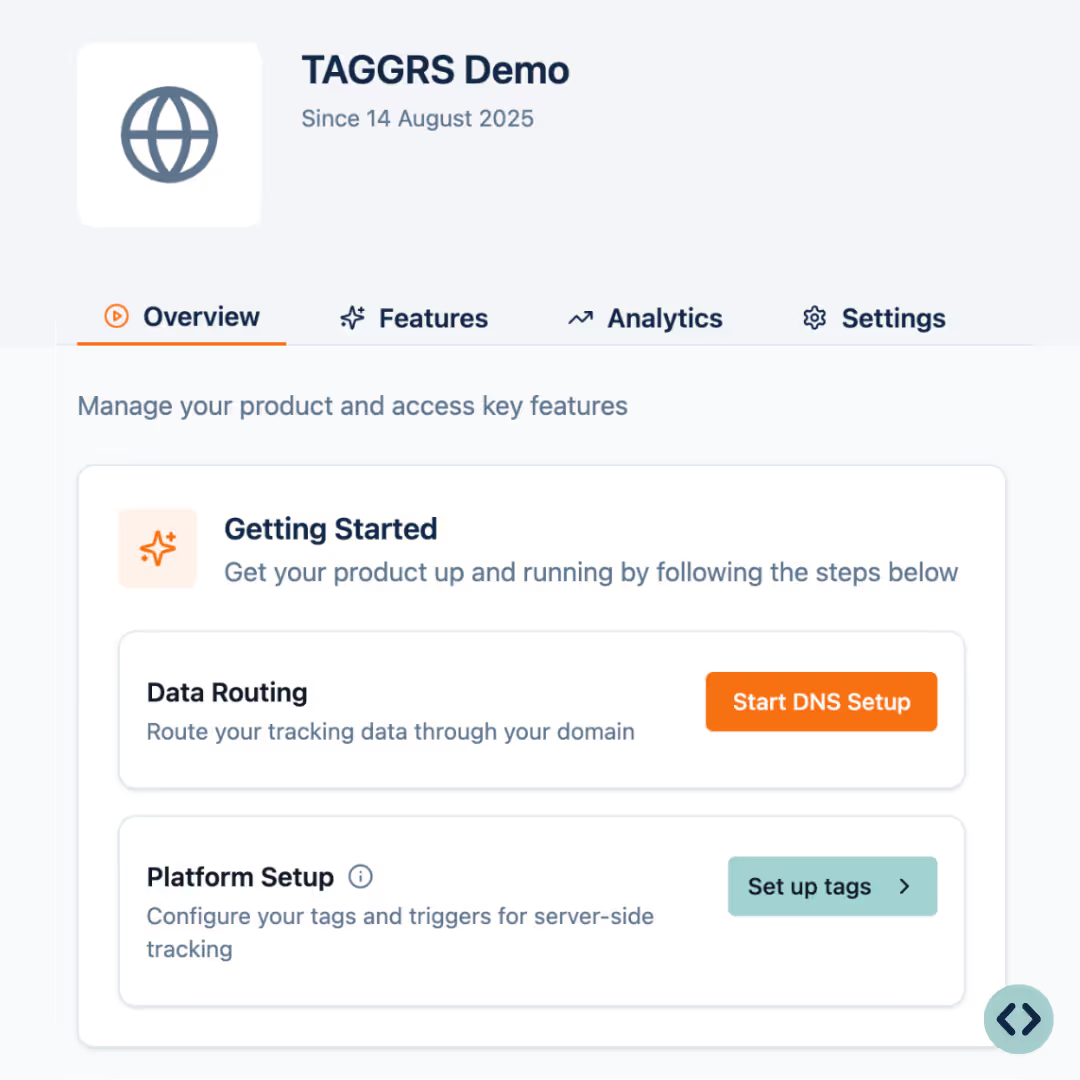
TAGGRS-Dashboard, in dem Sie Ihr DNS so einrichten können, dass Ihre Tracking-Daten über Ihre Domain weitergeleitet werden

Sie können entweder Ihre bestehende Subdomain behalten oder eine neue erstellen.

Logo of TAGGRS Server-side Tracking: a light blue circle with two blue angle brackets
wichtig
Sie müssen Ihre Subdomain neu konfigurieren, genau wie Sie es bei Ihrem vorherigen Hosting-Anbieter getan haben.

• Behalte deine bestehende Subdomain:
Aktualisieren Sie die DNS-Einträge (Hinweis: Ändern Sie AAAA-Einträge in A-Einträge).
• Mit einem neue Subdomain:
Fügen Sie neue DNS-Einträge hinzu.

Durch die Aktualisierung Ihrer DNS-Einträge stellen Sie sicher, dass die Daten über TAGGRS und nicht über Ihren vorherigen Anbieter fließen.
‍
Diese DNS-Einträge finden Sie in Ihrem TAGGRS-Dashboard.
‍
• Wenn Sie Ihre bestehende Subdomain behalten, ist Ihre Migration jetzt abgeschlossen.
• Wenn Sie eine neue Subdomain erstellt haben, fahren Sie mit dem nächsten Schritt fort.

4. Aktualisiere die Subdomain im Google Tag Manager (falls erforderlich)

Eine neue Subdomain erstellt? Dann müssen Sie die Konfiguration im Google Tag Manager aktualisieren.

Ersetzen Sie die alte Subdomain an den folgenden Stellen durch die neue:

• Client-Seite: GA4-Konfigurations-Tag
• Serverseitig: Container-Einstellungen
• Alle anderen Standorte, an denen Ihre alte Subdomain verwendet wurde.

Nützliche Quellen

Kümmern wir uns um die Migration

icon of a white thunder used by TAGGRS to visually introduce Server-side Tracking
Starten Sie kostenlos mit Server-Side Tracking
icon of a white upward arrow
Weiße Silhouette einer Person, die als Symbol für den Support-Aufruf zum Handeln verwendet wird
Erhalten Sie Experten-Support
icon of a white upward arrow
Zurück
Anleitung zur Migration von Google Cloud zu TAGGRS
Weiter
GTM Kopieren und Einfügen
DOCUMENTATION V1.5
Copyright © 2026 TAGGRS. All right reserved.
TABLE OF CONTENTS
Überblick1. Erstellen Sie ein TAGGRS-Konto2. Erstellen Sie ein Produkt3. Konfiguriere dein DNS4. Aktualisiere die Subdomain in GTMNützliche Quellen